Создавайте аудиовизуальные сцены с Veo 3.1
Используйте Veo 3.1, когда проекту нужны кинематографичное видео и нативный звук. Создавайте сцены с диалогами, окружающим звуком, визуальными референсами, анимацией изображений и плавными переходами.

Создавайте кинематографичные видео с ИИ с помощью Veo 3.1 в Magiclight AI. Добавляйте нативный звук, анимируйте изображения и направляйте сцены с помощью референсов. Опыт не требуется.
Попробуйте Veo 3.1 бесплатно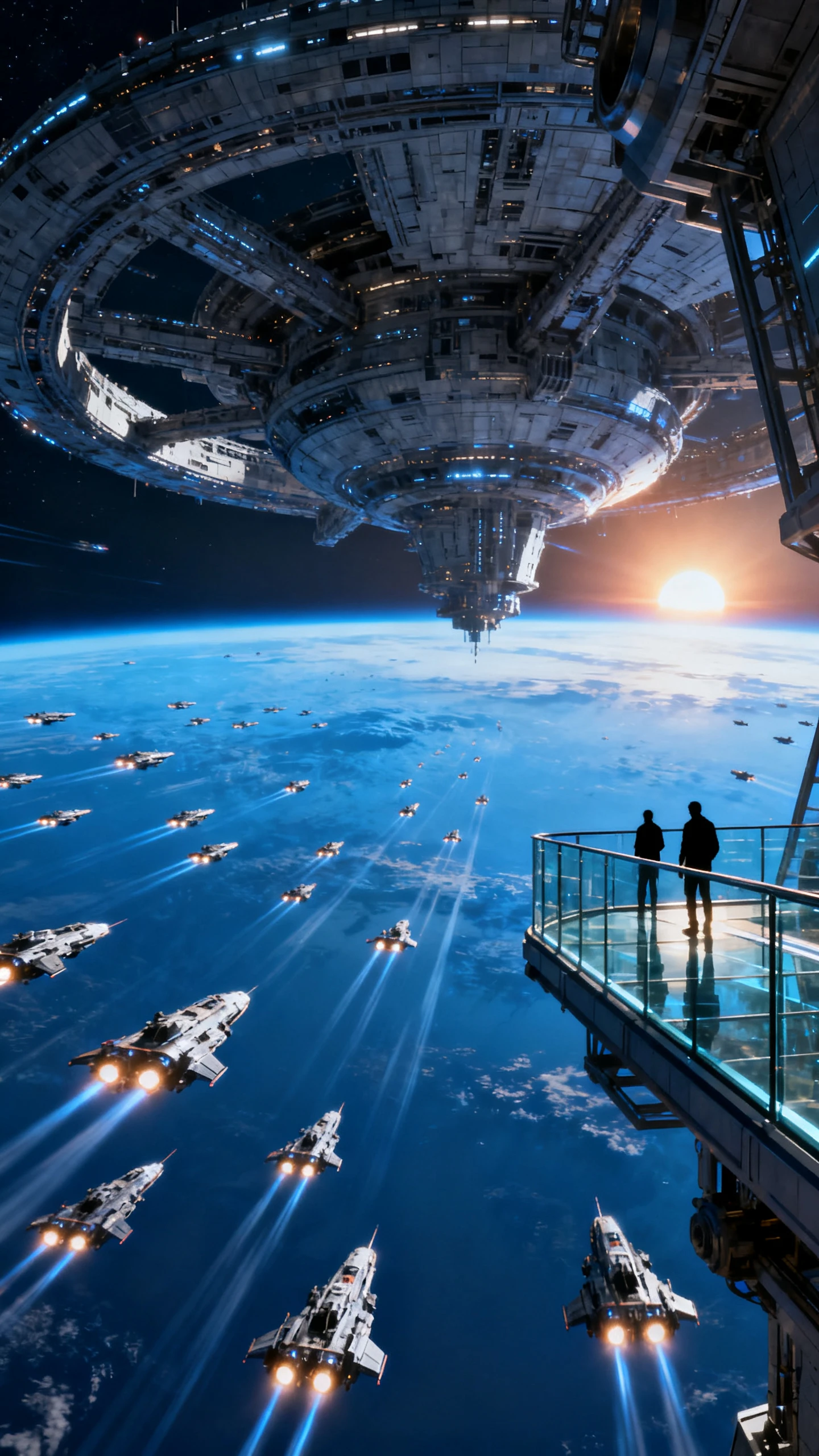
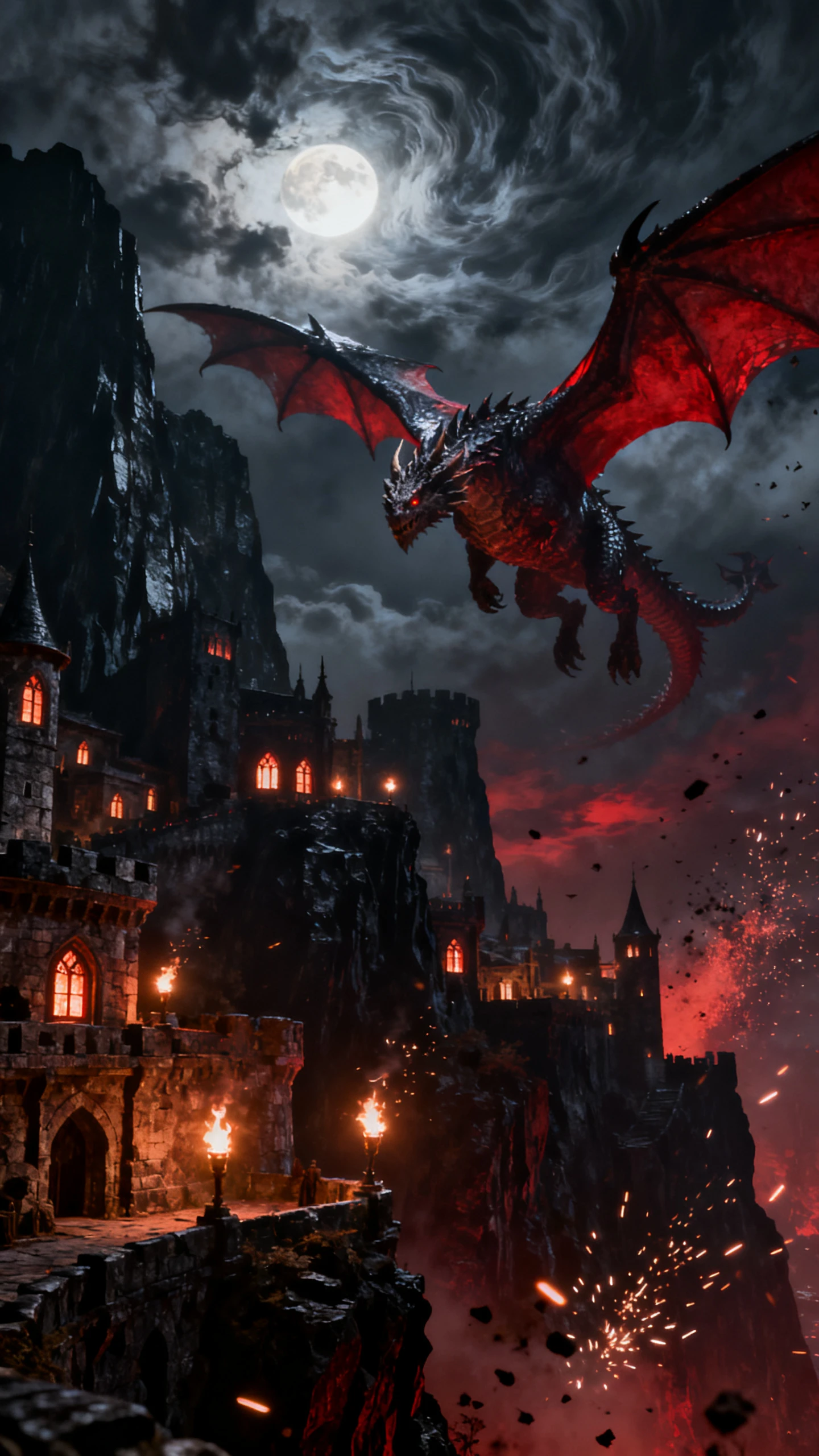
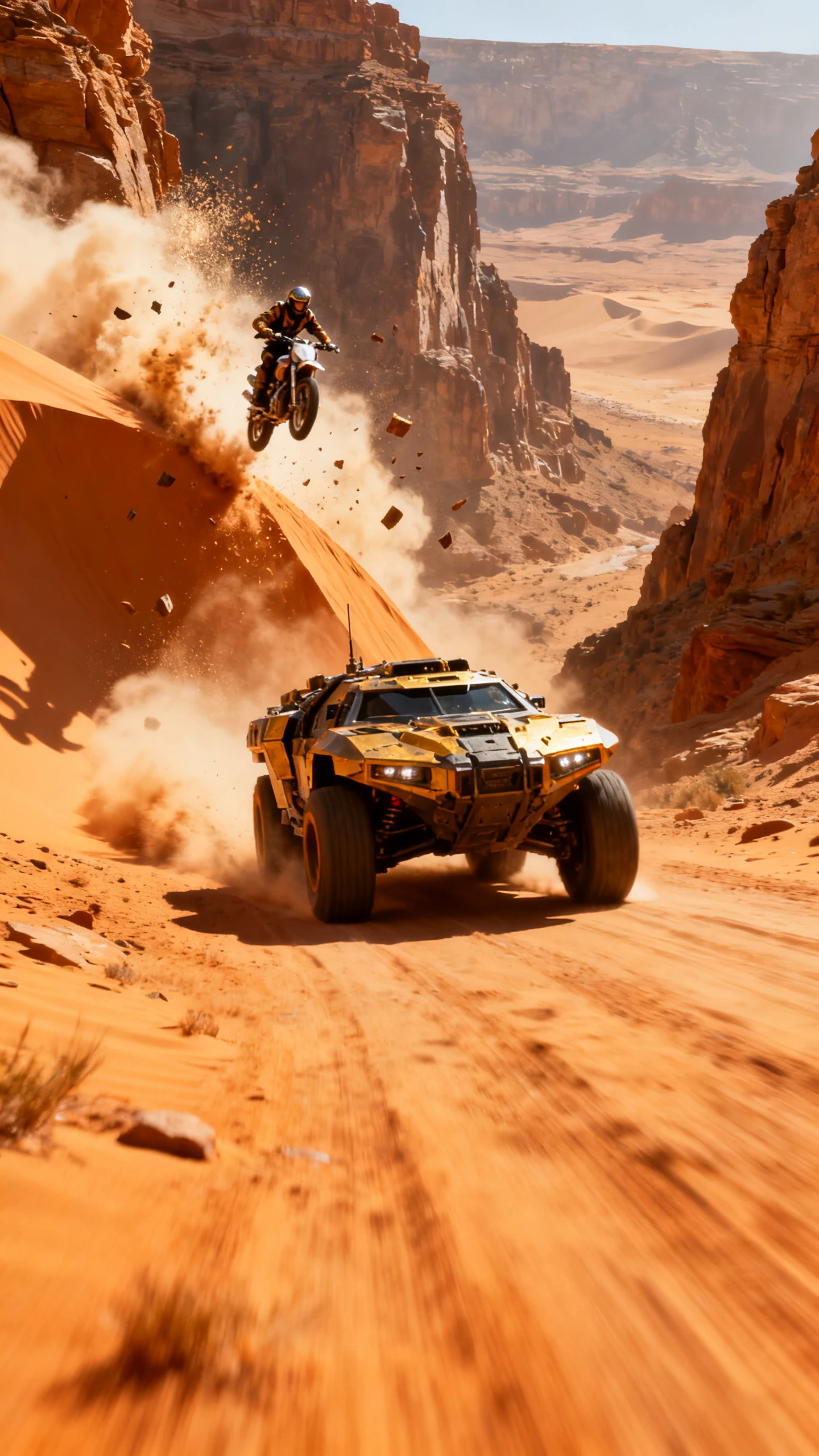
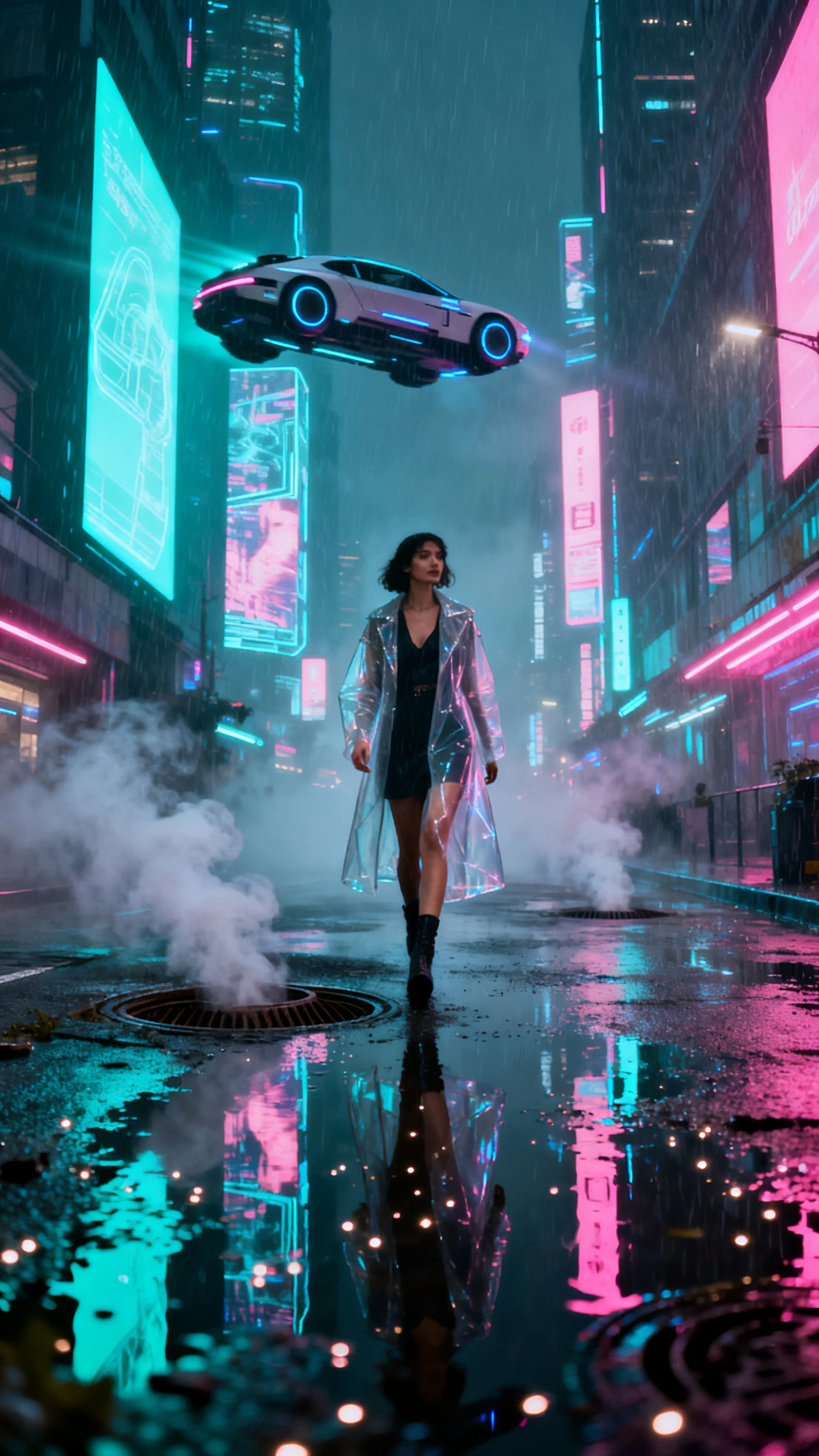
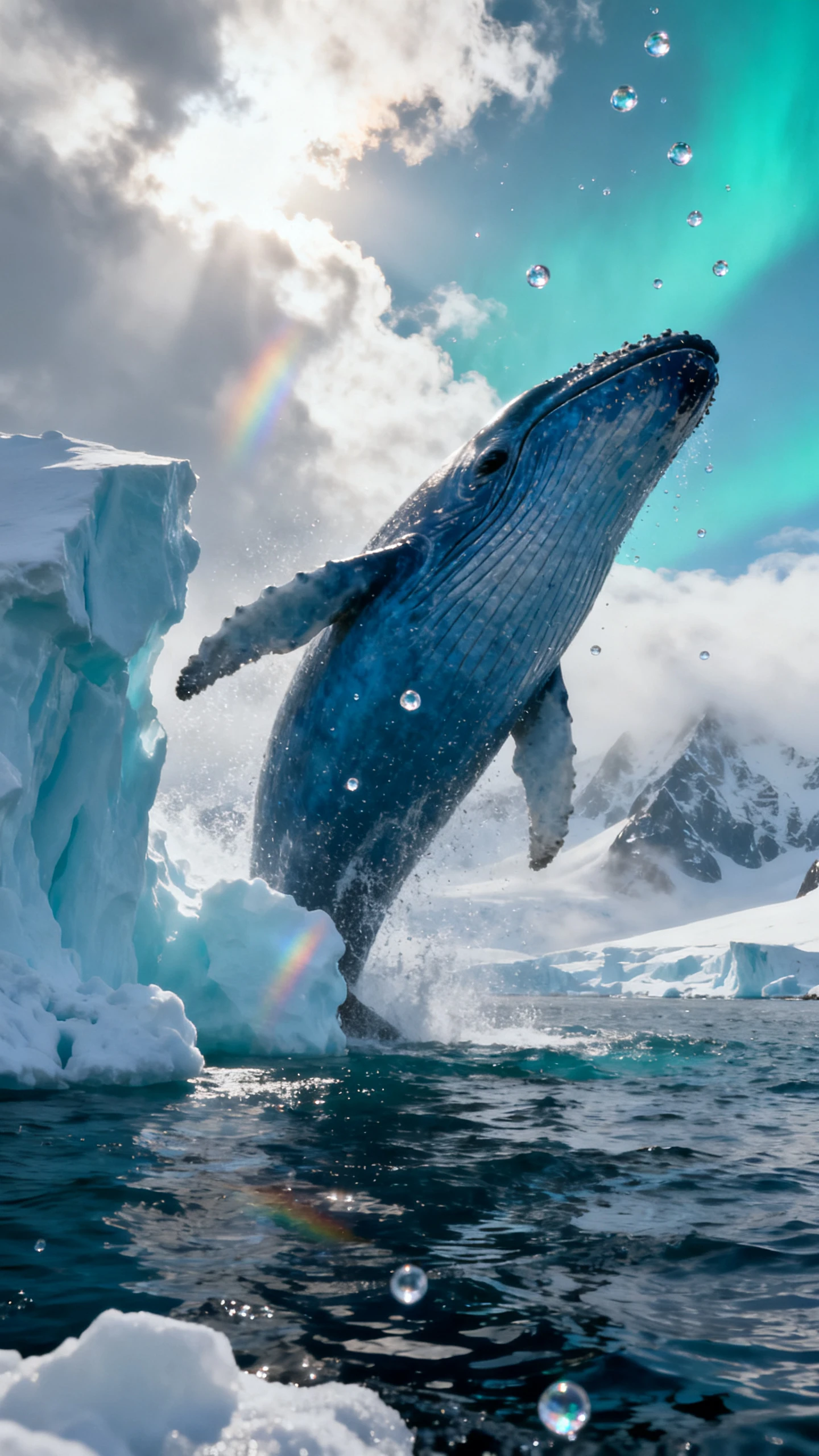
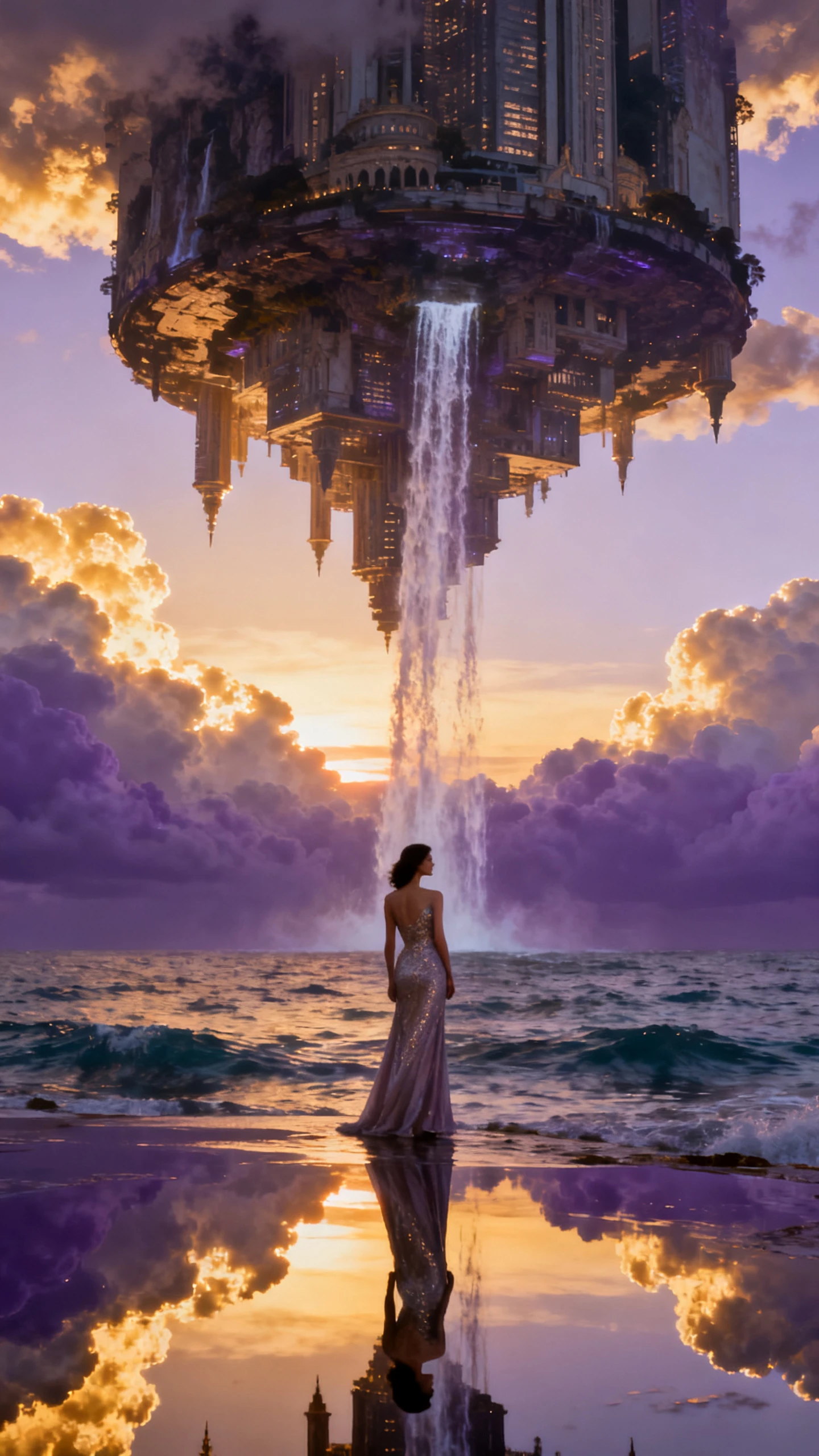
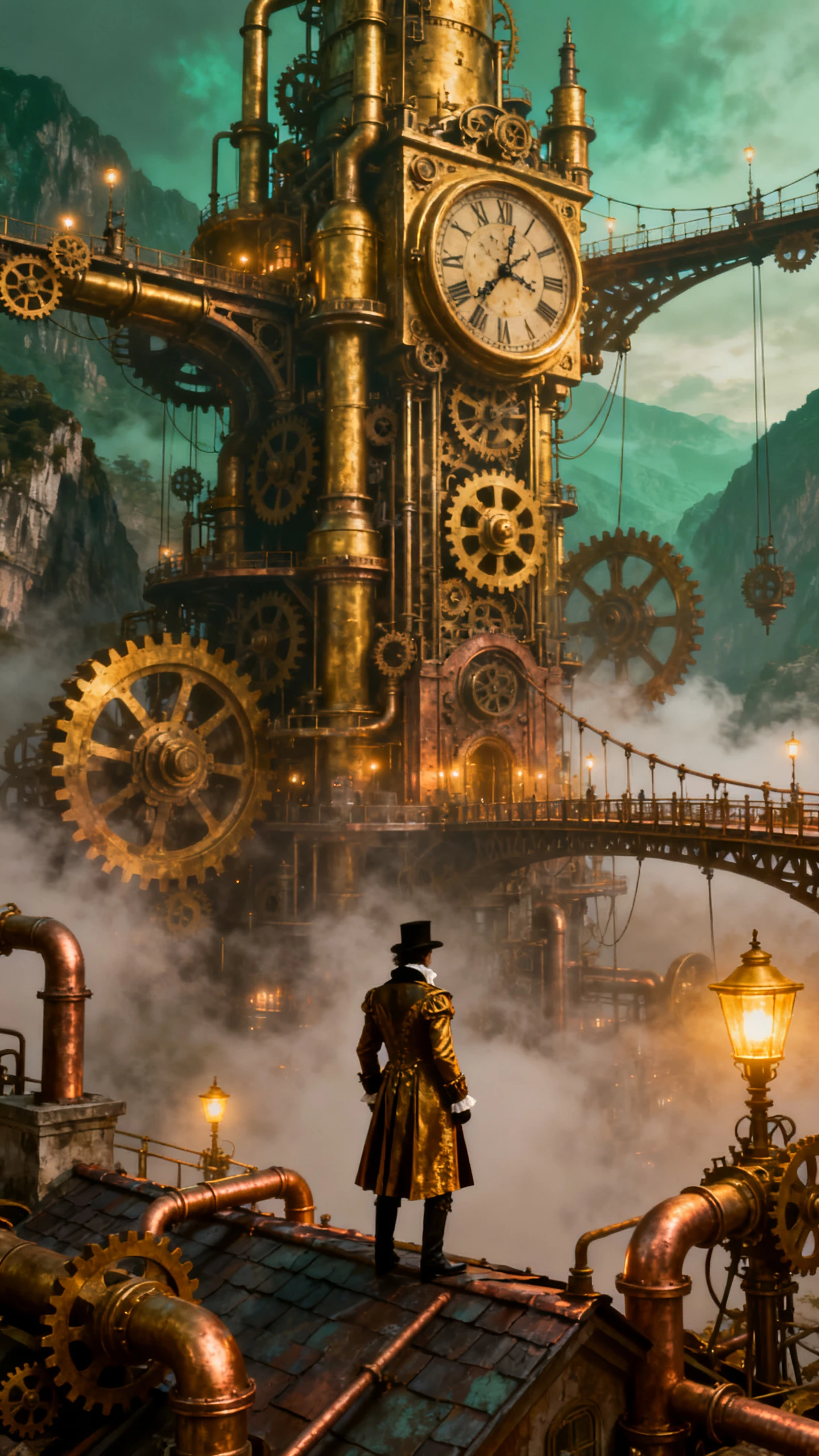
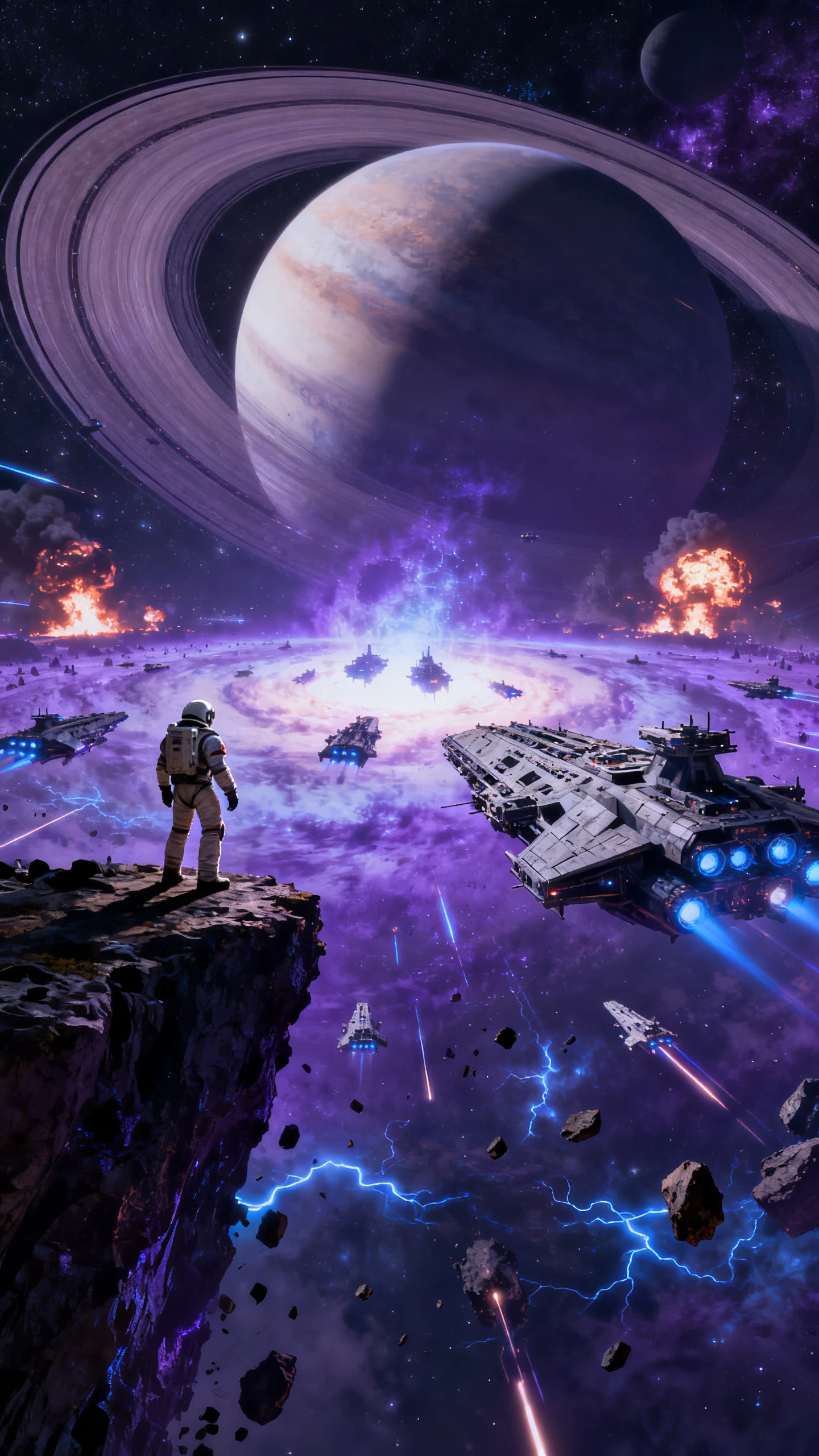
Используйте Veo 3.1, когда проекту нужны кинематографичное видео и нативный звук. Создавайте сцены с диалогами, окружающим звуком, визуальными референсами, анимацией изображений и плавными переходами.

Veo 3.1 может генерировать видео со звуком, помогая сценам включать атмосферу, эффекты и звуковые подсказки, соответствующие визуальному моменту, вместо добавления их отдельно постфактум.
Начните с изображения персонажа, визуала продукта, кадра раскадровки или референса сцены в Magiclight, затем используйте Veo 3.1, чтобы анимировать изображение в движущийся клип.
Используйте начальное и конечное изображения, чтобы задать траекторию перехода. Veo 3.1 поможет заполнить движение между этими кадрами для более осознанного потока сцены.
Направляйте создаваемый клип визуальными референсами персонажа, объекта, окружения или стиля. Это помогает удерживать сцену ближе к творческому направлению, подготовленному в Magiclight.
Veo 3.1 дает авторам Magiclight мощную модель для сцен, где важны звук, визуальные референсы и переходы. Magiclight AI затем помогает организовать созданные клипы в полноценные видео.
Используйте Veo 3.1, когда сцене нужно больше, чем бесшумное движение. Нативный звук может приблизить момент к готовому клипу до добавления озвучки, музыки, субтитров или финальных правок Magiclight.
Начните создавать бесплатно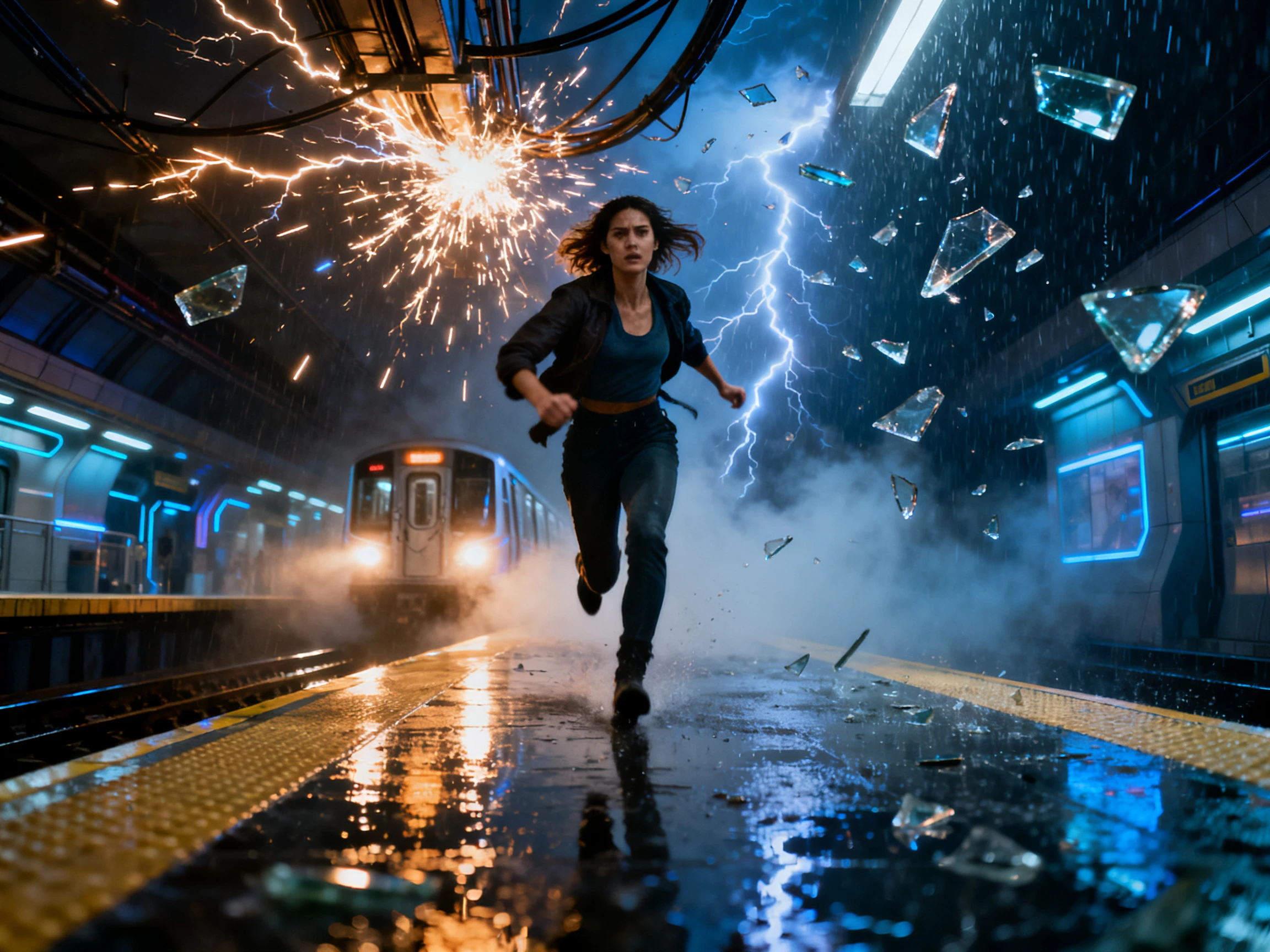
Загружайте изображения персонажей, референсы объектов, визуальные стили или кадры сцен в Magiclight, затем выбирайте Veo 3.1, когда хотите, чтобы генерация видео точнее следовала этим элементам.
Начните создавать бесплатно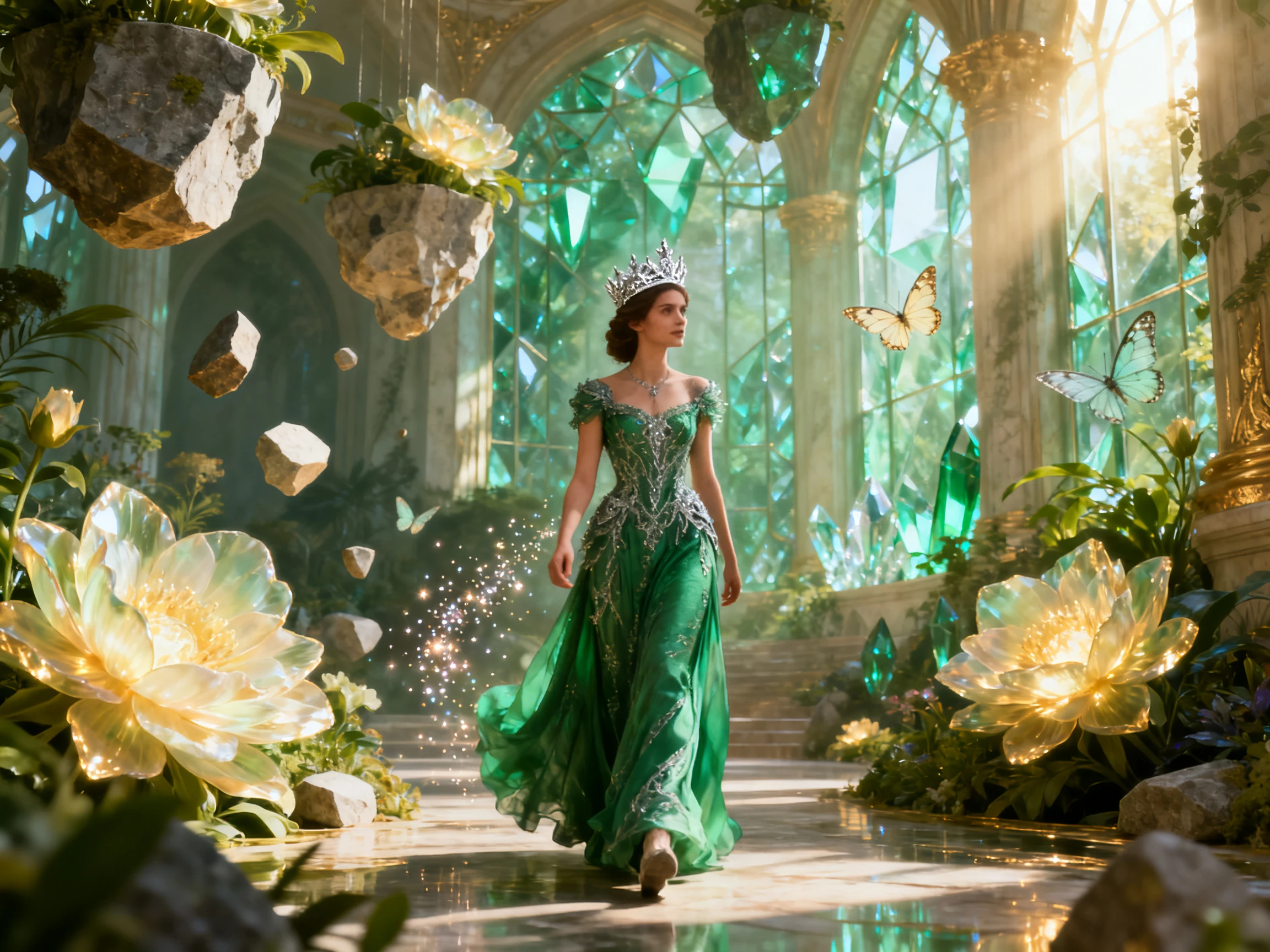
Veo 3.1 может создавать эффектные сцены. Magiclight AI помогает выстраивать эти сцены в более длинные сюжетные видео со сценариями, раскадровками, голосами ИИ, фоновой музыкой, субтитрами, обложками и инструментами публикации.
Начните создавать бесплатно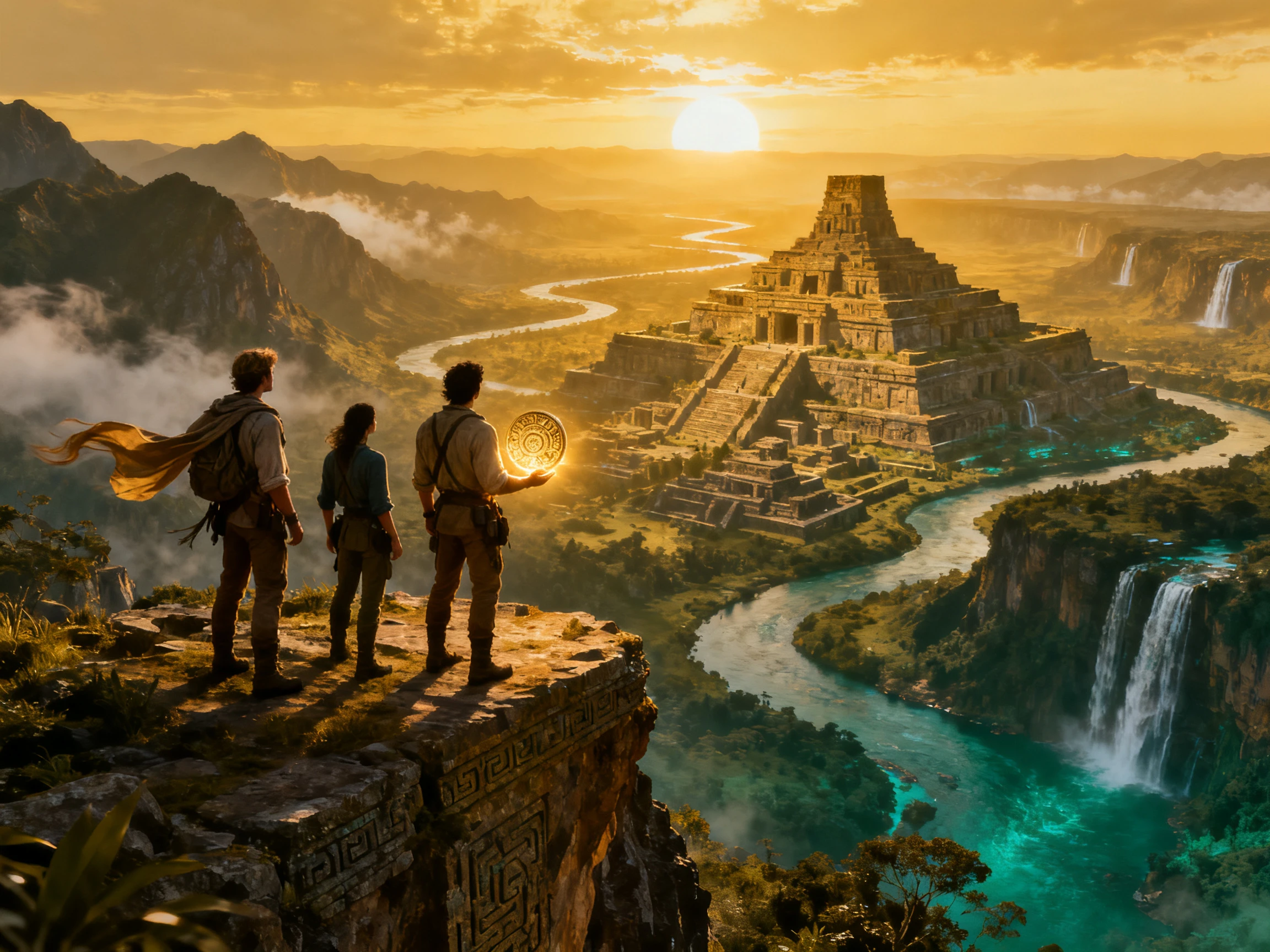
Посмотрите, как Veo 3.1 соотносится с другими моделями видео с ИИ по звуку, переходам, преобразованию изображения в видео и творческому контролю.
| Модель | Сильная сторона | Визуальный стиль | Лучше всего для | Авторы |
|---|---|---|---|---|
| MiniMax H3 | Нативный звук, референсы и переходы по кадрам | Кинематографичное видео с синхронизированным звуком | Аудиовизуальные сцены | Кинематографисты, маркетологи и рассказчики |
| Seedance 2.5 | Более длинные дубли и видео на основе референсов | Кинематографичные сцены с согласованным движением | Более длинные видеосцены | Создатели историй и видеокоманды |
| Kling 3.0 | Выравнивание референсов и плановый контроль сцены | Обдуманное движение с подготовленной режиссурой | Контролируемые запланированные сцены | Авторы, активно использующие раскадровки |
| Google Veo | Плавное движение и точное следование промпту | Отточенные короткие кинематографичные сцены | Быстрая кинематографичная генерация | Авторы соцсетей и кампаний |
| Google Omni | Мультимодальные референсы и нативный звук | Кинематографичные клипы с синхронизированным звуком | Клипы со смешанными референсами | Режиссёры и рекламные команды |
Используйте Veo 3.1 внутри Magiclight AI, когда проекту нужна генерация видео со звуком, референсными изображениями, анимацией изображений или запланированным визуальным переходом.
Начните с процесса «История в видео», «Изображение в видео», «Короткая драма», «Объясняющее видео», «Музыкальное видео», «Видео-интервью» или другого рабочего процесса Magiclight.
Напишите промпт, добавьте исходные изображения, задайте первый или последний кадр, где это поддерживается, или подготовьте визуальные референсы для персонажей, объектов, обстановки и стиля.
Выбирайте Veo 3.1, когда нужны нативный звук, более точное следование промпту, управление преобразованием изображения в видео или генерация переходов по кадрам внутри проекта.
Поместите созданные клипы в раскадровку Magiclight, добавьте озвучку, музыку, субтитры, обложки и финальные правки, затем экспортируйте, используя поддерживаемые Magiclight параметры вывода.
Креативный директор по рекламе
Veo 3.1 полезен, когда сцена продукта требует звука и движения одновременно. Мы можем создать клип, который уже имеет атмосферу, а затем завершить рекламную последовательность в Magiclight.
Руководитель студии анимации
Рабочий процесс с первым и последним кадром помогает, когда мы знаем, где сцена должна начаться и закончиться. Magiclight упрощает размещение этих созданных моментов в более крупной раскадровке.
Владелец YouTube-канала
Я использую Veo 3.1 для клипов, где важен звук. Это даёт мне более сильную отправную точку перед добавлением титров, озвучки, музыки и субтитров в Magiclight.
Фрилансер-видеомонтажёр
Генерация на основе референсов экономит время, когда клиент хочет конкретного персонажа, объект или стиль. Я могу построить сцену в Veo 3.1 и всё равно завершить проект в Magiclight.
Veo 3.1 — это опция модели видео Google AI внутри Magiclight AI. Авторы могут выбирать её, когда рабочему процессу нужна генерация видео из промптов, изображений, референсов или на основе кадров.
Veo 3.1 известна нативным звуком, улучшенным преобразованием изображения в видео, созданием сцен на основе референсов, более точным следованием промпту и рабочими процессами переходов по первому и последнему кадру.
Да. Veo 3.1 поддерживает генерацию нативного звука, который может включать звук, контекстуально связанный с визуальным рядом. В Magiclight AI вы также можете продолжить работу с озвучкой, музыкой, субтитрами и инструментами редактирования.
Да. Veo 3.1 поддерживает управление на основе изображений, включая рабочие процессы преобразования изображения в видео и генерацию по референсам. Доступные параметры в Magiclight зависят от рабочего процесса и доступа к модели, показанного в продукте.
Генерация по первому и последнему кадру позволяет задать начальное и конечное изображения, чтобы модель могла создать переход между ними. Это полезно, когда вы уже знаете, как сцена должна начаться и где она должна закончиться.
На этой странице не заявляется об экспорте в 4K. Veo 3.1 представлена здесь как модель генерации видео внутри Magiclight AI, а итоговый экспорт соответствует параметрам вывода, поддерживаемым Magiclight в настоящее время.



Приносите промпты, изображения, референсы или направления кадров в Magiclight AI. Используйте Veo 3.1 для создания сцен, затем добавляйте озвучку, музыку, субтитры, обложки и многое другое.