


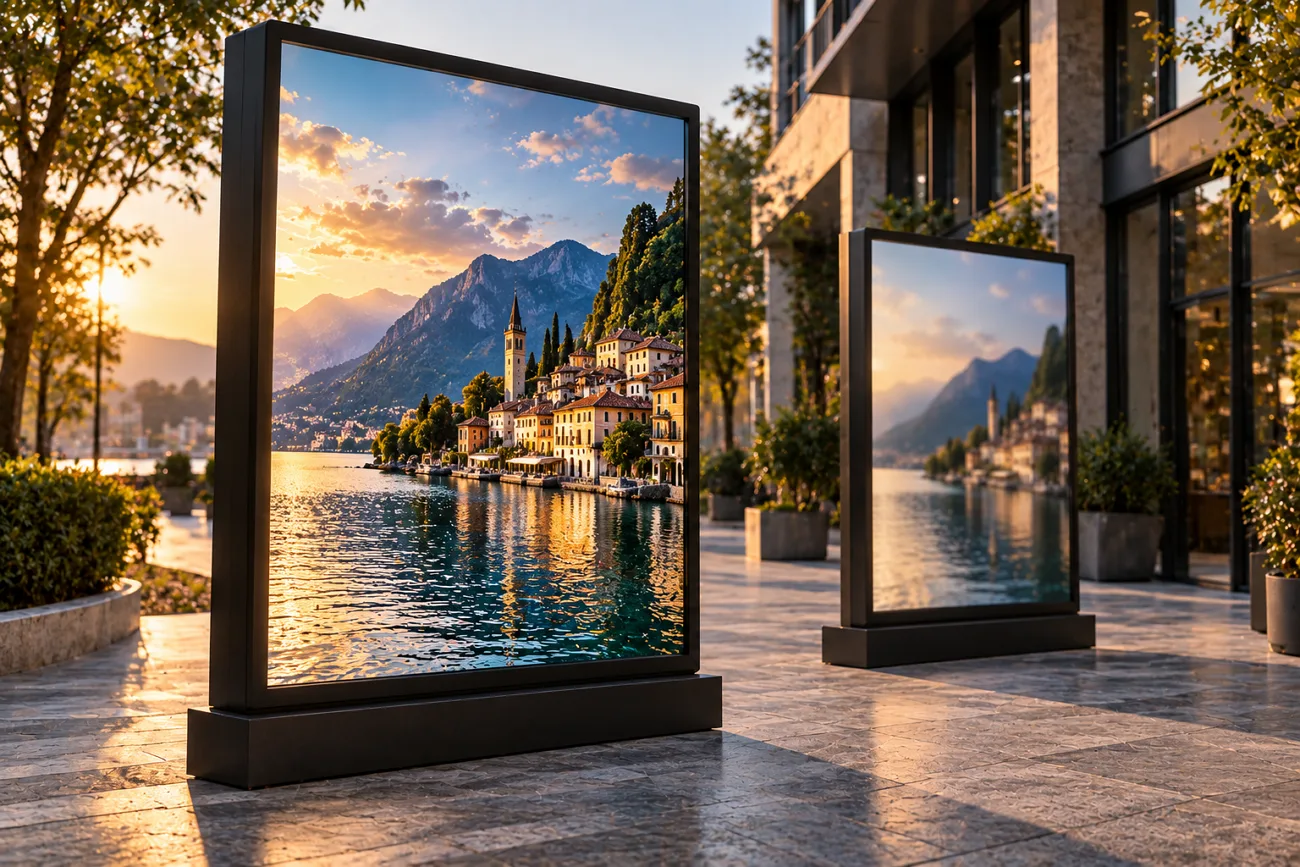
De bästa verktygen för bildförbättring online kan förbättra bilder på flera användbara sätt. Vissa höjer upplösningen, medan andra tar bort brus, minskar oskärpa eller återställer blekta detaljer i foton. Uppskalning lägger till fler pixlar, medan restaurering är bättre på att återställa skadade eller otydliga bilddetaljer.
Olika foton behöver olika verktyg beroende på kvalitet, storlek och vilka problem som behöver åtgärdas. Gratisversionerna skiljer sig också åt när det gäller vattenstämplar, krediter, exportgränser och tillgängliga uppskalningsnivåer. I den här guiden jämför vi 6 verktyg för att hjälpa dig att välja rätt bildförbättrare.
Del 1. Så väljer du det bästa verktyget för bildförbättring online
För att välja det bästa verktyget för bildförbättring behöver du kontrollera några viktiga funktioner innan du laddar upp din bild. Här går vi igenom vad du bör titta på för att slippa begränsningar och dåliga resultat. De här kontrollerna gör det lättare att välja rätt verktyg för ditt foto:
- Maximal uppskalning: Högre uppskalningsnivåer hjälper små foton att nå högre upplösning utan att bli suddiga eller otydliga.
- Regler för vattenstämplar: Gratisexporter kan innehålla synliga vattenstämplar, vilket gör dem mindre lämpliga för professionella kundprojekt.
- Restaureringsfunktioner: Brus, suddiga detaljer och blekta ansikten kräver ofta olika förbättringsmodeller för bästa resultat.
- Krediter vid registrering: Vissa plattformar fungerar direkt, medan andra kräver ett konto och tar krediter för varje förbättring.
Vattenstämplar ställer ofta till problem eftersom ett annars snyggt resultat kan bli olämpligt för publicering eller professionell användning. Genom att kontrollera alla 4 faktorerna först kan du snabbt sålla bort svagare alternativ och göra valet enklare.
Del 2. 6 av de bästa verktygen för bildförbättring att testa
Vilket verktyg för bildförbättring online som passar bäst beror främst på vad din bild behöver. De flesta verktyg restaurerar och förstorar foton, medan andra hjälper dig att skapa innehåll av de förbättrade bilderna.
1. MagicLight AI
Passar bäst för: Kreatörer som vill förbättra foton innan de skapar visuellt innehåll med ett genomarbetat uttryck.
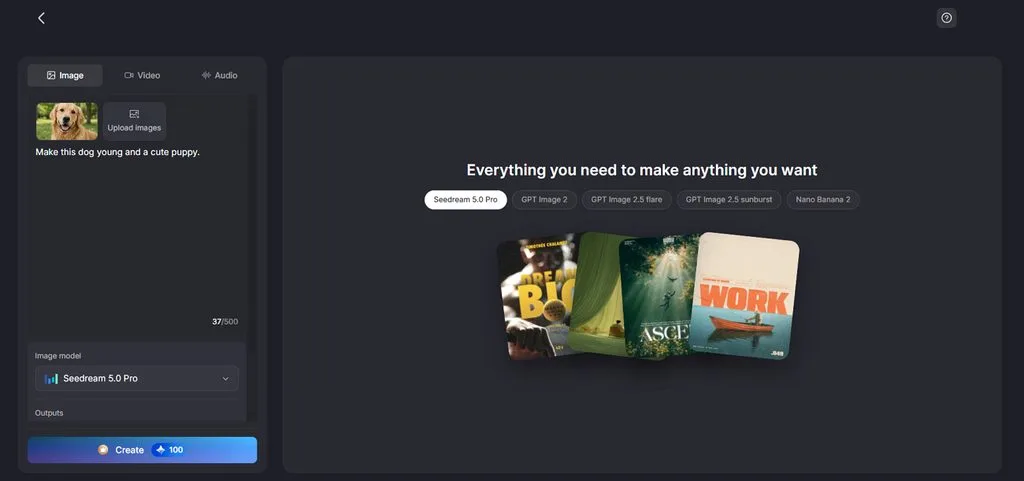
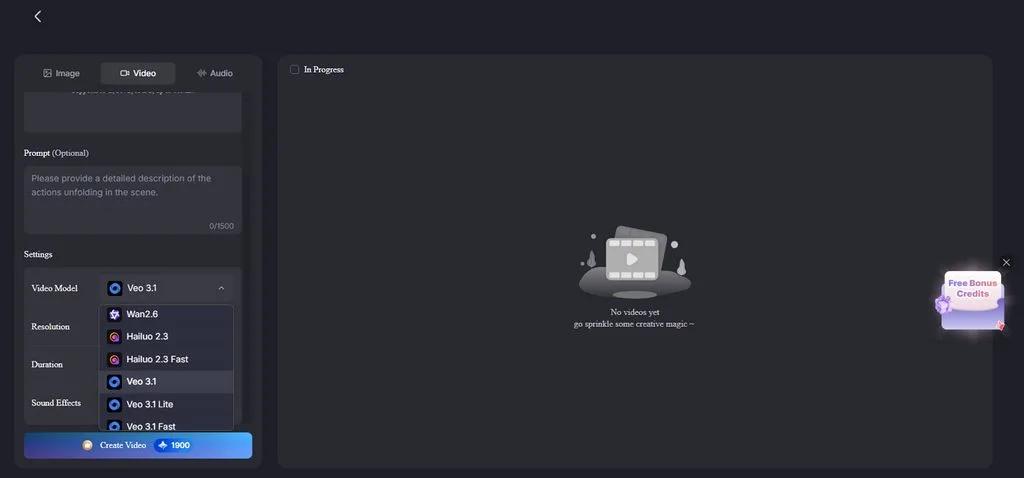
MagicLight AI har en särskild funktion för AI-bildgenerering där du kan skapa och förfina bilder. Verktyget kan också förvandla en bearbetad bild till en video med enkla textinstruktioner. Du laddar upp din bild och beskriver rörelsen, scenen eller handlingen du vill generera.
Promptar kan innehålla upp till 500 tecken, vilket ger dig utrymme att beskriva rörelser tydligt. Du behöver varken en andra bild eller en komplicerad redigeringstidslinje under skapandet. Det här enkla arbetsflödet passar dig som vill animera foton efter att ha förbättrat deras bildkvalitet.
Viktiga funktioner
- Bildformat för uppladdning: Ladda upp bilder i JPEG, PNG eller WEBP på upp till 20 MB vardera. Stödet för flera vanliga format gör det enklare att använda befintliga foton i dina projekt.
- Image to Video: Lägg till upp till 5 referensbilder för att styra det visuella uttrycket tydligare. Promptar kan innehålla 1 500 tecken för att beskriva scener, handlingar och rörelser.
- Stöd för referensbilder: Använd upp till 10 referensbilder när du skapar nya bilder. Referenserna hjälper till att styra utseende, komposition, detaljer och det övergripande visuella uttrycket.
Fördelar
- Stöder flera referensbilder så att du får bättre kontroll över bildresultatet.
- Accepterar vanliga bildformat med en generös uppladdningsgräns på 20 MB.
Nackdel
- Varje bildförbättring förbrukar krediter, så du behöver hålla koll på användningen.
2. Upscale.media
Passar bäst för: Säljare som behöver tydligare produktbilder för butiker och marknadsplatser.
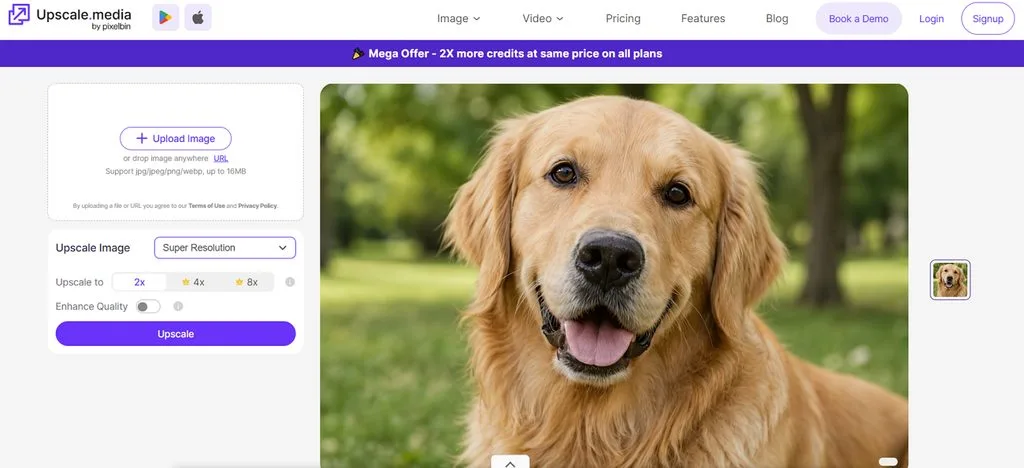
Det här verktyget är ett av de bästa alternativen för bildförbättring online och kan förstora små bilder samtidigt som det återskapar saknade detaljer. Upscale.media fokuserar på att höja upplösningen och samtidigt bevara tydliga texturer, kanter och viktiga detaljer. Det renodlade arbetsflödet passar särskilt bra för produktbilder, utskrifter och äldre bilder.
Viktiga funktioner
- Komprimeringsartefakter från JPEG försvinner, medan fina texturer och kanter blir märkbart renare efter bearbetningen.
- Ansiktsdetaljer blir tydligare genom automatisk restaurering som är särskilt utformad för porträttbilder.
- Disiga foton får starkare kontrast, och föremål och bakgrunder på avstånd blir tydligare.
Fördelar
- Du kan bearbeta foton som gäst utan att först skapa ett konto.
- Nedladdningar utan vattenstämpel gör de färdiga bilderna redo för kommersiella projekt.
Nackdelar
- Gästanvändare får färre bearbetningskrediter än registrerade användare.
- Stora originalbilder har striktare begränsningar vid högre förstoringsnivåer.
3. Fotor
Passar bäst för: Innehållsskapare som ofta finjusterar porträtt innan de publicerar dem i sociala medier.
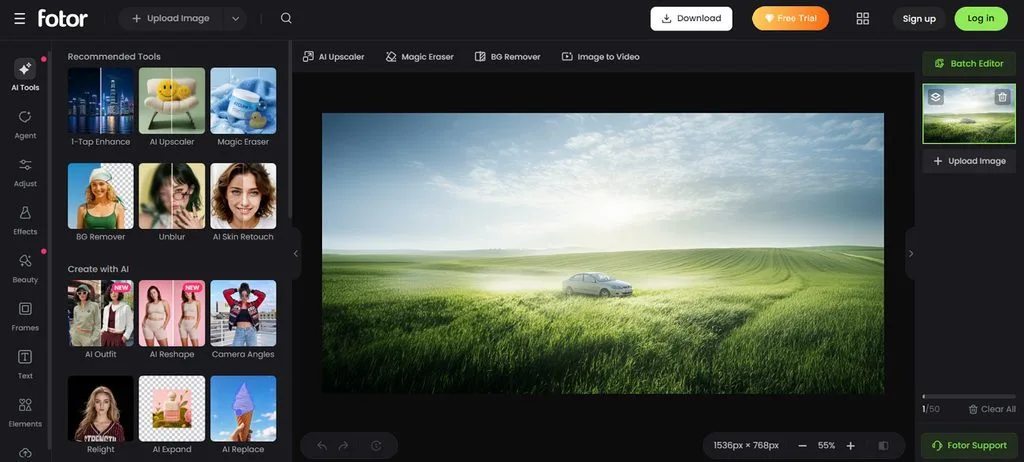
Fotor är ett av de bästa verktygen för bildförbättring och kan åtgärda fler bildproblem än att bara höja upplösningen. Plattformen kombinerar automatisk förbättring med redigeringsverktyg så att du kan korrigera foton i en och samma arbetsyta. Den passar dig som regelbundet fixar till porträtt, inlägg i sociala medier och vardagsbilder innan du delar dem.
Viktiga funktioner
- Automatisk exponeringskorrigering balanserar mörka skuggor och ljusa högdagrar i foton med dålig belysning.
- Pixliga partier blir jämnare när AI återskapar saknade detaljer i digitala bilder av låg kvalitet.
- Restaurering av gamla foton återställer blekta partier, repor och skadade detaljer i åldrade bilder.
Fördelar
- Ansiktsdetektering riktar in sig på ansiktsområden och bevarar samtidigt naturliga drag.
- Stöd för HEIF och HEIC gör det möjligt att använda foton tagna med nyare mobiler.
Nackdelar
- Den omfattande redigeringsytan kan kännas onödigt stor för snabba bildförbättringar.
- Vissa avancerade AI-funktioner kräver krediter efter en begränsad användning.
4. Remini
Passar bäst för: Familjer som vill restaurera suddiga porträtt och äldre inskannade foton.
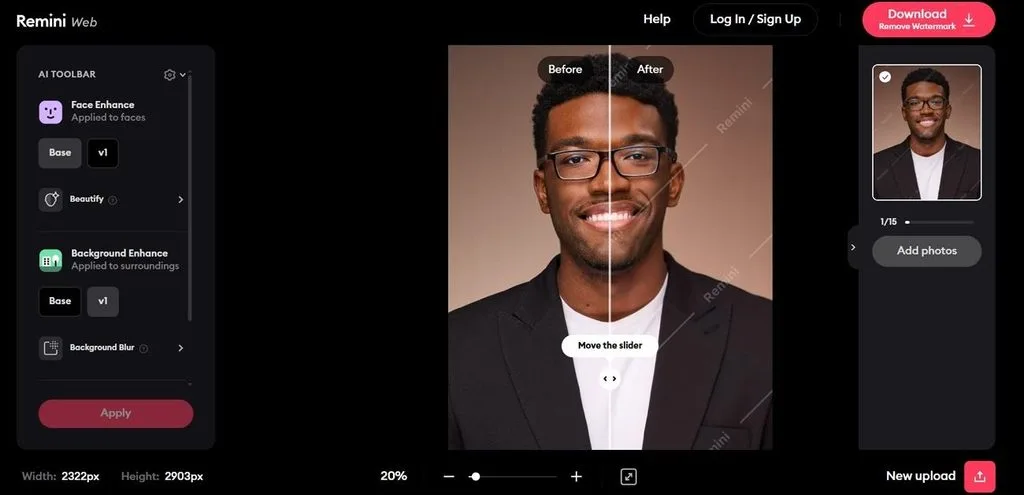
Remini utmärker sig bland de bästa verktygen för bildförbättring online genom sitt tydliga fokus på ansiktsrestaurering. Verktygets AI återskapar automatiskt detaljer i suddiga porträtt, blekta foton och skadade familjebilder. Det kan också förbättra föremål och miljöer runt omkring, utöver själva ansiktena.
Viktiga funktioner
- Face Glow jämnar ut ojämnheter och gör ögon och tänder ljusare i porträtt på ett naturligt sätt.
- Auto Color justerar blekta toner och återställer mer naturliga färger i foton.
- Background Enhance gör kläder, föremål, landskap och mindre detaljer runt motivet skarpare.
Fördelar
- Korrigering av rörelseoskärpa hjälper till att rädda foton som blivit suddiga av kameraskakningar.
- Brusreducering tar bort synligt brus från foton tagna under dåliga ljusförhållanden.
Nackdelar
- Förstoringen är begränsad till 2×, vilket begränsar möjligheten till betydligt större utskrifter.
- Den generativa funktionen AI Photos är endast tillgänglig på mobila enheter.
5. Let's Enhance
Passar bäst för: Formgivare som förbereder lågupplösta bilder för tryck i stora format.
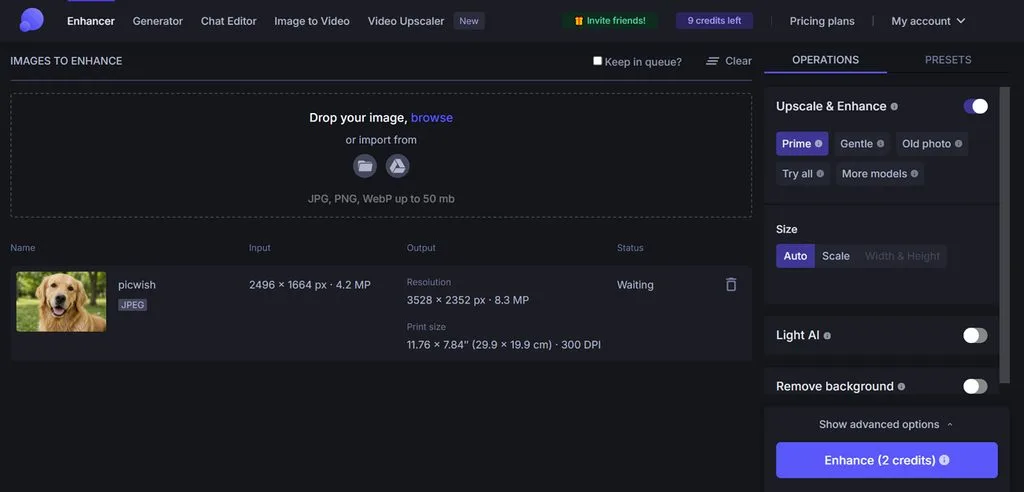
För tryckprojekt behöver det bästa verktyget för att höja bildupplösningen ge mer kontroll än enbart grundläggande skärpejustering. Let's Enhance kombinerar specialiserade restaureringsmodeller med högupplösta resultat för krävande projekt. Olika bearbetningslägen hanterar små original, skadade foton och bilder med fina detaljer.
Viktiga funktioner
- Light AI korrigerar högdagrar, skuggor, vitbalans och kontrast automatiskt.
- Bakgrundsborttagning skapar transparenta PNG-bilder eller rena vita bakgrunder för produktbilder.
- Strong upscaler åtgärdar oskärpa, pixelering och brus i originalbilder under 2,5 MP.
Fördelar
- Batchbearbetning hanterar upp till 20 foton i en omgång.
- Export i 300 DPI passar foton som förbereds särskilt för professionellt tryck.
Nackdelar
- Bilder som bearbetas gratis har vattenstämplar tills du betalar för tjänsten.
- Det webbläsarbaserade arbetsflödet saknar särskilda mobilappar för dig som främst redigerar i mobilen.
6. VanceAI
Passar bäst för: Fotografer som vill åtgärda olika bildproblem med specialiserade onlineverktyg.
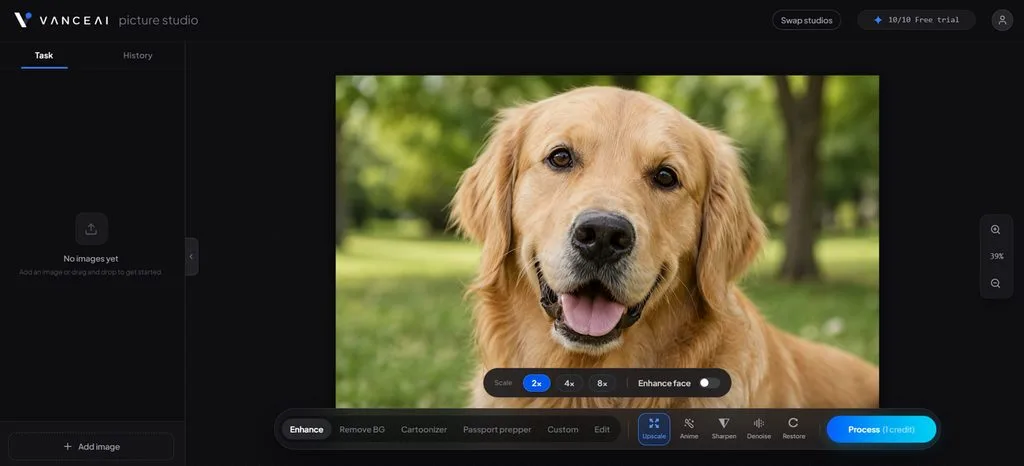
VanceAI samlar funktionerna du förväntar dig av de bästa verktygen för bildförbättring online i separata verktyg för specifika korrigeringar. Dess DCNN-modeller analyserar hud, tyg, lövverk och metall innan de tillämpar lämpliga justeringar. Du kan hantera skärpeförbättring, restaurering, brusreducering och förstoring utan att förlita dig på en enda modell.
Viktiga funktioner
- Olika skärpemodeller hanterar rörelseoskärpa, objektivoskärpa och mjuka bilder var för sig.
- Uppskalning online förstorar foton direkt med 2×, 4× eller 8×.
- AI Photo Restorer tar bort repor, fläckar och skador från gamla foton.
Fördelar
- Portrait Retoucher jämnar ut huden och bevarar samtidigt viktiga ansiktsdetaljer på ett naturligt sätt.
- AI Colorizer lägger till realistiska färger i gamla svartvita foton.
Nackdelar
- Om du bearbetar flera foton kan dina tillgängliga onlinekrediter ta slut.
- De separata förbättringsverktygen kräver att du byter arbetsflöde för olika bildproblem.
Jämför alla verktyg för bildförbättring
Vilket verktyg för bildförbättring online som är bäst beror på exportgränser, vattenstämplar och vilka förbättringar du behöver. I tabellen nedan kan du jämföra viktiga skillnader mellan alla 6 verktygen:
| Verktyg | Maximal uppskalning | Gratisversion | Vattenstämpel | Bäst på |
| MagicLight AI | Förbättra bilder med textpromptar | Gratiskrediter finns | Nej | AI-bildförbättring och bildskapande |
| Upscale.media | Upp till 8× | Begränsad gratisanvändning | Nej | Höja upplösningen på foton |
| Fotor | Upp till 4× | Begränsat antal AI-krediter | Nej | Redigera och förbättra foton |
| Remini | Upp till 2× | Begränsad gratisanvändning | Nej | Restaurera ansikten och gamla foton |
| Let's Enhance | Upp till 16× | Begränsat antal gratiskrediter | Ja, vid gratisexport | Förbereda bilder för stora utskrifter |
| VanceAI | Upp till 8× | Begränsat antal gratiskrediter | Nej | Åtgärda olika problem med bildkvaliteten |
Del 3. Därför kan du ta dina förbättrade foton vidare med MagicLight AI
Det bästa verktyget för bildförbättring höjer bildkvaliteten, men du kan göra mer med ditt färdiga foto. Här tittar vi på hur MagicLight AI kan hjälpa dig att ta nästa steg med dina förbättrade bilder:
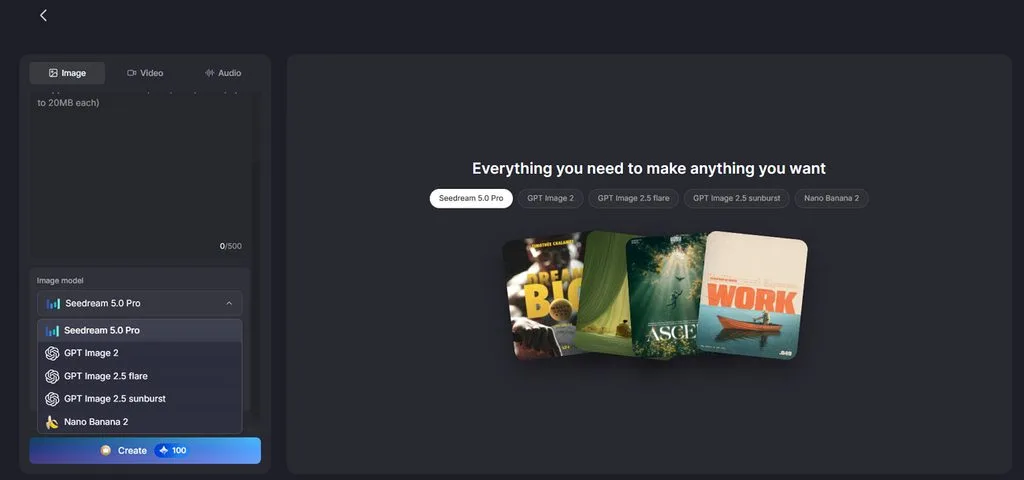
- Skapa med 5 bildmodeller: MagicLight AI erbjuder 5 bildmodeller som låter dig utforska nya visuella uttryck med dina förbättrade foton. Bland alternativen finns Nano Banana 2, Seedream 5.0 Pro och GPT Image-modeller, så att du kan testa olika resultat på en och samma plattform.
- Animera foton med 20 videomodeller: Förbättrade bilder kan bli till video med hjälp av 20 tillgängliga genereringsmodeller, bland annat Kling 3.0 och Veo 3.1. Veo 3.1 kan också lägga till ljudeffekter, vilket hjälper dig att förvandla en bearbetad stillbild till en mer komplett scen.
- Skapa bildserier med ett enhetligt uttryck: Referensbilder kan styra senare genereringar så att de behåller samma karaktärer, utseende och visuella uttryck. Det gör förbättrade foton användbara för sammanhängande kampanjgrafik, illustrationer och berättelsescener som behöver en konsekvent visuell stil.
Guide: Gör en förbättrad bild till en video med MagicLight AI
En AI-bildanimatör kan förvandla resultaten från de bästa verktygen för bildförbättring online till videor. Följ stegen nedan för att animera ditt förbättrade foto med MagicLight AI online:
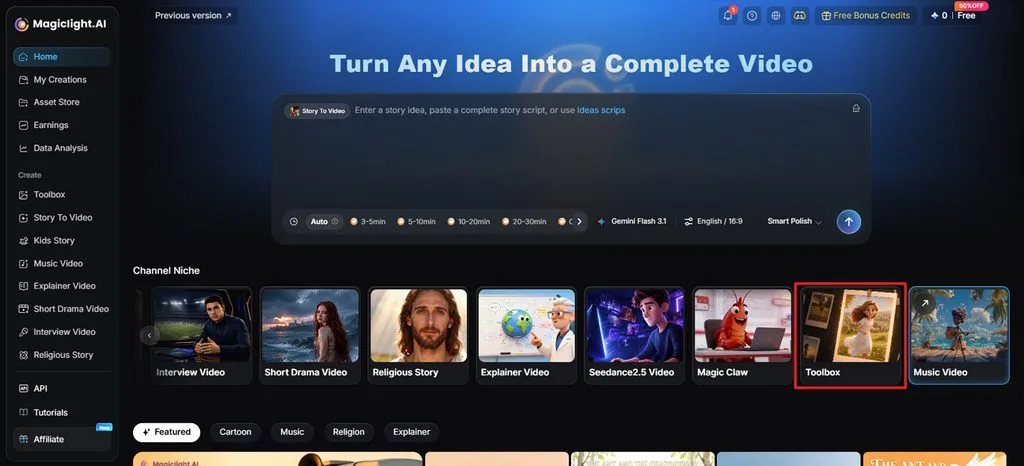
Steg 1. Öppna Image to Video i MagicLight AI
Gå till MagicLight AI och välj Toolbox för att öppna arbetsytan Image to Video.
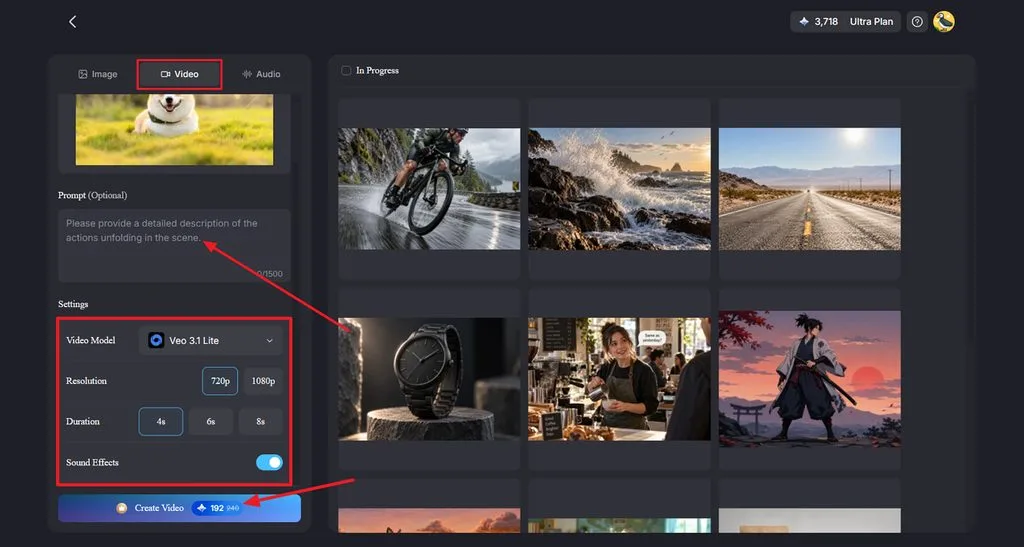
Steg 2. Lägg till och animera ditt förbättrade foto
Välj fliken Video och ladda sedan upp eller dra ditt förbättrade foto till arbetsytan. Skriv en prompt i avsnittet Prompt som beskriver rörelsen, scenen och kamerarörelsen du vill ha. Välj en Video Model bland de 20 tillgängliga alternativen och ställ sedan in Resolution och Duration. Aktivera Sound Effects om den valda modellen stöder det och tryck sedan på Create Video.
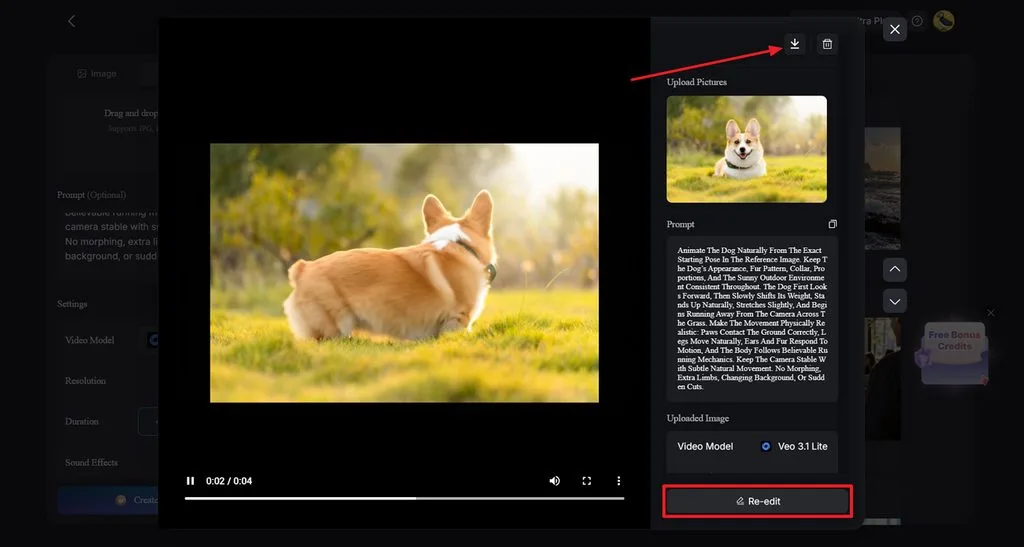
Steg 3. Granska och spara din video
Spela upp den genererade videon och kontrollera att rörelsen motsvarar det resultat du vill ha. Välj Re-edit om du vill justera inställningarna eller instruktionerna. När videon ser bra ut klickar du på ikonen Download högst upp för att spara den.
Slutsats
Vilket verktyg för bildförbättring online som är bäst beror på vilka problem dina foton har. Upscale.media förstorar bilder, medan Remini främst fokuserar på att restaurera ansikten och äldre foton. Let's Enhance passar för större utskrifter, medan Fotor och VanceAI erbjuder fler alternativ för redigering och restaurering. MagicLight AI tar förbättrade foton vidare genom att låta dig skapa nya bilder och animerat videoinnehåll av dem.
Vanliga frågor om de bästa verktygen för bildförbättring online
1. Vad förbättrar ett bildförbättringsverktyg online?
Bildförbättringsverktyg kan höja upplösningen, ta bort brus, göra detaljer skarpare och återställa skadade ansikten. Varje verktyg hanterar problemen på olika sätt beroende på sina modeller och tillgängliga förbättringsfunktioner.
2. Kan AI göra ett suddigt foto tydligare?
AI kan minska måttlig oskärpa och återskapa synliga detaljer, särskilt i ansikten och porträtt. MagicLight AI kan sedan förvandla det tydligare fotot till engagerande animerat innehåll.
3. Vad är skillnaden mellan uppskalning och bildförbättring?
Uppskalning ökar bildens pixelmått, medan bildförbättring korrigerar oskärpa, brus, färger och skadade detaljer. De bästa verktygen för bildförbättring online kan kombinera båda processerna för att ge tydligare och större bilder.
4. Kan jag animera ett förbättrat foto med AI?
MagicLight AI kan animera ett förbättrat foto med hjälp av skrivna promptar som beskriver rörelser och handlingar. Du kan välja mellan olika videomodeller och skapa rörelse utan traditionella redigeringsprogram med tidslinje.
5. Vad kan jag göra med ett foto efter att ha förbättrat kvaliteten?
Förbättrade foton kan användas i inlägg på sociala medier, kampanjer, presentationer, utskrifter och andra kreativa projekt. MagicLight AI kan också förvandla dem till videor eller använda dem som referenser för att skapa relaterat visuellt innehåll.





