


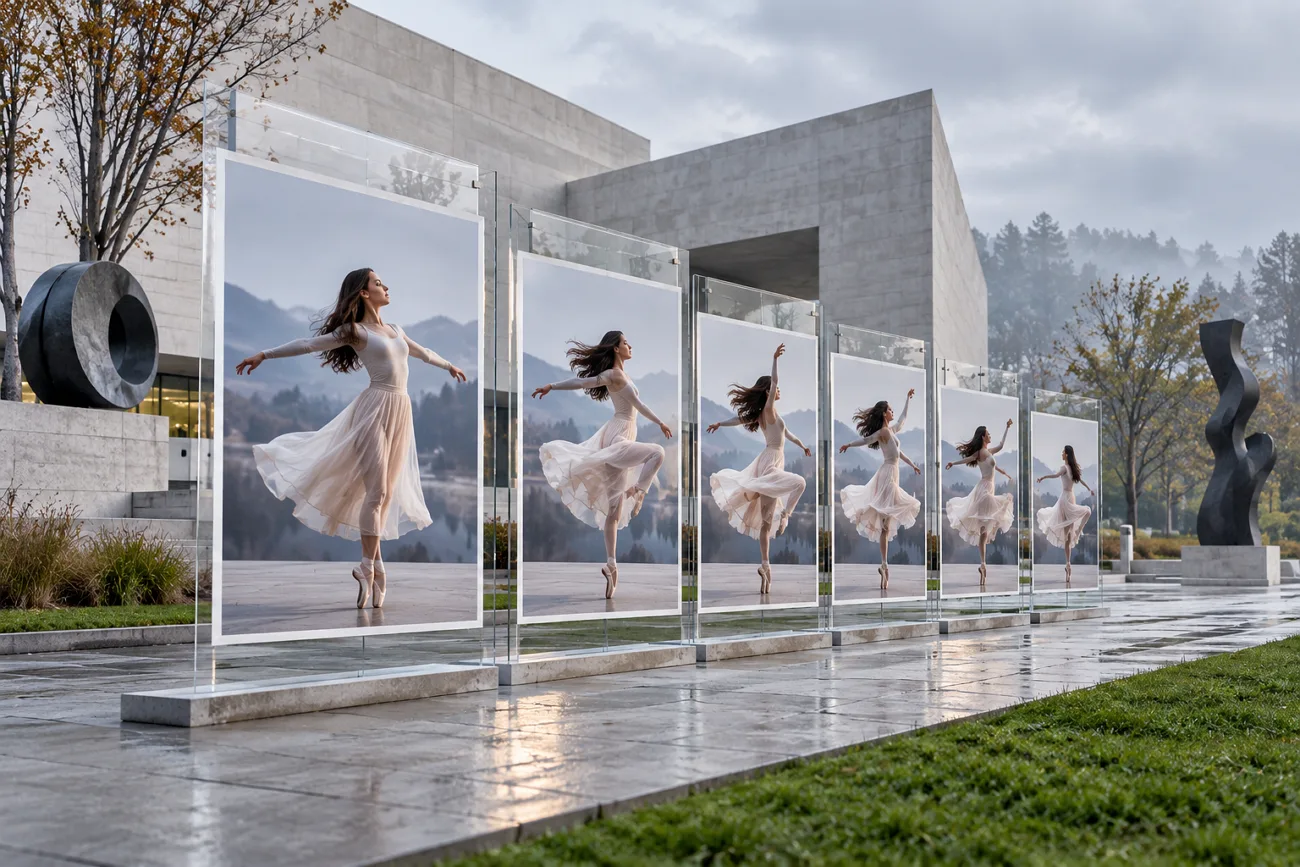
Ett enda foto kan bli en video med naturliga rörelser, ansiktsuttryck och ljud. Med rätt app för att göra video av bilder blir processen enkel för alla kreatörer. Verktygen erbjuder olika möjligheter när det gäller videolängd, upplösning, rörelser, ljud och kreativ kontroll.
Vissa verktyg fokuserar på realistiska rörelser, medan andra ger dig fler möjligheter till redigering och animering. Vilket du ska välja beror främst på vilken typ av video du vill skapa av ett foto. I den här guiden jämför vi sex populära verktyg för att hjälpa dig att hitta rätt.
Del 1. Så väljer du den bästa appen för att göra video av bilder
Den bästa AI-appen för att göra video av foton ska passa den video du vill skapa. Här är de viktigaste sakerna att titta på för att enkelt hitta ett lämpligt alternativ. Genom att kontrollera dem kan du undvika onaturliga rörelser, begränsade inställningar och låg videokvalitet:
- Videokvalitet och rörelser: Kontrollera att ansikten, hår, vatten, tyg och föremål rör sig naturligt utan att förlora sin ursprungliga form.
- AI-funktioner för att göra video av bilder: Leta efter stöd för referensbilder, start- och slutbilder samt verktyg för flera tagningar som låter dig skapa sammanhängande scener.
- Animeringseffekter och anpassning: Kontrollera om du själv kan ändra kamerarörelser, animera specifika områden och justera effekter.
- Videolängd och exportkvalitet: Se hur långt varje genererat klipp kan vara och i vilken upplösning du kan ladda ner det.
- Användarvänlighet och gratis tillgång: Enkla reglage och gratisabonnemang gör det lättare att testa innan du börjar betala för att skapa videor regelbundet.
Del 2. De 6 bästa apparna att testa för att göra video av bilder
De bästa apparna för att göra video av foton erbjuder olika sätt att förvandla stillbilder till videor. Vissa fokuserar på längre klipp, medan andra ger bättre rörelser, ljud eller högre videokvalitet.
1. MagicLight AI
Passar bäst för: Kreatörer som behöver flera videomodeller på en och samma plattform.
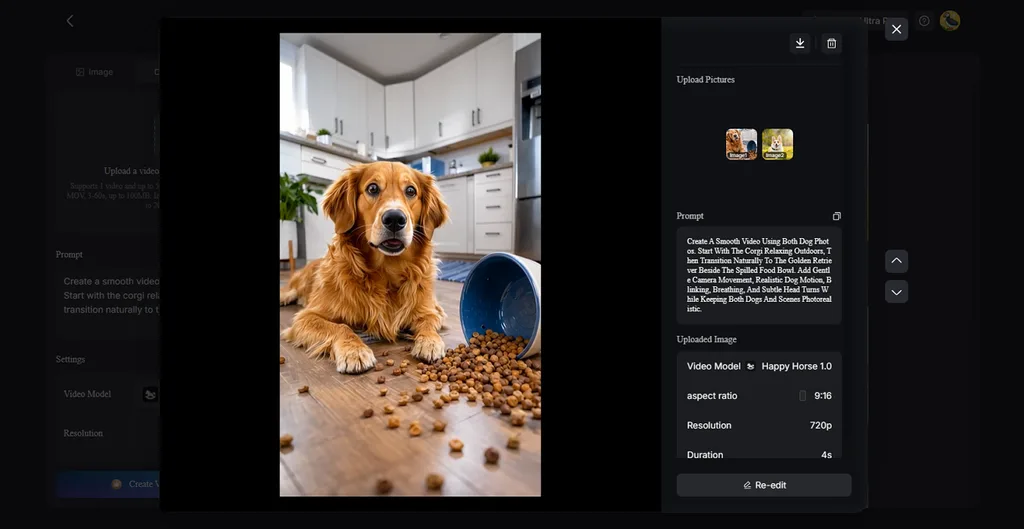
Med MagicLight AI kan kreatörer förvandla stillbilder till videor med hjälp av enkla textprompter. Verktyget Image to Video stöder JPG-, PNG- och JPEG-filer på upp till 10 MB vardera. Du kan skriva rörelseprompter på upp till 1 500 tecken för att ge mer detaljerade instruktioner om rörelserna i videon.
De genererade videorna kan vara upp till 30 sekunder långa, vilket ger kreatörer mer tid att visa sina visuella idéer. Verktyget låter dig också lägga till berättarröst och undertexter när du skapar videor av dina bilder.
Viktiga funktioner
- Sekvenser med flera foton: Flera foton kan bindas ihop med mjuka övergångar i en sammanhängande videosekvens. Det passar bra för att visa produkter, platser, förändringar eller bilder som hör ihop.
- Rörelser som tar hänsyn till fysiken: Verktyget skapar rörelser utifrån de föremål som syns i de uppladdade bilderna. Vatten, rök, hår och tyg kan röra sig mer naturligt.
- Stabila ansikten och detaljer: Viktiga ansiktsdrag och detaljer på föremål förblir konsekventa när videon genereras. Det hjälper till att minska oönskade förändringar när du animerar porträtt eller produktbilder.
- AI-bildgenerering: Ladda upp upp till 10 referensbilder för att skapa visuellt material som matchar dem. Prompterna kan innehålla 500 tecken för att beskriva bilden du vill generera.
- Story to Video: Manus kan innehålla 12 000 tecken för längre videoprojekt. De färdiga videorna kan vara upp till 50 minuter långa när du behöver mer speltid.
- Val av videomodeller: Välj bland 20 videomodeller utifrån den videostil du föredrar. Bland alternativen finns Seedance 2.5, Kling 3.0och Happy Horse 1.0.
Fördelar
- Du kan också förbättra videoinnehållet med hjälp av särskilda videomodeller.
- Lägg till berättarröst och undertexter i 16 olika stilar utan att använda ett annat verktyg.
- Gör foton till karaktärer för längre videoprojekt med en prompt på 1 000 tecken och en referensbild.
Nackdel
- Inga exportalternativ med högre upplösning än 1080p kunde hittas.
2. Kling AI
Passar bäst för: Kreatörer som vill styra karaktärsanimationer utifrån stillbilder.
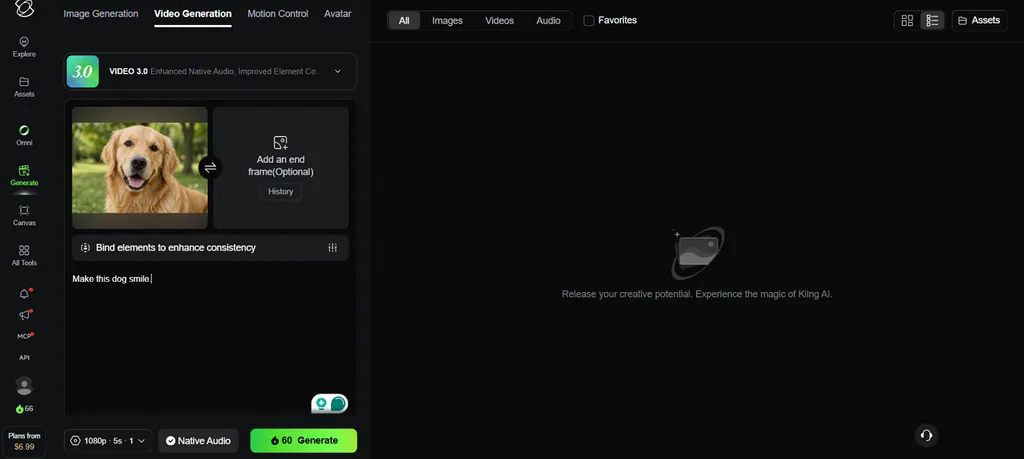
En bra AI-app för att göra video av bilder ger kreatörer större kontroll när de animerar stillbilder. Kling AI förvandlar uppladdade bilder till videor på upp till 15 sekunder med modellen VIDEO 3.0. Rörelseinställningar hjälper dig att styra karaktärernas handlingar, ansiktsuttryck och kamerarörelser genom hela det genererade klippet.
Viktiga funktioner
- Med Motion Brush kan du rita rörelsebanor för 6 separata delar av uppladdade bilder.
- Med Multi-Shot kan du styra enskilda scener, tajmning, bildutsnitt, kamerarörelser och visuell kontinuitet.
- Motion Control överför kroppsrörelser och ansiktsuttryck från videor till bilder av karaktärer.
Fördelar
- Inbyggd ljudgenerering skapar dialog på 5 språk.
- Start- och slutbilder ger exakt kontroll över övergångarna.
Nackdelar
- Detaljerade rörelseinställningar kräver noggrant förberedda referensbilder.
- Det tar extra tid för nya användare att lära sig de avancerade reglagen.
3. Runway
Passar bäst för: Filmskapare som skapar AI-genererade tagningar för professionell redigering.
Runway är ett av de bästa alternativen för att förvandla enkla bilder till noggrant regisserade videotagningar. Runway Gen-4.5 skapar klipp på 2–10 sekunder med en bild som referens. Detaljerade kamerainstruktioner hjälper dig att styra rörelser och tidsbestämda förändringar genom hela den genererade videon.
Viktiga funktioner
- Gen-4.5 följer detaljerade kamerainstruktioner och tidsbestämda förändringar i de genererade videoscenerna.
- Act-Two överför kroppsrörelser, handgester, tal och ansiktsuttryck till bilder av karaktärer.
- Export i ProRes och PNG-sekvenser ger flexibla filer för professionell redigering efter genereringen.
Fördelar
- Genererade videor stöder 6 bildformat för olika skärmar.
- Gen-4.5 erbjuder export med både 24 och 25 bilder per sekund.
Nackdelar
- Gen-4.5 genererar video i 720p före eventuell uppskalning.
- Varje genererad sekund med Gen-4.5 kostar 12 krediter.
4. Luma AI
Passar bäst för: Filmskapare som behöver exakt kontroll över nyckelbilder i komplexa tagningar.
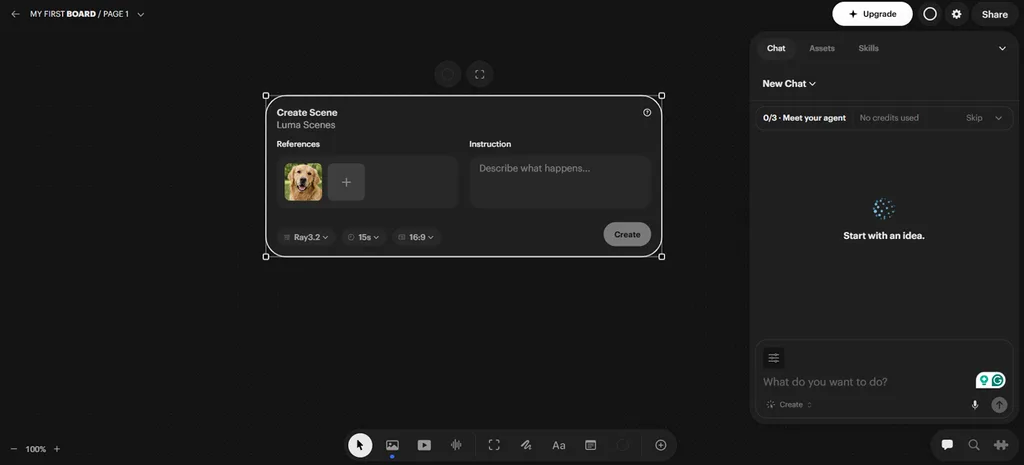
Luma AI ger detaljerad kontroll över bildrutor för kreatörer som letar efter den bästa appen för att göra video av bilder. Med modellen Ray3.2 kan uppladdade bilder styra rörelser vid utvalda punkter i det genererade klippet. Kreatörer kan använda nyckelbilder för att forma hur scener förändras och rörelser utvecklas genom videon.
Viktiga funktioner
- Med Multi-Keyframe kan du placera upp till 16 styrande bildrutor i ett och samma genererade videoklipp.
- Draft Mode skapar snabbare förhandsvisningar innan du omvandlar utvalda idéer till videor med högre kvalitet.
- Inbyggt stöd för 16-bitars HDR och EXR-export ger filer som är redo för professionell färgbearbetning.
Fördelar
- Performance Tracking kan följa 8 ansikten i scener.
- Reframe ändrar bildformatet samtidigt som de ursprungliga rörelserna bevaras.
Nackdelar
- Ray3 genererar för närvarande video från bilder utan inbyggt ljud.
- De avancerade produktionsinställningarna kan ta tid att lära sig.
5. Pika
Passar bäst för: Kreatörer på sociala medier som vill göra lekfulla animationer av vardagsfoton.
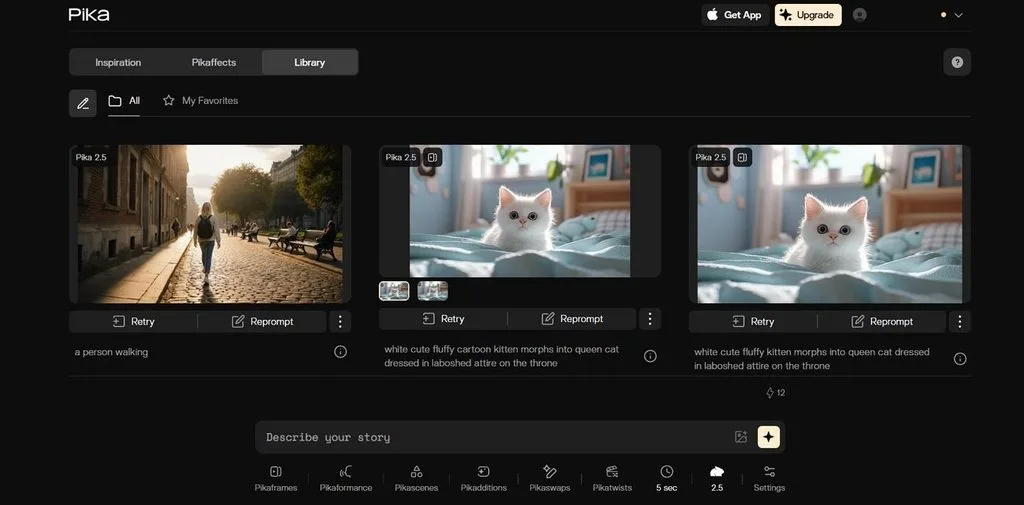
I Pika krävs bara några få steg för att förvandla ett stillfoto till något lekfullt. För kreatörer som jämför de bästa AI-apparna för att göra video av foton erbjuder Pika flera visuella verktyg. Plattformen körs i webbläsaren och ger snabb tillgång till bildanimering utan någon komplicerad redigeringsmiljö.
Viktiga funktioner
- Pikaframes kopplar ihop flera bilder med kontrollerade övergångar i en och samma genererade sekvens.
- Pikaformance får porträttbilder att tala, sjunga eller uppträda med synkroniserade ansiktsrörelser.
- Camera Director gör om befintliga klipp med andra bildutsnitt, vinklar och kamerarörelser.
Fördelar
- Pika 2.5 skapar videor från bilder i upp till 1080p.
- Pikas funktion för att göra video av bilder stöder klipp på 5–10 sekunder i 1080p.
Nackdelar
- Plattformen fokuserar främst på att generera korta videor.
- Det är fortfarande svårt att få till exakt text i de genererade klippen.
6. Hailuo AI
Passar bäst för: Kreatörer som bygger detaljerade scener utifrån flera referensfiler.
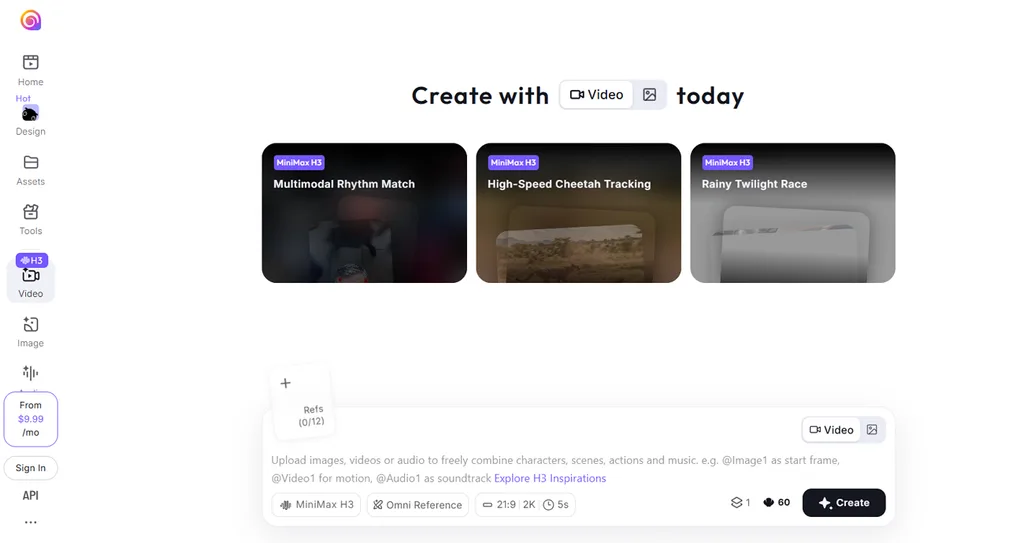
Hailuo AI kombinerar bildreferenser med instruktioner för rörelser, ljud och kamera i ett och samma arbetsflöde. När ett projekt kräver flera referensfiler blir det särskilt relevant att hitta rätt app för att göra video av foton. Det referensbaserade arbetsflödet hjälper kreatörer att hålla en bestämd visuell riktning i stället för att enbart förlita sig på textprompter.
Viktiga funktioner
- Omni Reference kombinerar bilder, videor och ljudfiler som vägledning för genereringen.
- H3 överför karaktärers utseende, kamerarörelser, komposition och röster från referensfiler.
- Med instruktionsbaserad redigering kan du ersätta föremål, bakgrunder, ljussättning, dialog eller röster i videor.
Fördelar
- H3 genererar stereoljud direkt tillsammans med videon.
- Videoupplösningen når 2K vid generering med MiniMax H3.
Nackdelar
- Projekt med många referenser kräver att du väljer källfilerna noggrant i förväg.
- Generering i högre upplösning förbrukar mer resurser än enklare klipp.
Jämför de 6 bästa apparna för att göra video av bilder
Verktygen skiljer sig åt när det gäller att göra video av bilder, särskilt vad gäller längd, upplösning, ljud och pris. Det blir lättare att hitta den bästa appen när du jämför skillnaderna direkt. Tabellen nedan jämför de viktigaste funktionerna och begränsningarna hos alla 6 verktyg:
| App | Maximal videolängd från bild | Högsta upplösning | Inbyggt ljud | Stöd för referensbilder |
| MagicLight AI | Upp till 30 sekunder | 1080p | Läppsynkronisering och ljudeffekter | Upp till 5 referensbilder |
| Kling AI | Upp till 15 sekunder | 4K utan uppskalning | Inbyggt ljud och dialog | Flera bild- och elementreferenser |
| Runway | Upp till 10 sekunder med Gen-4.5 | 720p utan uppskalning; uppskalning finns | Inget inbyggt ljud i Gen-4.5 | Bildinmatning med inställningar för visuella referenser |
| Luma AI | Upp till 10 sekunder med Ray3.2 | 1080p med HDR/EXR-alternativ | Inget inbyggt ljud i Ray3.2 | Upp till 16 nyckelbilder |
| Pika | Upp till 10 sekunder med Pika 2.5 | 1080p | Ljud finns via separata Pika-verktyg | Flera bilder med Pikaframes |
| Hailuo AI | Upp till 15 sekunder med H3 | 2K | Inbyggt stereoljud | Flera bild-, video- och ljudreferenser |
Del 3. Därför är MagicLight AI ett starkt val för att göra video av bilder
MagicLight AI gör det enkelt att förvandla stillbilder till videor med mjuka rörelser. Det är en av de bästa apparna för att göra video av foton och stöder både 16:9 och 9:16. Du kan lägga till rörelser, berättarröst och undertexter utan att flytta projektet mellan olika verktyg. Gratis provgenereringar ger också nya användare möjlighet att testa resultaten innan de uppgraderar sitt abonnemang.
Så gör du en bild till en video med MagicLight AI
Det krävs bara några få inställningar i verktyget Image to Video för att skapa ett kort klipp med rörelse. Följ stegen nedan för att skapa din första video från en bild med MagicLight AI:
Steg 1. Öppna Image to Video
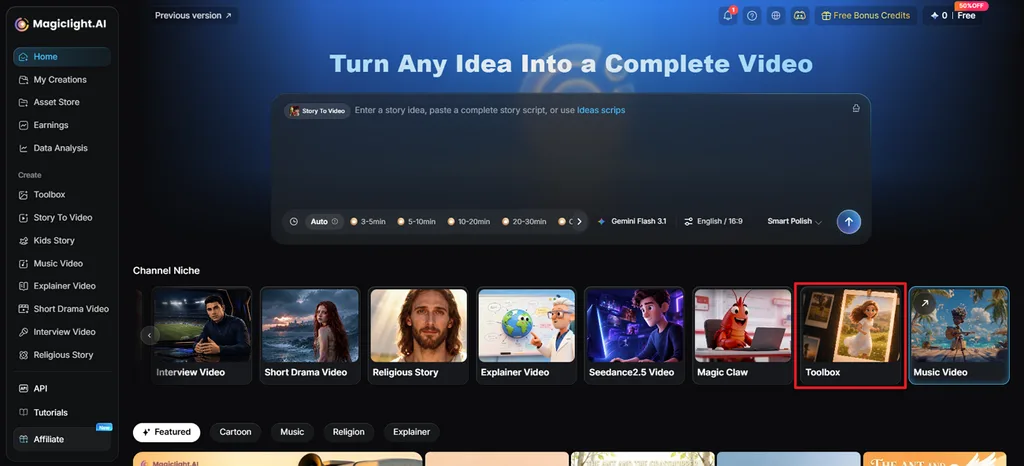
Gå till MagicLight AI och välj Toolbox. Leta upp och öppna verktyget Image to Video för att komma igång.
Steg 2. Ladda upp din bild och lägg till rörelser
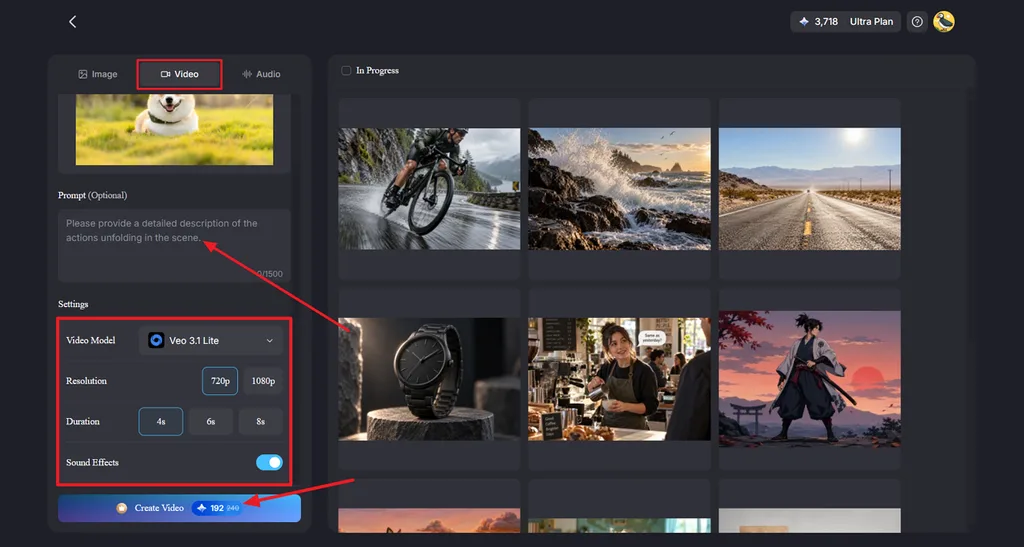
Öppna fliken Video och ladda sedan upp eller dra din bild till arbetsytan. Skriv en prompt som beskriver rörelserna och kameraföringen du vill ha. Välj en modell under Video Modeloch välj sedan Resolution och Duration. Aktivera Sound Effects om den valda modellen stöder ljud och klicka sedan på Create Video.
Steg 3. Förhandsgranska och spara din video
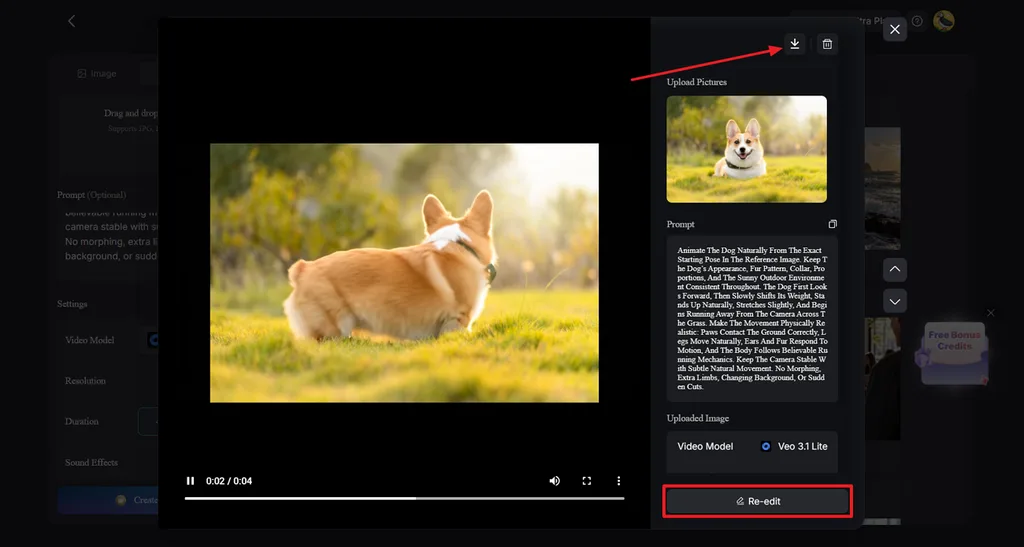
Spela upp det genererade klippet och kontrollera att rörelserna stämmer med din prompt. Klicka på Re-edit om du vill ändra prompten eller videoinställningarna. När klippet ser bra ut använder du ikonen Download högst upp för att spara det.
Slutsats
Vilken app som är bäst för att göra video av bilder beror på vilka videor du oftast skapar. Som kreatör kan du animera en bild med rörelser, kameraföring, ljud och användbara visuella inställningar. Vissa verktyg passar bättre för korta effekter, medan andra hanterar detaljerade scener och dialog. MagicLight AI samlar bildanimering, berättarröst, undertexter och flexibla format i ett enkelt kreativt arbetsflöde.
Vanliga frågor om de bästa apparna för att göra video av bilder
- Hur gör jag en bild till en video med AI?
Ladda upp ditt foto till en av de bästa apparna för att göra video av bilder. Beskriv rörelserna du vill ha och lägg till eventuella kamerainstruktioner i prompten. Välj videolängd och format, generera sedan klippet och granska resultatet.
- Vilken är den bästa AI-appen för att göra videor av foton?
MagicLight AI är ett alternativ för kreatörer som jämför de bästa AI-apparna för att göra video av bilder. Det erbjuder olika videomodeller som skapar rörelser utifrån många typer av bilder. Berättarröst och undertexter hjälper dig också att färdigställa videorna utan att växla mellan flera separata verktyg.
- Kan jag animera ett foto med en AI-videoapp?
Ja, du kan lägga till rörelser, kameraföring och ansiktsuttryck som följer tal i ett foto. MagicLight AI kan hålla ansiktsdetaljer stabila samtidigt som naturliga rörelser läggs till i porträtt. Verktyget Lip Sync kan också få personer i porträtt att tala utifrån skriven text.





