


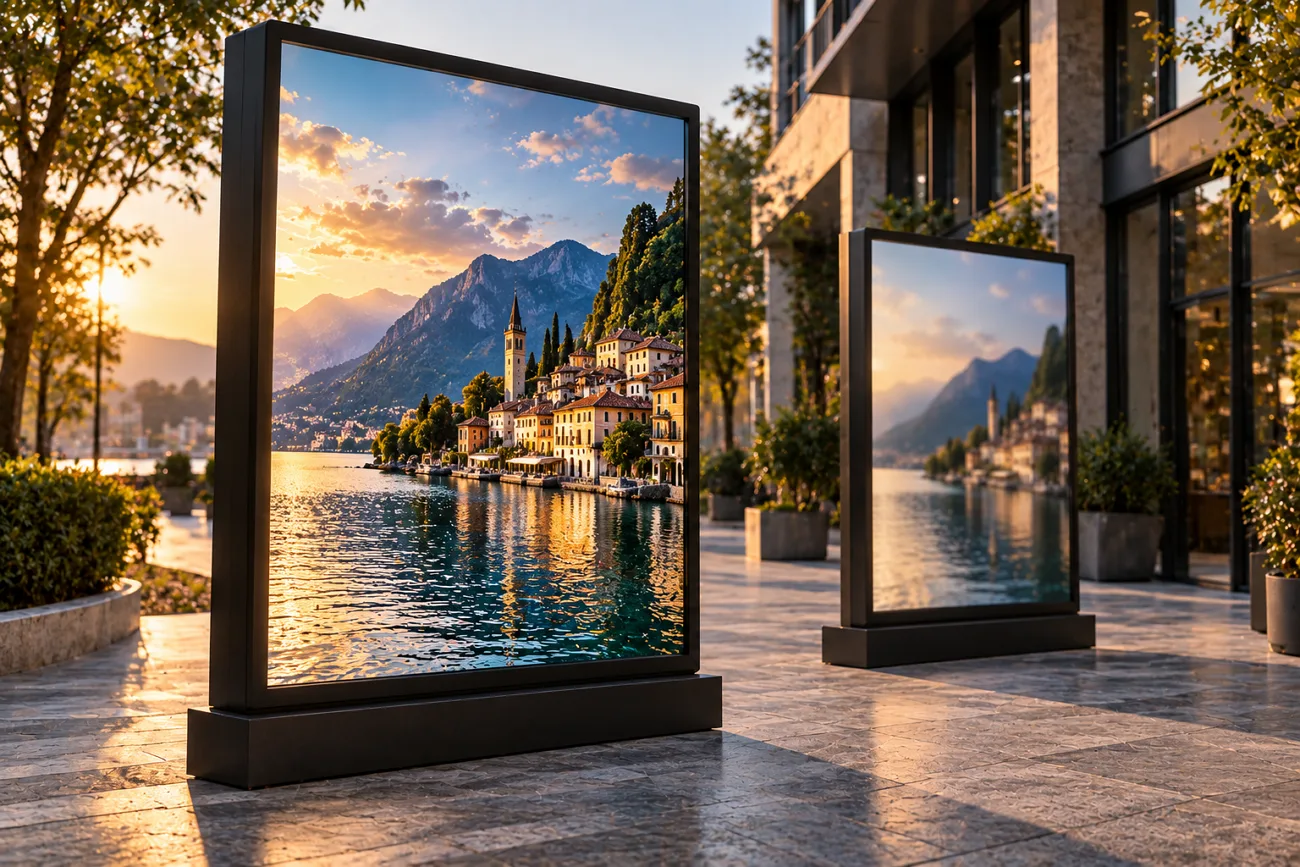
オンラインの写真高画質化ツールは、さまざまな方法で画像の見栄えを改善します。解像度を上げるものもあれば、ノイズやぼけを取り除いたり、色あせて不鮮明になった細部を修復したりするものもあります。アップスケールは画素数を増やす処理で、復元は傷んだ部分や不鮮明な細部の修復に適しています。
写真に適したツールは、画質やサイズ、主な問題によって異なります。また、無料プランの透かしの有無、クレジット数、出力制限、拡大倍率もツールごとに違います。この記事では6つのツールを比較し、写真に合った高画質化ツール選びをお手伝いします。
パート1. オンラインの写真高画質化ツールの選び方
自分に合った写真高画質化ツールを選ぶには、画像をアップロードする前に、重要な機能を確認しておく必要があります。制限に引っかかったり、仕上がりにがっかりしたりしないために、次のポイントを押さえましょう。写真に合うツールを選びやすくなります。
- 拡大倍率の上限: 拡大倍率の選択肢が多いほど、小さな写真もぼやけや不鮮明さを抑えながら高解像度にできます。
- 透かしの有無: 無料で書き出した画像には目立つ透かしが入る場合があり、クライアント向けの仕事には使いにくくなります。
- 修復機能: ノイズ、細部のぼけ、色あせた顔などをきれいに仕上げるには、それぞれに適した補正モデルが必要になることがあります。
- 登録時のクレジット: すぐに使えるサービスもあれば、アカウント登録が必要で、高画質化のたびにクレジットを消費するサービスもあります。
透かしは特に注意したいポイントです。きれいに仕上がっても、透かしがあると公開用や仕事用に使えないことがあります。まずこの4つを確認すれば、条件に合わないツールをすばやく除外でき、選びやすくなります。
パート2. 試しておきたい写真高画質化ツール6選
最適なオンライン写真高画質化ツールは、画像のどこを改善したいかによって変わります。多くのツールは写真の修復や拡大に対応していますが、補正後の画像をコンテンツに活用できるものもあります。
1. MagicLight AI
こんな方におすすめ: 写真をきれいに整えてから、完成度の高いビジュアルコンテンツを生成したいクリエイター。
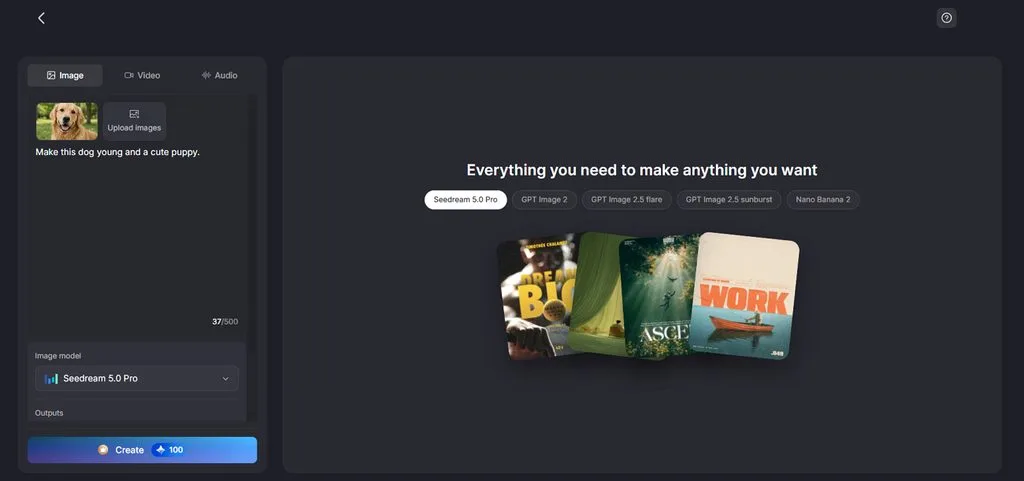
MagicLight AIには、ビジュアルの作成や調整に使える専用のAI画像生成機能があります。さらに、簡単なテキスト指示を使って、仕上げた画像を動画にすることもできます。画像をアップロードし、生成したい動きやシーン、アクションを文章で指定するだけです。
プロンプトは最大500文字に対応しているため、動きについて十分に具体的な指示を書けます。作成時に2枚目の画像や複雑な編集タイムラインを用意する必要もありません。このシンプルな手順は、画質を改善したあとに 写真に動きをつけたい 方にぴったりです。
主な機能
- アップロード対応形式: 1枚あたり最大20MBのJPEG、PNG、WEBP画像をアップロードできます。一般的な複数の形式に対応しているため、手元の写真をプロジェクトに取り込みやすくなっています。
- Image to Video: 最大5枚の参照画像を追加して、ビジュアルの方向性をより明確に指定できます。プロンプトは1500文字まで入力でき、シーンやアクション、動きを詳しく記述できます。
- 参照画像への対応: 新しいビジュアルを作成する際に、最大10枚の参照画像を使用できます。参照画像を使うと、見た目、構図、細部、ビジュアル全体の方向性を指定しやすくなります。
メリット
- 複数の参照画像に対応しており、写真の仕上がりを細かくコントロールできます。
- 一般的な画像形式に対応し、アップロード上限も1枚あたり20MBと余裕があります。
デメリット
- 画像の高画質化を繰り返すたびにクレジットを消費するため、残量に注意が必要です。
2. Upscale.media
こんな方におすすめ: オンラインストアやマーケットプレイスの商品写真を、よりきれいに仕上げたい販売者。
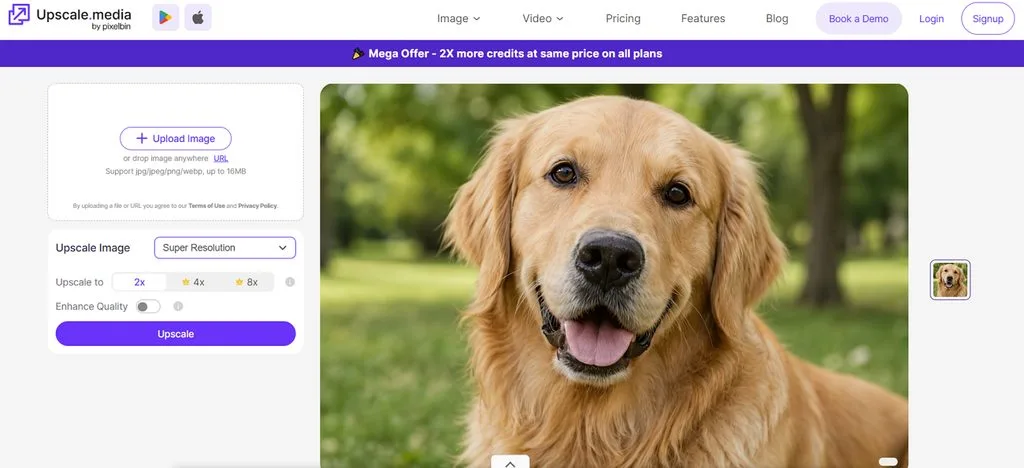
オンライン写真高画質化ツールの有力な選択肢であるUpscale.mediaは、失われた細部を補いながら小さな画像を拡大できます。質感や輪郭、重要なディテールを鮮明に保ちながら、解像度を上げることに特化しています。機能を絞った操作手順で、特に商品写真や印刷用画像、古い写真に適しています。
主な機能
- JPEG圧縮による画像の乱れを取り除き、処理後は細かな質感や輪郭がよりきれいになります。
- ポートレート専用の自動復元機能で、顔の細部をよりはっきりさせます。
- かすんだ写真のコントラストを高め、遠くの被写体や背景を見やすくします。
メリット
- アカウントを作成しなくても、ゲストとして写真を処理できます。
- 透かしなしでダウンロードできるため、仕上げた写真を商用プロジェクトにそのまま使えます。
デメリット
- ゲストが利用できる処理クレジットは、登録ユーザーより少なくなっています。
- 拡大倍率を高くすると、大きな元画像に対する制限が厳しくなります。
3. Fotor
こんな方におすすめ: オンラインで公開する前に、日常的にポートレートを整えたいSNSクリエイター。
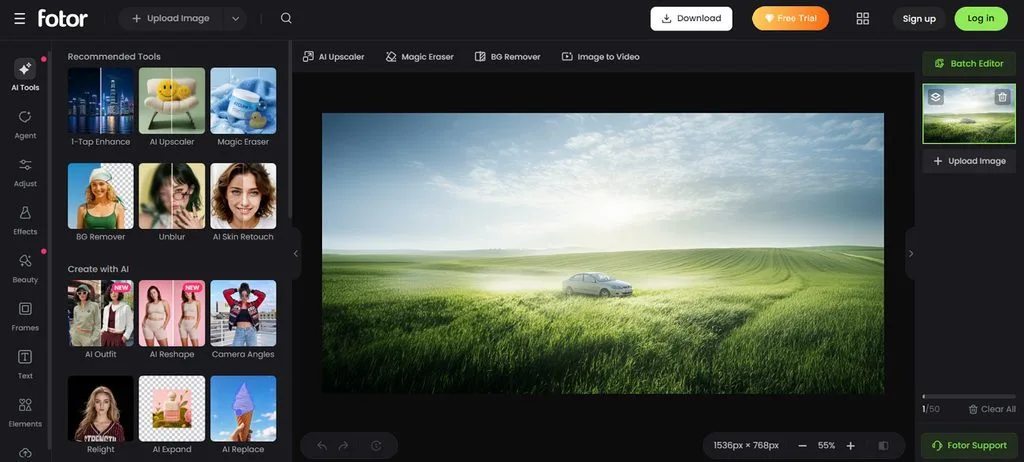
Fotorは、単なる解像度アップにとどまらず、さまざまな画像の問題に対応できる写真高画質化ツールです。自動補正と編集機能を1つの作業画面にまとめており、その場で写真を調整できます。ポートレートやSNS投稿用画像、日常の写真を、共有前にこまめに整えたい方に適しています。
主な機能
- 自動露出補正で、光の条件が悪い写真の暗いシャドウと明るいハイライトのバランスを整えます。
- AIが低画質のデジタル画像で失われた細部を再構築し、ピクセルの粗さが目立つ部分を滑らかにします。
- 古い写真の復元機能で、色あせや傷、傷んだ細部を修復します。
メリット
- 顔検出機能で顔の部分を重点的に補正しながら、自然な顔立ちを保ちます。
- HEIFとHEICに対応し、新しいスマートフォンで撮影した写真も扱えます。
デメリット
- 多機能な編集画面は、手早く高画質化したいだけの場合には大げさに感じられます。
- 一部の高度なAI機能は、一定回数の利用後にクレジットが必要になります。
4. Remini
こんな方におすすめ: ぼけたポートレートや、スキャンした古い家族写真を修復したい方。
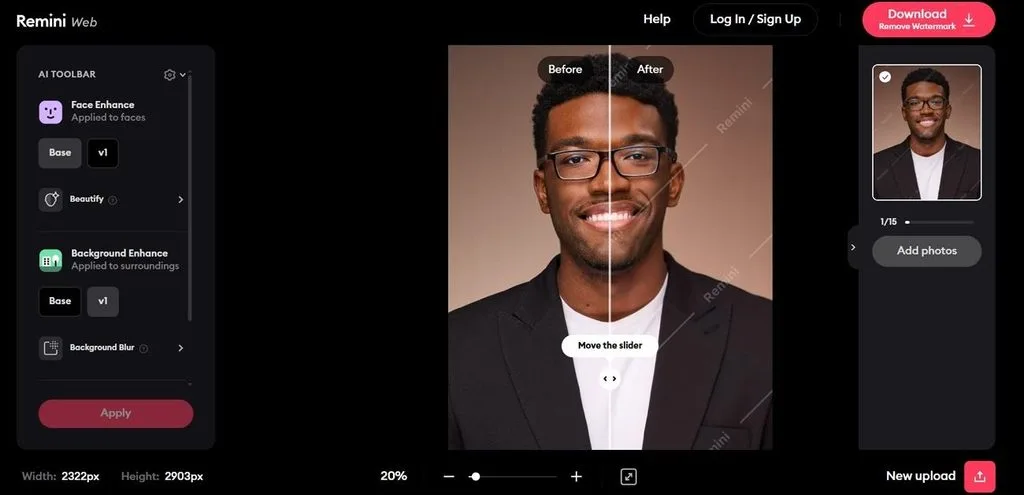
Reminiは顔の復元に重点を置いており、ほかのオンライン写真高画質化ツールとは異なるアプローチを取っています。AIが、ぼけたポートレートや色あせた写真、傷んだ家族写真の細部を自動で再構築します。顔だけでなく、周囲の物や風景も補正できます。
主な機能
- Face Glowは、肌などの気になる部分を滑らかにしながら、ポートレートの目や歯を自然に明るくします。
- Auto Colorは、色あせた色調を調整し、写真全体をより自然な色合いに戻します。
- Background Enhanceは、被写体の周囲にある衣服、物、風景、細かな部分をくっきりさせます。
メリット
- 手ぶれによるぼけを補正し、ぶれてしまった写真の修復に役立ちます。
- ノイズ除去機能で、暗い場所で撮影した低画質な写真のざらつきを取り除けます。
デメリット
- 拡大は最大2倍までのため、大幅にサイズを上げて印刷する用途には制限があります。
- 生成AI機能のAI Photosは、モバイル端末でのみ利用できます。
5. Let's Enhance
こんな方におすすめ: 低解像度のアートワークを、大判印刷向けに整えたい印刷デザイナー。
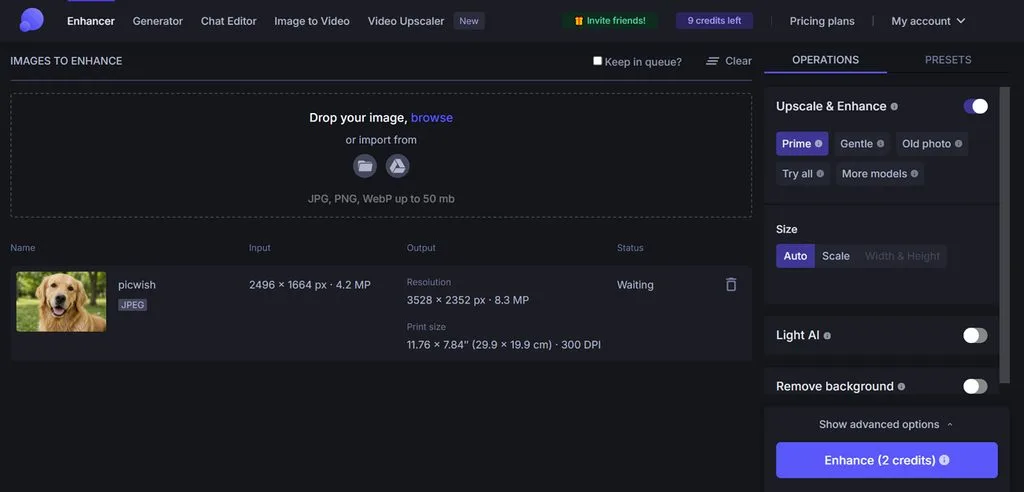
印刷を重視する場合、写真の解像度を高めるツールには、基本的なシャープ処理以上の調整機能が求められます。Let's Enhanceは、専用の復元モデルと高解像度出力を組み合わせ、品質が求められるプロジェクトに対応します。複数の処理モードで、小さな元画像、傷んだ写真、繊細なディテールを含む画像を扱えます。
主な機能
- Light AIは、ハイライト、シャドウ、ホワイトバランス、コントラストを自動補正します。
- 背景除去機能で、背景が透明なPNG画像や、背景が白一色の商品画像を作成できます。
- Strong upscalerは、2.5MP未満の入力画像にあるぼけ、ピクセルの粗さ、ノイズに対応します。
メリット
- 一度に最大20枚の写真をバッチ処理できます。
- 300DPIの出力に対応しており、本格的な印刷向けに写真を準備できます。
デメリット
- 無料で処理した画像には透かしが入り、透かしなしで利用するには有料での利用が必要です。
- ブラウザーで使う形式で、スマートフォン中心の編集に使える専用モバイルアプリはありません。
6. VanceAI
こんな方におすすめ: 専用のオンラインツールを使い分けて、さまざまな画質の問題を修正したい写真家。
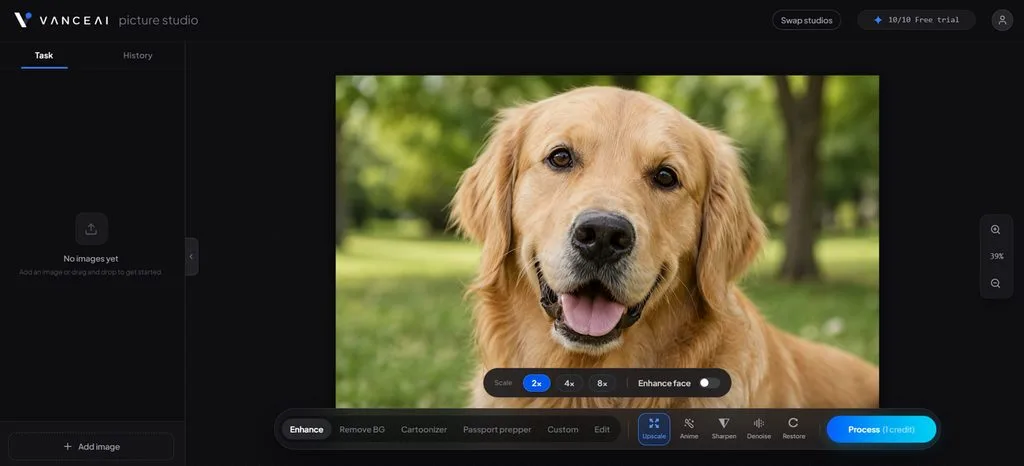
VanceAIは、オンラインでの写真高画質化に役立つ機能を、用途別の個別ツールとして提供しています。DCNNモデルが肌、布地、木の葉、金属などを分析し、それぞれに適した補正を適用します。1つのモデルだけに頼らず、シャープ処理、復元、ノイズ除去、拡大を行えます。
主な機能
- 複数のシャープ化モデルが、被写体ぶれや手ぶれ、レンズによるぼけ、全体的にぼんやりした画像にそれぞれ対応します。
- オンラインのアップスケール機能で、写真を2倍、4倍、8倍に直接拡大できます。
- AI Photo Restorerは、古い写真の傷や汚れ、損傷を取り除きます。
メリット
- Portrait Retoucherは、顔の重要なディテールを自然に保ちながら、肌を滑らかにします。
- AI Colorizerは、古い白黒写真にリアルな色をつけます。
デメリット
- 複数の写真を処理すると、利用可能なオンラインクレジットを消費することがあります。
- 補正機能が別々のツールになっているため、写真の問題に応じて作業手順を切り替える必要があります。
写真高画質化ツールをまとめて比較
最適なオンライン写真高画質化ツールは、出力制限、透かしの有無、必要な補正機能によって変わります。次の表で、6つのツールの主な違いを比較してみましょう。
| ツール | 最大拡大倍率 | 無料枠 | 透かし | 得意な用途 |
| MagicLight AI | テキストプロンプトで画像を補正 | 無料クレジットあり | なし | AIによる画像の高画質化と作成 |
| Upscale.media | 最大8倍 | 利用制限付きで無料 | なし | 写真の解像度アップ |
| Fotor | 最大4倍 | 上限付きのAIクレジット | なし | 写真の編集と高画質化 |
| Remini | 最大2倍 | 利用制限付きで無料 | なし | 顔や古い写真の復元 |
| Let's Enhance | 最大16倍 | 上限付きの無料クレジット | あり(無料出力時) | 大判印刷用の画像作成 |
| VanceAI | 最大8倍 | 上限付きの無料クレジット | なし | さまざまな画質の問題の修正 |
パート3. 高画質化した写真をMagicLight AIでもっと活用する理由
優れた写真高画質化ツールを使えば画質は改善できますが、仕上げた写真にはさらに活用の余地があります。MagicLight AIで、高画質化した写真を画像補正の先へと展開する方法を見ていきましょう。
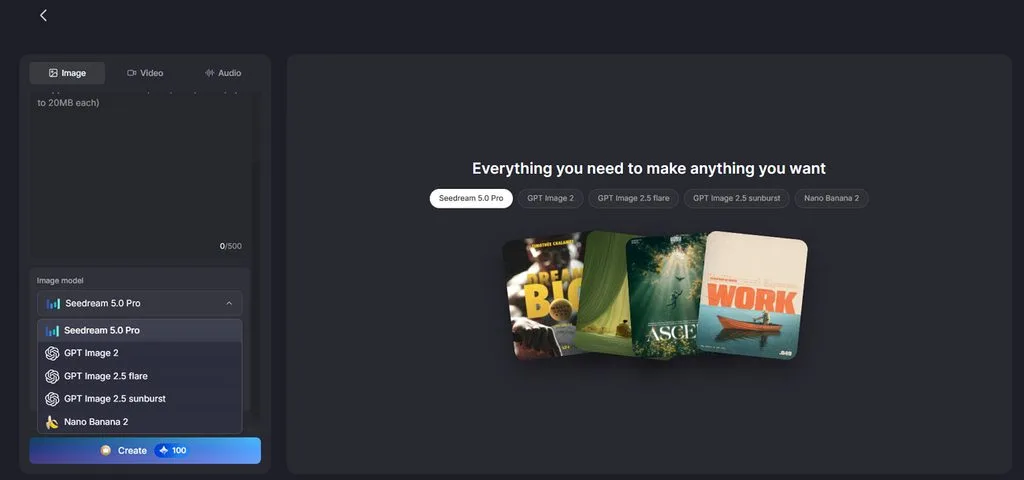
- 5つの画像モデルで作成: MagicLight AIには5つの画像モデルが用意されており、高画質化した写真から新たなビジュアル表現を生み出せます。Nano Banana 2、Seedream 5.0 Pro、GPT Imageモデルなどを選べるため、1つのプラットフォームでさまざまな仕上がりを試せます。
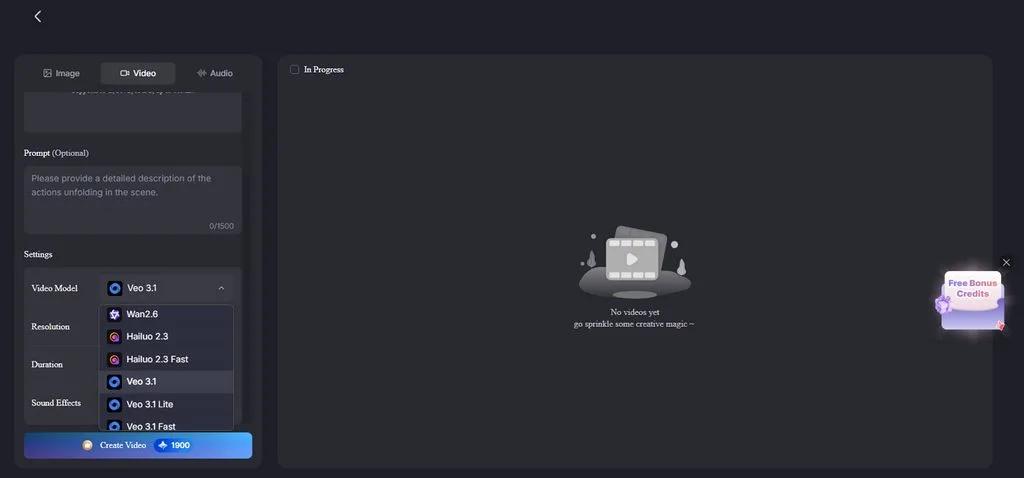
- 20の動画モデルで写真に動きを追加: 高画質化した画像は、Kling 3.0や Veo 3.1など、利用可能な20の生成モデルで動画にできます。Veo 3.1では効果音も追加でき、きれいに仕上げた静止画を、より完成度の高いシーンに変えられます。
- 統一感のある画像セットを作成: 参照画像を使うと、同じキャラクターや見た目、ビジュアルの方向性を、その後の生成にも引き継げます。高画質化した写真を、関連するキャンペーン用画像やイラスト、見た目の統一感が求められる物語のシーンに活用できます。
MagicLight AIで高画質化した写真を動画にする手順
オンラインの写真高画質化ツールで仕上げた写真は、 AI画像アニメーションツール を使えば動画にできます。次の手順で、MagicLight AIのオンライン機能を使って写真に動きをつけてみましょう。
ステップ1. MagicLight AIのImage to Videoを開く
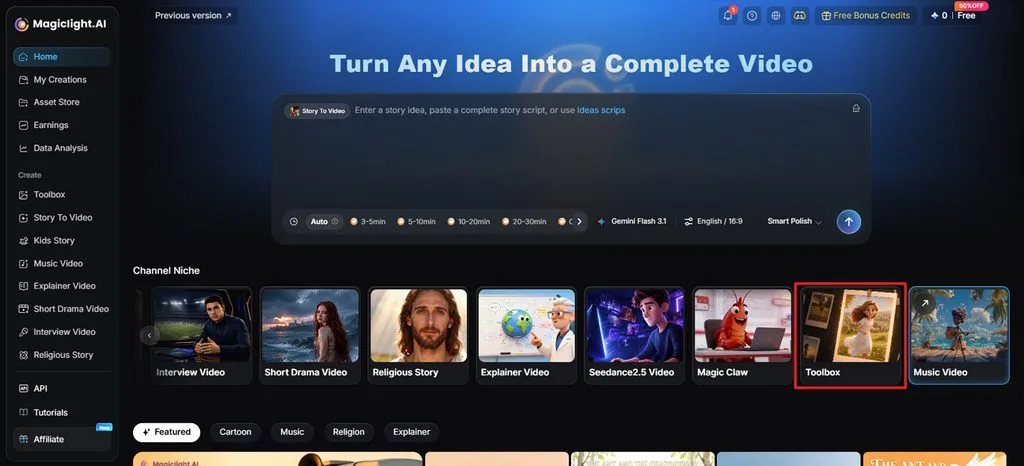
MagicLight AIにアクセスし、 Toolbox を選択してImage to Videoの作業画面を開きます。
ステップ2. 高画質化した写真を追加して動きをつける
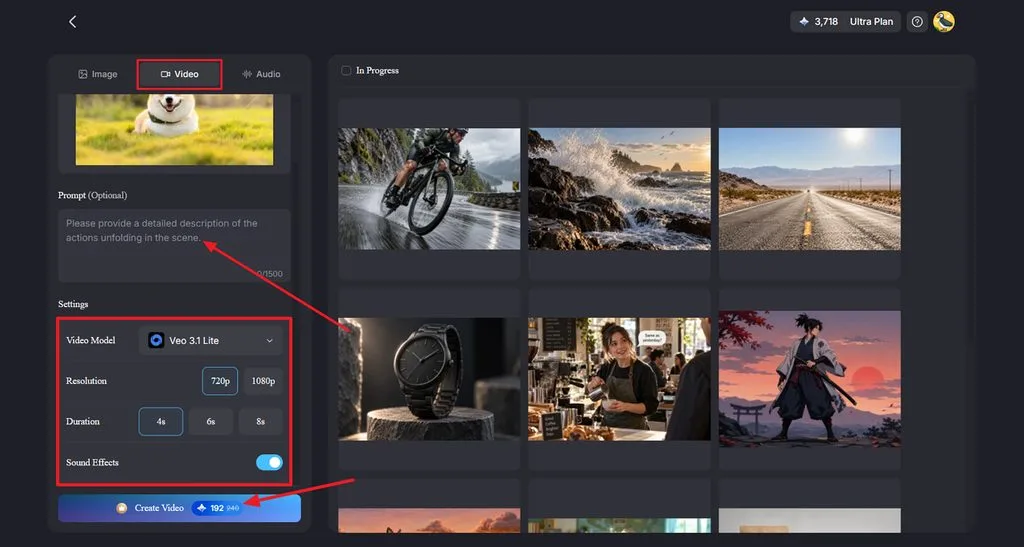
まず、 Video タブを選択し、高画質化した写真をアップロードするか、作業画面にドラッグします。次に、 Prompt 欄に、希望する動き、シーン、カメラワークを記述します。 Video Model で20の選択肢からモデルを選び、続いて Resolution と Durationを設定します。 Sound Effects は選択したモデルが対応している場合に有効にし、最後に Create Videoを押します。
ステップ3. 動画を確認して保存する
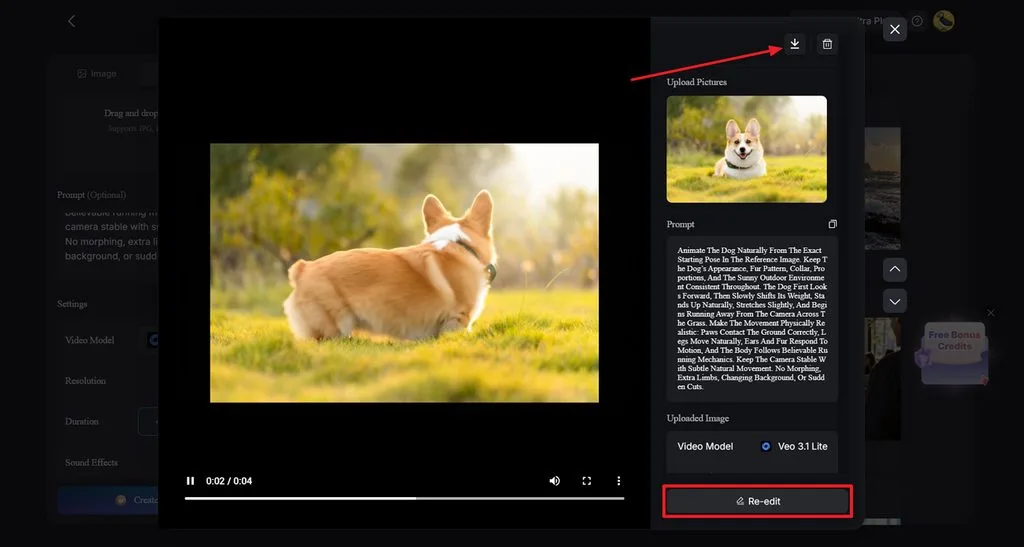
生成された動画を再生し、動きがイメージどおりか確認します。設定や指示を調整したい場合は、 Re-edit を選択します。納得のいく仕上がりになったら、画面上部の Download アイコンをクリックして保存します。
まとめ
最適なオンライン写真高画質化ツールは、写真のどの問題を解決したいかによって異なります。Upscale.mediaは画像の拡大、Reminiは顔や古い写真の復元に重点を置いています。Let's Enhanceは大判印刷に対応し、FotorとVanceAIは幅広い編集・修復機能を備えています。MagicLight AIなら、きれいに整えた写真から新たなビジュアルや動きのある動画コンテンツを作成し、活用の幅をさらに広げられます。
オンライン写真高画質化ツールについてのよくある質問
1. オンラインの写真高画質化ツールでは、何を改善できますか?
写真高画質化ツールでは、解像度の向上、ノイズ除去、細部のシャープ化、傷んだ顔の修復などができます。対応方法は、各ツールのモデルや利用できる補正機能によって異なります。
2. AIでぼけた写真をくっきりさせられますか?
AIは中程度のぼけを抑え、見えている細部を復元できます。特に、顔やポートレートで効果を発揮します。さらにMagicLight AIを使えば、鮮明になった写真を、動きのある魅力的なビジュアルコンテンツに変えられます。
3. アップスケールと写真の高画質化の違いは何ですか?
アップスケールは画像の縦横の画素数を増やす処理で、高画質化はぼけ、ノイズ、色、傷んだ細部などを補正する処理です。優れたオンライン写真高画質化ツールでは、この2つを組み合わせて、より大きく鮮明な画像に仕上げられる場合があります。
4. 高画質化した写真にAIで動きをつけられますか?
MagicLight AIでは、動きやアクションを文章のプロンプトで指定し、高画質化した写真に動きをつけられます。複数の動画モデルから選択でき、従来のタイムライン編集ソフトを使わずに動きを作成できます。
5. 画質を改善した写真は、どんな用途に使えますか?
高画質化した写真は、SNS投稿、キャンペーン、プレゼンテーション、印刷物など、さまざまな制作に活用できます。MagicLight AIなら、写真を動画にしたり、関連するビジュアルコンテンツを作成するための参照画像として使ったりすることもできます。





