


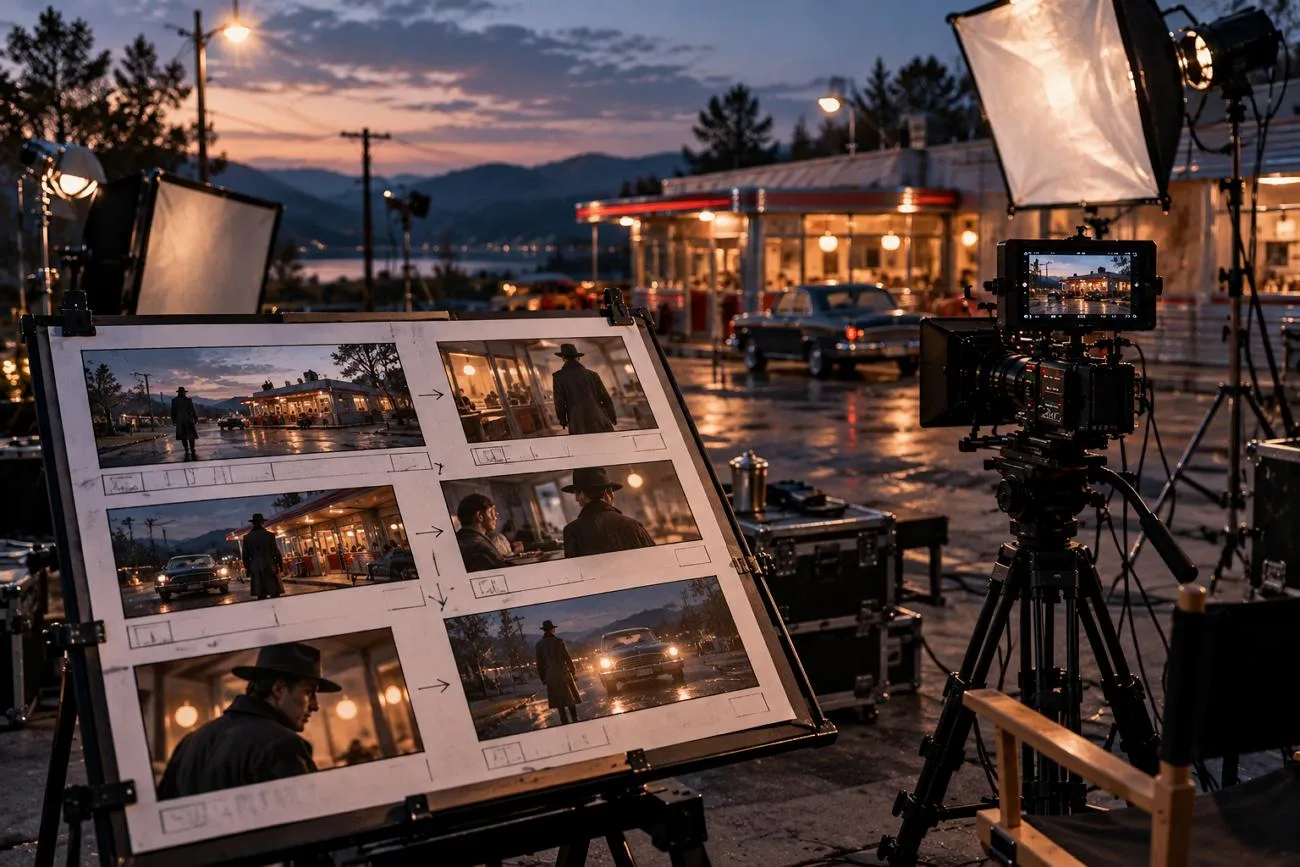
Kling AI kan förvandla korta textpromptar till filmiska videor med mjuka rörelser och ljud. Välskrivna promptar för Kling AI hjälper dig att undvika stela rörelser, ansikten som förändras och scendetaljer som saknas. En användbar prompt beskriver motivet, rörelsen, scenen, kameran, ljuset och den visuella stilen noggrant.
Den här strukturen fungerar bra för filmscener, reklam, anime, dialog och kreativa videoprojekt. Du kan också använda detaljerade promptar för att styra rörelser när du gör videor av bilder. I den här guiden får du praktiska promptexempel och enkla metoder för att skapa bättre videor med Kling.
Del 1. De 10 bästa promptarna för Kling AI för olika videostilar
En användbar prompt för Kling AI kombinerar viktiga detaljer som styr varje genererad videoscen. Genom att lägga till rörelse, kameraföring, ljus och stämning får du större kontroll över den färdiga videon. Tabellen nedan förklarar varje viktig del med ett enkelt exempel:
| Del | Vad du ska beskriva | Exempel |
| Motiv | Vem eller vad som syns, med detaljer om kläder eller material | En detektiv i en grå trenchcoat |
| Rörelse | En tydlig handling som passar klippets längd | Viker upp kragen |
| Scen | Plats, tid på dygnet och väder | En folktom kullerstensgata i regnet |
| Kameraföring | Bildutsnitt och en kamerarörelse | Långsam kameraåkning framåt från halvbild till närbild |
| Ljussättning | Ljuskälla, riktning och färg | Kallt blått ljus med varmt lampsken |
| Stämning | Känsla, genre eller filmisk stil | 35 mm-filmkorn och en spänd noir-stämning |
De bästa promptarna för Kling AI använder enkelt språk och handlingar som passar korta klipp. Nyare videofunktioner kan också styra dialog, ljud, kamerabilder och scenbyten. Tidsangivelser hjälper dig att placera viktiga handlingar vid bestämda ögonblick i den genererade videon. Här går vi igenom tio användbara promptexempel för olika stilar av AI-video.
Promptar för filmiska scener
Filmiska promptar beskriver karaktären, handlingen, kamerarörelsen och ljuset i varje scen. Detaljer om objektiv och filmeffekter kan ge det genererade materialet ett mer filmiskt uttryck. Här är promptar som du kan använda för olika filmscener:
- Ryttare i öknen: A rider in a dust-covered poncho gallops across red desert dunes at sunset, cloak whipping in the wind. Low-angle tracking shot, golden backlight with a Tyndall effect through the dust, epic western mood.
- Detektiv i en regnig noir-scen: A detective in a gray trench coat turns up his collar under a flickering streetlamp as rain falls on empty cobblestones. Slow push-in from medium shot to close-up, cold blue light with warm lamp glow, 35mm film grain, tense noir mood.
Promptar för reklam och produkter
Produktpromptar håller huvudprodukten skarp och använder enkla rörelser genom hela scenen. Långsammare kamerarörelser kan ge reklamfilmer ett mer genomarbetat intryck än flera snabba handlingar tillsammans. Prova de här promptarna för Kling för att skapa snygga produktreklamfilmer med kontrollerade rörelser:
- Smartklocka i fokus: A matte black smartwatch rotates slowly on a floating glass platform as its screen lights up with a morning alarm. Macro orbit, cool studio rim light, dark gradient background, sleek tech commercial style.
- Morgonrutin för hudvård: A woman applies a drop of serum to her cheek in a bright bathroom, sunlight catching the glass dropper. Slow push-in, soft natural light, clean white tones, fresh skincare ad feel.
Promptar för anime och animation
Promptar för stiliserad video använder tydliga bildstilar och enkla rörelser för att skapa mer välgjorda animerade scener. Anime och leranimation kan göra små rörelsefel mindre märkbara i det genererade materialet. Här är några bra promptar för Kling AI för anime och andra animerade videostilar:
- Anime vid tågfönstret: An anime heroine with short black hair gazes out of a train window as rice fields and sunlit hills slide past. Hand-drawn 2D style, soft cel shading, gentle side light, nostalgic summer mood.
- Leranimerad rävkock: A clay-animated fox in a tiny chef’s hat flips a pancake in a cozy cottage kitchen, flour puffing into the air. Stop-motion style, warm lamp light, handmade textures, playful mood.
Promptar för dialog och flera tagningar
Dialogpromptar anger vem som säger varje replik så att rätt röst kopplas till rätt karaktär. Promptar med flera tagningar delar upp scenerna i separata kameravinklar, rörelser och bildutsnitt. Så här kan du skriva promptar för dialog och videoscener med flera kontrollerade tagningar i Kling AI:
- Dialog mellan två personer: In a small bookshop, Mia, a woman in a green sweater, hands a book to Leo and says, “This one changed my life.” Leo, in a denim jacket, grins and replies, “Then I’d better buy two copies.” Medium two-shot, warm afternoon light, soft rain against the window.
- Jakt över hustaken: First shot, a wide aerial view of a parkour runner sprinting across rain-slick rooftops at night. Second shot, a side tracking shot as she leaps the gap between two buildings. Third shot, a low-angle close-up as she lands, rolls, and glances back, with sirens and pounding drums.
Promptar för bild till video och karaktärer
Promptar för bild till video fokuserar på den önskade rörelsen i stället för att beskriva detaljer som redan syns i bilden. Start- och slutbilder styr övergångar, medan Elements hjälper karaktärerna att behålla samma utseende. De här exemplen visar hur du skriver promptar för Kling AI med kontrollerade karaktärsrörelser:
- Övergång från dag till natt: The noon city street in the start frame turns into the night scene from the end frame. Clouds race in time-lapse, shadows sweep across the buildings, and neon signs flicker on, all in a locked-off wide shot.
- Porträttet får liv: The woman in the uploaded portrait turns toward the camera, smiles, and tucks her hair behind her ear as a breeze stirs the curtains. Slow push-in and natural window light, with her face and outfit unchanged.
Del 2. Så gör du AI-videor av dina promptar för Kling AI
Med rätt inställningar kan dina promptar för Kling AI ge videor som bättre motsvarar dina kreativa idéer. Här är de viktigaste inställningarna som kan förbättra slutresultatet:
- Modellversion: VIDEO 3.0 har stöd för dialog, inbyggt ljud, jaktscener och anpassad styrning av flera tagningar.
- Längd: Klipp kan vara mellan 3 och 15 sekunder långa. Kortare klipp passar bäst för enskilda handlingar.
- Upplösning: Använd 720p när du testar olika idéer innan du skapar den färdiga versionen av videon. Välj sedan 1080p när du vill ha skarpare detaljer och högre kvalitet i slutresultatet.
- Tagningsläge: Multi-Shot skapar klipp automatiskt, medan Custom Multi-Shot följer den ordning du har angett för tagningarna exakt.
- Bildrutor: Lägg till en startbild och eventuellt en slutbild för att få bättre kontroll över övergångarna.
Varje generering i Kling är upp till 15 sekunder lång, vilket gör längre berättelser svårare att hantera över flera separata klipp. MagicLight AI erbjuder 20 videomodeller, bland annat Kling 3.0, för olika behov inom videoskapande. Samma promptar fungerar med Kling 3.0 via funktionen Image to Video i MagicLight AI.
Karaktärernas utseende, kläder, ljussättning och ton kan hållas enhetliga i flera sammanhängande videoscener. Story to Video delar upp längre manus i scener och lägger automatiskt till berättarröst och undertexter. Gratisplanen ger ett begränsat antal krediter och kräver inget betalkort för det första testet.
Så gör du en video av en prompt för Kling AI med MagicLight AI
Med MagicLight AI kan du använda promptar för Kling AI och förvandla din bild till video. Följ stegen nedan för att skapa ett bild-till-video-klipp med den prompt du har valt:
Steg 1. Öppna Image to Video
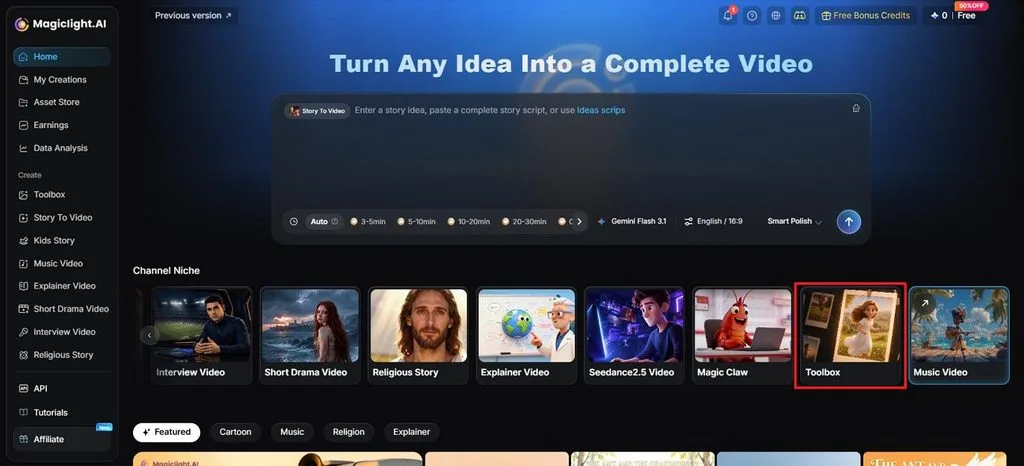
När du har öppnat MagicLight AI väljer du Toolbox för att öppna arbetsytan Image to Video .
Steg 2. Ladda upp din bild och lägg till prompten
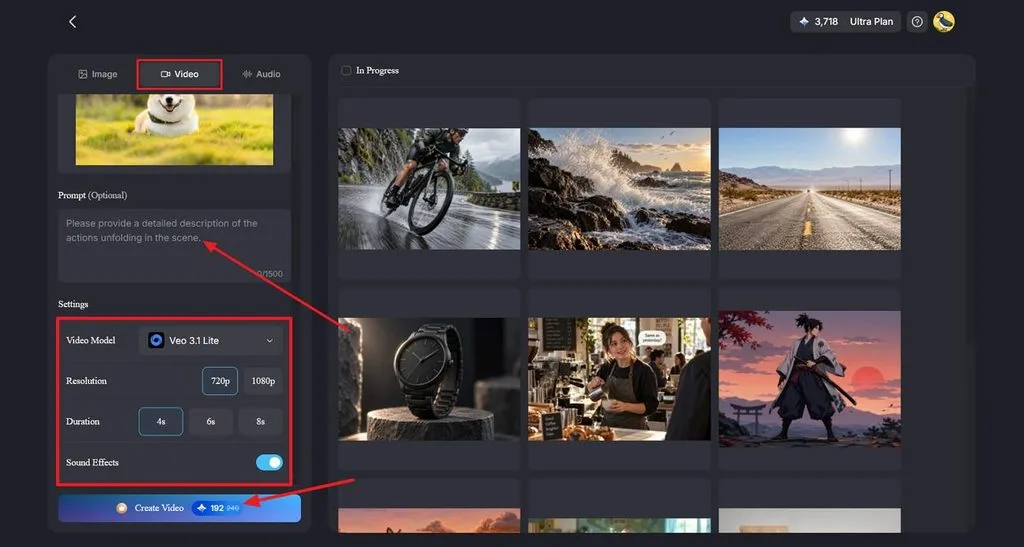
Välj fliken Video och ladda sedan upp eller dra din bild till arbetsytan. Klistra in din prompt för Kling AI i avsnittet Prompt och justera instruktionerna för rörelse eller kameraföring. Välj en videomodell, till exempel Kling 3.0, och välj sedan önskade inställningar för Resolution och Duration. Aktivera Sound Effects om funktionen stöds och klicka sedan på Create Video.
Steg 3. Granska och ladda ner videon
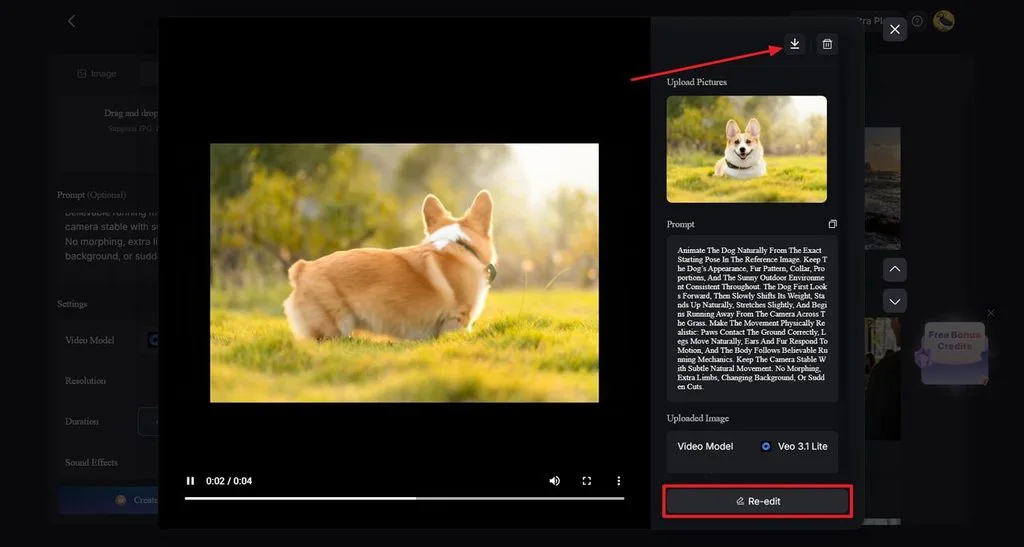
Spela upp den färdiga videon och kontrollera att rörelserna följer din prompt för Kling AI. Välj Re-edit om du vill ändra prompten, modellen eller andra inställningar. När du är nöjd med videon klickar du på ikonen Download längst upp för att spara den.
Avslutning
Promptar för Kling AI fungerar bättre när motiv, rörelse, scen och kameradetaljer är tydligt beskrivna. Tydliga instruktioner för dialog, ljus och stämning kan hjälpa varje genererad scen att följa din vision. Du kan också animera en bild genom att beskriva rörelser i stället för att upprepa detaljer som redan syns i bilden. MagicLight AI har stöd för Kling 3.0 och erbjuder användbara verktyg för att skapa längre videoberättelser med sammanhängande scener.
Vanliga frågor
- Kan Kling AI skapa videor av bilder?
Kling kan förvandla uppladdade bilder till videor och använda den ursprungliga bilden som referens. De bästa promptarna för Kling AI beskriver rörelse och kameraföring i stället för att upprepa synliga detaljer. Du kan också ange en slutbild för att styra övergångar mellan olika visuella ögonblick.
- Hur får jag karaktärerna att behålla samma utseende i Kling AI?
Kling Elements använder referensbilder eller referensvideor för att bevara karaktärernas utseende i olika scener. De bästa promptarna för Kling AI upprepar viktiga detaljer om kläder, frisyr, rekvisita och karaktärens roll. Genom att hålla dessa detaljer oförändrade ger du Kling tydligare visuella riktlinjer när du genererar fler tagningar med karaktären.
- Vilket är ett bra alternativ till Kling AI för att skapa videoberättelser?
MagicLight AI kan förvandla skrivna berättelser till längre videor med sammanhängande scener och karaktärer. Funktionen Story to Video kan lägga till berättarröst och samtidigt bevara karaktärernas utseende genom olika scener. Kling 3.0 finns också tillgängligt, så att du kan använda dina befintliga promptar på samma plattform.





