


好用的在线照片增强工具可以从多个方面改善图像。有些能提高分辨率,有些则能去除噪点、减轻模糊,或修复照片中褪色的细节。图像放大会增加像素,而照片修复则更擅长还原受损或不清晰的图像细节。
照片的画质、尺寸和主要问题不同,适合的工具也不同。各款工具的免费方案在水印、额度、输出限制和可用放大倍数上也各有差异。本指南对比了 6 款工具,帮你选出适合自己的照片增强工具。
第一部分:如何挑选好用的在线照片增强工具
想选对照片增强工具,上传图片前需要先了解几项重要功能。下面这些关键因素能帮你避开使用限制和不理想的处理效果,让你更轻松地找到适合照片的工具:
- 最高放大倍数: 更高的放大倍数能让小尺寸照片达到更高分辨率,同时避免画面发虚或模糊。
- 水印规则: 免费导出的图片可能带有明显水印,不太适合用于专业的客户项目。
- 修复功能: 噪点、模糊细节和褪色的人脸往往需要不同的增强模型,才能获得更好的处理效果。
- 注册与额度: 有些平台打开就能用,有些则需要注册账号,而且每次增强都会消耗额度。
水印往往是个麻烦:即使处理后的照片看起来很干净,也可能因为水印而不适合发布或用于专业项目。先检查以上 4 点,就能快速排除不合适的选项,更容易做出选择。
第二部分:6 款值得一试的照片增强工具
选择在线照片增强工具,主要取决于你的图片最需要改善什么。大多数工具可以修复和放大照片,还有一些能帮你把优化后的图片变成新的内容。
1. MagicLight AI
适合人群: 想先优化照片,再生成精致视觉内容的创作者。
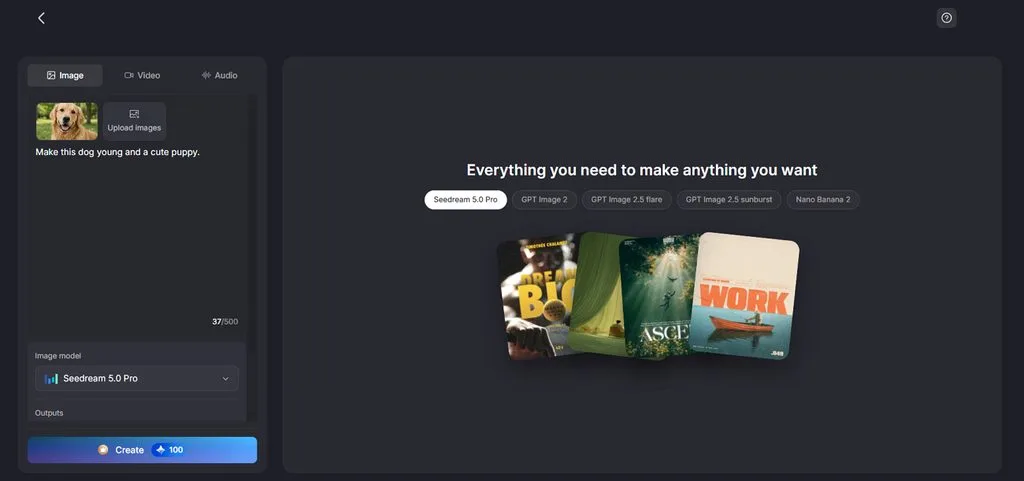
MagicLight AI 提供专门的 AI 图像生成功能,用于创建和优化视觉内容。你也可以通过简单的文字指令,将处理好的图片变成视频。只需上传图片,再描述想要生成的运动、场景或动作即可。
提示词最多支持 500 个字符,让你有足够空间清楚描述运动效果。创作过程中也不需要第二张图片或复杂的剪辑时间线。对于想在提升画质后 让照片动起来 的用户来说,这套流程简单易用。
主要功能
- 图片上传格式: 支持上传 JPEG、PNG 或 WEBP 图片,每张最大 20MB。兼容多种常见格式,方便你将已有照片用于项目。
- Image to Video: 最多可添加 5 张参考图,更好地引导整体视觉效果。提示词支持 1500 个字符,可用于描述场景、动作和运动效果。
- 参考图支持: 创建新图像时,最多可添加 10 张参考图。这些参考图有助于引导外观、构图、细节和整体视觉方向。
优点
- 支持多张参考图,让照片生成结果更可控。
- 支持常见图片格式,单张上传上限为 20MB,较为宽裕。
不足
- 每次增强图片都会消耗额度,反复处理时需要留意用量。
2. Upscale.media
适合人群: 需要为店铺和电商平台制作更清晰商品图的卖家。
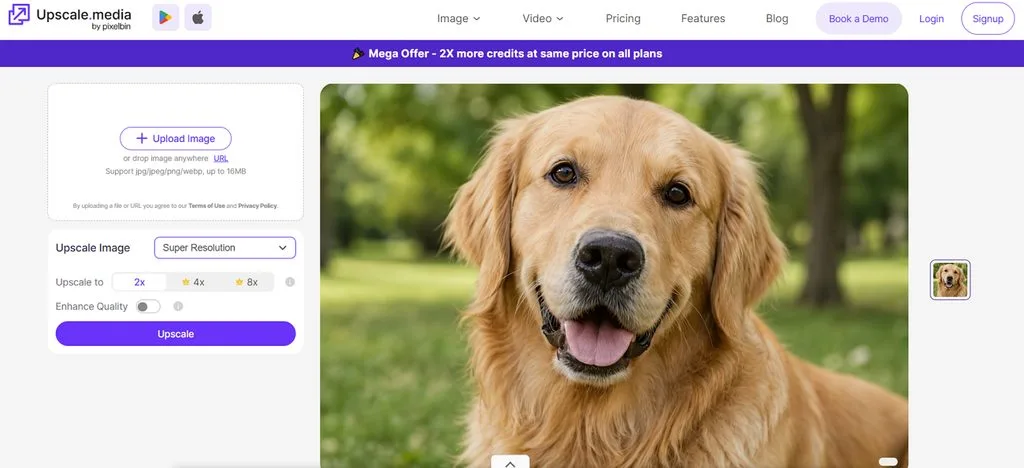
这款在线照片增强工具可以放大小尺寸图片,同时重建缺失的视觉细节。Upscale.media 专注于提高分辨率,并保持纹理、边缘和重要细节清晰。它的操作流程专注直接,尤其适合商品图、打印用图和老照片。
主要功能
- 处理后可去除 JPEG 压缩伪影,让细微纹理和边缘明显更干净。
- 通过专为人像设计的自动修复功能,让面部细节更加清晰。
- 为雾蒙蒙的照片增强对比度,让远处物体和背景更清楚。
优点
- 访客无需先注册账号,就能处理照片。
- 下载不带水印,处理后的照片可直接用于商业项目。
不足
- 访客可用的处理额度少于注册用户。
- 选择较高放大倍数时,对原图尺寸的限制更严格。
3. Fotor
适合人群: 经常需要在人像照片发布前进行优化的社交媒体创作者。
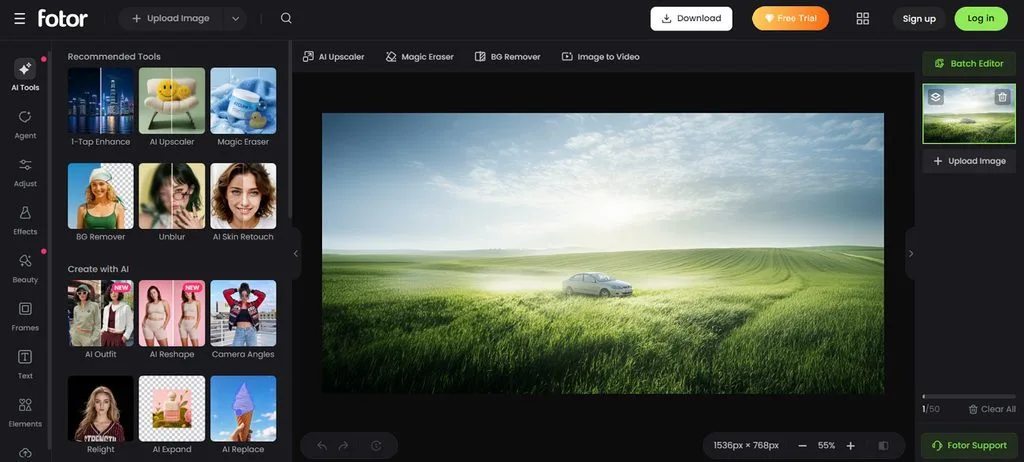
Fotor 是一款实用的照片增强工具,能处理的不只是分辨率问题。它将自动增强和编辑控件整合在同一个工作区中,方便你修正照片。对于经常需要在分享前调整人像、社交媒体配图和日常照片的用户来说,它很合适。
主要功能
- 自动校正曝光,平衡光线不足照片中的暗部和高光。
- 利用 AI 重建低画质数字图片中缺失的细节,让像素感明显的区域更平滑。
- 老照片修复功能可修复旧照片中的褪色区域、划痕和受损细节。
优点
- 通过人脸检测针对面部区域进行处理,同时保留自然的五官特征。
- 支持 HEIF 和 HEIC 格式,兼容较新款手机拍摄的照片。
不足
- 如果只想快速增强照片,功能丰富的编辑工作区会显得有些繁琐。
- 部分高级 AI 功能在有限试用后需要消耗额度。
4. Remini
适合人群: 想修复模糊人像和老照片扫描件的家庭用户。
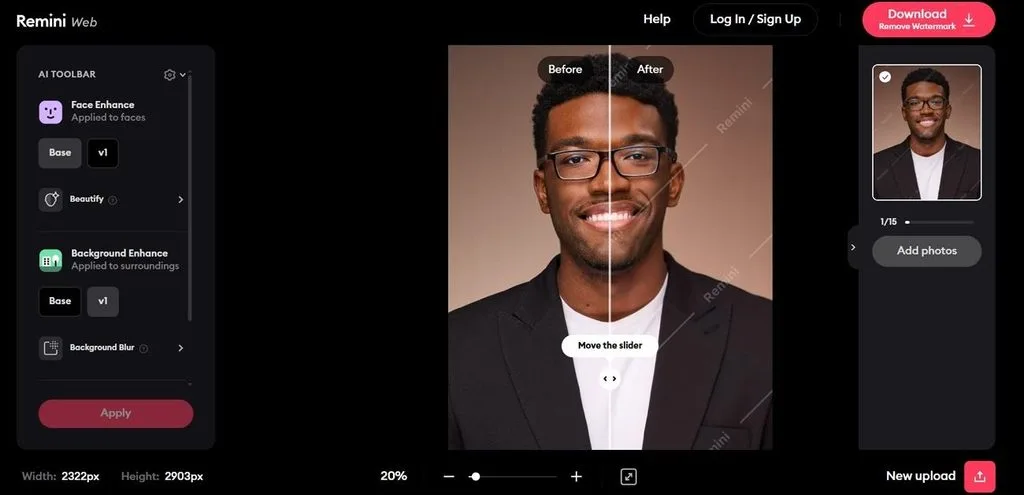
在在线照片增强工具中,Remini 的侧重点有所不同,它更专注于面部修复。它的 AI 能自动重建模糊人像、褪色照片和受损家庭照片中的细节。除了增强人脸,也能改善周围的物体和景色。
主要功能
- Face Glow 可平滑面部瑕疵,自然提亮人像中的眼睛和牙齿。
- Auto Color 可调整褪色的色调,让照片恢复更自然的色彩。
- Background Enhance 可锐化衣物、物体、风景,以及拍摄主体周围的细小细节。
优点
- 运动模糊校正有助于修复因相机抖动而模糊的照片。
- 降噪功能可去除低光环境下拍摄不佳的照片中明显的颗粒。
不足
- 最高只能放大 2 倍,限制了大幅面照片的打印尺寸。
- 生成式 AI Photos 功能仅可在移动设备上使用。
5. Let's Enhance
适合人群: 需要将低分辨率设计稿用于大幅面实体印刷的设计师。
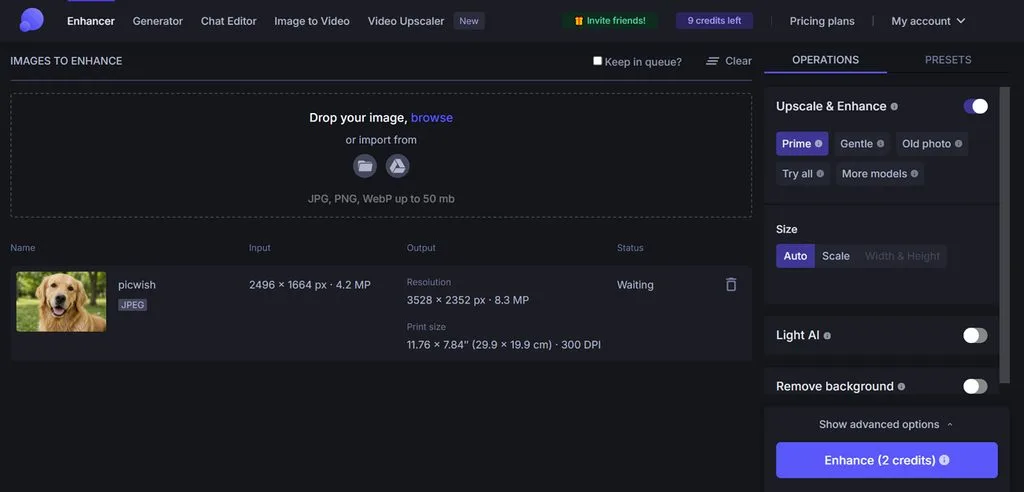
对于以印刷为主的工作,照片分辨率增强工具除了基础锐化,还需要提供更细致的控制。Let's Enhance 将专门的修复模型与高分辨率输出相结合,适合要求较高的项目。不同处理模式可分别应对小尺寸原图、受损照片和细节精细的图片。
主要功能
- Light AI 可自动校正高光、阴影、白平衡和对比度。
- 背景移除功能可生成透明背景 PNG,或干净的白底商品图。
- Strong upscaler 针对低于 250 万像素的输入图片,处理模糊、像素化和噪点问题。
优点
- 支持批量处理,每次最多可处理 20 张照片。
- 支持 300 DPI 输出,适合为专业打印准备照片。
不足
- 免费处理的图片带有水印,付费后才能获得无水印版本。
- 主要通过浏览器操作,没有专用移动应用,不太方便以手机为主进行编辑的用户。
6. VanceAI
适合人群: 需要通过专门的在线工具解决各类图像问题的摄影师。
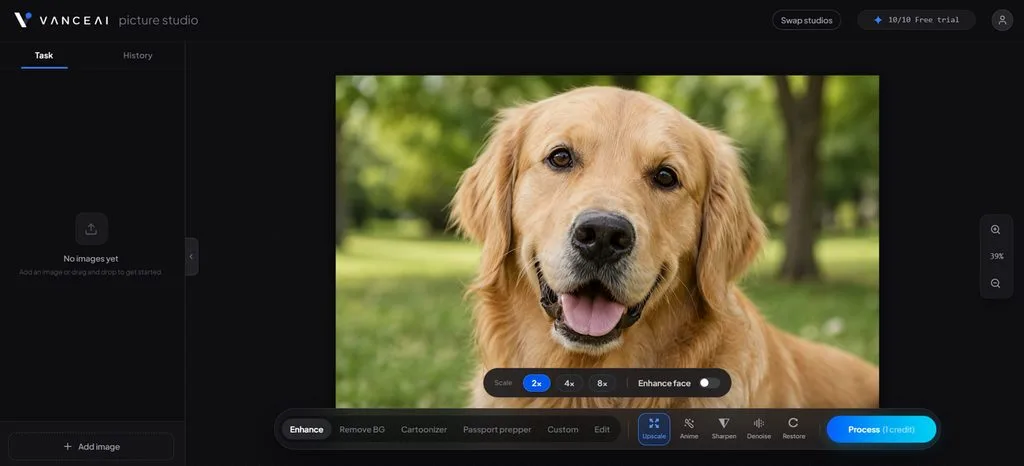
VanceAI 将在线照片增强功能拆分为多个独立工具,方便有针对性地修复问题。它的 DCNN 模型会先分析皮肤、织物、植物叶片和金属,再进行相应校正。你可以分别处理锐化、修复、降噪和放大,无需依赖单一模型。
主要功能
- 不同的锐化模型可分别处理运动模糊、镜头模糊和画面发虚的问题。
- 在线放大功能可直接将照片放大至 2 倍、4 倍或 8 倍。
- AI Photo Restorer 可去除老照片中的划痕、污渍,并修复受损区域。
优点
- Portrait Retoucher 可平滑皮肤,同时自然保留重要的面部细节。
- AI Colorizer 可为老黑白照片添加逼真的色彩。
不足
- 处理多张照片可能会消耗掉可用的在线额度。
- 各项增强工具相互独立,处理不同照片问题时需要切换操作流程。
照片增强工具对比
选择在线照片增强工具时,需要考虑输出限制、水印和增强需求。下表对比了这 6 款工具的主要差异:
| 工具 | 最高放大能力 | 免费方案 | 水印 | 擅长用途 |
| MagicLight AI | 通过文字提示词增强图片 | 提供免费额度 | 无 | AI 图像增强与创作 |
| Upscale.media | 最高 8 倍 | 可有限免费使用 | 无 | 提高照片分辨率 |
| Fotor | 最高 4 倍 | 有限的 AI 额度 | 无 | 照片编辑与增强 |
| Remini | 最高 2 倍 | 可有限免费使用 | 无 | 修复人脸和老照片 |
| Let's Enhance | 最高 16 倍 | 有限的免费额度 | 有,免费输出带水印 | 为大幅面打印准备图片 |
| VanceAI | 最高 8 倍 | 有限的免费额度 | 无 | 解决各类照片画质问题 |
第三部分:为什么用 MagicLight AI 进一步发挥增强照片的价值
好用的照片增强工具能改善画质,但处理好的照片还有更多用途。下面来看看 MagicLight AI 如何让增强后的照片不止于画质提升:
- 使用 5 款图像模型创作: MagicLight AI 提供 5 款图像模型,让增强后的照片延伸出新的视觉风格。可选模型包括 Nano Banana 2、Seedream 5.0 Pro 和 GPT Image 系列,方便你在同一个平台尝试不同效果。
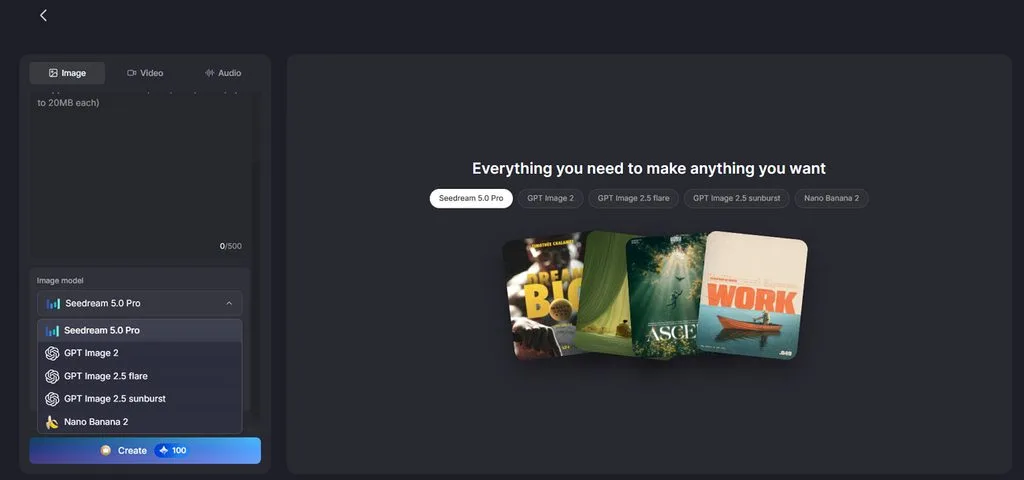
- 使用 20 款视频模型让照片动起来: 增强后的图片可以通过 20 款可用生成模型制作成视频,其中包括 Kling 3.0 和 Veo 3.1。Veo 3.1 还可以添加音效,帮助你将精修静态图片转化为更完整的场景。
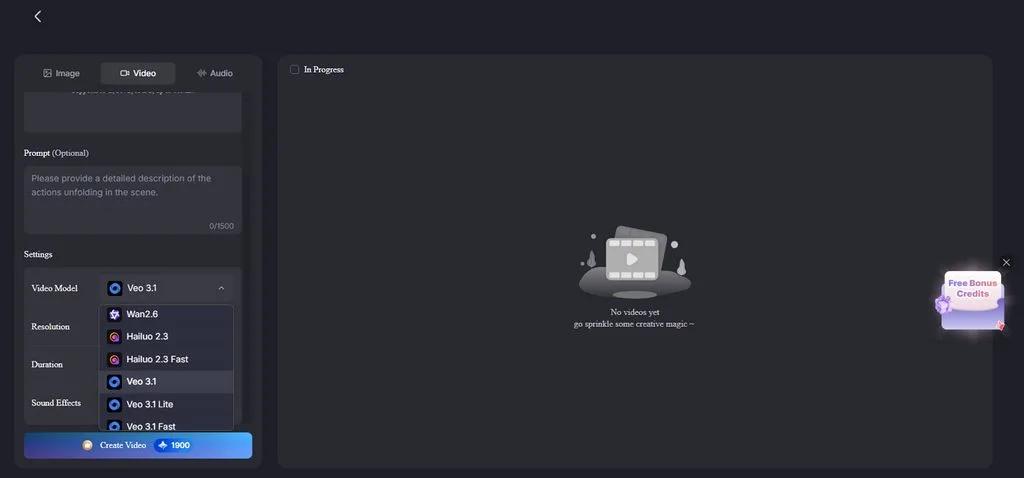
- 创建风格一致的系列图片: 参考图可以引导后续生成,让角色、外观和视觉方向保持一致。这样,增强后的照片就能用于制作相互关联的营销活动配图、插画和故事场景,满足视觉一致性的需求。
如何用 MagicLight AI 将增强后的照片制作成视频
借助 AI 照片动画工具 ,你可以将在线照片增强工具处理后的图片变成视频。按照以下步骤,即可在线使用 MagicLight AI 让增强后的照片动起来:
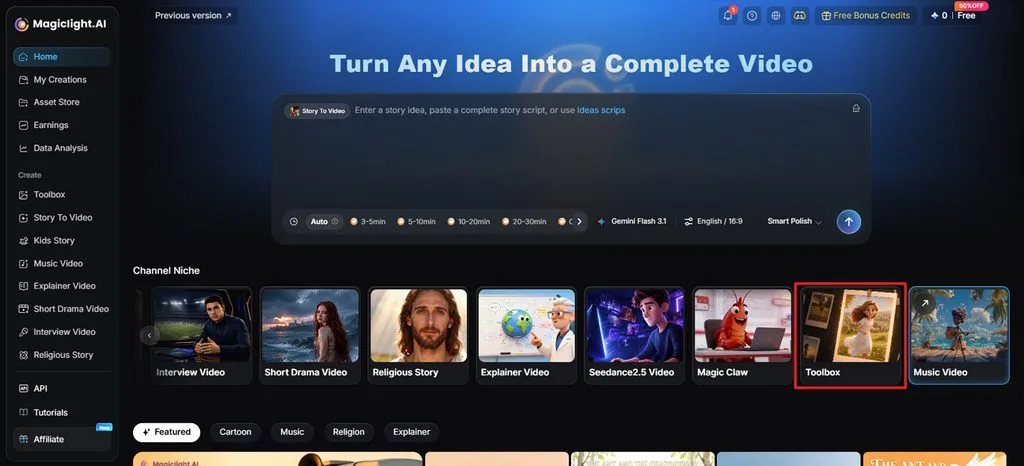
第 1 步:打开 MagicLight AI 的 Image to Video
访问 MagicLight AI,然后选择 Toolbox ,打开 Image to Video 工作区。
第 2 步:添加增强后的照片并生成动态效果
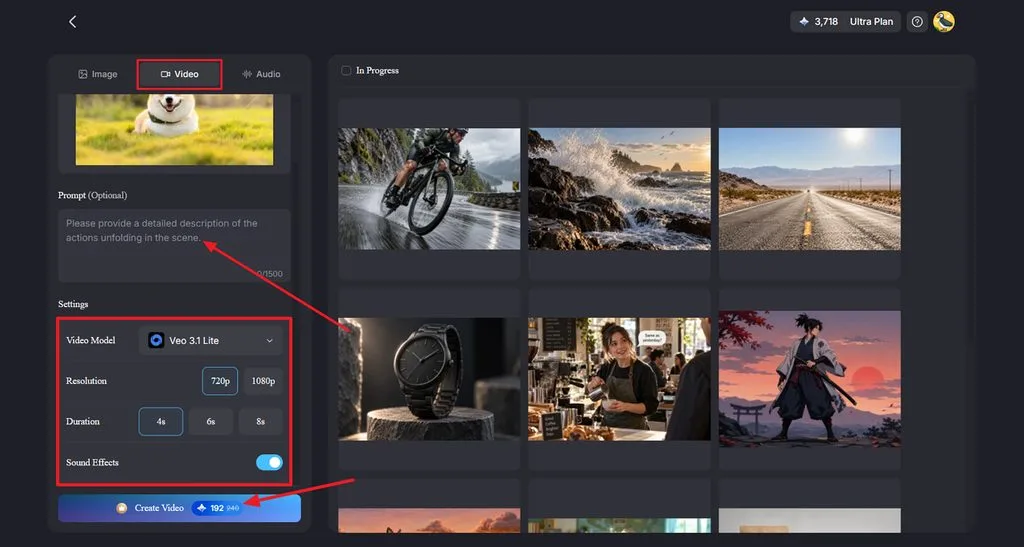
选择 Video 选项卡,然后将增强后的照片上传或拖入工作区。在 Prompt 区域输入提示词,描述你想要的运动、场景和镜头动作。从 20 个可用选项中选择一个 Video Model ,然后设置 Resolution 和 Duration。如果所选模型支持,可以开启 Sound Effects ,然后点击 Create Video。
第 3 步:查看并保存视频
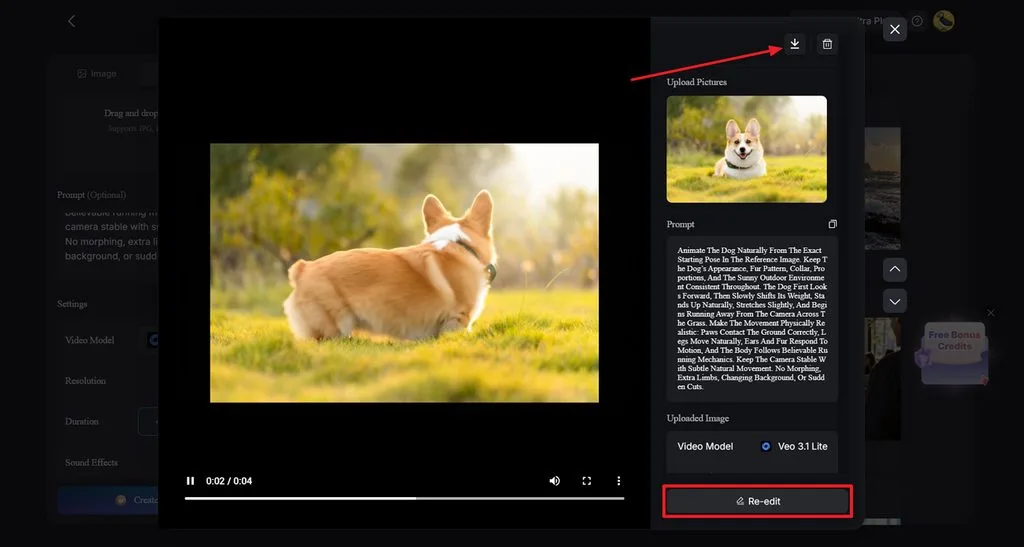
播放生成的视频,检查运动效果是否符合预期。如果想调整设置或指令,可以选择 Re-edit 。确认视频效果满意后,点击顶部的 Download 图标即可保存。
总结
总的来说,哪款在线照片增强工具更适合你,取决于照片的具体问题。Upscale.media 擅长放大图片,Remini 更专注于修复人脸和老照片。Let's Enhance 适合大幅面打印,Fotor 和 VanceAI 则提供更全面的编辑与修复选项。MagicLight AI 还能进一步利用优化后的照片,创作新的视觉内容和动态视频。
在线照片增强工具常见问题
1. 在线照片增强工具可以改善哪些方面?
照片增强工具可以提高分辨率、去除噪点、锐化细节,并修复受损的人脸。不同工具会根据各自的模型和可用增强功能,以不同方式处理这些问题。
2. AI 能让模糊照片变清晰吗?
AI 可以减轻中等程度的模糊,并恢复可辨识的细节,尤其适用于人脸和人像。之后,你还可以用 MagicLight AI 将更清晰的照片制作成吸引人的动态视觉内容。
3. 图像放大和照片增强有什么区别?
图像放大会增加图片的像素尺寸,而照片增强则用于修复模糊、噪点、色彩和受损细节。优秀的在线照片增强工具可能会结合这两种处理方式,让图片既更大,也更清晰。
4. 我可以用 AI 让增强后的照片动起来吗?
可以。MagicLight AI 能根据描述运动和动作的文字提示词,让增强后的照片动起来。你可以选择不同的视频模型,无需使用传统的时间线剪辑软件,就能生成动态效果。
5. 提升画质后,照片还能用来做什么?
优化后的照片可以用于社交媒体帖子、营销活动、演示文稿、打印或其他创意项目。MagicLight AI 还可以将它们制作成视频,或作为参考图来创作相关的视觉内容。





