


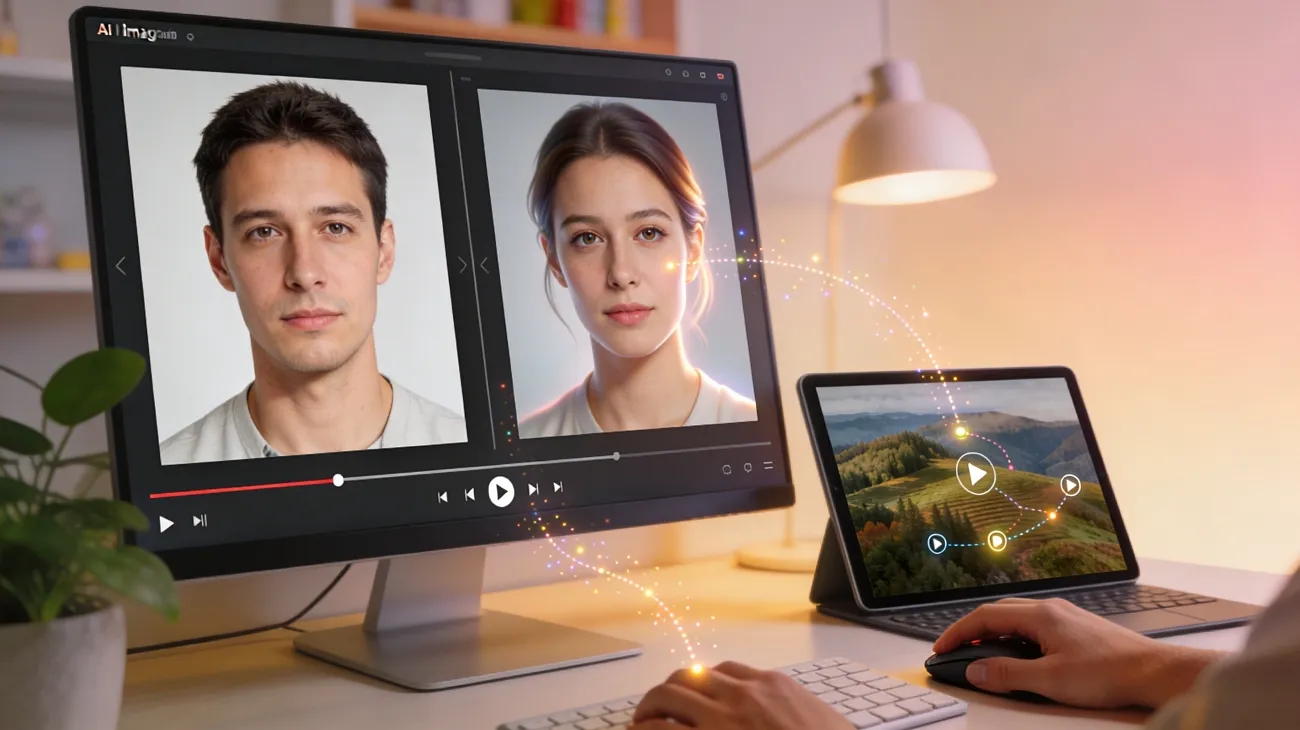
En socialskapare bläddrar i galleriet och inser att ett favoritfoto skulle kunna bli en animation som fångar. Stillbilder tappar ofta i ett snabbt flöde; rörligt innehåll presterar bättre på plattformarna. När du lär dig animera en bild får vanliga foton rörelse, effekter och lite berättelse.
Med dagens AI-verktyg och nybörjarvänlig programvara behövs varken avancerad design eller krånglig redigering. Med rätt metod kan vem som helst göra en enkel bild till en animerad scen för sociala medier eller andra projekt.
Del 1. Så animerar du en bild online: enkla steg för nybörjare
Att göra videor som fångar kräver ofta flera verktyg, redigeringsvana och tid bara för att lära sig animera ett foto. Magiclight.AI förenklar processen på en plattform som genererar animerade videor med artificiell intelligens. Du kan omvandla idéer, manus eller stillbilder till mer enhetliga videor med mjuk rörelse och naturliga övergångar.
En av de tydligaste funktionerna är image-to-video, som gör ett enda foto till en levande scen och försöker behålla visuell träffsäkerhet och naturlig rörelse. Magiclight AI erbjuder också story-to-video och AI character creation, så du snabbare bygger berättande innehåll. Med prompts och mallar funkar flödet även utan redigeringsvana.
Viktiga funktioner i Magiclight
- Magiclight AI kopplar in avancerade videomodeller som Sora och Veo 3 och kan göra mer realistiska, högkvalitativa animationer.
- På plattformen väljer du längd och upplösning. Oavsett om du gör korta klipp eller längre videor kan du anpassa kvaliteten.
- Flera bildformat stöds, så du laddar upp visuellt material du redan har och gör det till animerade scener.
Steg för steg: animera en bild med Magiclight AI
När du sett huvudfunktionerna är det dags att animera en bild på riktigt med Magiclight AI. De här enkla stegen gör en stillbild till en animerad video.
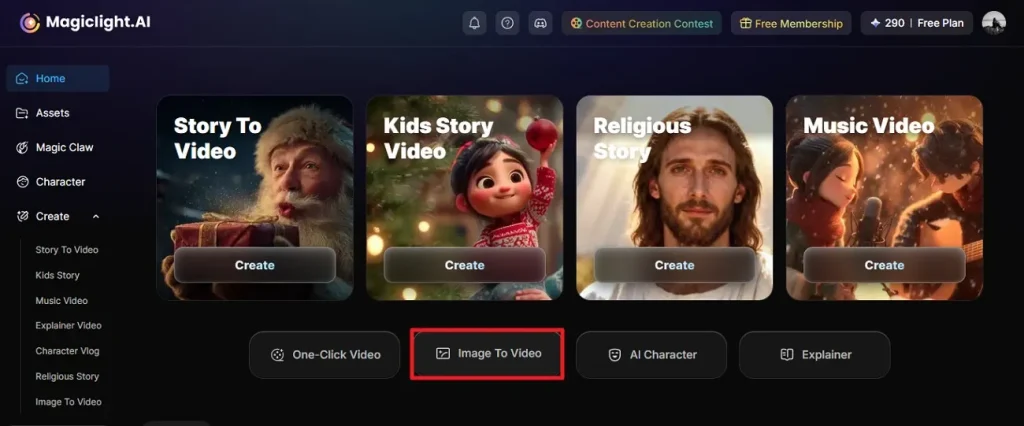
Steg 1. Öppna Image-to-Video-verktyget
Börja med att öppna plattformen i webbläsaren. I huvudvyn väljer du Image to Video för att starta animeringen.
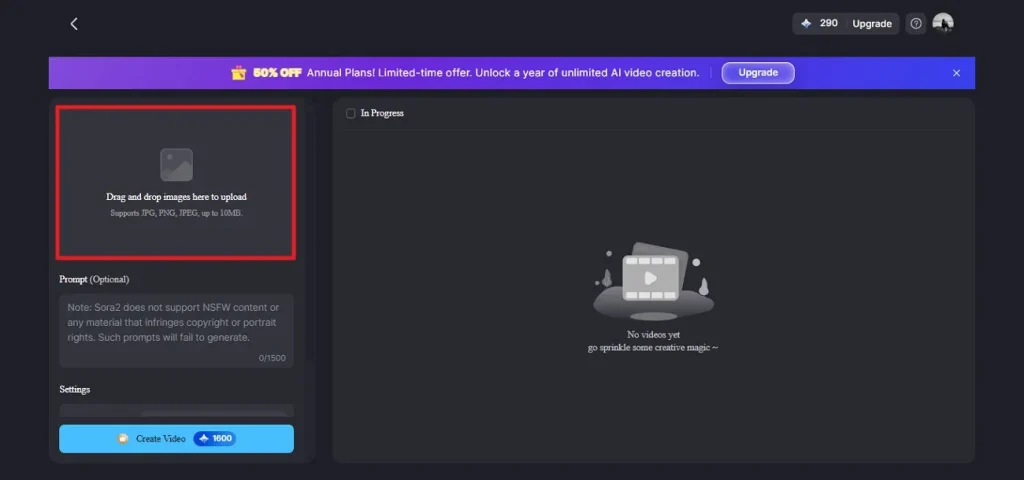
Steg 2. Ladda upp din bild
När funktionen öppnats importerar du fotot du vill animera. Klicka på Drag and Drop Image Here to Upload och lägg bilden i arbetsytan.
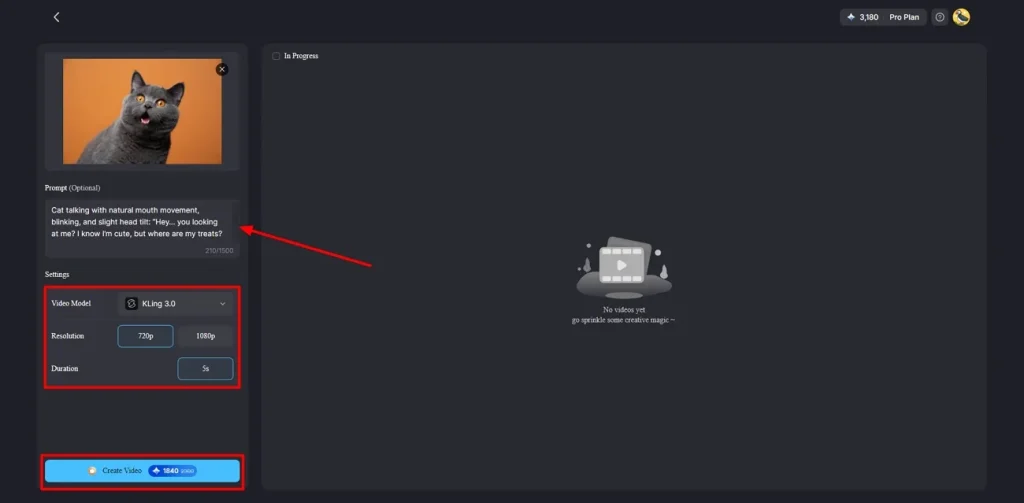
Steg 3. Lägg in prompt och ställ in videon
Skriv sedan en prompt som beskriver animeringen och välj AI-modell i listan. Ställ in längd och upplösning och tryck på Create Video för att generera resultatet.
Del 2. Så animerar du ett foto på iPhone med Magiclight.AI-appen
Magiclight: AI Video Generator är en all-in-one-app för AI-video som gör idéer, manus och bilder till animerade videor med lite arbete. Den är byggd för iPhone och kombinerar automatisering med kreativ kontroll, så du både genererar video och lär dig animera bilder. Appen stöder text-till-video, karaktärskonsistens och avancerade video editing-verktyg i samma gränssnitt.
Oavsett om det är storytelling, marknadsföring eller utbildning kan du göra mer polerade videor utan klassisk redigeringskrångel. Du kan också skapa AI-karaktärer och annat visuellt material i appen.
Viktiga funktioner
- I Magiclight AI väljer du bildformat efter plattform. Det hjälper dig att optimera vertikala Shorts, kvadratiska inlägg eller vanlig widescreen-video.
- Appen kopplar in flera avancerade AI-modeller och genererar videor med olika stilar och realism. Du väljer den modell som passar innehållet.
- Den kan generera videoinnehåll på flera språk, vilket är praktiskt för en global publik. Du behöver inte översätta manuellt eller använda extra verktyg.
Steg för att animera foton till video med Magiclight-appen
Nu när du känner appen, så här animerar du en bild på iPhone med Magiclight:
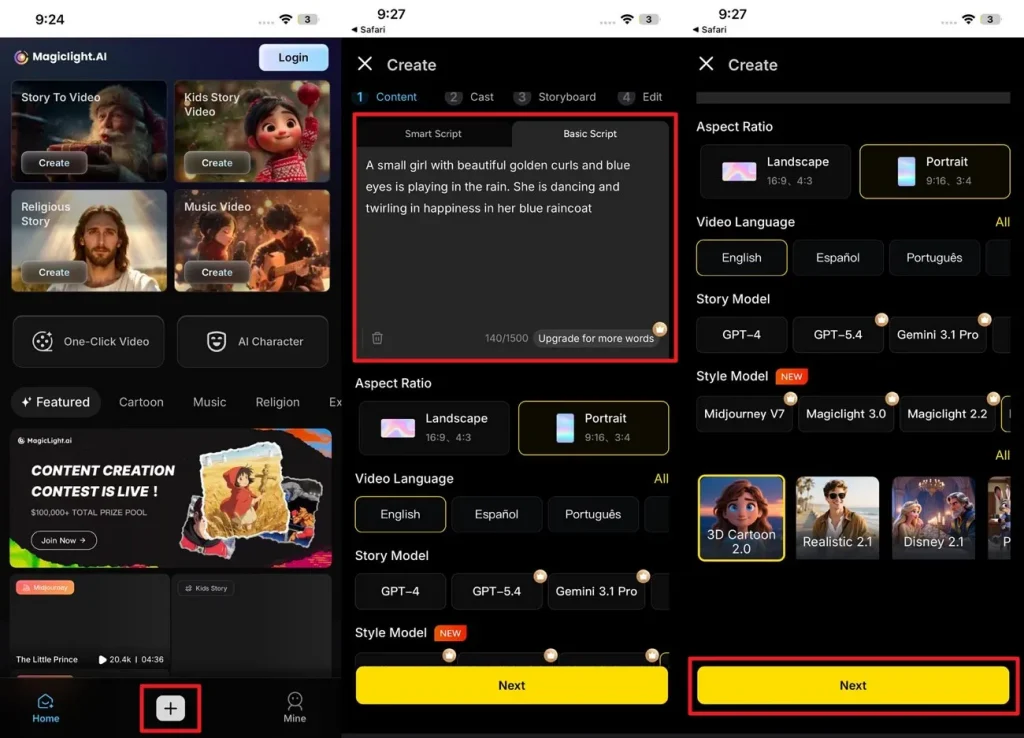
Steg 1. Öppna appen och fyll i underlaget
Starta appen och tryck på +-ikonen längst ner. Skriv in det korta textmanuset och välj Aspect Ratio. Välj sedan Video Language och Story Model. När du valt stilmodell trycker du på Next.
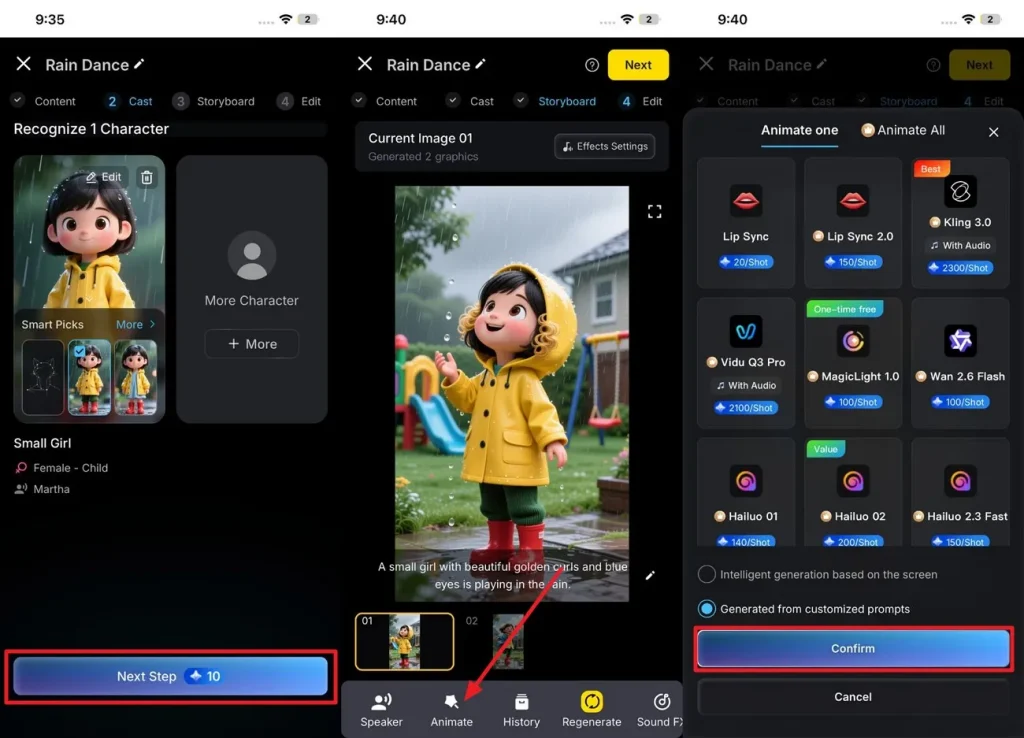
Steg 2. Välj karaktär och animera
Välj karaktär utifrån texten och tryck på Next Step. Tryck sedan på Animate i verktygsfältet längst ner. Välj Animation Model och tryck på Confirm.
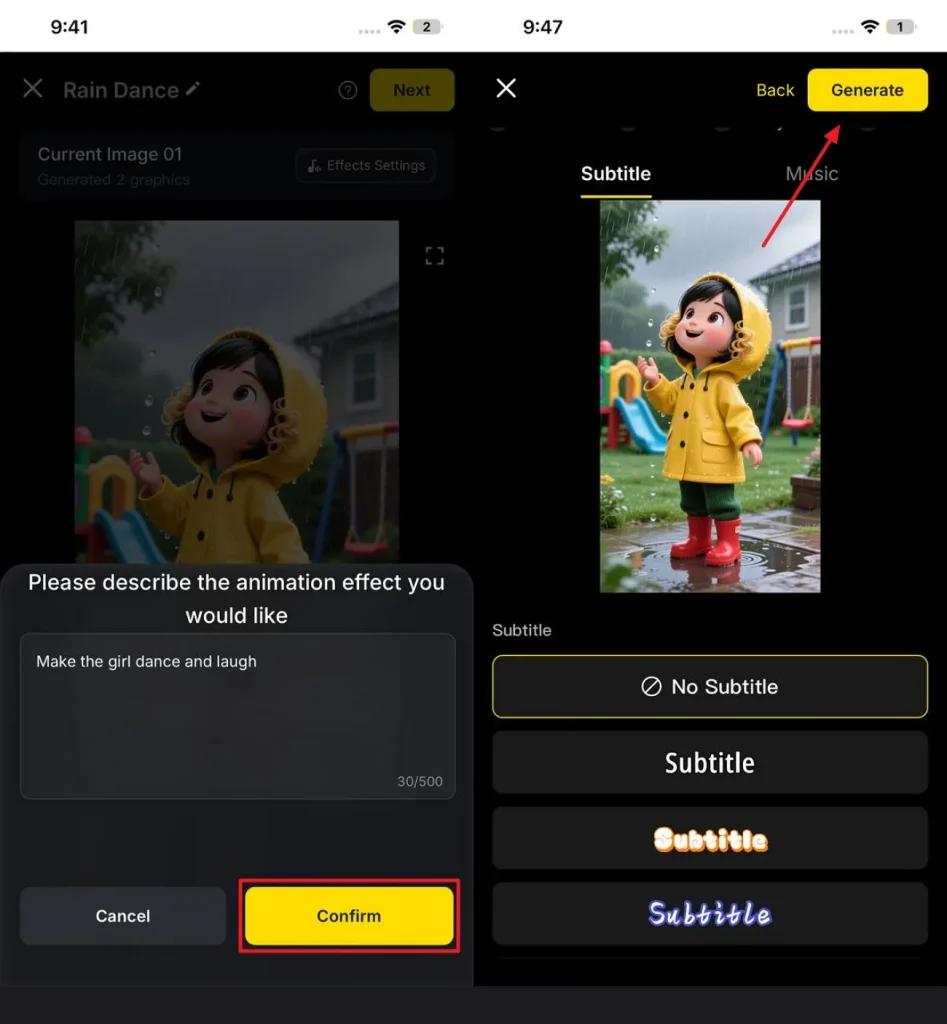
Steg 3. Skriv animationsprompten
Skriv in animationsprompten och tryck på Confirm längst ner. Förhandsgranska resultatet och lägg till undertexter om det behövs.
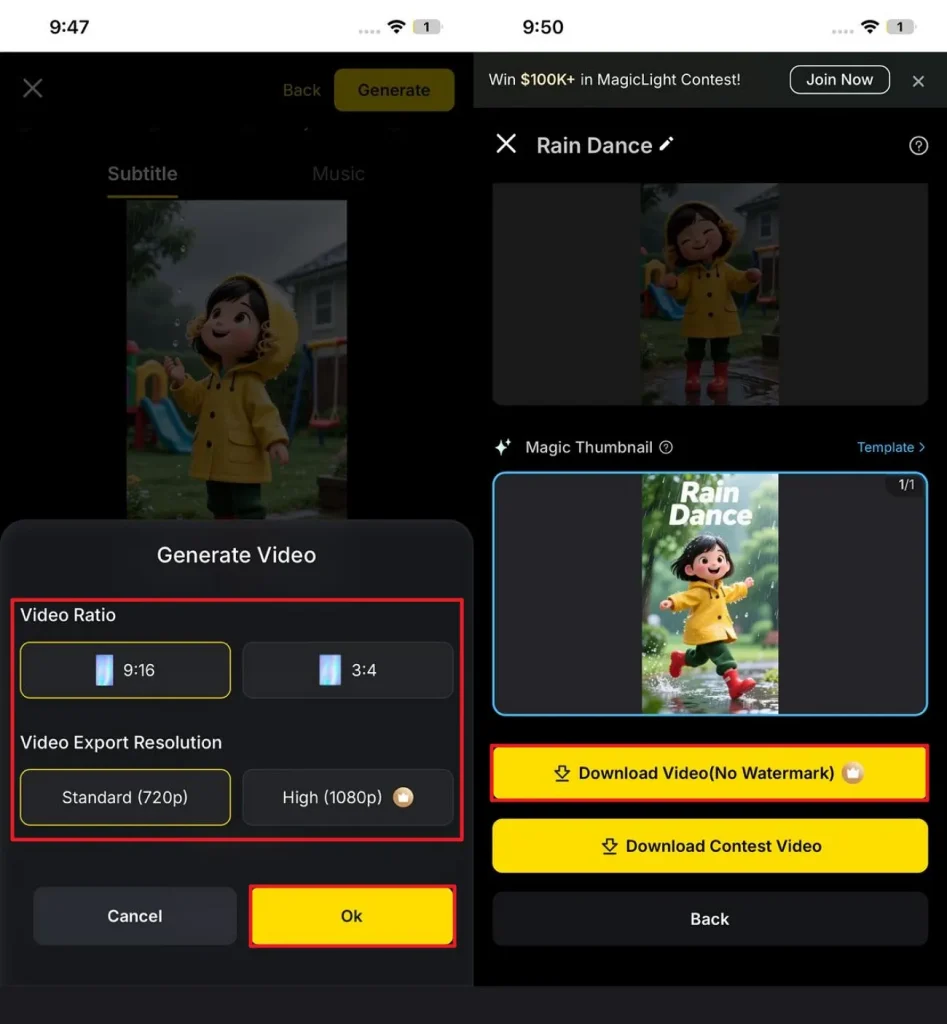
Steg 4. Bekräfta inställningar och generera
Välj Ratio och Resolution och tryck på Generate för att spara den animerade videon på iPhone. När den är klar trycker du på Download Video för att spara den i telefonen.
Del 3. Varför Magiclight.AI sticker ut när du animerar bilder med AI
Vill du göra animerade bilder påverkar plattformen både kvalitet och arbetstakt. Magiclight.AI kombinerar stark automatisering med nybörjarvänliga kontroller. Därför är det ett bra val för AI-bildanimation:
- Avancerade AI-videomodeller: Magiclight.AI kopplar in modeller som gör mjuk rörelse och realistiska animationer från stillbilder.
- Image-to-Video-teknik: Den dedikerade funktionen gör ett enda foto till en dynamisk scen med naturlig rörelse.
- Anpassning via prompts: Du styr stil, rörelse och berättelse genom tydliga beskrivningar.
- Flexibla videoinställningar: Längd och upplösning kan justeras så att animeringen passar olika plattformar.
- Nybörjarvänligt gränssnitt: Enkla kontroller och färdiga mallar räcker för att animera bilder utan avancerad redigering.
Del 4. Vanliga misstag när du lär dig animera en bild
När nybörjare gör animerade bilder missas ofta detaljer som påverkar slutkvaliteten. Undvik de här misstagen så blir rörelsen mjukare och mer träffsäker.
- Använda bilder med låg kvalitet: Suddiga eller lågupplösta foton ger ofta svag animation. En skarp bild hjälper AI att skapa tydligare rörelse och detaljer.
- Lägga in för många effekter: För mycket rörelse, övergångar eller visuella effekter gör scenen rörig. Enklare rörelser ser oftast mjukare och mer proffsiga ut.
- Skriva otydliga prompts: En vag prompt kan ge slumpmässiga eller inkonsekventa stilar. En konkret beskrivning styr animeringen bättre.
- Välja fel animationsstil: En stil som inte matchar bilden sänker intrycket. När stilen följer motivet blir resultatet mer naturligt.
- Ignorera videoinställningar: Hoppar du över upplösning eller längd kan videon bli fel för plattformen. De här inställningarna förbättrar kvalitet och kompatibilitet.
Sammanfattning
Kort sagt har den här artikeln visat hur du animerar en bild med ett modernt AI-verktyg. Från grunden till konkreta steg är fotoanimation enklare än tidigare. Vilken plattform du väljer spelar stor roll för kvaliteten. Bland alternativen sticker Magiclight.AI ut med image-to-video, flexibla inställningar och ett nybörjarvänligt flöde, så du snabbt kan göra animationer som fångar.
Vanliga frågor
1. Hur animerar man en bild med AI gratis?
Du kan animera en bild gratis med AI-verktyg som Magiclight.AI. Gränssnittet är lätt att använda, styrningen sker med prompts och du behöver inte avancerad redigering.
2. Vilket är det bästa verktyget för att animera en bild 2026?
2026 är Magiclight.AI ett av de starkaste valen tack vare avancerade AI-modeller, image-to-video och flexibel anpassning. Det stöder flera format och gör professionellt verkande animationer effektivt.
3. Vilken app används för att animera foton?
Appar som Magiclight.AI och andra AI-animationsplattformar används ofta för att animera foton. De lägger till rörelse, övergångar och effekter på stillbilder.
4. Vad är skillnaden mellan fotoanimation och videoredigering?
Fotoanimation gör stillbilder till rörliga visualer med AI eller motion-effekter. Videoredigering handlar om att ordna klipp, trimma, lägga effekter och förbättra redan inspelat material. Animation skapar rörelse ur det stilla; redigering finslipar befintliga videor.
5. Vad ska du titta efter i ett verktyg för att animera en bild?
Titta på enkelhet, AI-animation, stöd för flera format och inställningar du kan anpassa. Magiclight.AI täcker det: högkvalitativa animationer, promptstyrning och mallar för nybörjare.
![15 tidlösa seriefigurer genom tiderna [Ny lista]](https://magiclight.ai/wp-2/wp-content/uploads/top-cartoon-characters-300x168.webp)


![De 10 bästa AI-videogeneratorerna för Instagram Reels [2026]](https://magiclight.ai/wp-2/wp-content/uploads/best-ai-video-generator-for-instagram-reels-300x169.webp)
![10 gratissajter för att generera AI-video [lista 2026]](https://magiclight.ai/wp-2/wp-content/uploads/top-free-ai-video-generating-websites-300x177.webp)
