


Un creator scorre la galleria e capisce che una foto preferita potrebbe diventare un’animazione più coinvolgente. Le immagini ferme perdono attenzione in un feed veloce; i contenuti in movimento performano meglio. Imparare ad animare una foto apre un’altra via creativa: una foto normale guadagna movimento, effetti e un po’ di racconto.
Con gli strumenti IA di oggi e software pensati per chi inizia, non servono design avanzato né un montaggio complesso. Con il metodo giusto, chiunque può trasformare un’immagine semplice in una scena animata pronta per i social o altri progetti.
Parte 1. Come animare una foto online: passi facili per principianti
Creare video che tengono lo sguardo chiede spesso tanti tool, competenze di montaggio e tempo solo per imparare ad animare una foto. Magiclight.AI semplifica il processo con una piattaforma che genera video animati con intelligenza artificiale. Puoi trasformare idee, script o anche immagini ferme in video più coerenti, con movimento fluido e transizioni naturali.
Una delle funzioni più evidenti è image-to-video: converte una sola foto in una scena animata, cercando di mantenere fedeltà visiva e movimento naturale. Magiclight AI offre anche generazione story-to-video e AI character creation, per costruire contenuti narrativi più in fretta. Con prompt e template, il flusso resta accessibile anche senza esperienza di montaggio.
Funzioni principali di Magiclight
- Magiclight AI integra modelli video avanzati come Sora e Veo 3, per produrre animazioni realistiche e di buona qualità.
- La piattaforma ti lascia scegliere durata e risoluzione. Che tu faccia clip brevi o video più lunghi, regoli la qualità in base al bisogno.
- Supporta più formati immagine: carichi visivi già tuoi e li trasformi in scene animate.
Guida passo passo per animare una foto con Magiclight AI
Dopo le funzioni principali, tocca animare una foto sul serio con Magiclight AI. Questi passi semplici trasformano un’immagine ferma in un video animato.
Passo 1. Apri lo strumento Image-to-Video
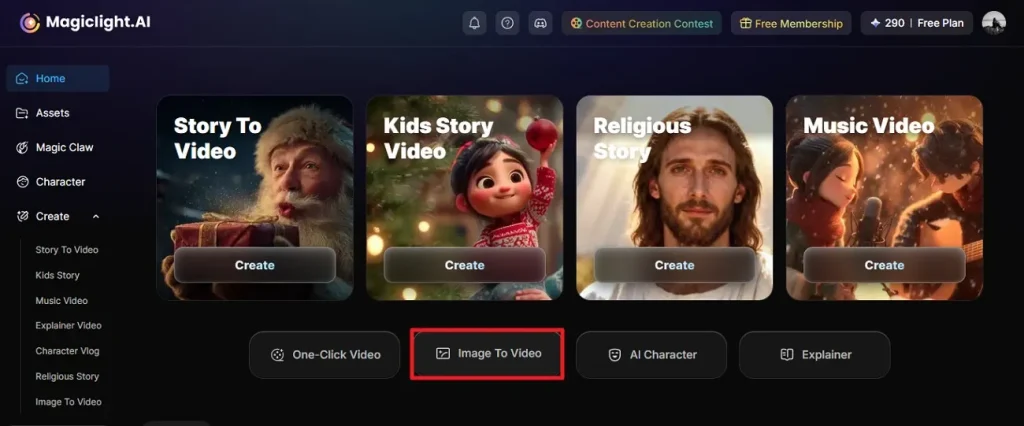
Apri la piattaforma nel browser. Dall’interfaccia principale scegli Image to Video per avviare l’animazione.
Passo 2. Carica la tua immagine
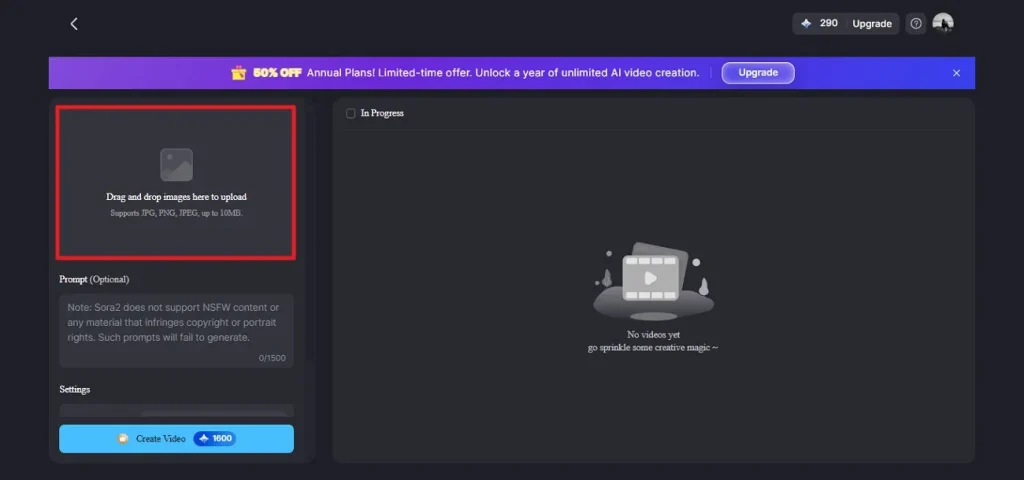
Quando la funzione è aperta, importa la foto da animare. Clicca su Drag and Drop Image Here to Upload e aggiungi l’immagine all’area di lavoro.
Passo 3. Aggiungi il prompt e imposta il video
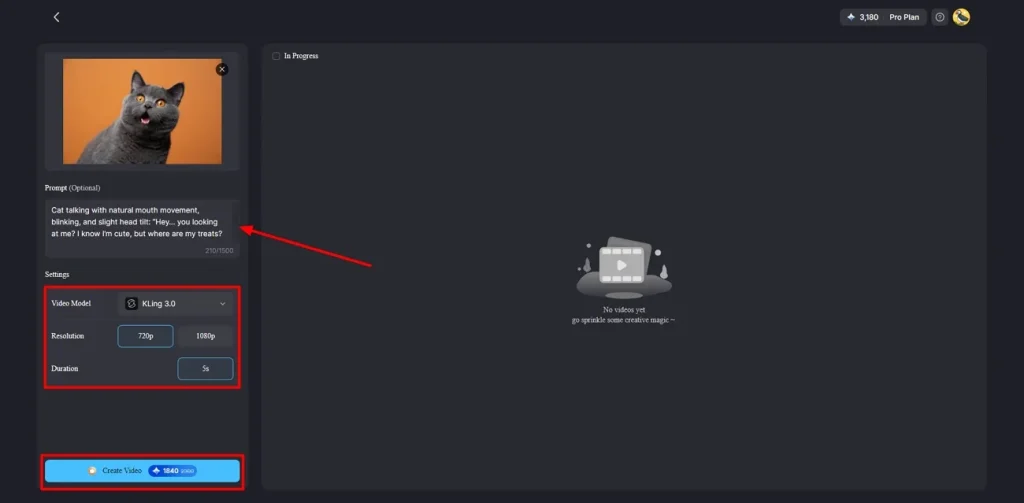
Poi scrivi un prompt che descrive l’animazione e scegli il modello IA dal menu. Imposta durata e risoluzione, quindi premi Create Video per generare il risultato.
Parte 2. Come animare una foto su iPhone con l’app Magiclight.AI
Magiclight: AI Video Generator è un’app di creazione video IA all-in-one, che trasforma idee, script e immagini in video animati con poco sforzo. Pensata per iPhone, unisce automazione e controllo creativo per generare video e imparare ad animare le foto. Supporta flussi da testo a video, coerenza dei personaggi e strumenti avanzati di video editing in un’unica interfaccia.
Che sia storytelling, marketing o didattica, puoi produrre video più curati senza la complessità del montaggio classico. Puoi anche creare personaggi IA e altri visivi nell’app.
Funzioni principali
- Magiclight AI ti lascia scegliere il formato in base alla piattaforma. Così ottimizzi Shorts verticali, post quadrati o video widescreen standard.
- L’app integra vari modelli IA avanzati e genera video con stili e livelli di realismo diversi. Scegli il modello più adatto al tipo di contenuto.
- Può generare contenuti video in più lingue, utile per un pubblico globale. Non serve tradurre a mano né usare altri tool.
Passi per animare foto in video con l’app Magiclight
Ora che conosci l’app, ecco i passi per animare una foto su iPhone con Magiclight:
Passo 1. Apri l’app e inserisci i requisiti
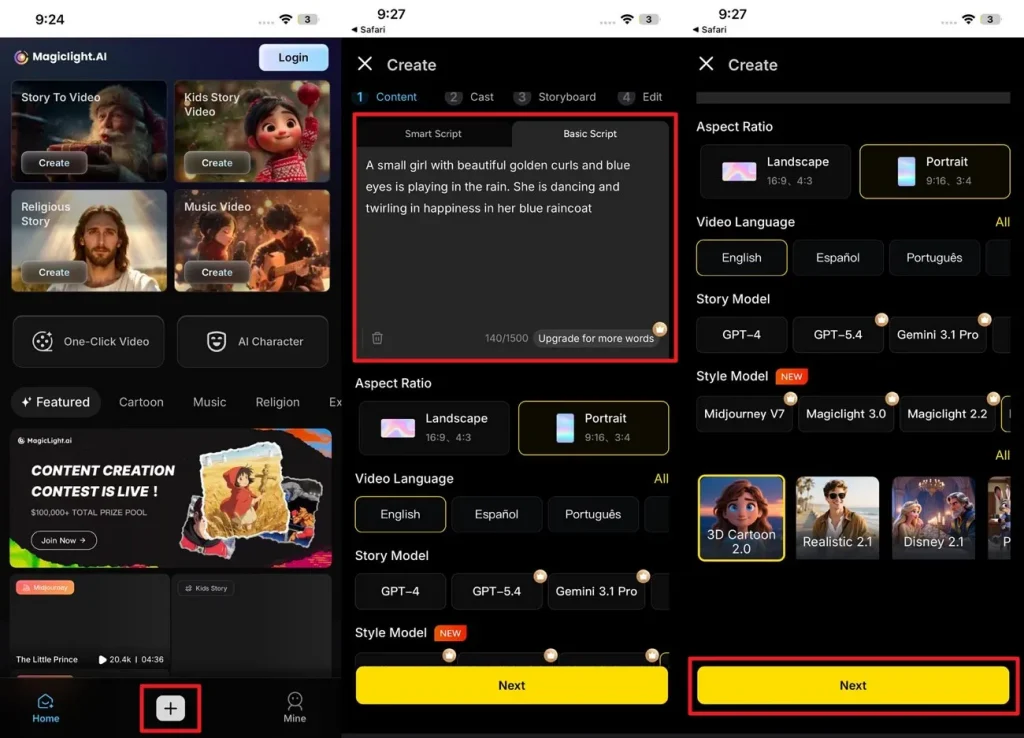
Avvia l’applicazione e tocca l’icona + in basso. Inserisci lo script di testo di base e scegli Aspect Ratio. Seleziona Video Language e Story Model. Dopo aver scelto il modello di stile, premi Next.
Passo 2. Scegli il personaggio e anima
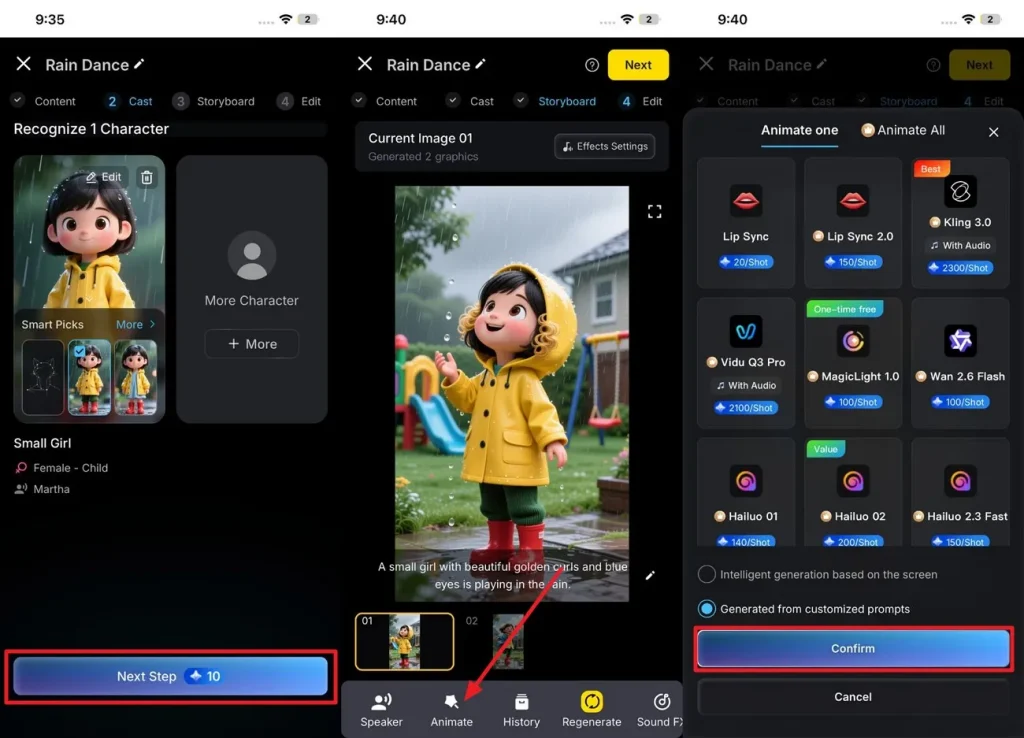
Scegli il personaggio in base al testo e premi Next Step. Poi tocca Animate nella barra in basso. Seleziona Animation Model e tocca Confirm.
Passo 3. Inserisci il prompt di animazione
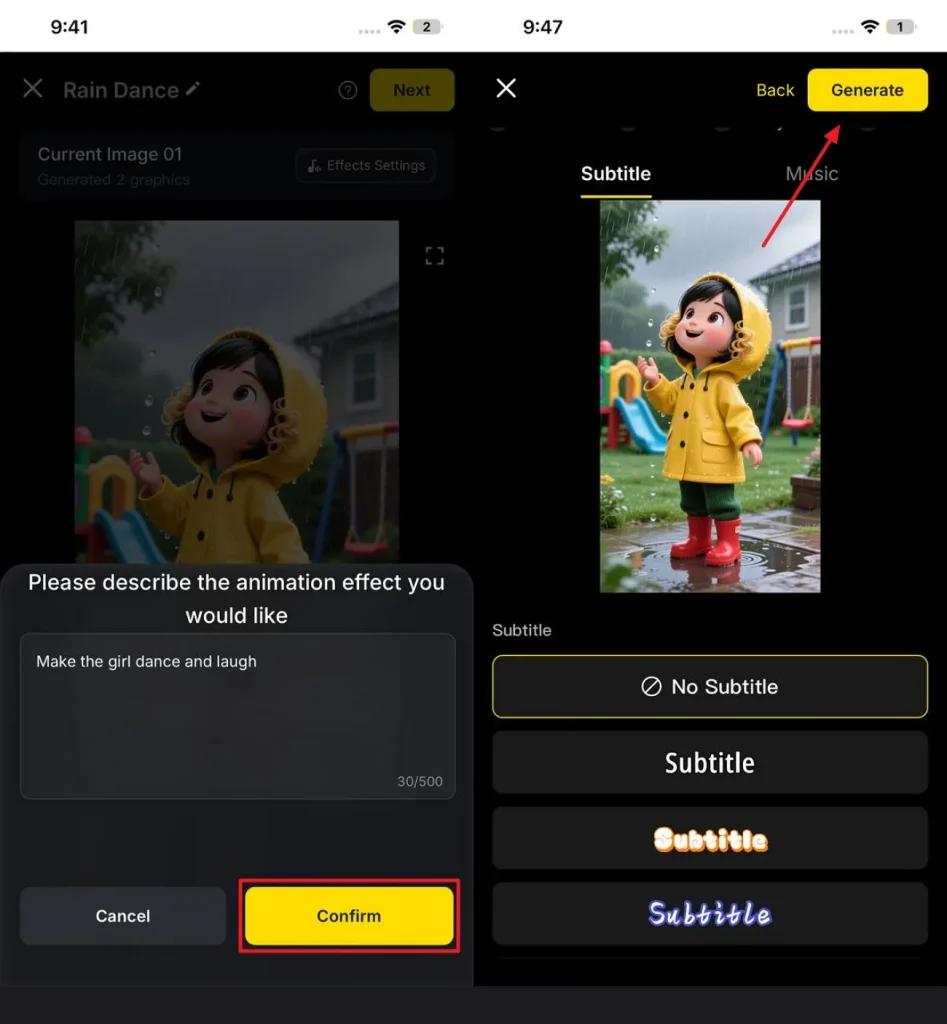
Ora inserisci il prompt di testo dell’animazione e premi Confirm in basso. Anteprima il risultato e aggiungi i sottotitoli se serve.
Passo 4. Conferma le impostazioni e genera
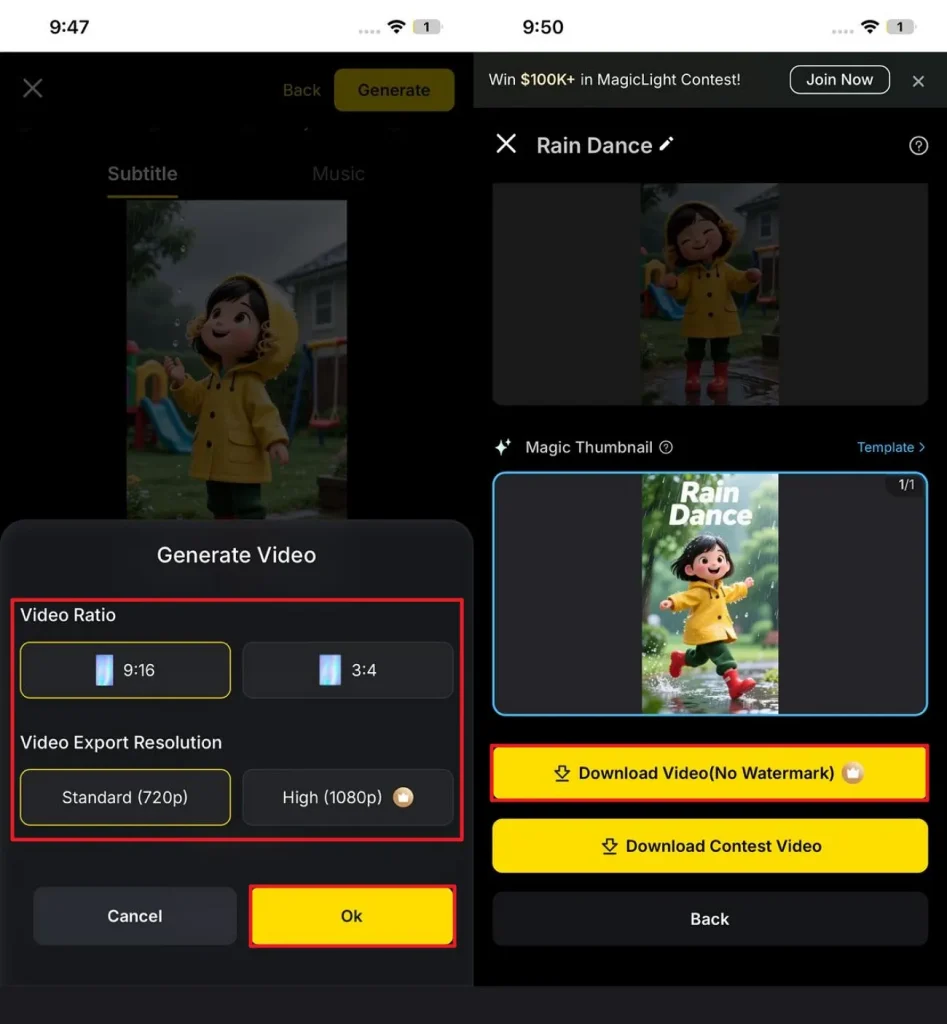
Scegli Ratio e Resolution e premi Generate per salvare il video animato sull’iPhone. Quando è pronto, tocca Download Video per salvarlo sul telefono.
Parte 3. Perché Magiclight.AI si distingue per animare foto con l’IA
Se vuoi creare foto animate, la piattaforma IA che scegli cambia molto qualità ed efficienza. Magiclight.AI unisce automazione potente e controlli facili da usare. Ecco perché è una scelta solida per l’animazione di foto con IA:
- Modelli video IA avanzati: Magiclight.AI integra modelli che generano movimento fluido e animazioni realistiche da immagini ferme.
- Tecnologia Image-to-Video: La funzione dedicata converte una sola foto in una scena dinamica, con movimento naturale.
- Personalizzazione con i prompt: Controlli stile, movimento e racconto scrivendo descrizioni chiare.
- Impostazioni video flessibili: Puoi regolare durata e risoluzione per adattare l’animazione a ogni piattaforma.
- Interfaccia per principianti: Controlli semplici e template pronti ti lasciano animare foto senza montaggio avanzato.
Parte 4. Errori comuni da evitare quando impari ad animare una foto
Nel creare foto animate, i principianti spesso saltano dettagli che pesano sulla qualità. Evitare questi errori aiuta a ottenere un movimento più fluido e più forte.
- Usare immagini di bassa qualità: Partire da foto sfocate o a bassa risoluzione porta spesso a un’animazione debole. Un’immagine nitida aiuta l’IA a generare movimento e dettagli più chiari.
- Aggiungere troppi effetti: Troppo movimento, troppe transizioni o effetti visivi affollano la scena. Movimenti semplici di solito appaiono più fluidi e professionali.
- Scrivere prompt poco chiari: Un prompt vago può produrre stili casuali o incoerenti. Una descrizione concreta guida meglio l’animazione.
- Scegliere uno stile di animazione sbagliato: Uno stile che non coincide con la foto riduce l’impatto. Allineare stile e soggetto dà un risultato più naturale.
- Ignorare le impostazioni video: Saltare risoluzione o durata può dare video poco adatti alla piattaforma. Regolarle migliora qualità e compatibilità.
Conclusione
In sintesi, questo articolo ha spiegato come animare una foto con uno strumento IA moderno. Dalle basi ai passi pratici, animare le foto è più facile che mai. Scegliere la piattaforma giusta conta molto per la qualità. Tra le opzioni, Magiclight.AI si distingue per image-to-video, impostazioni flessibili e un flusso semplice, per creare in fretta animazioni che tengono lo sguardo.
Domande frequenti
1. Come animare una foto con l’IA gratis?
Puoi animare una foto gratis con tool IA come Magiclight.AI. L’interfaccia è semplice, il controllo avviene con i prompt e non serve montaggio avanzato.
2. Qual è il miglior tool per animare una foto nel 2026?
Nel 2026 Magiclight.AI è una delle scelte migliori grazie a modelli IA avanzati, image-to-video e opzioni di personalizzazione. Supporta più formati e produce animazioni dall’aspetto professionale in modo efficiente.
3. Quale app si usa per animare le foto?
App come Magiclight.AI e altre piattaforme di animazione IA si usano spesso per animare le foto. Aggiungono movimento, transizioni ed effetti a immagini ferme.
4. Qual è la differenza tra animazione di una foto e montaggio video?
L’animazione foto trasforma immagini ferme in visivi in movimento con IA o effetti di motion. Il montaggio video organizza clip, taglia, aggiunge effetti e migliora materiale già girato. Animare crea movimento dallo statico; montare raffina video esistenti.
5. Cosa devi cercare in un tool per animare una foto?
Guarda facilità d’uso, funzioni di animazione IA, supporto a più formati e impostazioni personalizzabili. Magiclight.AI copre questi punti: animazioni di qualità, controllo con i prompt e template per principianti.
![I 15 personaggi dei cartoni più iconici di sempre [Nuova lista]](https://magiclight.ai/wp-2/wp-content/uploads/top-cartoon-characters-300x168.webp)


![I 10 migliori generatori video IA per Instagram Reels [2026]](https://magiclight.ai/wp-2/wp-content/uploads/best-ai-video-generator-for-instagram-reels-300x169.webp)
![10 siti web gratis per generare video con IA [lista 2026]](https://magiclight.ai/wp-2/wp-content/uploads/top-free-ai-video-generating-websites-300x177.webp)
