


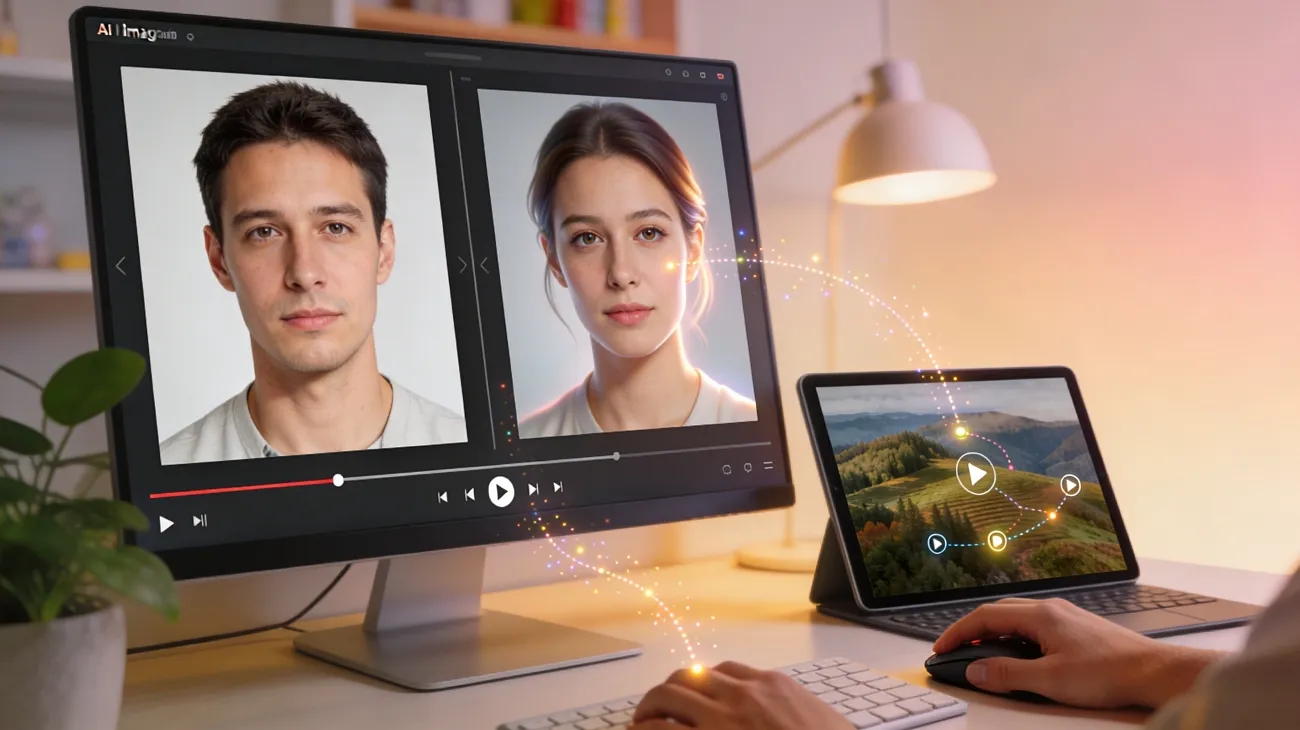
社群創作者滑相簿時,常會覺得某張喜歡的照片,其實能做成更抓人的動畫。靜態圖在現在這種高速刷內容的環境裡,很難留住人;帶運動的內容,在各平台表現都更好。學會讓圖片動起來,等於多了一種創作方式:普通照片也能加上運動、效果和敘事。
現在有了更成熟的 AI 工具,以及更適合新手的軟體,這件事已經不需要高深設計或複雜剪輯。方法對了,誰都能把一張簡單圖片,做成能發社群、也能用在其他專案裡的動畫場景。
第 1 部分. 如何線上讓圖片動起來:新手也能跟上的步驟
做能看的影片,往往要很多工具、剪輯能力和學習時間,光是讓一張照片動起來就夠折騰。Magiclight.AI 把流程收進一個平台,用人工智慧直接生成動畫影片。你可以把想法、文字腳本,甚至靜態圖片,變成運動順、轉場自然、畫面也更統一的影片。
其中一個很突出的能力,是 image-to-video:能把單張照片做成生動的動畫場景,同時盡量保住畫面準確度和自然運動。此外,Magiclight AI 還提供 story-to-video 生成,以及 AI character creation,方便你更快做出有故事的內容。搭配提示詞控制和現成範本,就算幾乎沒剪過片子,也能上手。
Magiclight 提供的核心功能
- Magiclight AI 接入了 Sora、Veo 3 這類先進影片生成模型,能做出更寫實、更高品質的動畫影片。
- 平台允許你選擇影片時長和解析度。不管是短片還是更長的內容,都能按需求調畫質。
- 工具支援多種圖片格式,你可以上傳既有素材,再把它們變成動畫場景。
用 Magiclight AI 讓圖片動起來的分步指南
看完平台能力之後,下一步就是用 Magiclight AI 真正把圖片做成動畫。按下面幾步,就能把靜態圖變成動畫影片。
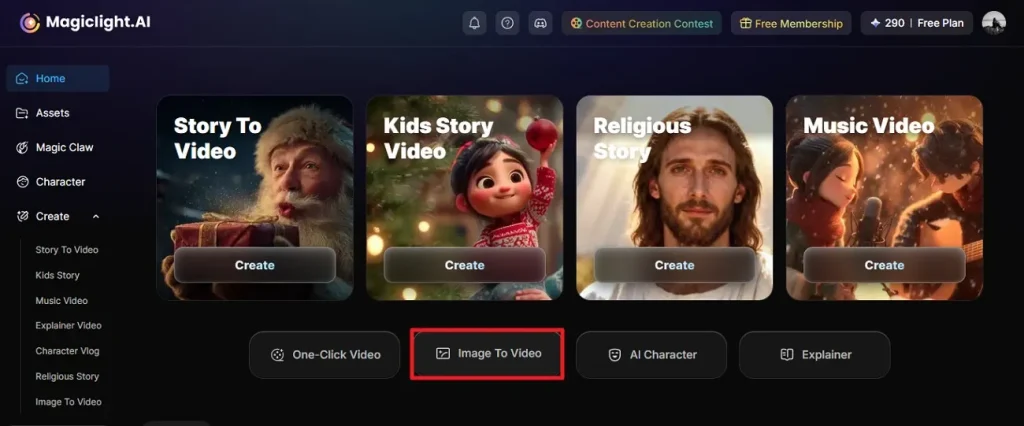
第 1 步. 打開 Image-to-Video 工具
先在瀏覽器裡打開平台。從主介面選擇 Image to Video,開始動畫流程。
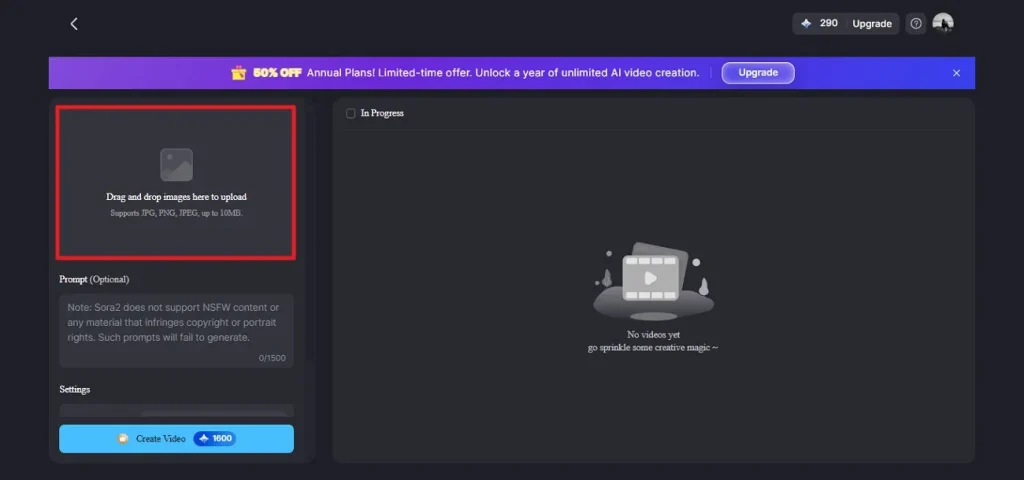
第 2 步. 上傳你的圖片
功能打開後,匯入你想做成動畫的照片。點 Drag and Drop Image Here to Upload,把圖片加進工作區。
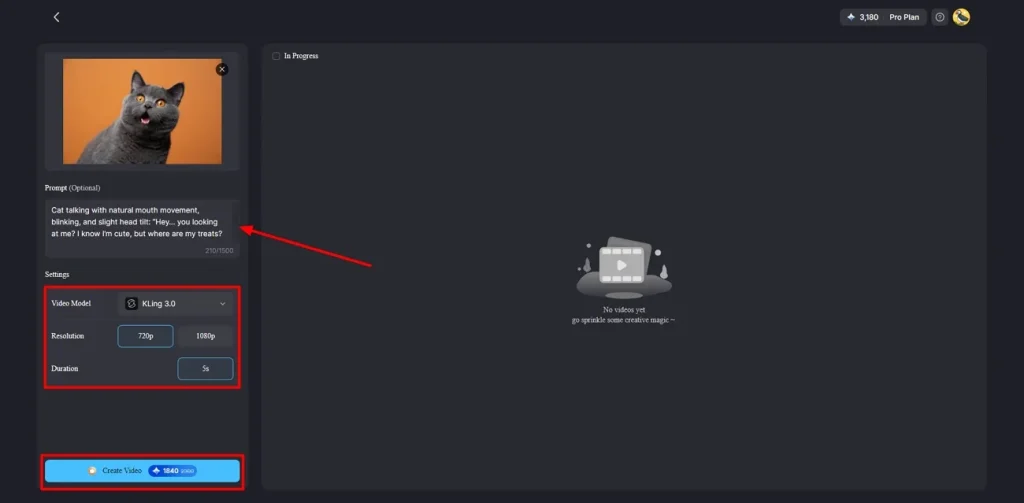
第 3 步. 填寫提示詞並設定影片參數
接著在輸入框裡寫一段描述動畫的提示詞,再從下拉清單選 AI 模型。設好時長和解析度後,點 Create Video 生成動畫結果。
第 2 部分. 如何用 Magiclight.AI App 在 iPhone 上讓照片動起來?
Magiclight: AI Video Generator 是一款一體式 AI 影片創作 App,能把想法、腳本和圖片較快做成完整動畫影片。它面向 iPhone 使用者,把自動化和創作控制放在一起,方便你生成影片,也方便你學會怎麼讓圖片動起來。App 支援文字生成影片、角色一致性,以及進階 video editing 工具,都在同一個介面裡。
不管是說故事、做行銷,還是做教學內容,它都能幫你做出更完整的影片,而不必走傳統剪輯那套複雜流程。你還可以按自己的想法建立 AI 角色,並生成其他視覺內容。
核心功能
- Magiclight AI 允許你按發布平台選擇不同畫面比例。直式 Shorts、方形社群貼文,或標準寬螢幕影片,都能對上。
- App 接入多種先進 AI 模型,能生成不同視覺風格和真實感的影片。你可以按內容類型選最適合的模型。
- 它能用多種語言生成影片內容,適合面向不同地區的觀眾。你不必再自己翻譯,也不用額外工具。
用 Magiclight App 把照片做成影片的步驟
了解完這款 App 之後,下面是在 iPhone 上用 Magiclight 讓圖片動起來的步驟:
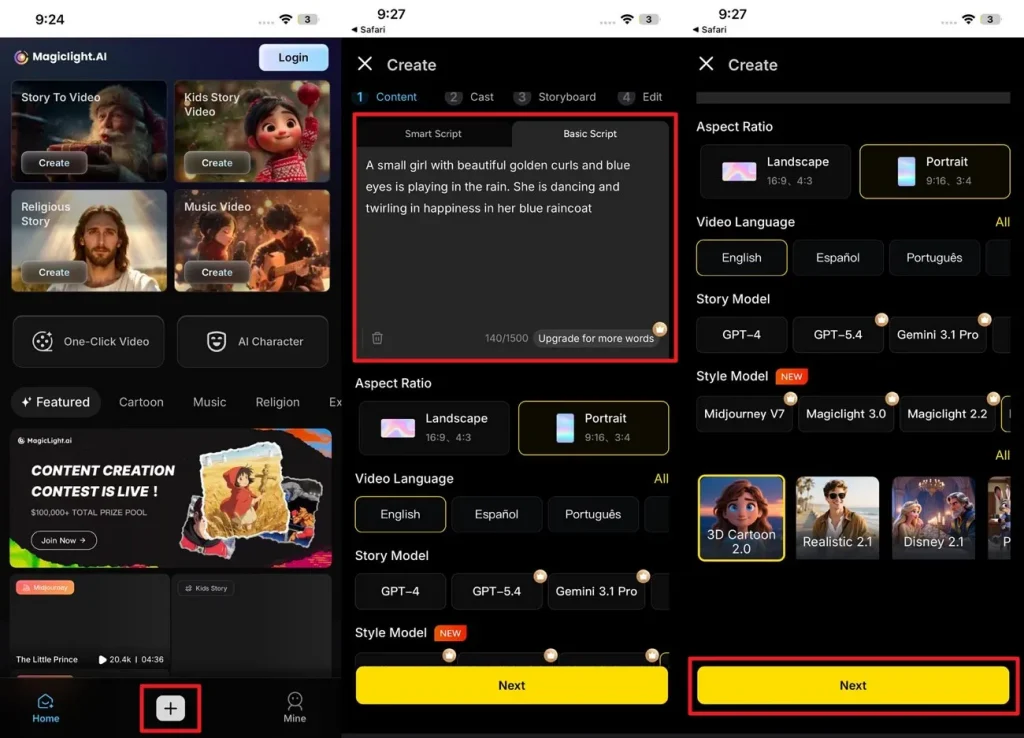
第 1 步. 打開 App 並填寫需求
先打開應用程式,點底部的 + 圖示。接著輸入基礎文字腳本,選擇 Aspect Ratio。再從選項裡選 Video Language 和 Story Model。選好風格模型後,點 Next。
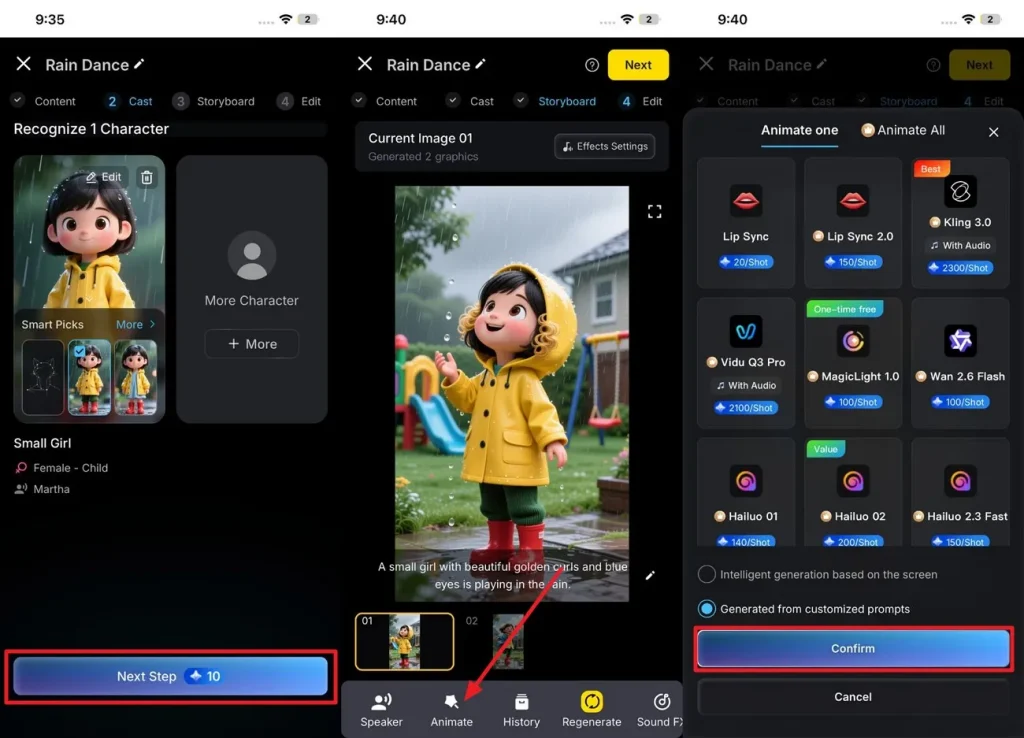
第 2 步. 選擇角色並開始動畫
接著根據文字內容選擇角色,點 Next Step。然後點底部工具列裡的 Animate。從選項裡選 Animation Model,再點 Confirm。
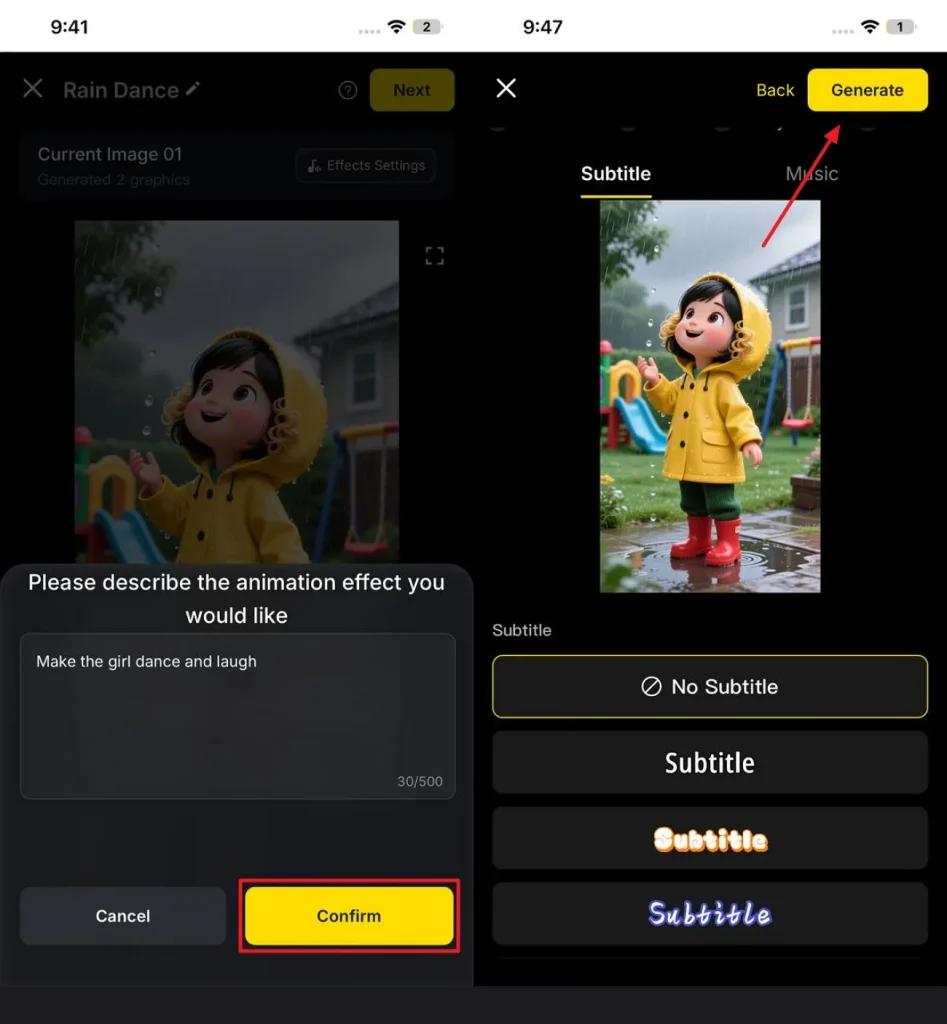
第 3 步. 輸入動畫提示詞
現在輸入動畫文字提示,點底部的 Confirm。預覽結果,需要的話再加字幕。
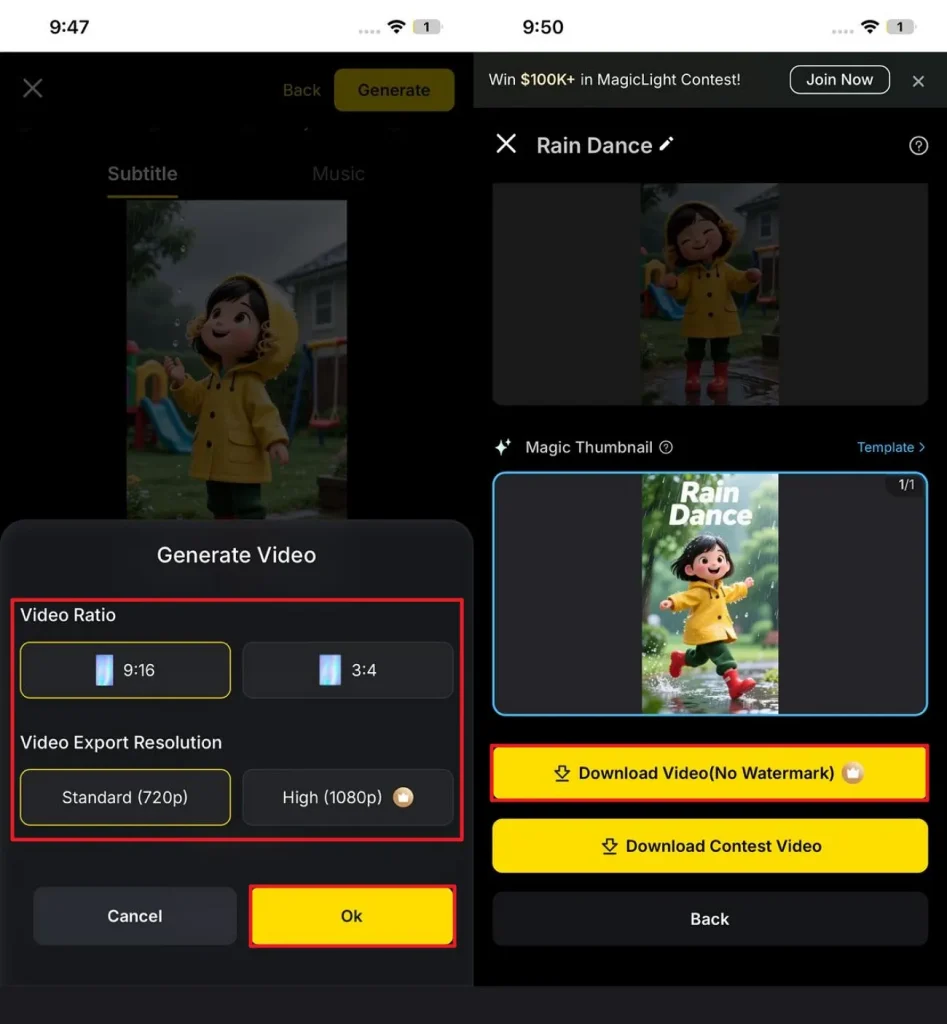
第 4 步. 確認設定並生成
接著選擇 Ratio 和 Resolution,點 Generate,把動畫影片存到 iPhone。生成完成後,再點 Download Video 儲存到手機。
第 3 部分. 為什麼用 AI 給圖片做動畫,Magiclight.AI 更突出
對想做動畫圖片的創作者來說,選對 AI 平台,會明顯影響成片品質和流程效率。Magiclight.AI 把強自動化和適合新手的控制結合在一起。下面是它更適合做 AI 圖片動畫的幾個原因:
- 先進的 AI 影片模型:Magiclight.AI 接入了能把靜態圖做成順暢、更寫實動畫的模型。
- Image-to-Video 技術:專門的圖片動畫功能,能把單張照片變成帶自然運動的動態場景。
- 依提示詞自訂:你只要寫清楚描述,就能控制動畫風格、運動方式和敘事。
- 靈活的影片設定:平台支援調整時長和解析度,方便按不同平台優化動畫畫面。
- 新手友善的介面:控制項簡單,還有現成範本,不用進階剪輯能力也能讓圖片動起來。
第 4 部分. 學怎麼讓圖片動起來時,這些常見錯誤別踩
新手做動畫圖片時,常會忽略一些影響成片品質的細節。避開這些常見錯誤,動畫會更順、也更好看。
- 用低品質圖片:一開始就用模糊或低解析度圖片,動畫結果通常會差。高品質原圖,更有利於 AI 做出更清晰的運動和細節。
- 效果加太多:運動、轉場和視覺特效堆太多,畫面會顯得亂。動作簡單一點,通常更順、也更專業。
- 提示詞寫得不清楚:含糊的提示,容易讓 AI 生成隨機或不統一的動畫風格。描述清楚,動畫方向會準很多。
- 選錯動畫風格:風格和圖片內容對不上,觀感會掉。讓動畫風格貼合主體,結果會更自然。
- 忽略影片設定:不調解析度或時長,成片往往不適配平台。這些設定調好,畫質和相容性都會更好。
結語
總的來說,這篇文章詳細講了如何用現代 AI 工具讓圖片動起來。從基礎概念到分步操作,給照片做動畫已經比以前容易很多。選對平台,對成片品質很關鍵。現有選項裡,Magiclight.AI 憑圖生影片能力、靈活設定,以及適合新手的流程,能更快做出更抓人的動畫畫面。
常見問題
1. 怎麼免費用 AI 讓圖片動起來?
你可以用 Magiclight.AI 這類 AI 工具免費給圖片做動畫。它介面適合新手,也支援提示詞控制,能把靜態圖做成更抓人的動畫影片,不用進階剪輯能力。
2. 2026 年給圖片做動畫,最好用什麼工具?
2026 年,Magiclight.AI 是給圖片做動畫的首選之一,因為它有更先進的 AI 模型、圖生影片能力,以及靈活的自訂選項。它支援多種格式,也能比較有效率地做出接近專業的動畫。
3. 給照片做動畫一般用什麼 App?
Magiclight.AI 以及其他 AI 動畫平台,都常被用來給照片做動畫。它們能給靜態圖加上運動、轉場和效果,做成更有動態的畫面。
4. 照片動畫和影片剪輯有什麼區別?
照片動畫是把靜止圖片做成會動的畫面,靠 AI 或運動效果完成。影片剪輯則是整理片段、裁切、加效果,並增強已經拍好的素材。動畫是從靜態內容裡做出運動,剪輯是在既有影片上精修。
5. 選給圖片做動畫的工具時,該看什麼?
選工具時,可以看是否好上手、有沒有 AI 動畫功能、是否支援多種格式,以及設定能不能自訂。Magiclight.AI 這幾項都覆蓋到了:動畫品質高,支援提示詞控制,也有適合新手的範本。





