


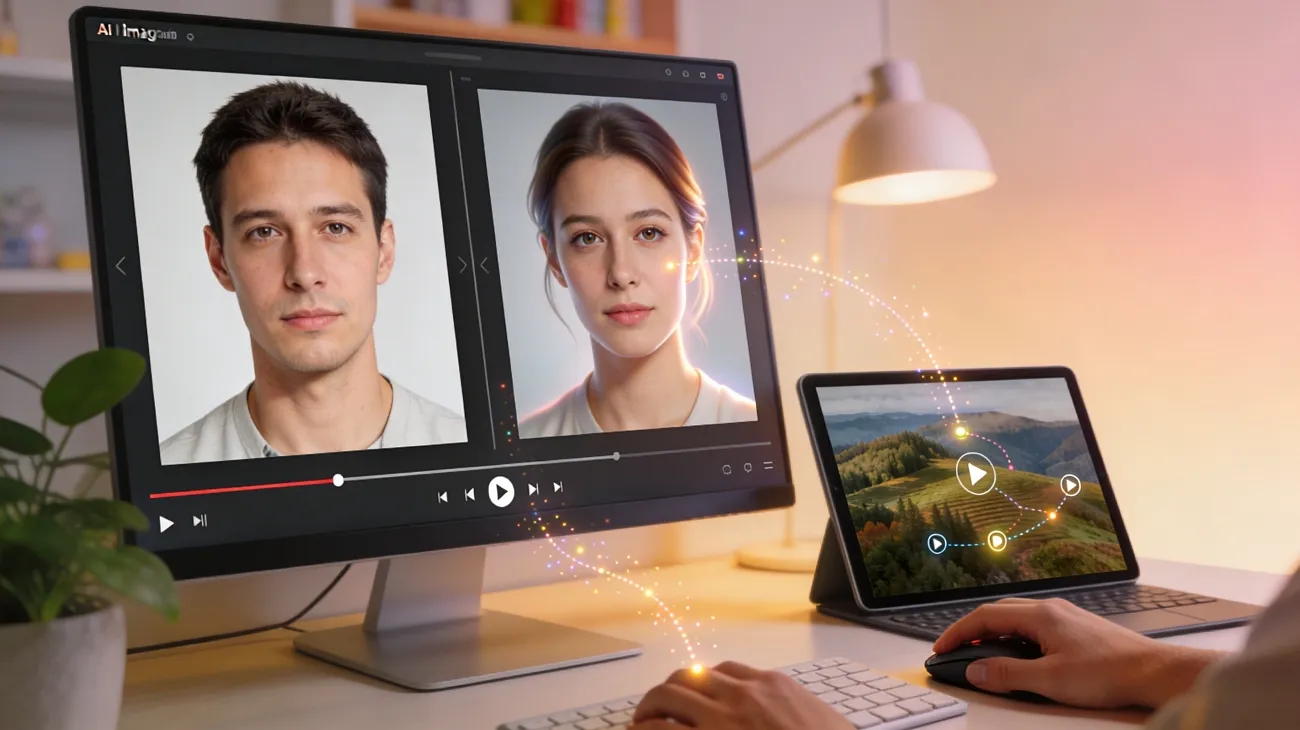
SNSのクリエイターがギャラリーをスクロールしていると、お気に入りの写真が魅力的なアニメーションになりそうだと気づくことがあります。静止画は、今のようにコンテンツが速く流れる世界では注目を集めにくく、動きのある動画の方が各プラットフォームで伸びやすいです。写真を動かす方法を覚えると、普通の写真にも動き、効果、ストーリーを足せます。
いまはAIツールと初心者向けソフトのおかげで、高度なデザインや複雑な編集は不要です。やり方が合っていれば、誰でも簡単な画像をSNSやほかの制作に使えるアニメーションシーンにできます。
パート1. オンラインで写真を動かす方法:初心者向けの簡単な手順
見ごたえのある動画を作るには、複数のツール、編集スキル、学習時間が必要で、写真を動かすだけでも手間がかかります。Magiclight.AI は工程を一つのプラットフォームにまとめ、人工知能でアニメーション動画を生成します。アイデア、脚本、静止画まで、動きが滑らかで画面の統一感もある動画に変えられます。
特に目立つ機能が image-to-video です。1枚の写真を生き生きしたアニメーションにしつつ、見た目の正確さと自然な動きを保とうとします。さらに Magiclight AI は story-to-video 生成と AI character creation も用意していて、物語のあるコンテンツを速く作れます。プロンプト操作とテンプレートがあるので、編集経験がほとんどなくても始められます。
Magiclight の主な機能
- Magiclight AI は Sora や Veo 3 などの先進的な動画生成モデルを組み込み、より写実的で高品質なアニメーション動画を作れます。
- プラットフォームでは動画の長さと解像度を選べます。短いクリップでも長めの動画でも、必要な画質に合わせられます。
- 複数の画像形式に対応しているので、手元のビジュアルをアップロードしてアニメーションシーンにできます。
Magiclight AI で写真を動かすステップバイステップ
主な機能を見たあとは、Magiclight AI で実際に写真を動かしましょう。次の簡単な手順で、静止画をアニメーション動画にできます。
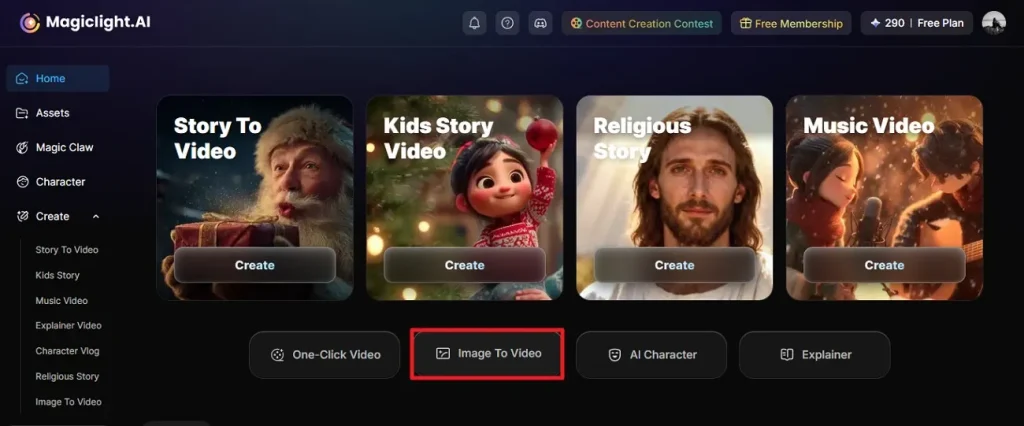
ステップ1. Image-to-Video ツールを開く
まずブラウザでプラットフォームを開きます。メイン画面から Image to Video を選んで、アニメーションを始めます。
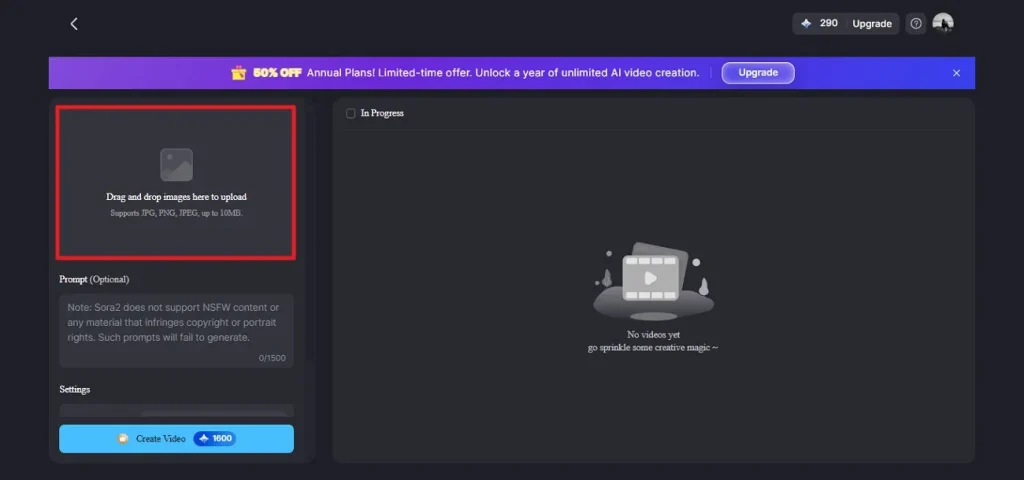
ステップ2. 画像をアップロードする
機能が開いたら、動かしたい写真を取り込みます。Drag and Drop Image Here to Upload をクリックして、画像をワークスペースに追加します。
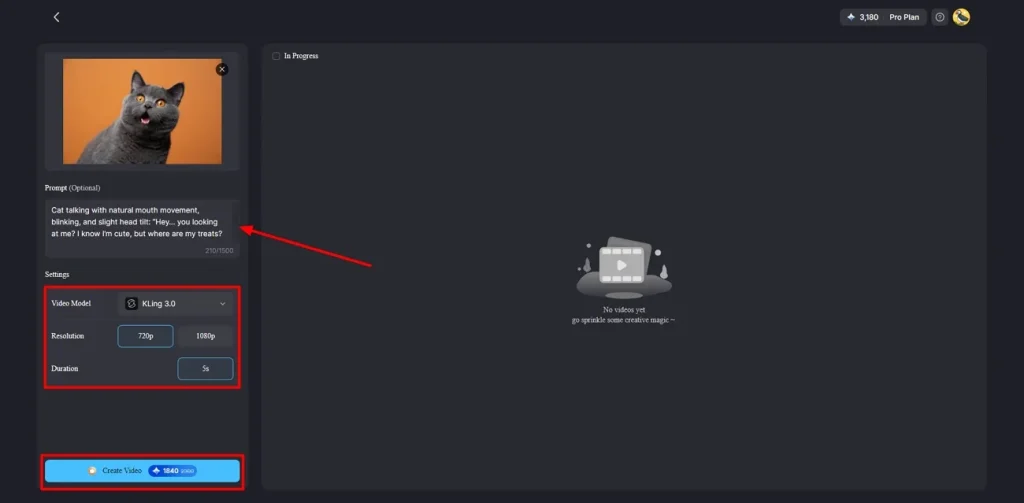
ステップ3. プロンプトを入れて動画設定を決める
次に、入力欄にアニメーションの説明を書き、ドロップダウンからAIモデルを選びます。長さと解像度を設定したら、Create Video を押して結果を生成します。
パート2. Magiclight.AI アプリで iPhone の写真を動かすには?
Magiclight: AI Video Generator は、アイデア、脚本、画像を少ない手間で完全なアニメーション動画にするオールインワンのAI動画アプリです。iPhone向けに自動化と制作コントロールを組み合わせ、動画生成と写真アニメーションの学びを同時に進められます。テキストから動画、キャラクターの一貫性、高度な video editing ツールを一つの画面にまとめています。
ストーリーテリング、マーケティング、教育用途でも、従来の編集の複雑さなしに整った動画を作れます。好きなAIキャラクターや、ほかのビジュアルコンテンツもアプリ内で作成できます。
主な機能
- Magiclight AI では、投稿先に合わせて画面比率を選べます。縦型Shorts、正方形のSNS投稿、標準のワイド画面動画に合わせやすいです。
- アプリは複数の先進AIモデルを組み込み、見た目のスタイルや写実性の違う動画を生成します。作りたい内容に合うモデルを選べます。
- 複数言語で動画コンテンツを作れるので、海外向けにも使いやすいです。手作業の翻訳や別ツールなしで、地域ごとの動画を作れます。
Magiclight アプリで写真を動画にする手順
アプリの内容を把握したので、次は iPhone で Magiclight アプリを使って写真を動かす手順です。
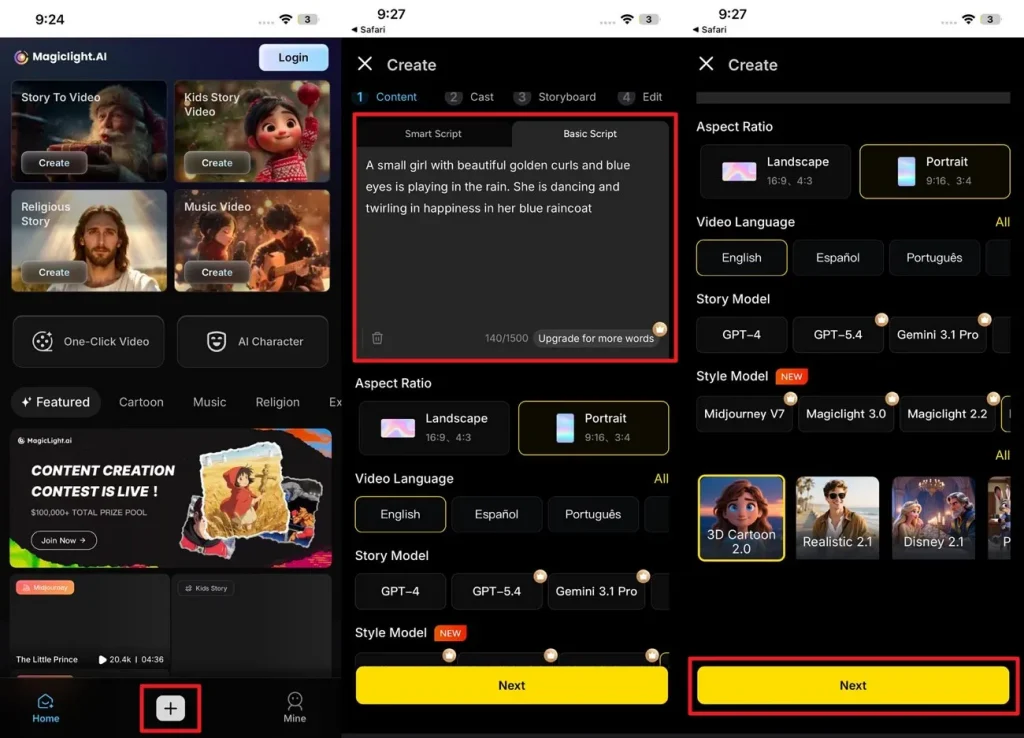
ステップ1. アプリを開いて条件を入力する
アプリを起動し、下部の + アイコンをタップします。基本のテキスト脚本を入力し、Aspect Ratio を選びます。続けて Video Language と Story Model を選び、スタイルモデルを決めたら Next を押します。
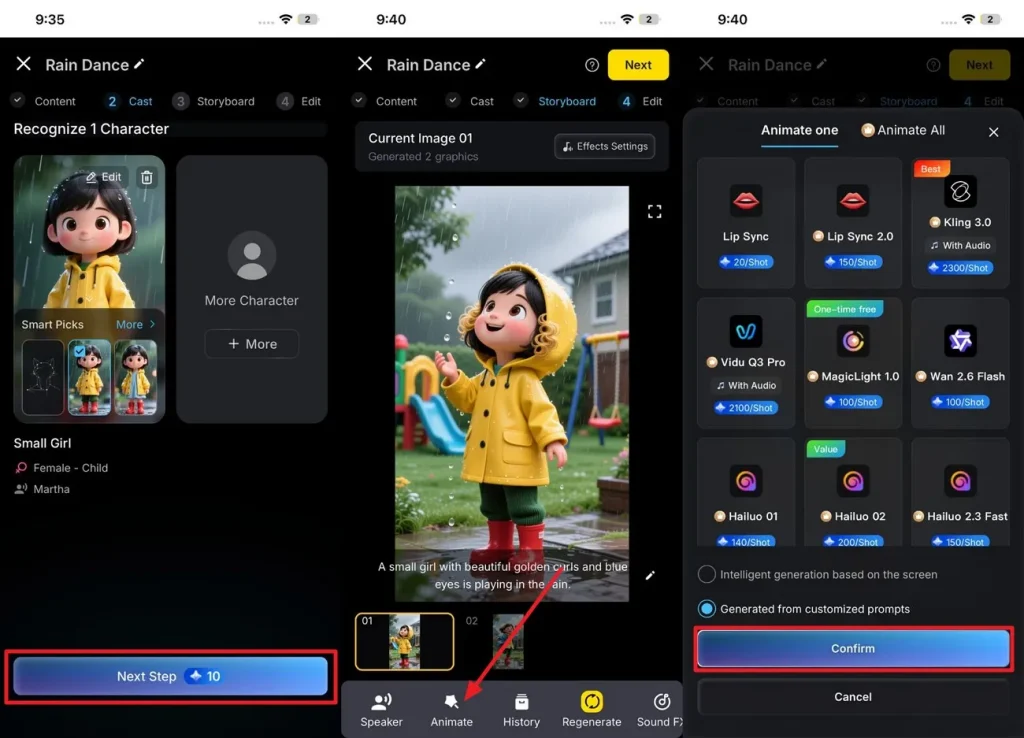
ステップ2. キャラクターを選んでアニメーションする
テキストに合うキャラクターを選び、Next Step を押します。下のツールバーにある Animate をタップし、Animation Model を選んで Confirm を押します。
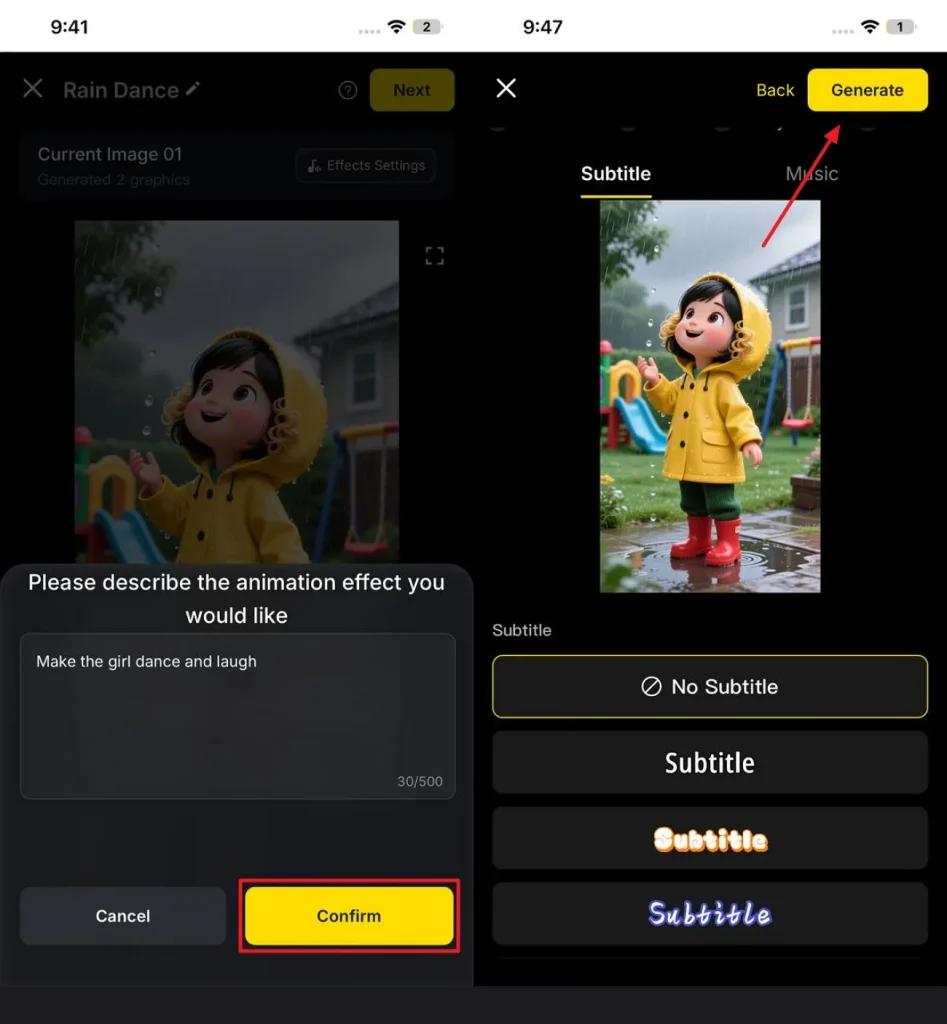
ステップ3. アニメーション用プロンプトを入れる
アニメーションのテキストプロンプトを入力し、下部の Confirm を押します。結果をプレビューし、必要なら字幕を足します。
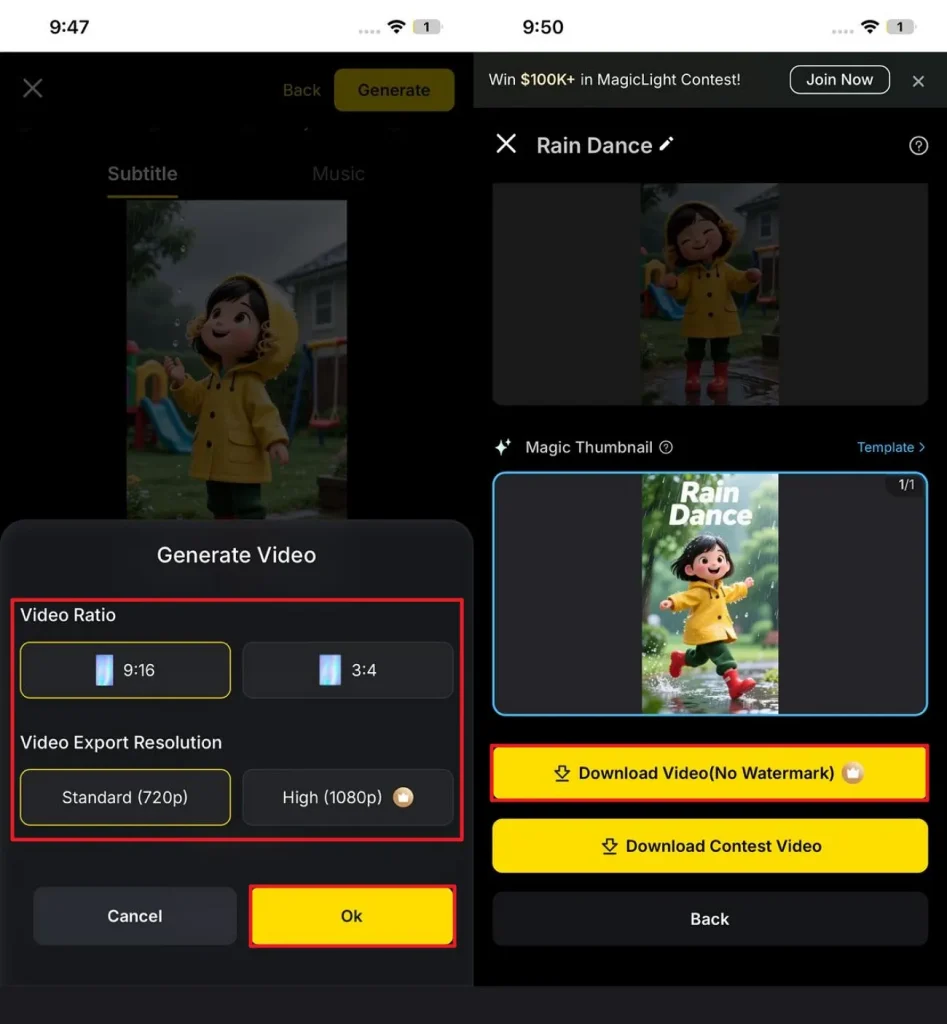
ステップ4. 設定を確認して生成する
次に Ratio と Resolution を選び、Generate を押してアニメーション動画を iPhone に保存します。生成が終わったら Download Video を押して端末に保存します。
パート3. AIで写真を動かすなら Magiclight.AI が目立つ理由
アニメーション写真を作りたい人にとって、どのAIプラットフォームを選ぶかは品質と作業効率を大きく左右します。Magiclight.AI は強力な自動化と初心者向けの操作を組み合わせています。AIによる写真アニメーションで選ばれやすい理由は次のとおりです。
- 先進的なAI動画モデル:Magiclight.AI は、静止画から滑らかで写実的なアニメーションを作る強力なモデルを組み込んでいます。
- Image-to-Video 技術:専用の画像アニメーション機能が、1枚の写真を自然な動きのあるシーンに変えます。
- プロンプトでのカスタマイズ:説明を書くだけで、アニメーションのスタイル、動き、ストーリーをコントロールできます。
- 柔軟な動画設定:長さと解像度を調整できるので、投稿先に合わせて最適化しやすいです。
- 初心者向けの画面:操作が簡単でテンプレートもあるので、高度な編集スキルなしでも写真を動かせます。
パート4. 写真を動かすときに避けたいよくある失敗
アニメーション写真を作るとき、初心者は最終品質に影響する細部を見落としがちです。よくある失敗を避けると、より滑らかで魅力的な結果になります。
- 低品質な画像を使う:ぼやけた低解像度の写真から始めると、アニメーションも弱くなります。高品質な画像の方が、AIが動きとディテールをはっきり出せます。
- 効果を入れすぎる:動き、トランジション、視覚効果を盛りすぎると画面が雑になります。動きをシンプルにした方が、滑らかで完成度が高く見えやすいです。
- プロンプトが曖昧:ぼんやりした指示だと、AIがバラバラで一貫しないスタイルを出しやすくなります。具体的な説明の方が、アニメーションの方向が正確になります。
- 合わないアニメーションスタイルを選ぶ:画像の内容と合わないスタイルは魅力を下げます。被写体に合うスタイルの方が、自然な結果になります。
- 動画設定を無視する:解像度や長さを飛ばすと、プラットフォームに合わない動画になりやすいです。設定を合わせると、画質と互換性が良くなります。
まとめ
要するに、この記事では最新のAIツールで写真を動かす方法を詳しく紹介しました。基本から手順まで、写真のアニメーションは以前よりずっと簡単です。どのプラットフォームを選ぶかが、高品質な結果に大きく影響します。選択肢のなかでも Magiclight.AI は、強力な image-to-video、柔軟な設定、初心者でも進みやすい流れで、魅力的なアニメーションを速く作れます。
よくある質問
1. AIで写真を無料で動かすには?
Magiclight.AI のようなAIツールなら、写真を無料で動かせます。初心者向けの画面とプロンプト操作があり、高度な編集スキルなしで静止画を魅力的なアニメーション動画にできます。
2. 2026年、写真を動かすのに最適なツールは?
2026年は、Magiclight.AI が写真アニメーションの有力な選択肢のひとつです。先進的なAIモデル、image-to-video、柔軟なカスタマイズがあるからです。複数形式に対応し、プロ品質のアニメーションを効率よく作れます。
3. 写真を動かすにはどのアプリを使いますか?
Magiclight.AI やほかのAIアニメーションプラットフォームがよく使われます。静止画に動き、トランジション、効果を足して、ダイナミックな映像にできます。
4. 写真アニメーションと動画編集の違いは?
写真アニメーションは、静止画をAIやモーション効果で動く映像にする作業です。動画編集はクリップを並べ、カットし、効果を足し、撮影済みの映像を整える作業です。アニメーションは静止した素材から動きを作り、編集は既存の動画を磨きます。
5. 写真を動かすツールで見るべきポイントは?
使いやすさ、AIアニメーション機能、複数形式への対応、カスタマイズできる設定を見てください。Magiclight.AI はこの条件を満たし、高品質なアニメーション、プロンプト操作、初心者向けテンプレートを用意しています。





