


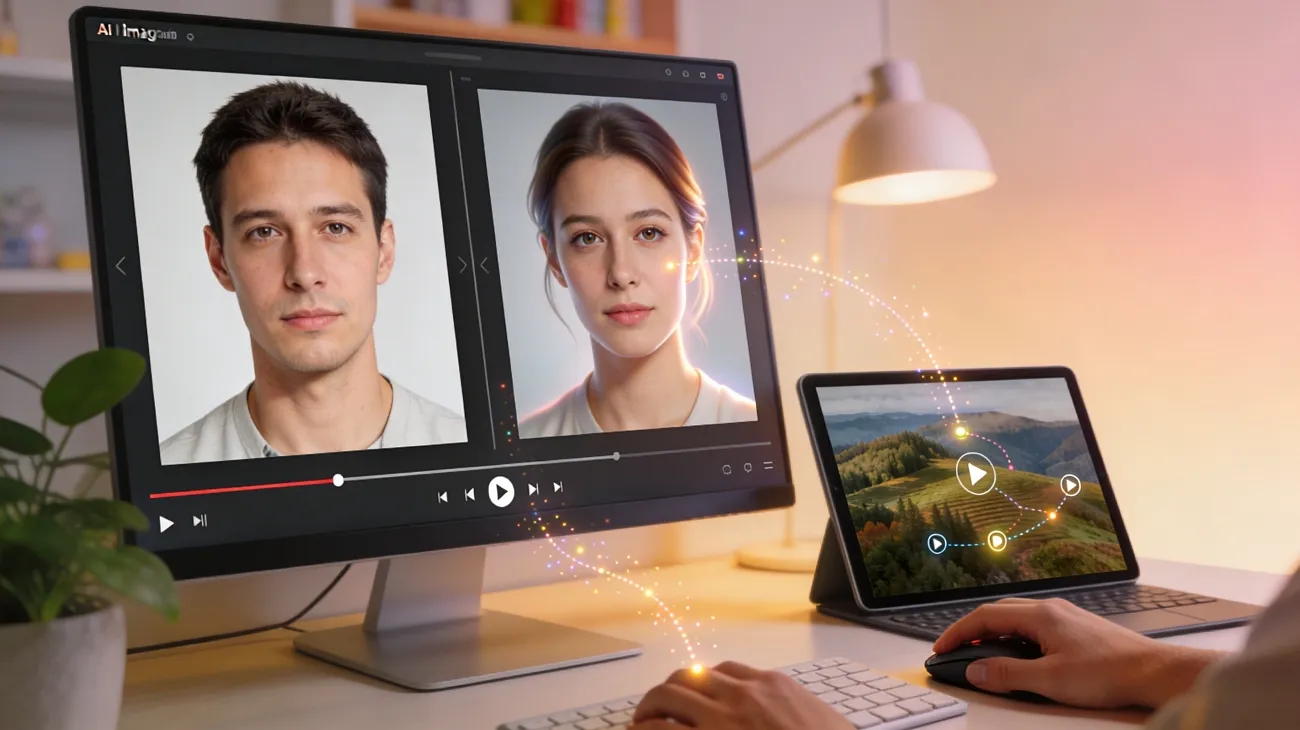
소셜 크리에이터가 갤러리를 넘기다 보면, 좋아하는 사진이 더 매력적인 애니메이션이 될 수 있겠다는 생각이 들어요. 정지 이미지는 빠르게 흘러가는 피드에서 시선을 붙잡기 어렵고, 움직임 있는 콘텐츠가 플랫폼에서 훨씬 잘 나가요. 사진을 움직이는 법을 배우면, 평범한 사진에도 움직임과 효과, 이야기를 더할 수 있어요.
요즘 AI 도구와 초보자용 소프트웨어 덕분에, 고급 디자인이나 복잡한 편집 실력은 더는 필요하지 않아요. 방법만 맞으면 누구나 간단한 이미지를 소셜이나 다른 작업에 쓸 수 있는 애니메이션 장면으로 바꿀 수 있어요.
1부. 온라인에서 사진을 움직이는 법: 초보자용 쉬운 단계
눈에 띄는 영상을 만들려면 여러 도구와 편집 실력, 학습 시간이 필요하고, 사진 한 장을 움직이는 일만으로도 버거울 수 있어요. Magiclight.AI는 이 과정을 하나의 플랫폼으로 모아, 인공지능으로 애니메이션 영상을 만들어요. 아이디어, 대본, 심지어 정지 이미지까지 움직임이 자연스럽고 전환이 부드러운 영상으로 바꿀 수 있어요.
특히 눈에 띄는 기능은 image-to-video예요. 사진 한 장을 생생한 애니메이션 장면으로 바꾸면서 시각적 정확도와 자연스러운 움직임을 지키려고 해요. 여기에 Magiclight AI는 story-to-video 생성과 AI character creation도 제공해서, 이야기형 콘텐츠를 더 빨리 만들 수 있어요. 프롬프트 제어와 준비된 템플릿이 있어서 편집 경험이 거의 없어도 시작할 수 있어요.
Magiclight가 제공하는 핵심 기능
- Magiclight AI는 Sora, Veo 3 같은 고급 영상 생성 모델을 연결해, 더 사실적이고 높은 품질의 애니메이션 영상을 만들 수 있어요.
- 플랫폼에서 원하는 영상 길이와 해상도를 고를 수 있어요. 숏폼이든 더 긴 영상이든, 필요에 맞게 화질을 맞출 수 있어요.
- 여러 이미지 형식을 지원해서, 이미 가진 사진을 올려 애니메이션 장면으로 바꿀 수 있어요.
Magiclight AI로 사진을 움직이는 단계별 가이드
플랫폼의 주요 기능을 살펴봤으니, 이제 Magiclight AI로 사진을 움직이는 방법을 배워 볼게요. 아래 간단한 단계로 정지 이미지를 애니메이션 영상으로 바꿀 수 있어요.
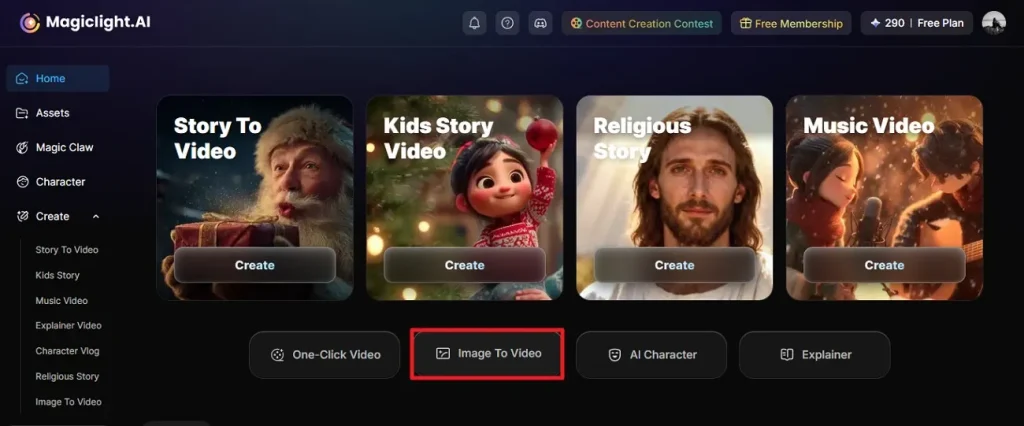
1단계. Image-to-Video 도구 열기
웹 브라우저에서 플랫폼을 여세요. 메인 화면에서 Image to Video를 선택해 애니메이션을 시작하세요.
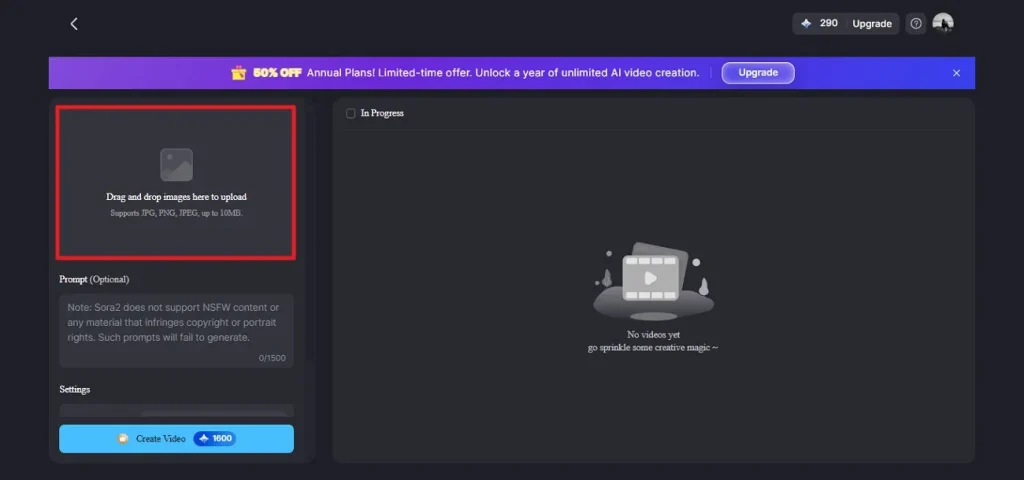
2단계. 이미지 업로드하기
기능이 열리면 움직이게 할 사진을 가져오세요. Drag and Drop Image Here to Upload를 눌러 작업 공간에 이미지를 넣으세요.
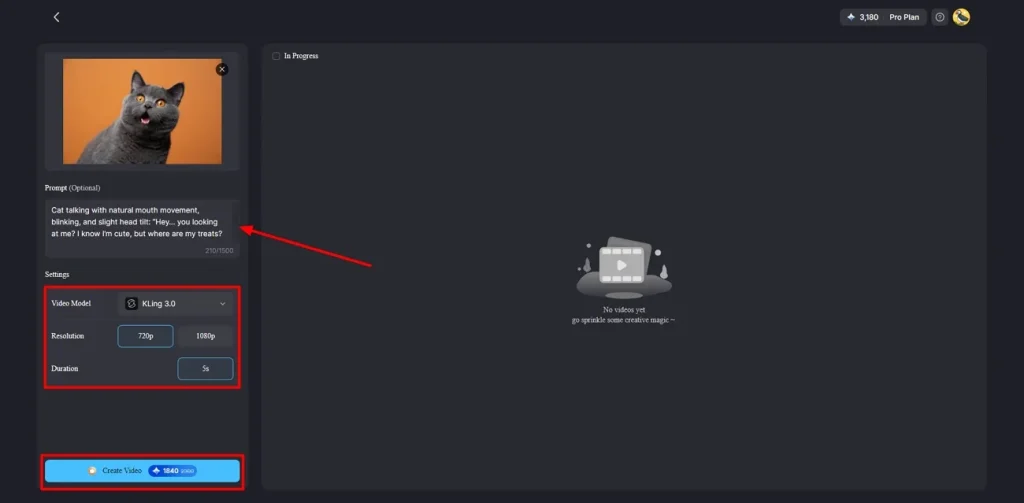
3단계. 프롬프트 입력과 영상 설정
이어서 입력란에 애니메이션을 설명하는 텍스트 프롬프트를 쓰고, 드롭다운에서 AI 모델을 고르세요. 길이와 해상도를 맞춘 뒤 Create Video를 눌러 애니메이션 결과를 만드세요.
2부. Magiclight.AI 앱으로 iPhone에서 사진을 움직이는 방법은?
Magiclight: AI Video Generator는 아이디어, 대본, 이미지를 최소한의 수고로 완전한 애니메이션 영상으로 바꾸는 올인원 AI 영상 앱이에요. iPhone 사용자를 위해 자동화와 창작 제어를 함께 담아서, 영상을 만들고 사진 애니메이션도 배울 수 있어요. 앱은 텍스트 투 비디오, 캐릭터 일관성, 고급 video editing 도구를 한 화면에서 지원해요.
스토리텔링이든 마케팅이든 교육용이든, 전통적인 편집의 복잡함 없이 다듬어진 영상을 만들 수 있어요. 원하는 AI 캐릭터와 다른 시각 콘텐츠도 앱에서 만들 수 있어요.
핵심 기능
- Magiclight AI는 콘텐츠를 올릴 플랫폼에 맞춰 화면 비율을 고를 수 있어요. 세로 Shorts, 정사각 소셜 포스트, 일반 와이드스크린 영상에 맞게 최적화하기 좋아요.
- 앱은 여러 고급 AI 모델을 연결해 다양한 시각 스타일과 사실감의 영상을 만들어요. 만들고 싶은 콘텐츠 종류에 맞는 모델을 고르면 돼요.
- 여러 언어로 영상 콘텐츠를 만들 수 있어 글로벌 시청자에게 유용해요. 직접 번역하거나 다른 도구를 쓰지 않아도 지역별 영상을 만들 수 있어요.
Magiclight 앱으로 사진을 영상으로 움직이는 단계
앱을 자세히 알아봤으니, 이제 iPhone에서 Magiclight 앱으로 사진을 움직이는 단계를 살펴볼게요.
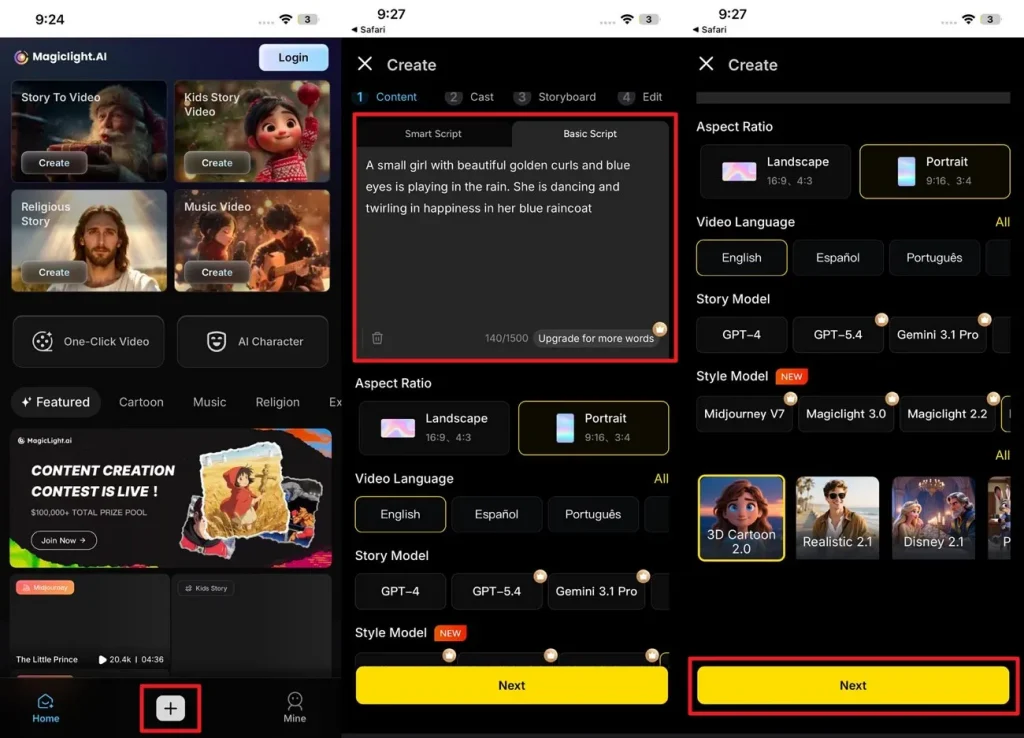
1단계. 앱을 열고 요구사항 입력
앱을 실행하고 아래쪽 + 아이콘을 탭하세요. 기본 텍스트 스크립트를 입력하고 Aspect Ratio를 고르세요. 이어서 Video Language와 Story Model을 선택한 뒤, 스타일 모델을 고르고 Next를 누르세요.
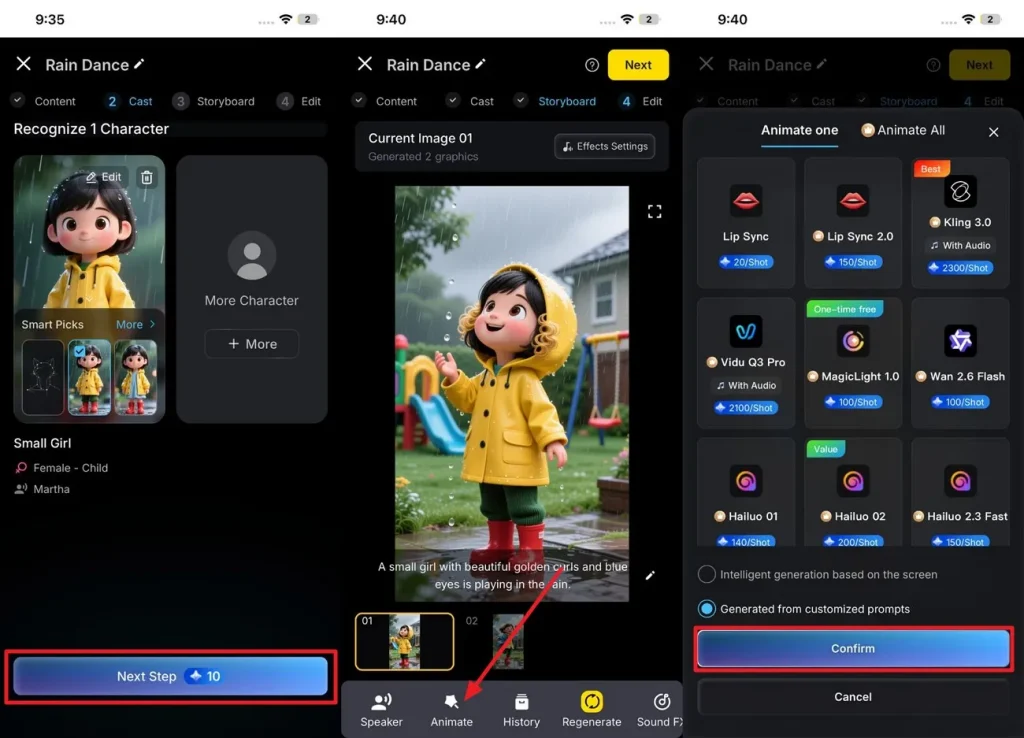
2단계. 캐릭터 선택 후 애니메이션
텍스트에 맞는 캐릭터를 고르고 Next Step을 누르세요. 아래 툴바의 Animate를 탭한 뒤, Animation Model을 고르고 Confirm을 누르세요.
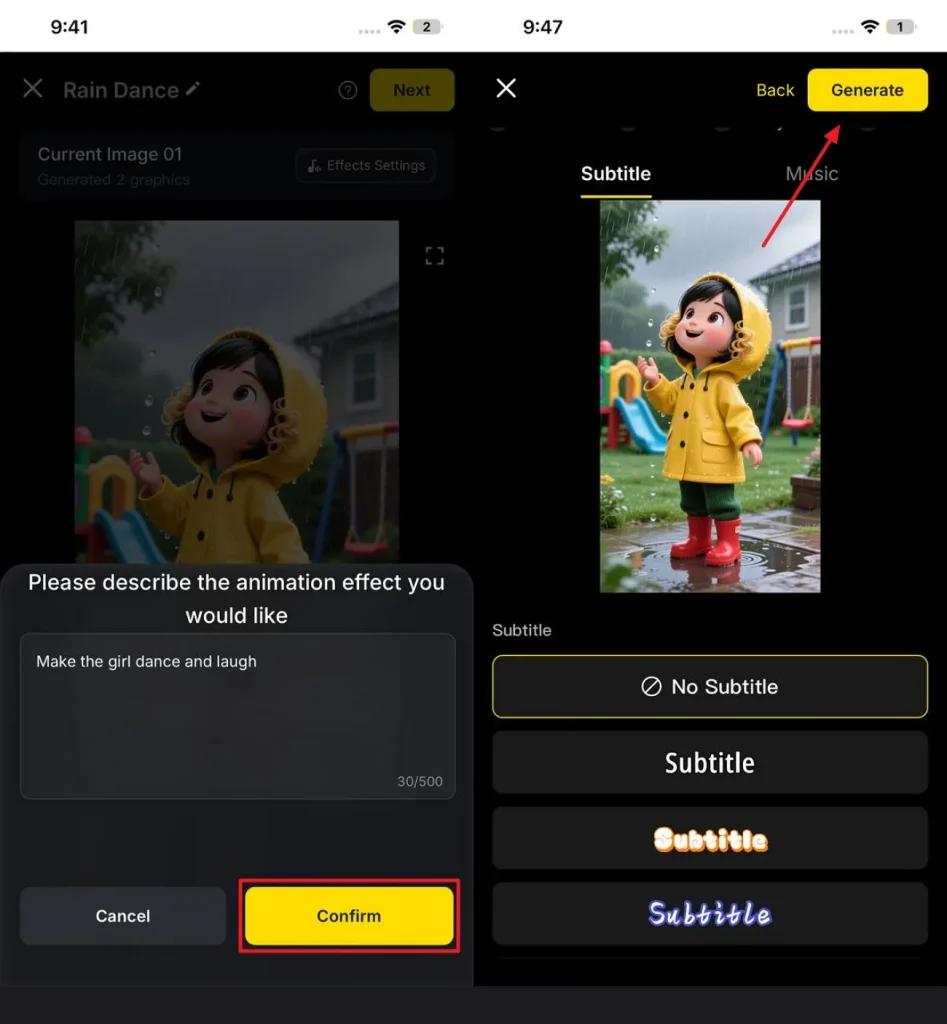
3단계. 애니메이션 프롬프트 입력
이제 애니메이션 텍스트 프롬프트를 입력하고 아래쪽 Confirm을 누르세요. 결과를 미리 보고 필요하면 자막을 추가하세요.
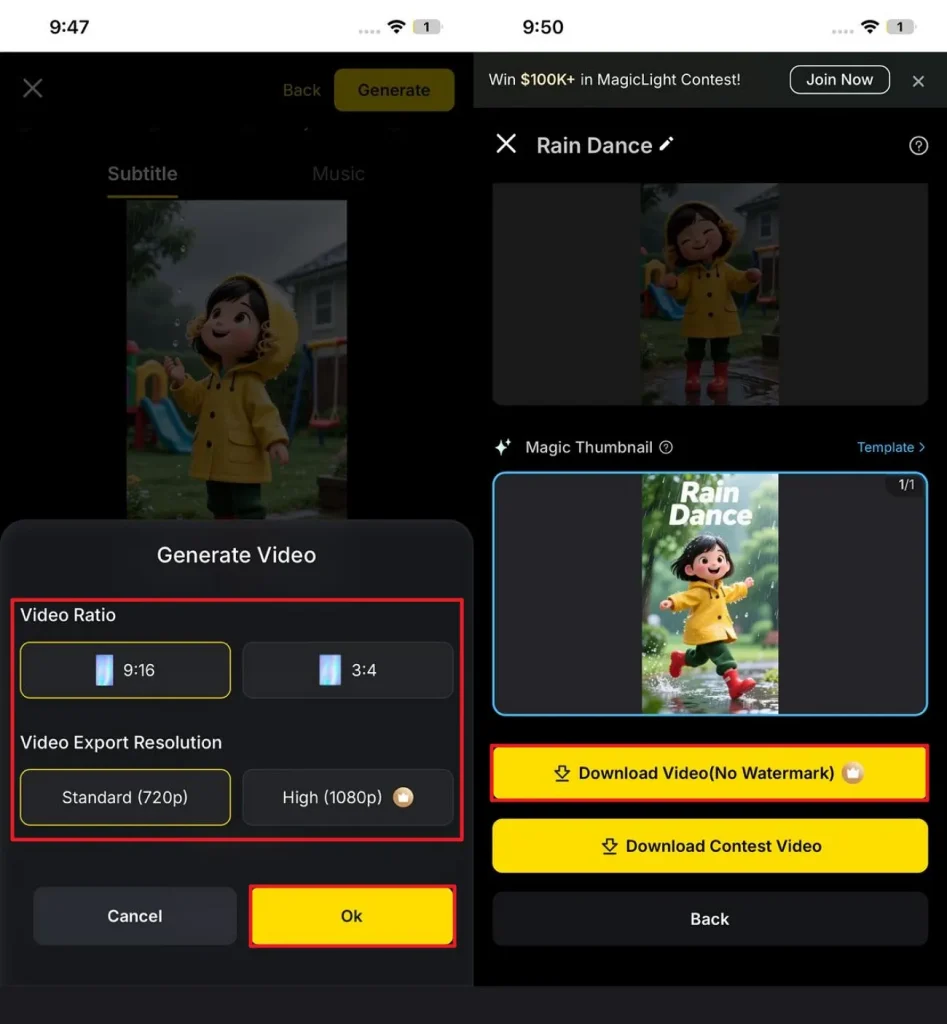
4단계. 설정 확인 후 생성
이어서 Ratio와 Resolution을 고르고 Generate를 눌러 애니메이션 영상을 iPhone에 저장하세요. 생성이 끝나면 Download Video를 눌러 폰에 저장하세요.
3부. AI로 사진을 움직일 때 Magiclight.AI가 돋보이는 이유
애니메이션 사진을 만들려는 크리에이터에게는 어떤 AI 플랫폼을 고르느냐가 품질과 작업 효율을 크게 좌우해요. Magiclight.AI는 강한 자동화와 초보자도 쓰기 쉬운 컨트롤을 함께 담아요. AI 사진 애니메이션에서 자주 선택되는 이유는 이래요.
- 고급 AI 영상 모델: Magiclight.AI는 정지 이미지에서 부드러운 움직임과 사실적인 애니메이션을 만드는 강력한 모델을 연결해요.
- Image-to-Video 기술: 전용 이미지 애니메이션 기능이 사진 한 장을 자연스러운 움직임이 있는 장면으로 바꿔 줘요.
- 프롬프트 기반 맞춤 설정: 설명만 입력하면 애니메이션 스타일, 움직임, 스토리텔링을 조절할 수 있어요.
- 유연한 영상 설정: 길이와 해상도를 조절할 수 있어 플랫폼별로 애니메이션을 최적화하기 좋아요.
- 초보자 친화 인터페이스: 간단한 컨트롤과 준비된 템플릿으로, 고급 편집 실력 없이도 사진을 움직일 수 있어요.
4부. 사진을 움직이는 법을 배울 때 피해야 할 흔한 실수
애니메이션 사진을 만들 때 초보자는 최종 품질에 영향을 주는 디테일을 놓치기 쉬워요. 흔한 실수만 피해도 더 부드럽고 매력적인 결과를 만들 수 있어요.
- 낮은 품질의 이미지 사용: 흐리거나 저해상도 사진으로 시작하면 애니메이션 결과도 나빠요. 고품질 이미지가 AI가 더 선명한 움직임과 디테일을 만들도록 도와요.
- 효과를 너무 많이 넣기: 움직임, 전환, 시각 효과가 과하면 화면이 복잡해 보여요. 움직임을 단순하게 유지하면 보통 더 부드럽고 완성도 있게 나와요.
- 모호한 프롬프트 작성: 애매한 프롬프트는 AI가 제각각이거나 일관되지 않은 스타일을 만들게 해요. 분명하고 구체적인 설명이 애니메이션 방향을 더 정확하게 잡아 줘요.
- 잘못된 애니메이션 스타일 선택: 이미지 내용과 맞지 않는 스타일은 매력을 떨어뜨려요. 주제와 스타일을 맞추면 결과가 더 자연스러워요.
- 영상 설정 무시: 해상도나 길이를 건너뛰면 플랫폼에 맞지 않는 영상이 나와요. 이 설정을 맞추면 품질과 호환성이 좋아져요.
마무리
정리하면, 이 글은 최신 AI 도구로 사진을 움직이는 방법을 자세히 안내했어요. 기본부터 단계별 과정까지, 사진 애니메이션은 예전보다 훨씬 쉬워졌어요. 어떤 플랫폼을 고르느냐가 고품질 결과에 큰 영향을 줘요. 여러 선택지 중 Magiclight.AI는 강력한 image-to-video 기술, 유연한 설정, 초보자도 따라가기 쉬운 흐름으로 매력적인 애니메이션을 빠르게 만들 수 있어요.
자주 묻는 질문
1. AI로 사진을 무료로 움직이려면 어떻게 하나요?
Magiclight.AI 같은 AI 도구로 사진을 무료로 움직일 수 있어요. 초보자도 쓰기 쉬운 화면과 프롬프트 제어로, 고급 편집 실력 없이 정지 이미지를 매력적인 애니메이션 영상으로 바꿀 수 있어요.
2. 2026년에 사진을 움직이는 가장 좋은 도구는 무엇인가요?
2026년에는 Magiclight.AI가 사진 애니메이션의 상위 선택 중 하나예요. 고급 AI 모델, image-to-video 기술, 유연한 맞춤 설정 덕분이에요. 여러 형식을 지원하고 전문적인 품질의 애니메이션을 효율적으로 만들어요.
3. 사진을 움직이는 데는 어떤 앱을 쓰나요?
Magiclight.AI와 다른 AI 애니메이션 플랫폼이 사진을 움직이는 데 자주 쓰여요. 정지 이미지에 움직임, 전환, 효과를 더해 역동적인 화면을 만들 수 있어요.
4. 사진 애니메이션과 영상 편집의 차이는 무엇인가요?
사진 애니메이션은 정지 이미지를 AI나 모션 효과로 움직이는 화면으로 만드는 일에 집중해요. 영상 편집은 클립을 배열하고, 자르고, 효과를 넣고, 이미 촬영된 영상을 다듬는 일이에요. 애니메이션은 정지된 콘텐츠에서 움직임을 만들고, 편집은 기존 영상을 다듬어요.
5. 사진을 움직이는 도구에서 무엇을 봐야 하나요?
도구를 고를 때는 사용 편의성, AI 애니메이션 기능, 여러 형식 지원, 맞춤 설정을 보세요. Magiclight.AI는 이 기준을 모두 충족하고, 고품질 애니메이션과 프롬프트 제어, 초보자용 템플릿을 제공해요.
![역대 최고의 만화 캐릭터 15선 [최신 리스트]](https://magiclight.ai/wp-2/wp-content/uploads/top-cartoon-characters-300x168.webp)




