


Ein Social-Creator scrollt durch die Galerie und merkt: Ein Lieblingsfoto könnte eine Animation werden, die hängen bleibt. Standbilder verlieren in schnellen Feeds oft die Aufmerksamkeit; bewegte Inhalte performen auf den Plattformen klar besser. Wenn du lernst, ein Bild zu animieren, bekommst du mehr Spielraum: ganz normale Fotos bekommen Bewegung, Effekte und eine kleine Story.
Mit heutigen KI-Tools und Software für Einsteiger brauchst du kein Profi-Design und keinen komplizierten Schnitt. Mit dem richtigen Ablauf kann jeder ein einfaches Bild in eine animierte Szene für Social Media oder andere Projekte verwandeln.
Teil 1. Ein Bild online animieren: einfache Schritte für Einsteiger
Starke Videos brauchen oft mehrere Tools, Schnittkenntnisse und Zeit, nur um ein Foto zu animieren. Magiclight.AI bündelt den Prozess auf einer Plattform und erzeugt animierte Videos mit künstlicher Intelligenz. Du kannst Ideen, Skripte oder Standbilder in visuell stimmigere Videos mit weicher Bewegung und Übergängen verwandeln.
Besonders stark ist image-to-video: Ein einzelnes Foto wird zur lebendigen Szene, bei möglichst hoher Bildtreue und natürlicher Bewegung. Dazu bietet Magiclight AI story-to-video und AI character creation, damit du narrative Inhalte schneller baust. Mit Prompts und Vorlagen kommst du auch ohne Schnitt-Erfahrung klar.
Wichtige Funktionen von Magiclight
- Magiclight AI integriert fortschrittliche Videomodelle wie Sora und Veo 3 und erzeugt realistische, hochwertige Animationen.
- Auf der Plattform wählst du Dauer und Auflösung. Ob kurze Clips oder längere Videos: Die Qualität passt du an den Bedarf an.
- Mehrere Bildformate werden unterstützt, du lädst vorhandene Visuals hoch und machst daraus animierte Szenen.
Schritt-für-Schritt: Ein Bild mit Magiclight AI animieren
Nach den wichtigsten Funktionen kommt der praktische Teil: ein Bild mit Magiclight AI animieren. Mit diesen Schritten wird aus einem Standbild ein Animationsvideo.
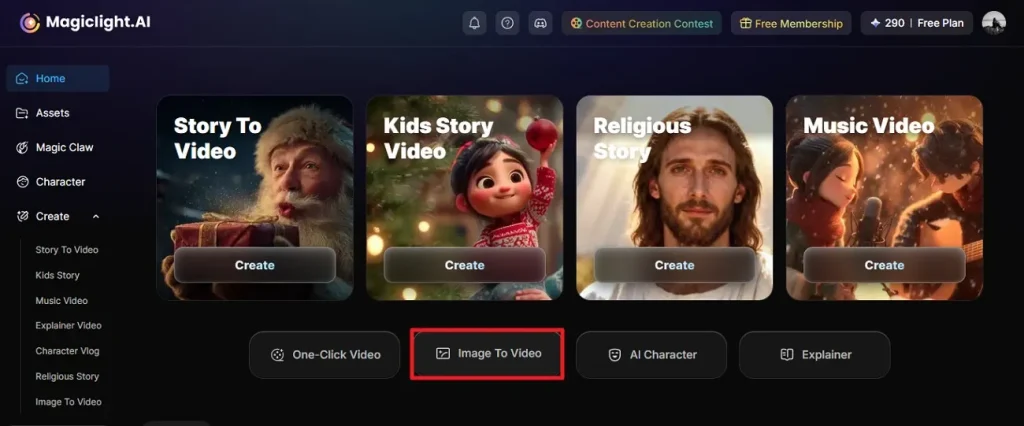
Schritt 1. Das Image-to-Video-Tool öffnen
Öffne die Plattform im Browser. Wähle in der Hauptansicht Image to Video, um die Animation zu starten.
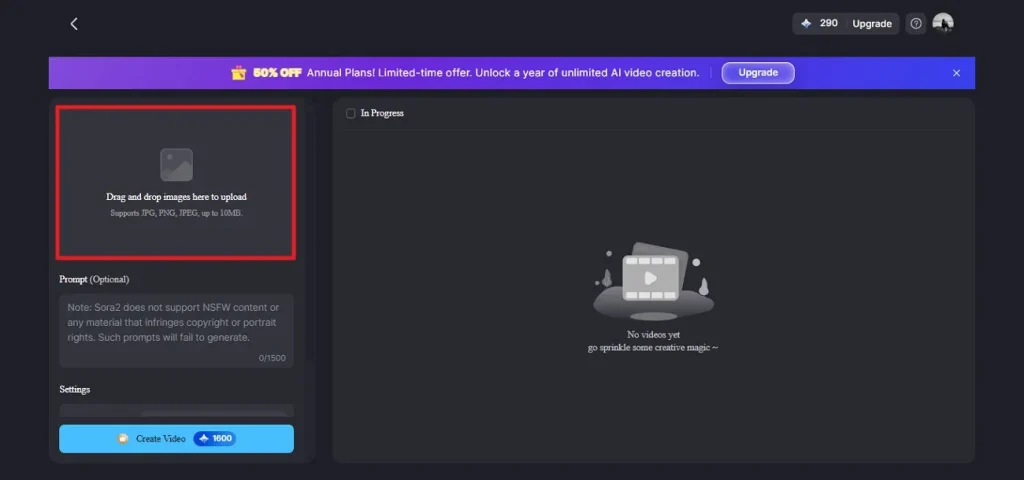
Schritt 2. Dein Bild hochladen
Sobald das Feature offen ist, importiere das Foto, das du animieren willst. Klicke auf Drag and Drop Image Here to Upload und lege das Bild im Workspace ab.
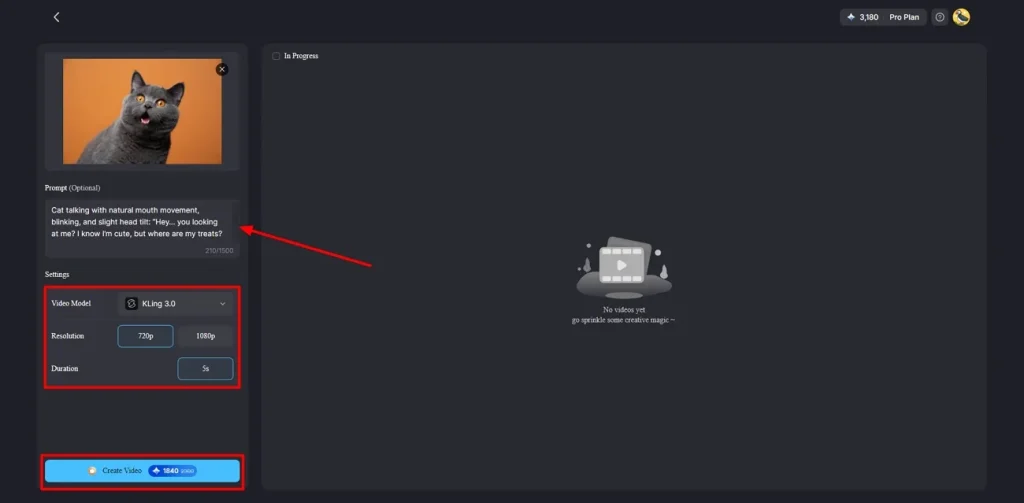
Schritt 3. Prompt eingeben und Videoeinstellungen setzen
Schreib als Nächstes einen Prompt, der die Animation beschreibt, und wähle das KI-Modell im Dropdown. Stelle Dauer und Auflösung ein und drücke Create Video, um das Ergebnis zu erzeugen.
Teil 2. Ein Foto auf dem iPhone mit der Magiclight.AI-App animieren
Magiclight: AI Video Generator ist eine All-in-one-KI-Video-App, die Ideen, Skripte und Bilder mit wenig Aufwand in fertige Animationen verwandelt. Für iPhone kombiniert sie Automatisierung und kreative Kontrolle, damit du Videos erzeugst und lernst, Bilder zu animieren. Die App unterstützt Text-zu-Video, Charakterkonsistenz und erweiterte video editing-Tools in einer Oberfläche.
Ob Storytelling, Marketing oder Bildung: Du bekommst polierte Videos, ohne klassischen Schnitt-Stress. Außerdem kannst du eigene KI-Charaktere und weitere Visuals in der App erstellen.
Wichtige Funktionen
- Bei Magiclight AI wählst du das Seitenverhältnis passend zur Plattform. So optimierst du vertikale Shorts, quadratische Posts oder normales Widescreen-Video.
- Die App integriert verschiedene KI-Modelle und erzeugt Videos mit unterschiedlichen Stilen und Realismusgraden. Du nimmst das Modell, das zum Content passt.
- Videoinhalte lassen sich in mehreren Sprachen erzeugen, praktisch für globale Zielgruppen. Du brauchst keine manuelle Übersetzung und kein Extra-Tool.
Fotos mit der Magiclight-App in Videos animieren
Du kennst die App jetzt im Detail. So animierst du ein Bild auf dem iPhone mit Magiclight:
Schritt 1. App öffnen und Vorgaben eingeben
Starte die App und tippe unten auf das +-Icon. Gib das kurze Textskript ein und wähle Aspect Ratio. Nimm Video Language und Story Model, wähle das Style-Modell und drücke Next.
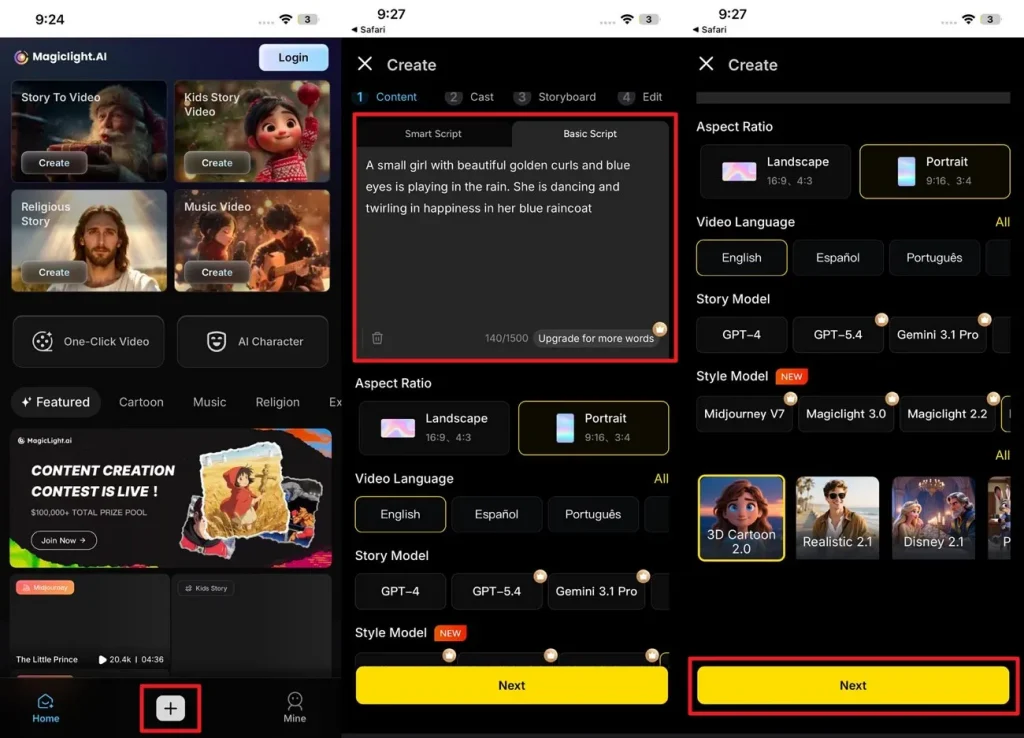
Schritt 2. Charakter wählen und animieren
Wähle den Charakter passend zu deinem Text und drücke Next Step. Tippe danach in der Leiste unten auf Animate. Wähle Animation Model und tippe auf Confirm.
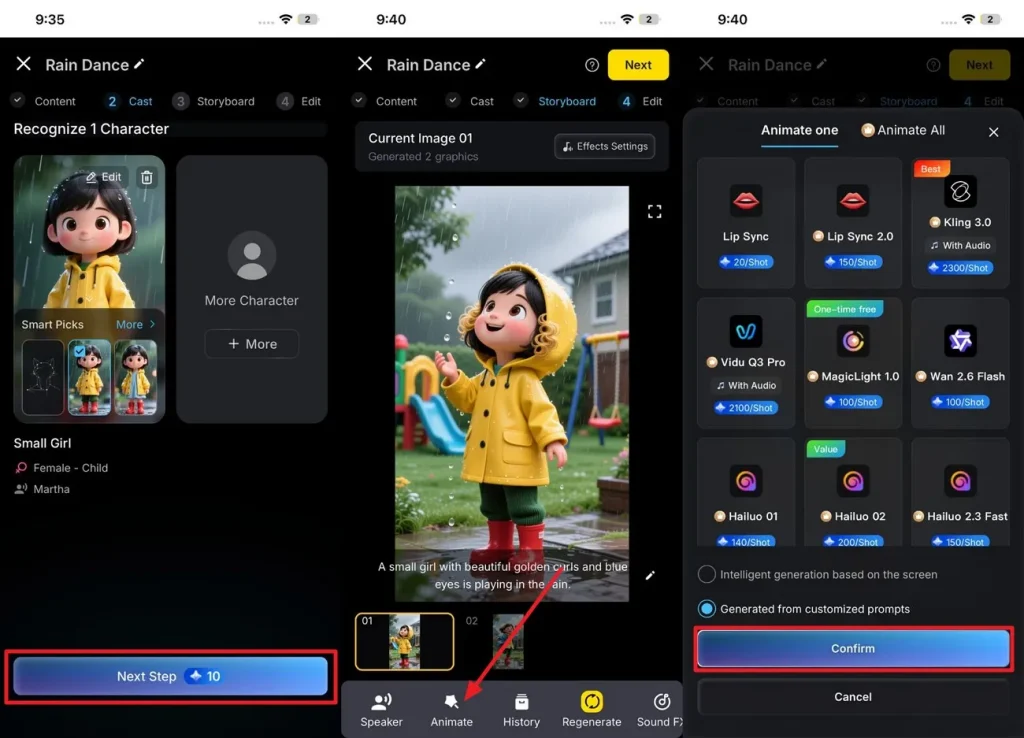
Schritt 3. Animations-Prompt eingeben
Gib den Animations-Prompt ein und drücke unten auf Confirm. Sieh dir die Vorschau an und füge bei Bedarf Untertitel hinzu.
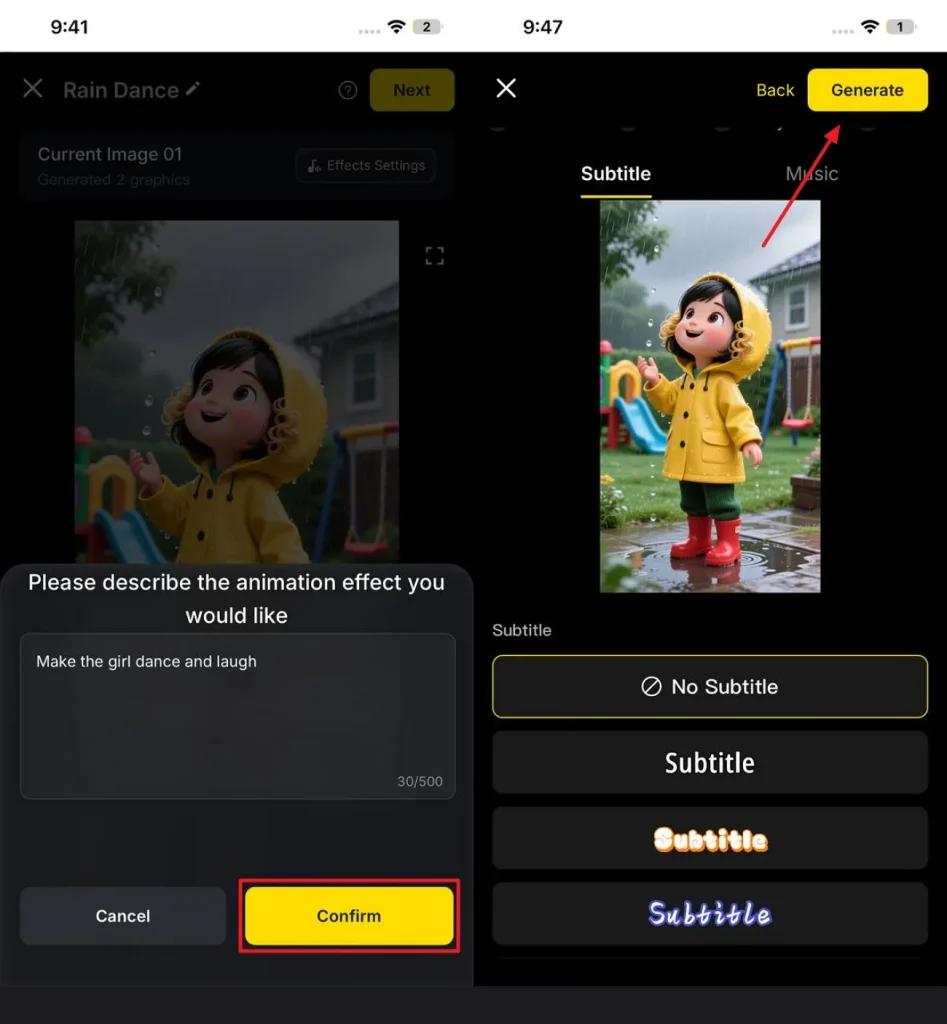
Schritt 4. Einstellungen bestätigen und erzeugen
Wähle Ratio und Resolution und drücke Generate, um das animierte Video auf dem iPhone zu speichern. Wenn es fertig ist, tippe auf Download Video.
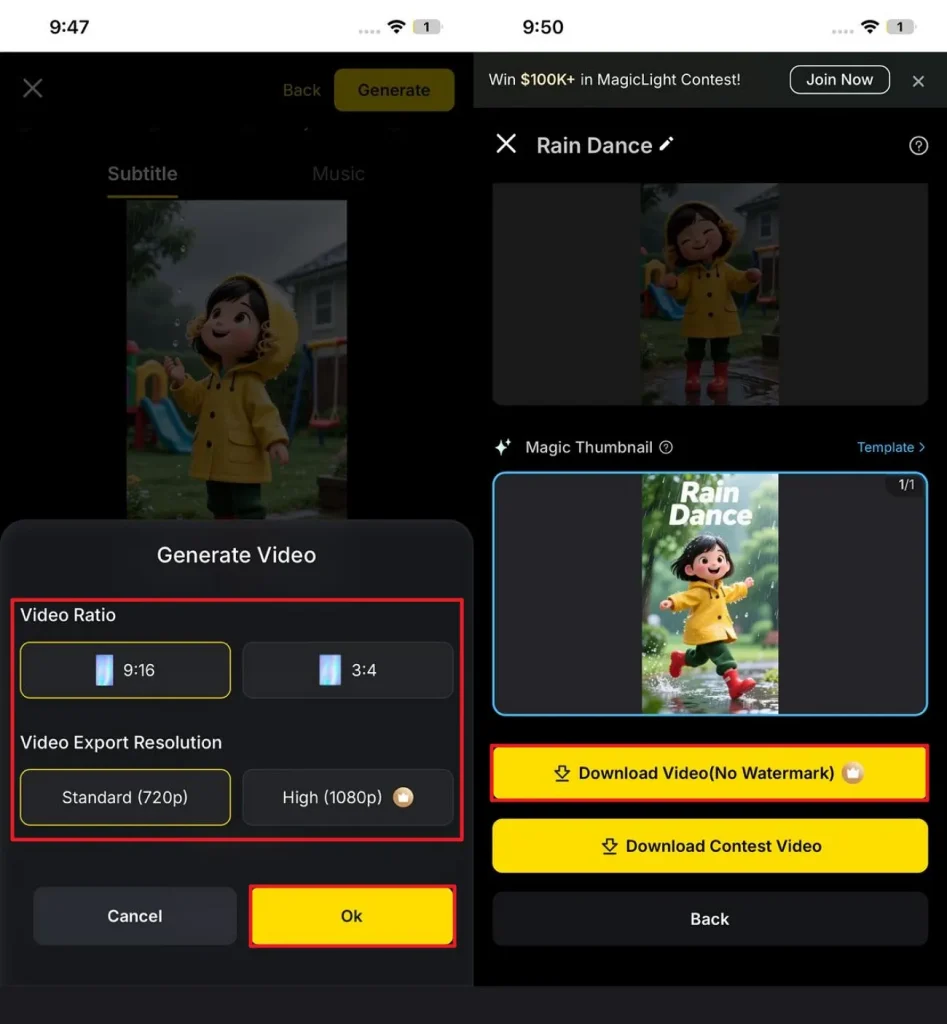
Teil 3. Warum Magiclight.AI beim KI-Bildanimieren auffällt
Wenn du animierte Bilder machen willst, entscheidet die Plattform stark über Qualität und Tempo. Magiclight.AI verbindet starke Automatisierung mit Einstiegskontrollen. Deshalb greifen viele dafür zu:
- Fortschrittliche KI-Videomodelle: Magiclight.AI integriert Modelle, die aus Standbildern weiche, realistische Animationen machen.
- Image-to-Video-Technik: Die eigene Bildanimation macht aus einem Foto eine dynamische Szene mit natürlicher Bewegung.
- Anpassung per Prompt: Stil, Bewegung und Story steuerst du mit klaren Beschreibungen.
- Flexible Videoeinstellungen: Dauer und Auflösung lassen sich anpassen, damit die Animation zur Plattform passt.
- Oberfläche für Einsteiger: Einfache Controls und fertige Vorlagen reichen, um Bilder ohne Profi-Schnitt zu animieren.
Teil 4. Typische Fehler, wenn du lernst, ein Bild zu animieren
Beim Animieren von Fotos übersehen Einsteiger oft Details, die die Qualität drücken. Wenn du diese Fehler vermeidest, wird die Animation glatter und stärker.
- Minderwertige Bilder nutzen: Unscharfe oder niedrig aufgelöste Fotos führen oft zu schwachen Animationen. Gute Vorlagen helfen der KI zu klarerer Bewegung und mehr Detail.
- Zu viele Effekte: Zu viel Motion, zu viele Übergänge oder Effekte wirken unruhig. Einfache Bewegungen sehen meist weicher und professioneller aus.
- Unklare Prompts schreiben: Vage Angaben erzeugen oft zufällige oder inkonsistente Stile. Klare, konkrete Prompts führen die Animation besser.
- Falschen Animationsstil wählen: Ein Stil, der nicht zum Motiv passt, schwächt die Wirkung. Passt der Stil zum Bild, wirkt das Ergebnis natürlicher.
- Videoeinstellungen ignorieren: Ohne Auflösung oder Dauer entstehen oft Clips, die nicht zur Plattform passen. Diese Werte zu setzen, verbessert Qualität und Kompatibilität.
Fazit
Kurz gesagt zeigt dieser Artikel, wie du ein Bild mit einem modernen KI-Tool animierst. Von den Basics bis zu den Schritten ist Fotoanimation leichter denn je. Die richtige Plattform entscheidet stark über die Qualität. Unter den Optionen sticht Magiclight.AI durch Image-to-Video, flexible Einstellungen und einen einsteigerfreundlichen Ablauf hervor – damit du schnell packende Animationen bekommst.
Häufige Fragen
1. Wie animiert man ein Bild mit KI kostenlos?
Du kannst ein Bild kostenlos mit KI-Tools wie Magiclight.AI animieren. Die Oberfläche ist einsteigerfreundlich, Prompts steuern die Bewegung, und du brauchst keinen Profi-Schnitt.
2. Was ist 2026 das beste Tool, um ein Bild zu animieren?
2026 gehört Magiclight.AI zu den stärksten Optionen: fortschrittliche KI-Modelle, Image-to-Video und flexible Anpassung. Mehrere Formate werden unterstützt, die Animationen wirken professionell und entstehen effizient.
3. Welche App nutzt man, um Fotos zu animieren?
Apps wie Magiclight.AI und andere KI-Animationsplattformen werden oft genutzt. Sie fügen Standbildern Bewegung, Übergänge und Effekte hinzu.
4. Was ist der Unterschied zwischen Fotoanimation und Videoschnitt?
Fotoanimation macht aus Standbildern bewegte Visuals mit KI oder Motion-Effekten. Videoschnitt ordnet Clips, schneidet, setzt Effekte und verbessert vorhandenes Material. Animation erzeugt Bewegung aus Statischem, Schnitt poliert vorhandene Videos.
5. Worauf solltest du bei einem Tool zum Bildanimieren achten?
Achte auf einfache Bedienung, KI-Animation, mehrere Formate und anpassbare Einstellungen. Magiclight.AI erfüllt das: starke Animationen, Prompt-Steuerung und Vorlagen für Einsteiger.
![Die 15 legendärsten Cartoon-Figuren aller Zeiten [Neue Liste]](https://magiclight.ai/wp-2/wp-content/uploads/top-cartoon-characters-300x168.webp)


![Die 10 besten KI-Videogeneratoren für Instagram Reels [2026]](https://magiclight.ai/wp-2/wp-content/uploads/best-ai-video-generator-for-instagram-reels-300x169.webp)
![10 kostenlose KI-Video-Websites [Liste 2026]](https://magiclight.ai/wp-2/wp-content/uploads/top-free-ai-video-generating-websites-300x177.webp)
