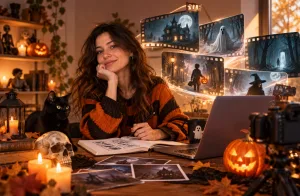
社媒创作者刷相册时,常会觉得某张喜欢的照片,其实能做成更抓人的动画。静态图在现在这种高速刷内容的环境里,很难留住人;带运动的内容,在各平台表现都更好。学会让图片动起来,等于多了一种创作方式:普通照片也能加上运动、效果和叙事。
现在有了更成熟的 AI 工具,以及更适合新手的软件,这件事已经不需要高深设计或复杂剪辑。方法对了,谁都能把一张简单图片,做成能发社媒、也能用在其他项目里的动画场景。
第 1 部分. 如何在线让图片动起来:新手也能跟上的步骤
做能看的视频,往往要很多工具、剪辑能力和学习时间,光是让一张照片动起来就够折腾。Magiclight.AI 把流程收进一个平台,用人工智能直接生成动画视频。你可以把想法、文字脚本,甚至静态图片,变成运动顺、转场自然、画面也更统一的视频。
其中一个很突出的能力,是 image-to-video:能把单张照片做成生动的动画场景,同时尽量保住画面准确度和自然运动。此外,Magiclight AI 还提供 story-to-video 生成,以及 AI character creation,方便你更快做出有故事的内容。配合提示词控制和现成模板,就算几乎没剪过片子,也能上手。
Magiclight 提供的核心功能
- Magiclight AI 接入了 Sora、Veo 3 这类先进视频生成模型,能做出更写实、更高质量的动画视频。
- 平台允许你选择视频时长和分辨率。不管是短片还是更长的内容,都能按需求调画质。
- 工具支持多种图片格式,你可以上传已有素材,再把它们变成动画场景。
用 Magiclight AI 让图片动起来的分步指南
看完平台能力之后,下一步就是用 Magiclight AI 真正把图片做成动画。按下面几步,就能把静态图变成动画视频。
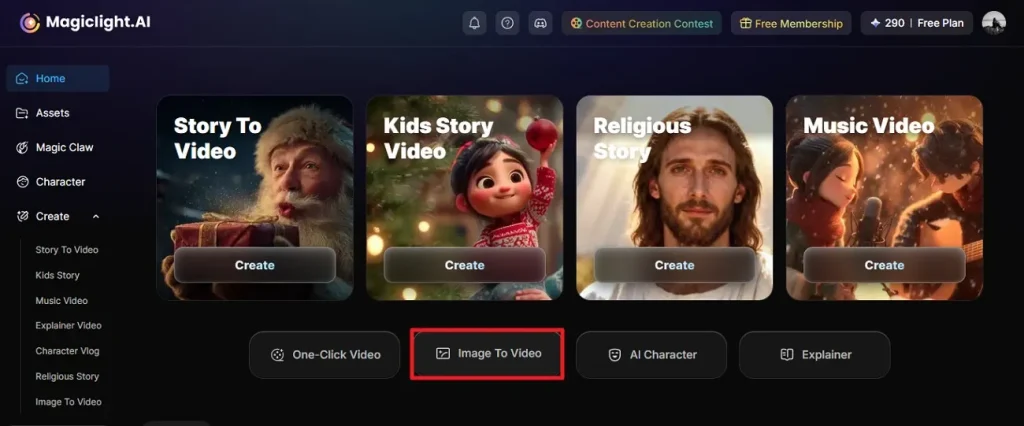
第 1 步. 打开 Image-to-Video 工具
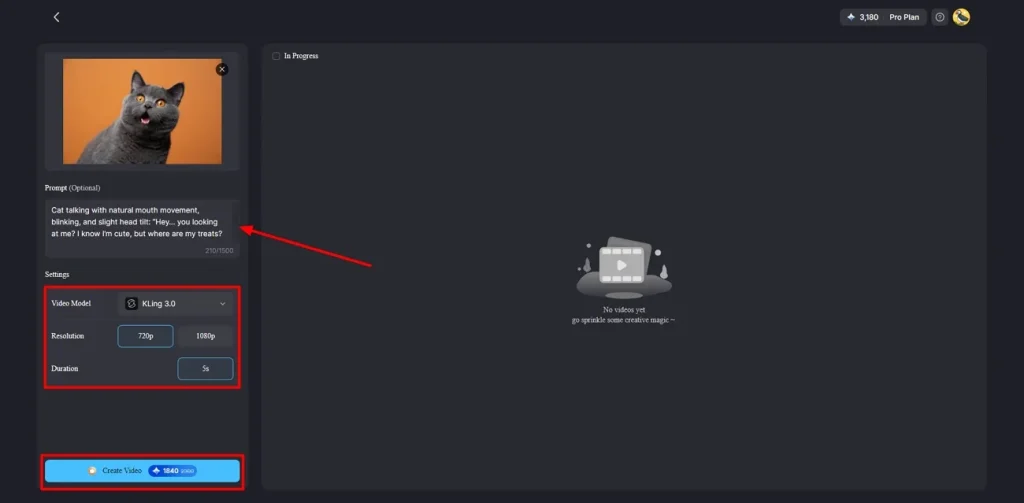
先在浏览器里打开平台。从主界面选择 Image to Video,开始动画流程。
第 2 步. 上传你的图片
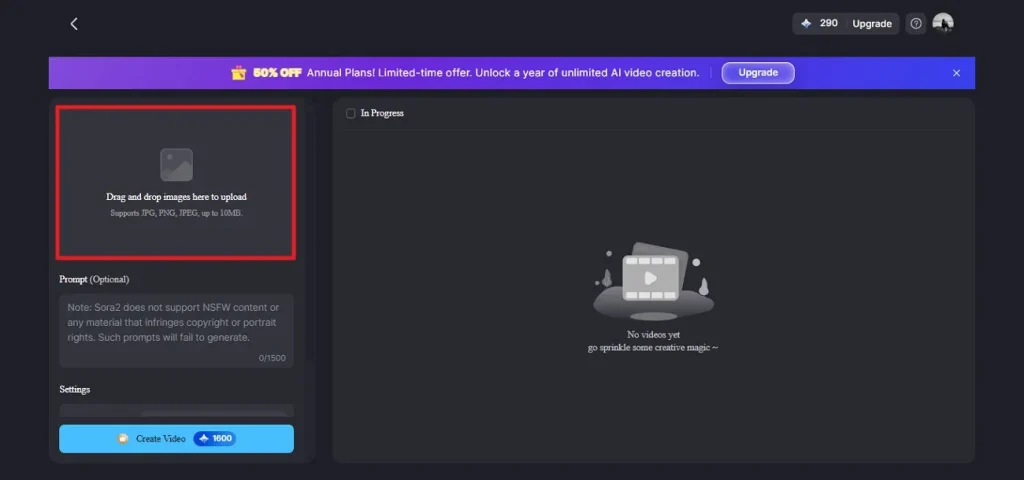
功能打开后,导入你想做成动画的照片。点 Drag and Drop Image Here to Upload,把图片加进工作区。
第 3 步. 填写提示词并设置视频参数
接着在输入框里写一段描述动画的提示词,再从下拉列表选 AI 模型。设好时长和分辨率后,点 Create Video 生成动画结果。
第 2 部分. 如何用 Magiclight.AI App 在 iPhone 上让照片动起来?
Magiclight: AI Video Generator 是一款一体式 AI 视频创作 App,能把想法、脚本和图片较快做成完整动画视频。它面向 iPhone 用户,把自动化和创作控制放在一起,方便你生成视频,也方便你学会怎么让图片动起来。App 支持文字生成视频、角色一致性,以及进阶 video editing 工具,都在同一个界面里。
不管是讲故事、做营销,还是做教学内容,它都能帮你做出更完整的视频,而不必走传统剪辑那套复杂流程。你还可以按自己的想法创建 AI 角色,并生成其他视觉内容。
核心功能
- Magiclight AI 允许你按发布平台选择不同画面比例。竖版 Shorts、方形社媒帖,或标准宽屏视频,都能对上。
- App 接入多种先进 AI 模型,能生成不同视觉风格和真实感的视频。你可以按内容类型选最合适的模型。
- 它能用多种语言生成视频内容,适合面向不同地区的观众。你不必再自己翻译,也不用额外工具。
用 Magiclight App 把照片做成视频的步骤
了解完这款 App 之后,下面是在 iPhone 上用 Magiclight 让图片动起来的步骤:
第 1 步. 打开 App 并填写需求
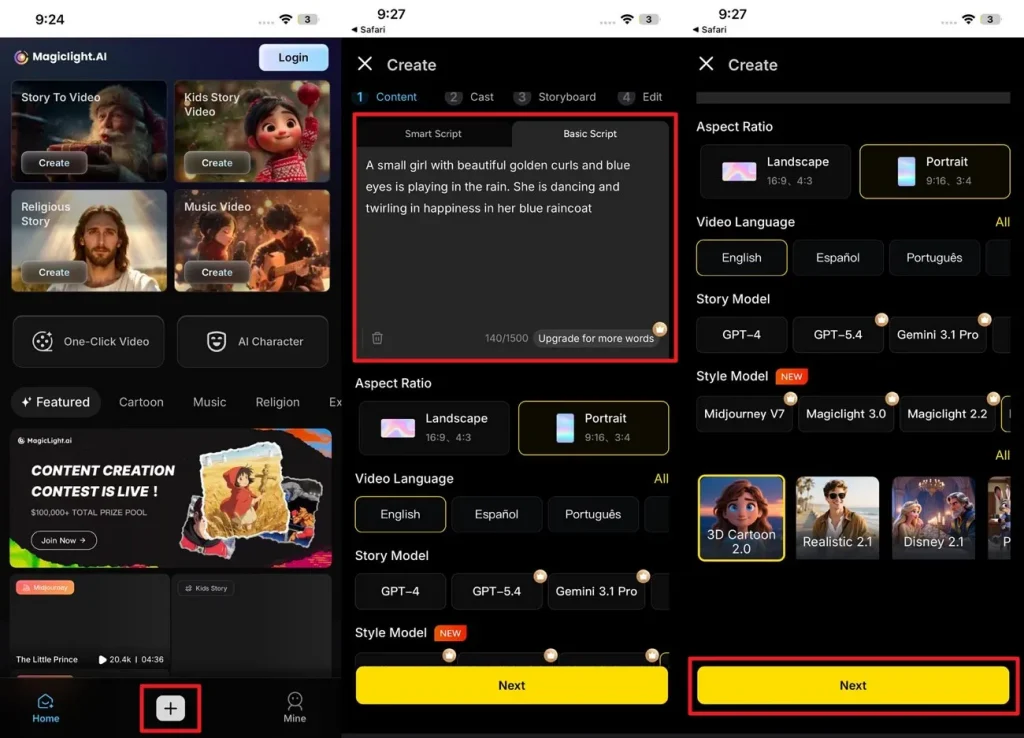
先打开应用,点底部的 + 图标。接着输入基础文字脚本,选择 Aspect Ratio。再从选项里选 Video Language 和 Story Model。选好风格模型后,点 Next。
第 2 步. 选择角色并开始动画
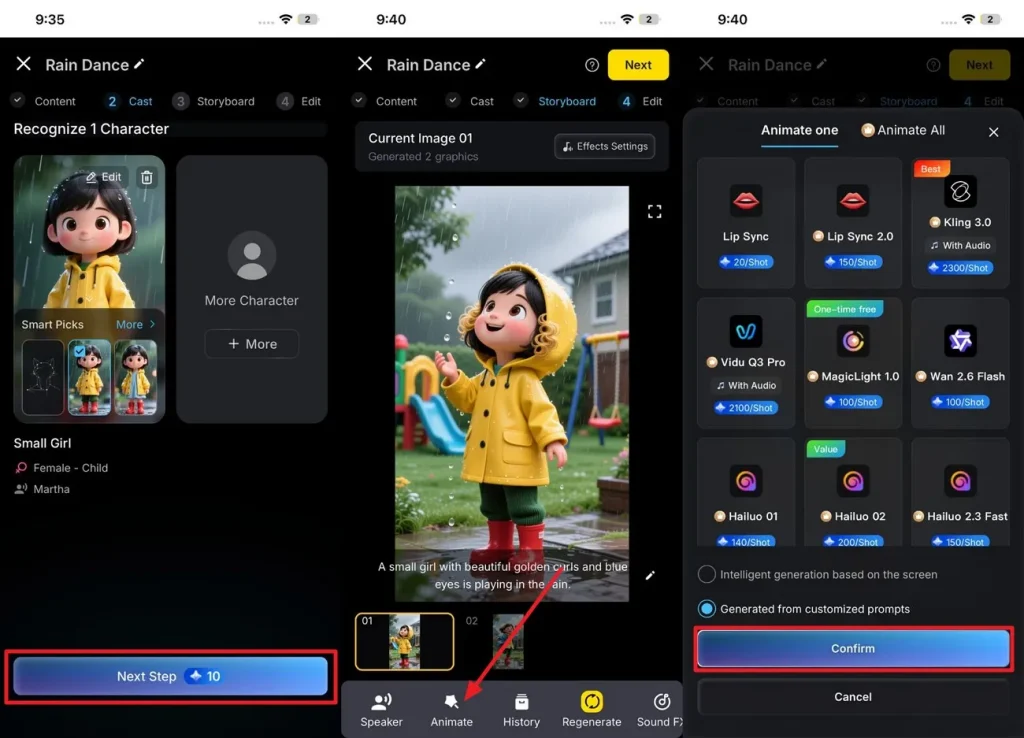
接着根据文字内容选择角色,点 Next Step。然后点底部工具栏里的 Animate。从选项里选 Animation Model,再点 Confirm。
第 3 步. 输入动画提示词
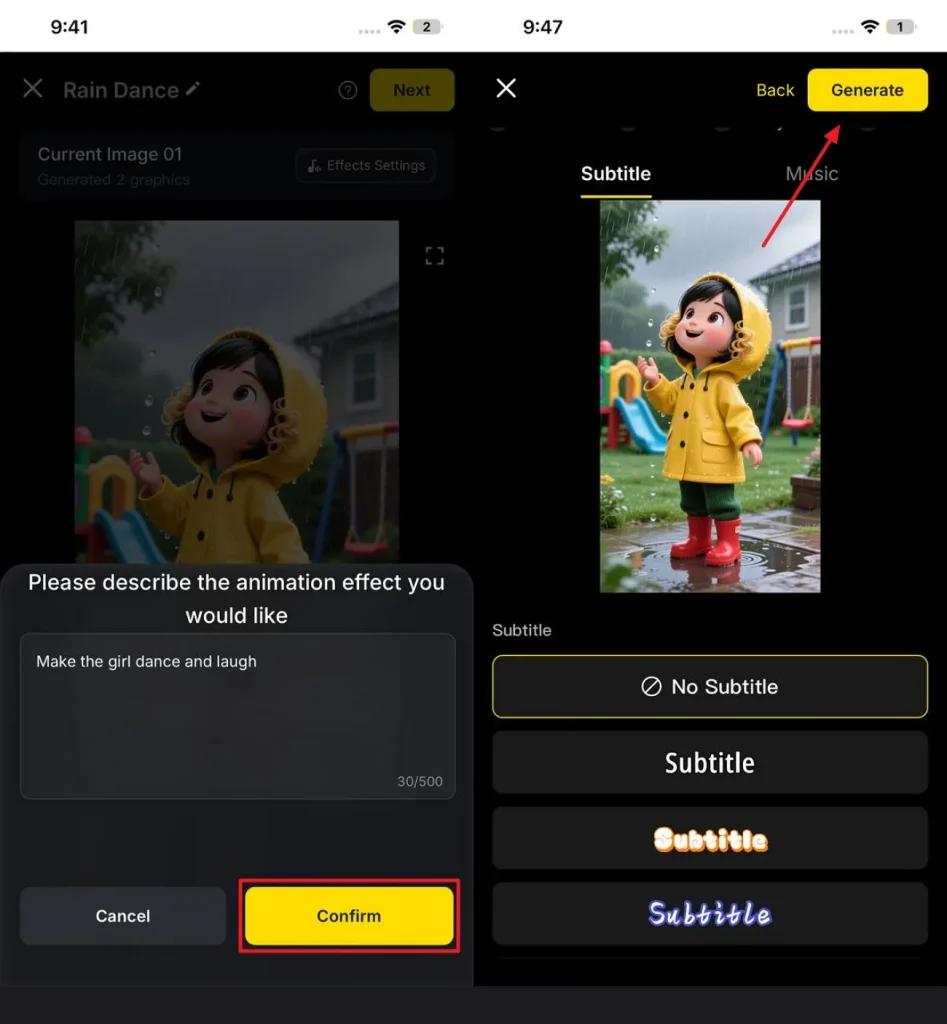
现在输入动画文字提示,点底部的 Confirm。预览结果,需要的话再加字幕。
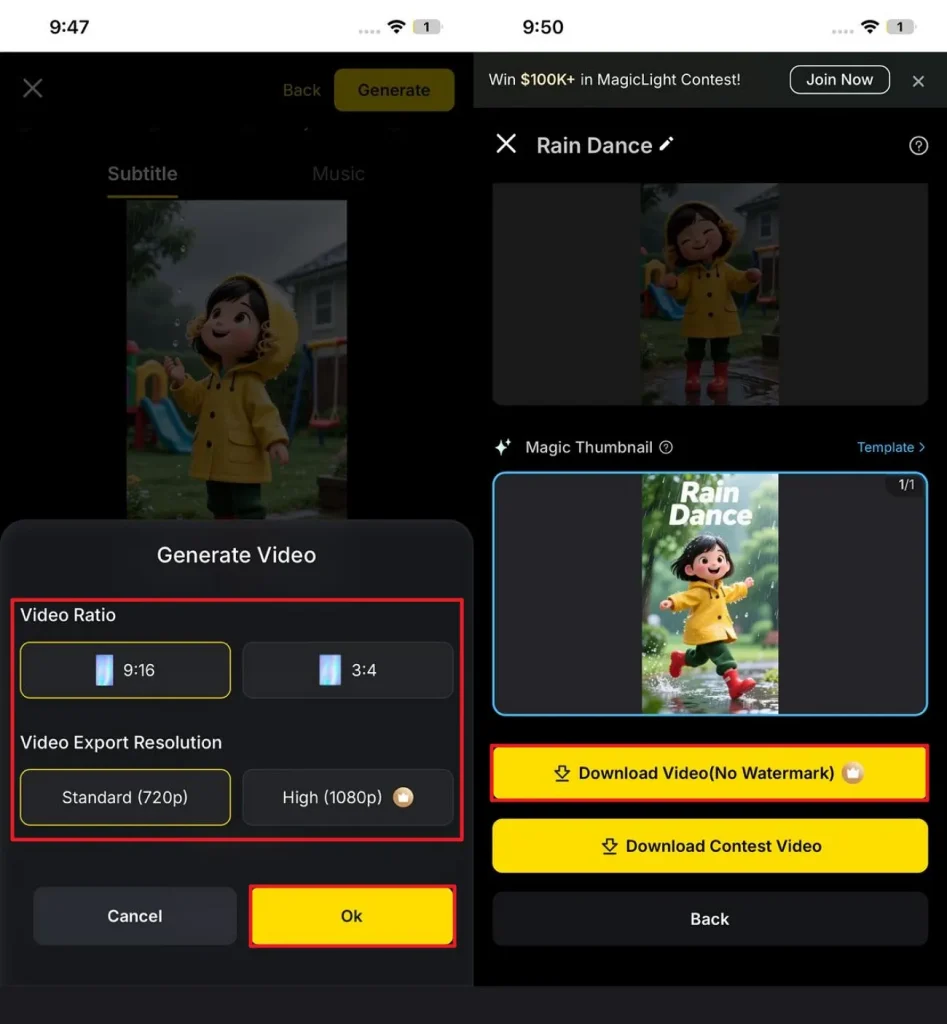
第 4 步. 确认设置并生成
接着选择 Ratio 和 Resolution,点 Generate,把动画视频存到 iPhone。生成完成后,再点 Download Video 保存到手机。
第 3 部分. 为什么用 AI 给图片做动画,Magiclight.AI 更突出
对想做动画图片的创作者来说,选对 AI 平台,会明显影响成片质量和流程效率。Magiclight.AI 把强自动化和适合新手的控制结合在一起。下面是它更适合做 AI 图片动画的几个原因:
- 先进的 AI 视频模型:Magiclight.AI 接入了能把静态图做成顺滑、更写实动画的模型。
- Image-to-Video 技术:专门的图片动画功能,能把单张照片变成带自然运动的动态场景。
- 按提示词自定义:你只要写清楚描述,就能控制动画风格、运动方式和叙事。
- 灵活的视频设置:平台支持调整时长和分辨率,方便按不同平台优化动画画面。
- 新手友好的界面:控件简单,还有现成模板,不用高级剪辑能力也能让图片动起来。
第 4 部分. 学怎么让图片动起来时,这些常见错误别踩
新手做动画图片时,常会忽略一些影响成片质量的细节。避开这些常见错误,动画会更顺、也更好看。
- 用低质量图片:一开始就用模糊或低分辨率图片,动画结果通常会差。高质量原图,更利于 AI 做出更清晰的运动和细节。
- 效果加太多:运动、转场和视觉特效堆太多,画面会显得乱。动作简单一点,通常更顺、也更专业。
- 提示词写得不清楚:含糊的提示,容易让 AI 生成随机或不统一的动画风格。描述清楚,动画方向会准很多。
- 选错动画风格:风格和图片内容对不上,观感会掉。让动画风格贴合主体,结果会更自然。
- 忽略视频设置:不调分辨率或时长,成片往往不适配平台。这些设置调好,画质和兼容性都会更好。
结语
总的来说,这篇文章详细讲了如何用现代 AI 工具让图片动起来。从基础概念到分步操作,给照片做动画已经比以前容易很多。选对平台,对成片质量很关键。现有选项里,Magiclight.AI 凭图生视频能力、灵活设置,以及适合新手的流程,能更快做出更抓人的动画画面。
常见问题
1. 怎么免费用 AI 让图片动起来?
你可以用 Magiclight.AI 这类 AI 工具免费给图片做动画。它界面适合新手,也支持提示词控制,能把静态图做成更抓人的动画视频,不用高级剪辑能力。
2. 2026 年给图片做动画,最好用什么工具?
2026 年,Magiclight.AI 是给图片做动画的首选之一,因为它有更先进的 AI 模型、图生视频能力,以及灵活的自定义选项。它支持多种格式,也能比较高效地做出接近专业的动画。
3. 给照片做动画一般用什么 App?
Magiclight.AI 以及其他 AI 动画平台,都常被用来给照片做动画。它们能给静态图加上运动、转场和效果,做成更有动态的画面。
4. 照片动画和视频剪辑有什么区别?
照片动画是把静止图片做成会动的画面,靠 AI 或运动效果完成。视频剪辑则是整理片段、裁切、加效果,并增强已经拍好的素材。动画是从静态内容里做出运动,剪辑是在已有视频上精修。
5. 选给图片做动画的工具时,该看什么?
选工具时,可以看是否好上手、有没有 AI 动画功能、是否支持多种格式,以及设置能不能自定义。Magiclight.AI 这几项都覆盖到了:动画质量高,支持提示词控制,也有适合新手的模板。