


Att regenerera AI-videor om och om igen kan tömma credits när felet syns först efter att genereringen redan startat. Svag planering gör det värre och tvingar dig att lägga fler credits på att rätta visuella inkonsekvenser som gick att undvika. VidMuse AI tar tag i det genom att planera koncept och storyboards innan credits binds till generering.
Processen hjälper skapare att fånga dyra misstag tidigare och behålla mer kontroll över slutresultatet. Den här recensionen tittar på arbetsflöde, tillgängliga modeller, prisplaner, begränsningar och helhetsvärde före en prenumeration.
Del 1. Vad är VidMuse AI?
VidMuse AI skiljer sig från vanliga klippgeneratorer genom att lägga till strukturerad planering före videogenerering. Avsnitten nedan går igenom förmågor, kärnfunktioner och områden där oberoende verifiering fortfarande är begränsad.
Introduktion till VidMuse AI
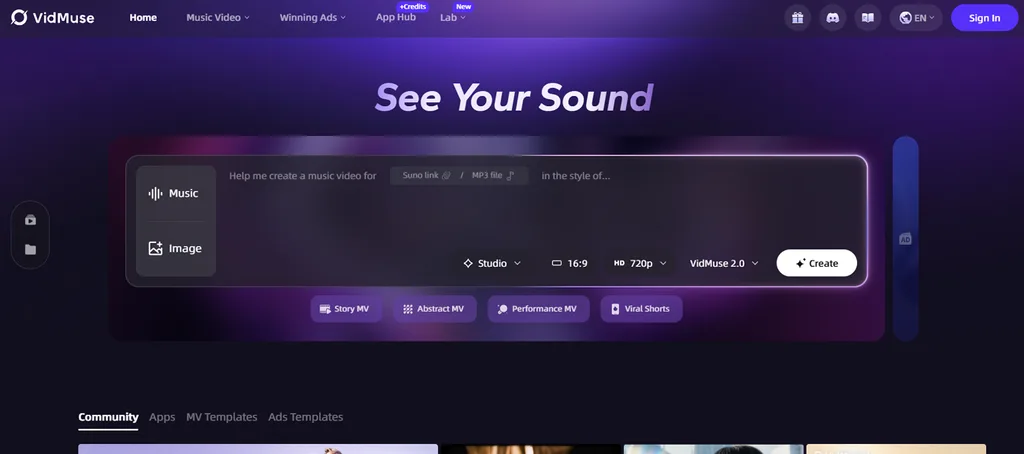
Har du sett ett lovande projekt driva iväg genom för många prompts förstår du vad VidMuse AI vill stoppa. Plattformen kallar sig AI Director och strukturerar projekt i 5 steg innan några klipp produceras. Stegen täcker asset-uppladdning, Creative Brief, referensgenerering, scen- och shotlistor och därefter storyboard.
Dessutom fungerar Creative Brief som ett regi-manus: det sätter plot, visuell stil och tempo före den slutliga videogenereringen. Musikvideor var startpunkten, och mallarna Story MV, Abstract MV och Performance MV finns kvar.
Viktiga funktioner i VidMuse AI
- Brett modellurval: Plattformen erbjuder över 30 modeller, inklusive Seedance 2.0, Kling V3.0 Pro, Veo 3.1, Hailuo 2.3 Pro och Wan 2.7.
- Suno-musikintegration: Originalspår stannar i projektet, utan externa importer när du producerar en hel musikvideo.
- Chat and Click Revision: Beskriv oönskade resultat eller redigera dem, inklusive att byta modell för enskilda shots.
- Timeline Editor och Asset Library: Version 2.0 lade till båda, med Shot Refine by Quoting för montering och återanvändbara assets.
- Professionell export: Exportera färdiga videor eller projektets klippfiler för finish i Premiere eller DaVinci Resolve.
Fördelar
- Tidig planering minskar dyr omarbetning före videogenerering.
- Ett abonnemang inkluderar fler än 30 video-, bild- och musikmodeller.
- Musik och bild stannar tillsammans på en plattform.
- Projektfiler stöder professionella redigerare utan ägaranspråk.
Nackdelar
- Gratisutdata tillåter personligt bruk, inte kommersiellt arbete.
- Credits gäller över stegen, inklusive enskilda shot-regenereringar.
- Bildformatet måste väljas tidigt för att undvika kostnader.
- API-automatisering är förbjuden; oberoende recensioner är fortfarande få.
Del 2. VidMuse AI-priser
VidMuse-priser inkluderar 4 nivåer, med gratis- och betalplaner och olika åtkomst. Tabellen nedan ger en tydlig översikt över VidMuse AI:s prisplaner:
| Plan | Pris | Credits |
| Free | $0/month | 500 engångscredits |
| Pro | $33/month, faktureras årligen | 4,000 credits per månad |
| Ultra | $83/month, faktureras årligen | 12,000 credits per månad |
| Studio | $133/month, faktureras årligen | 20,000 credits per månad |
Del 3. Hur använder du VidMuse AI?
Att använda VidMuse AI är mer än att skriva in en prompt, eftersom planering formar videoskapandet. Flödet går från uppladdat material till export, och granskningspunkter hjälper till att fånga problem. Följ stegen nedan för att se hur det fungerar från start till mål:
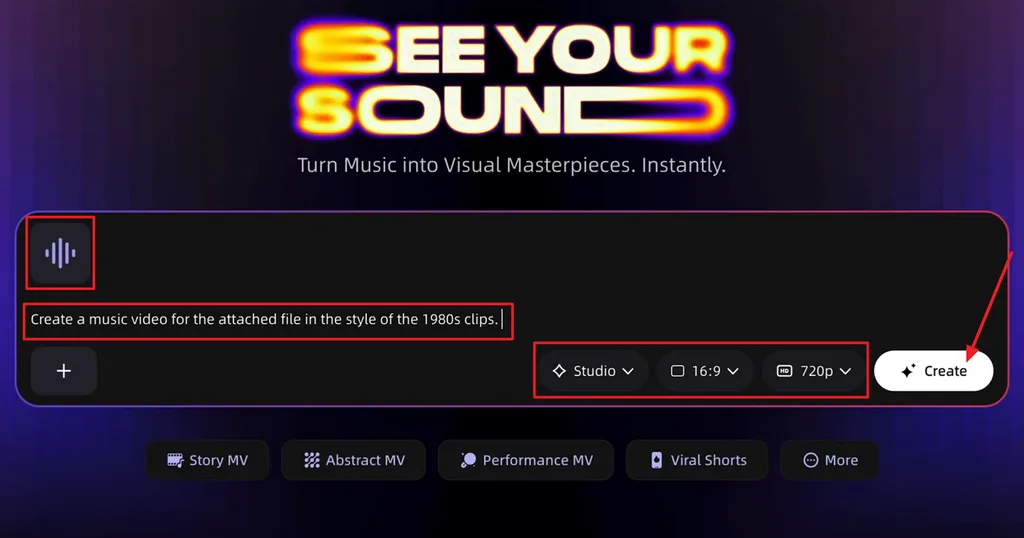
Steg 1. När du kommer in i huvudgränssnittet, tryck på Music för att ladda upp din musik. Välj sedan Video Mode, Aspect Ratio och Resolution du vill ha. Tryck därefter på Create.
Steg 2. Lyssna sedan på musikspåret som videon kommer att använda.
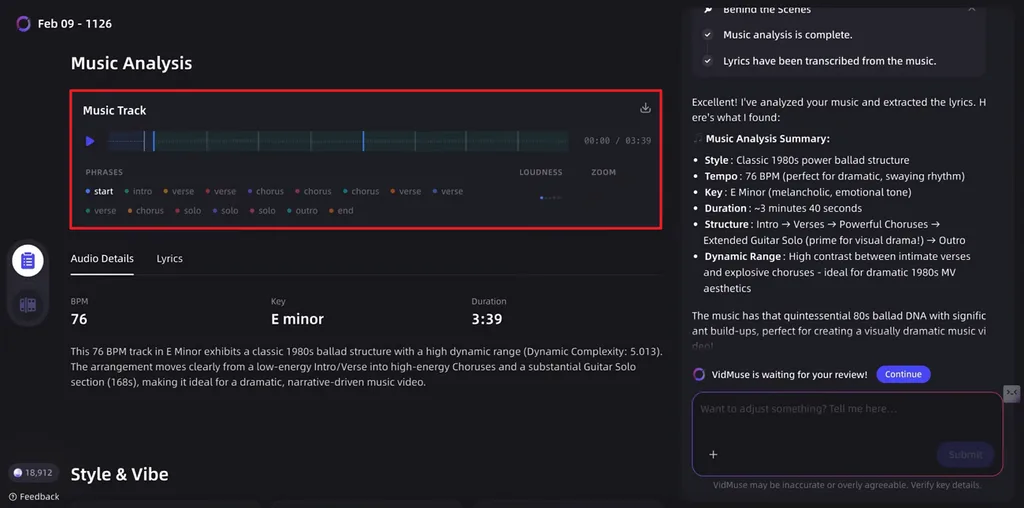
Steg 3. Välj därefter Style and Vibe eller använd chatten i den högra panelen för att justera stilen efter din smak.
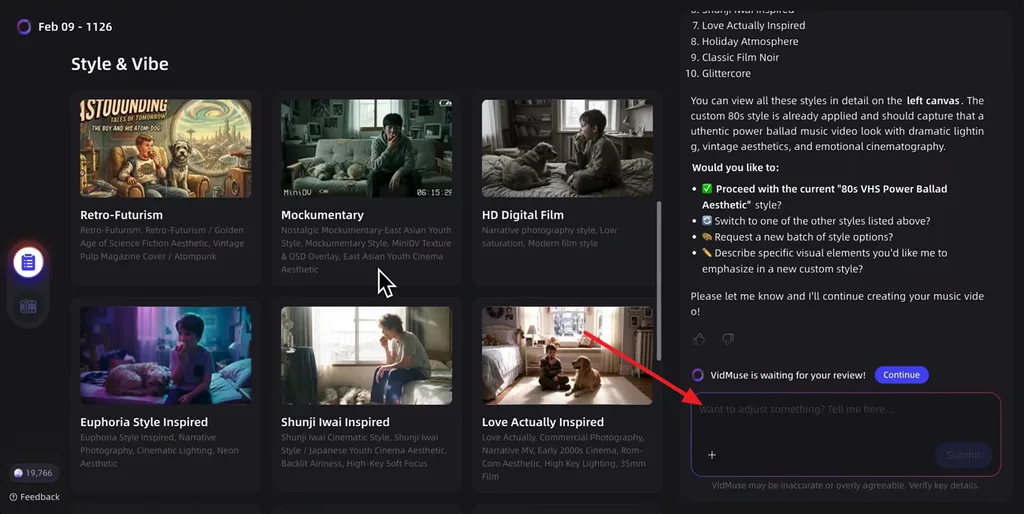
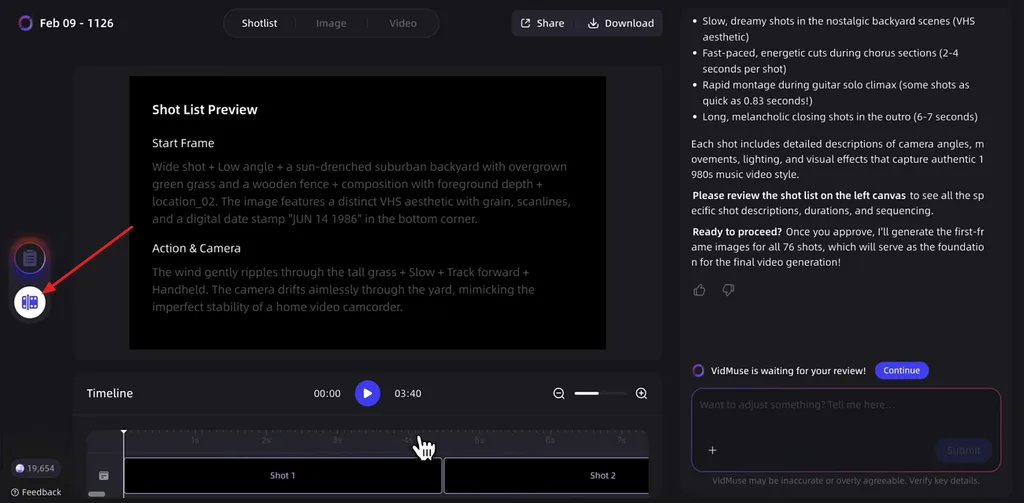
Steg 4. Gå till avsnittet Studio, granska storyboarden och spela upp ljudet för att se om det matchar scenbeskrivningen.
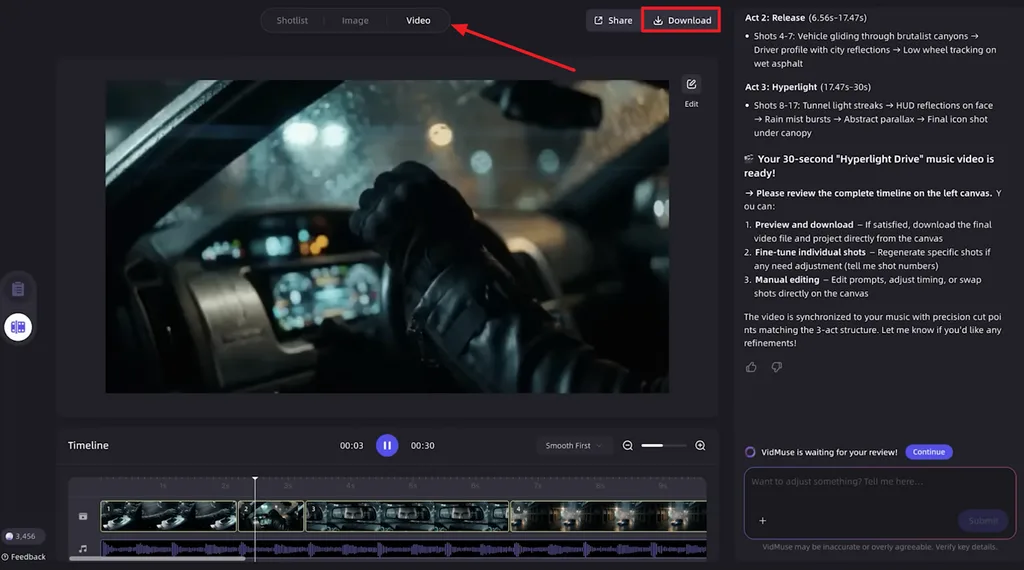
Steg 5. Tryck sedan på fliken Video och förhandsgranska den genererade videon. Om något behöver ändras, be chatten att tillämpa det direkt eller tryck på Download för att spara videon.
Del 4. Bästa VidMuse AI-alternativet för videoskapande
VidMuse AI klarar korta videor bra, men granskningsstegen blir omständliga i längre projekt. Här kommer MagicLight AI in och sänker insatsen för längre videoskapande. Skrivna manus, stories, karaktärer eller idéer kan vara startpunkten direkt.
Plattformen delar innehållet i scener automatiskt, i stället för att kräva upprepad bekräftelse i varje granskningssteg. Det flödet gör längre berättande video mer hanterbar, utan att du går igenom varje produktionssteg.
Viktiga funktioner i Magiclight AI
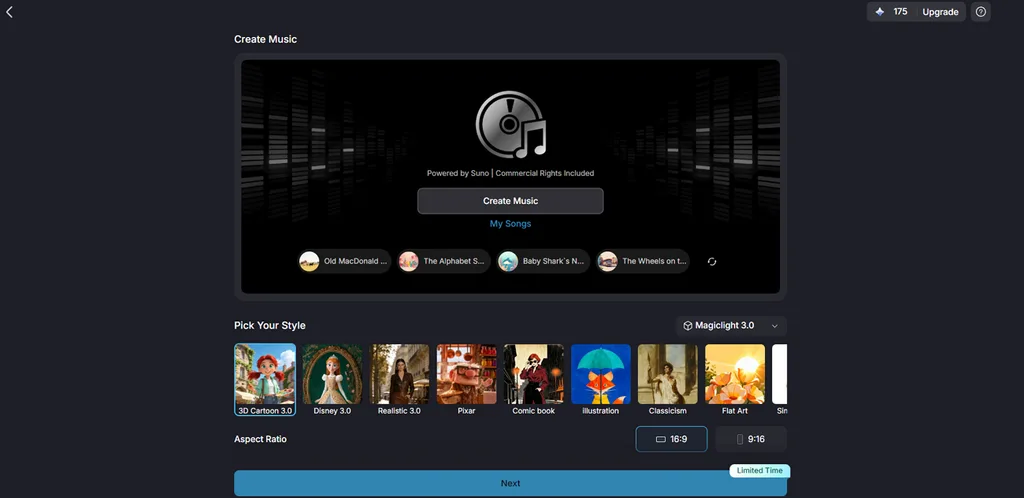
- Musik powered by Suno: Generera original Suno AI music direkt från enkla textprompts. Egna spår bär musikvideor utan separata verktyg eller befintliga ljudfiler.
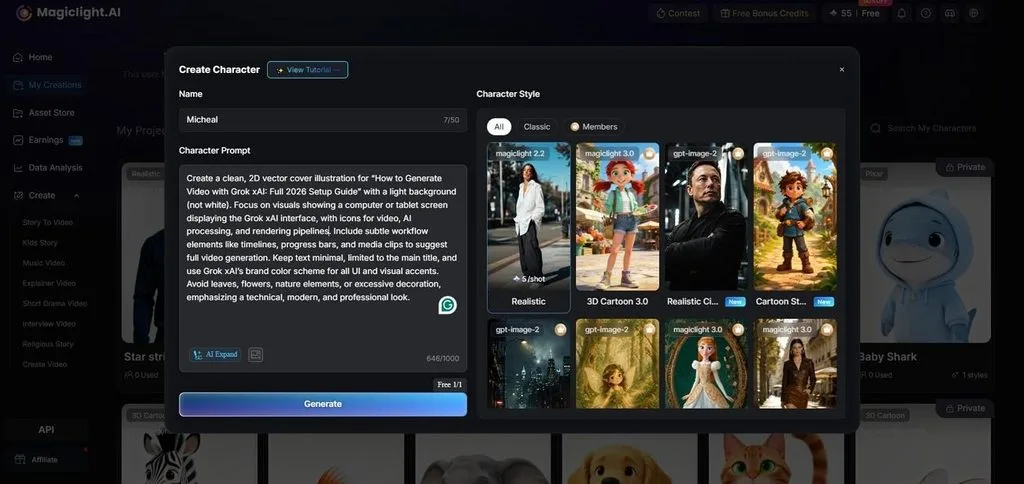
- AI-karaktärsskapande: Skriv en beskrivning på 1 000 tecken eller ladda upp ett foto för att skapa karaktärer permanent. Sparade karaktärer kan återanvändas i vilket framtida videoprojekt som helst.
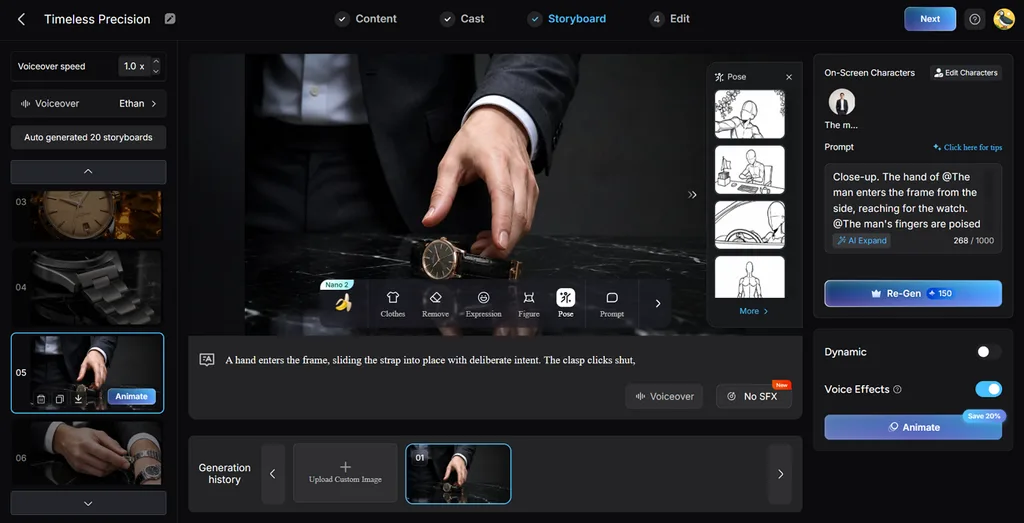
3. Nano Storyboard: Scendelningen sker före generering, och varje prompt förblir tillgänglig för revidering. Styr kläder, uttryck, kropp och 50 poser per shot.
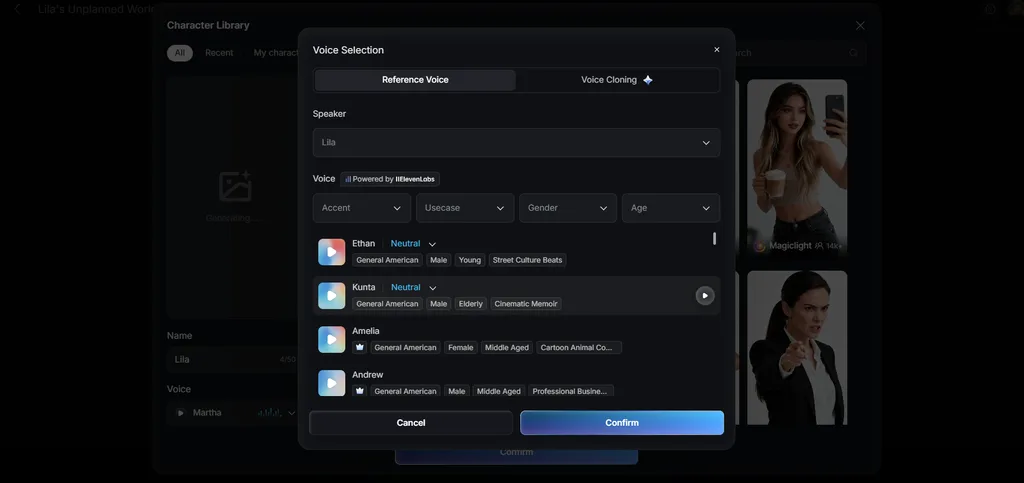
4. Voiceover and Subtitles: Välj bland 37 röster filtrerade efter ålder, kön och accent för narration. Klona återkommande presentatörer och använd 16 caption-stilar vid export.
5. Prebuilt Songs: Biblioteket ger 15 färdiga spår för tester, utkast eller kompletta musikvideor. De tar bort behovet av att skapa originalmusik från noll under produktionen.
Del 5. Jämförelsetabell mellan VidMuse AI och MagicLight AI
VidMuse och MagicLight AI planerar videor före generering men möter olika produktionsbehov. Tabellen nedan jämför projektlängd, granskningsbörda, flöden, förmågor och tänkta användningar:
| Funktion | VidMuse AI | MagicLight AI |
| Videogenerering | 5-stegs director-flöde | Läser manuset och delar automatiskt |
| AI-funktioner | 30+ modeller plus Suno-musik | 20 videomotorer i 5 familjer |
| Anpassning | Modellbyte per shot och chattrevision | Redigerbara scenprompts och 50 poser |
| Videolängd | Kortformat och musikvideor | Upp till 50 minuter per projekt |
| Användarvänlighet | 6 granskningspunkter före output | Klistra in ett manus och granska en storyboard |
| Pris | Free, Pro, Ultra och Studio | Gratisplan, kommersiella rättigheter vid betalning |
| Bäst för | Musikvideor, annonser och UGC | Berättande video från manus och stories |
Sammanfattning
Kort sagt kombinerar VidMuse AI strukturerad planering med flexibla verktyg för mer kontrollerad videoproduktion. Det breda modellurvalet hjälper skapare att göra AI-videor och behålla mer kreativ kontroll. MagicLight AI ger ett enklare flöde för längre stories utan flera granskningssteg. Valet beror på projektlängd, kreativ kontroll, flödespreferenser och produktionskrav.
Vanliga frågor om VidMuse AI
- Är VidMuse AI bra för nybörjare?
VidMuse AI passar nybörjare eftersom agenten tar brief och storyboard utan att kräva promptkunskap. Däremot kräver de 6 granskningsstegen tålamod, medan MagicLight AI bara behöver ett manus i början.
- Kan VidMuse AI generera videor?
Ja. VidMuse täcker musikvideor, annonser, UGC och explainers med mer än 30 modeller, inklusive flöden för fullängds musikvideor. MagicLight AI täcker samma fält för längre berättande stycken och når femtio minuter från ett manus.
- Vad är det bästa VidMuse AI-alternativet?
MagicLight AI är det starkaste valet om du utgår från skrivet material. Manus, stories, karaktärer och enskilda bilder blir färdig video med narration och captions, utan den flerstegsgranskning den här plattformen kräver.
![15 tidlösa seriefigurer genom tiderna [Ny lista]](https://magiclight.ai/wp-2/wp-content/uploads/top-cartoon-characters-300x168.webp)


![De 10 bästa AI-videogeneratorerna för Instagram Reels [2026]](https://magiclight.ai/wp-2/wp-content/uploads/best-ai-video-generator-for-instagram-reels-300x169.webp)
![10 gratissajter för att generera AI-video [lista 2026]](https://magiclight.ai/wp-2/wp-content/uploads/top-free-ai-video-generating-websites-300x177.webp)
