


Regenerar vídeos de IA várias vezes pode gastar créditos quando o erro só aparece depois que a geração já começou. Planejamento fraco piora isso e força você a gastar mais créditos corrigindo inconsistências visuais que dava para evitar. O VidMuse AI ataca o problema planejando conceitos e storyboards antes de comprometer créditos na geração.
O processo ajuda a pegar erros caros mais cedo e a manter mais controle sobre o resultado final. Este review examina o fluxo, os modelos disponíveis, os planos de preço, as limitações e o valor geral antes de assinar.
Parte 1. O que é o VidMuse AI?
O VidMuse AI se diferencia dos geradores de clipe típicos ao adicionar planejamento estruturado antes da geração de vídeo. As seções abaixo examinam capacidades, recursos centrais e áreas em que a verificação independente ainda é limitada.
Introdução ao VidMuse AI
Quem já viu um projeto promissor se perder em muitos prompts entende o que o VidMuse AI quer evitar. A plataforma se chama AI Director e estrutura os projetos em 5 etapas antes de produzir qualquer clipe. Essas etapas cobrem upload de assets, Creative Brief, geração de referências, listas de cenas e planos, e depois o storyboard.
Além disso, o Creative Brief funciona como roteiro de direção: define enredo, estilo visual e ritmo antes da geração final. Videoclipes foram o ponto de partida, e os templates Story MV, Abstract MV e Performance MV continuam.
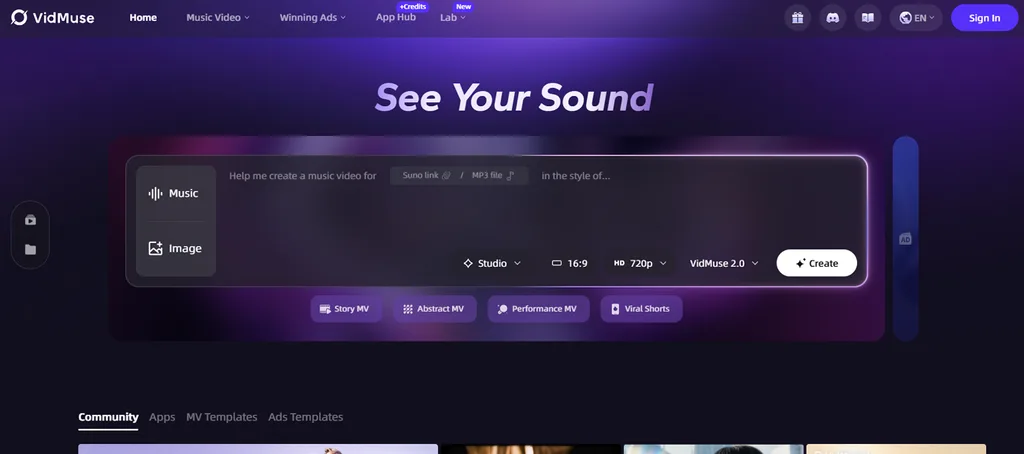
Recursos principais do VidMuse AI
- Ampla escolha de modelos: A plataforma oferece mais de 30 modelos, incluindo Seedance 2.0, Kling V3.0 Pro, Veo 3.1, Hailuo 2.3 Pro e Wan 2.7.
- Integração de música Suno: As faixas originais ficam no projeto, sem importações externas ao produzir um clipe completo.
- Chat and Click Revision: Descreva resultados indesejados ou edite-os, inclusive trocando o modelo de um plano específico.
- Timeline Editor e Asset Library: A versão 2.0 adicionou os dois, com Shot Refine by Quoting para montagem e assets reutilizáveis.
- Exportação profissional: Exporte o vídeo pronto ou os arquivos de clipe do projeto para finalizar no Premiere ou no DaVinci Resolve.
Prós
- Planejar cedo reduz retrabalho caro antes da geração de vídeo.
- Uma assinatura inclui mais de 30 modelos de vídeo, imagem e música.
- Música e visuais ficam juntos na mesma plataforma.
- Os arquivos de projeto sustentam editores profissionais, sem reivindicar a posse.
Contras
- As saídas grátis permitem uso pessoal, sem trabalho comercial.
- Os créditos valem em todas as etapas, inclusive regenerações de plano.
- A proporção precisa ser escolhida cedo para evitar custos.
- Automação por API é proibida; reviews independentes ainda são escassos.
Parte 2. Preços do VidMuse AI
Os preços do VidMuse incluem 4 níveis, com planos grátis e pagos e acessos diferentes. A tabela abaixo dá uma visão clara dos planos de preço do VidMuse AI:
| Plano | Preço | Créditos |
| Free | $0/month | 500 créditos únicos |
| Pro | $33/month, cobrado anualmente | 4,000 créditos por mês |
| Ultra | $83/month, cobrado anualmente | 12,000 créditos por mês |
| Studio | $133/month, cobrado anualmente | 20,000 créditos por mês |
Parte 3. Como usar o VidMuse AI?
Usar o VidMuse AI é mais do que digitar um prompt, porque o planejamento dá forma ao vídeo. O fluxo vai dos materiais enviados até a exportação, e os pontos de revisão ajudam a pegar problemas. Siga os passos abaixo para ver como funciona do começo ao fim:
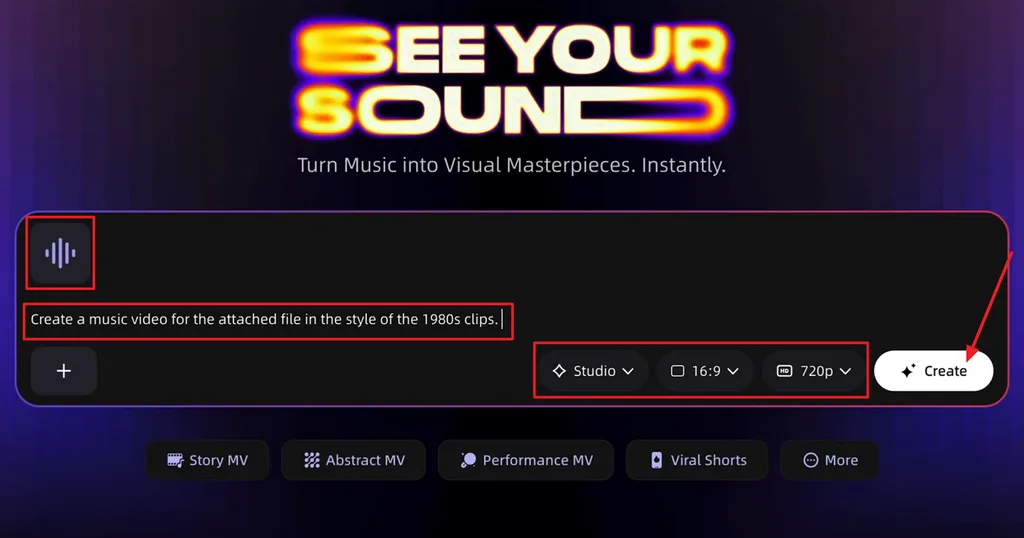
Passo 1. Ao entrar na interface principal, pressione Music para enviar sua música. Depois escolha o Video Mode, o Aspect Ratio e a Resolution que você quer. Em seguida, pressione Create.
Passo 2. Depois, ouça a faixa de música que o vídeo vai usar.
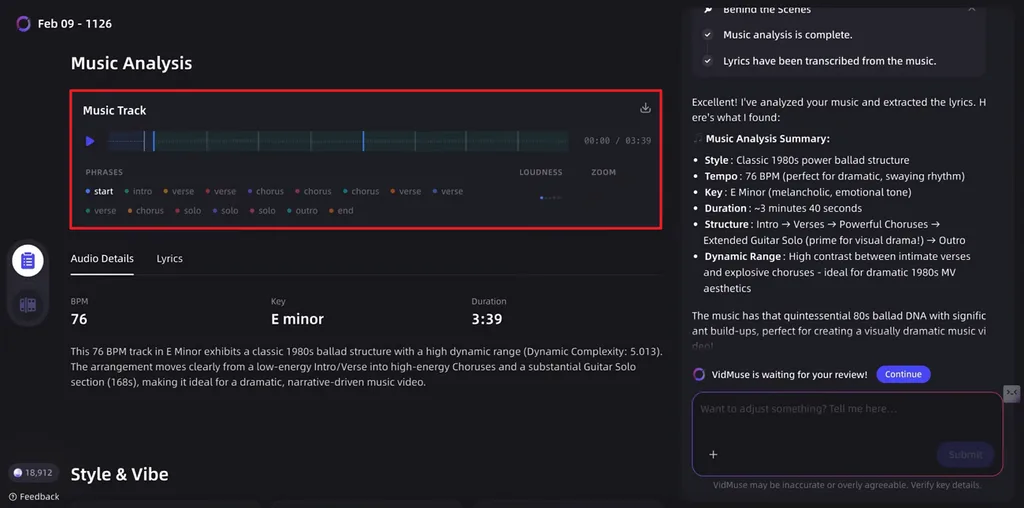
Passo 3. Em seguida, escolha Style and Vibe ou use o chat no painel direito para ajustar o estilo ao seu gosto.
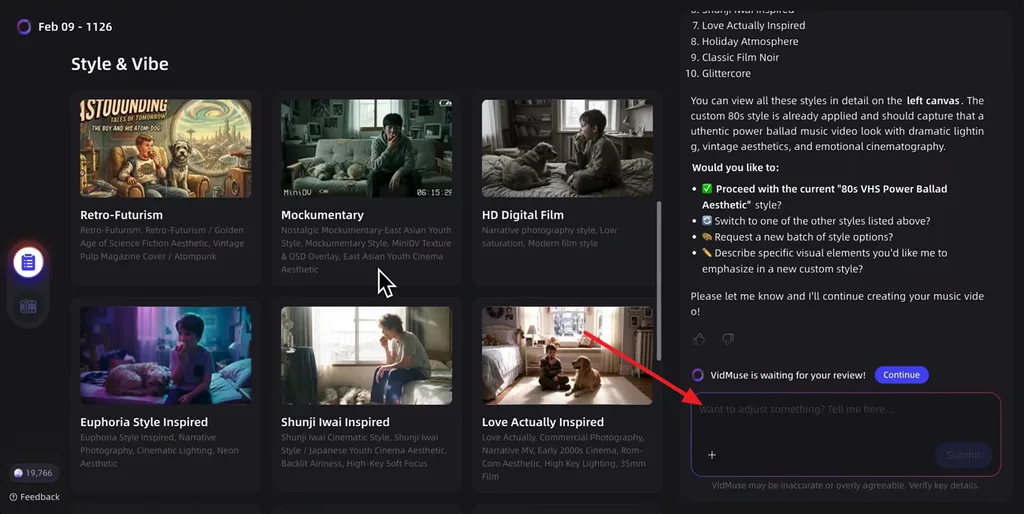
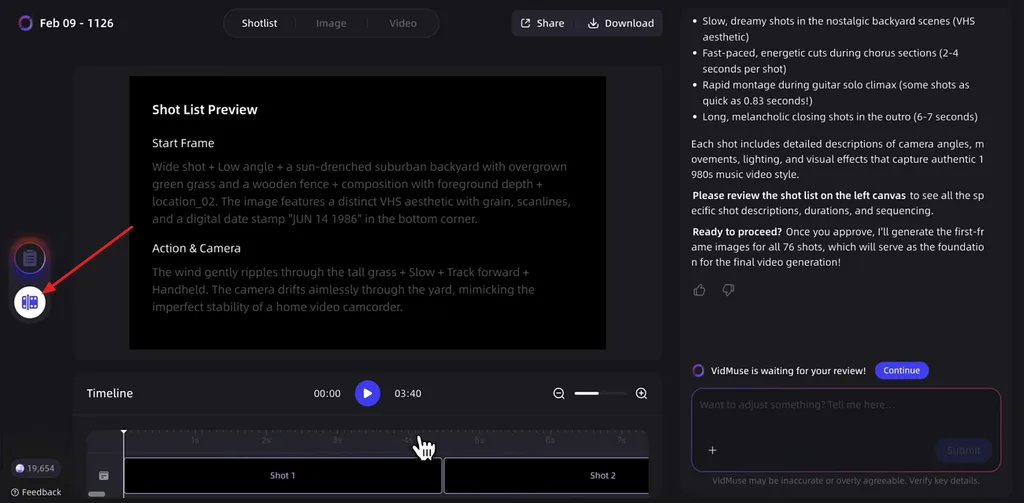
Passo 4. Vá até a seção Studio, revise o storyboard e toque o áudio para ver se o som combina com a descrição da cena.
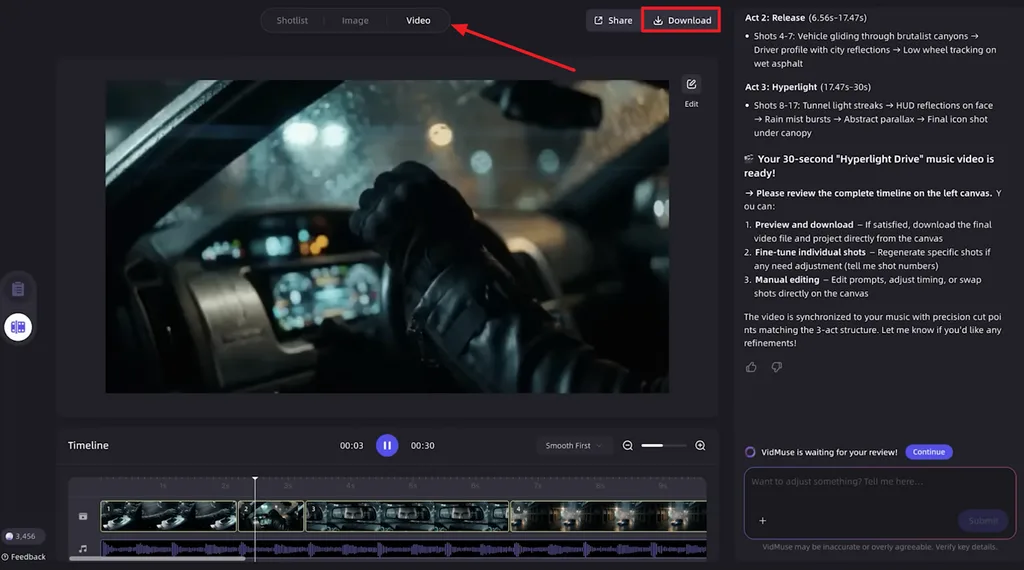
Passo 5. Depois pressione a aba Video e veja o preview do vídeo gerado. Se precisar de ajustes, peça ao chat para aplicar as mudanças ou pressione Download para salvar o vídeo.
Parte 4. A melhor alternativa ao VidMuse AI para criar vídeo
O VidMuse AI lida bem com vídeos curtos, mas as etapas de revisão ficam pesadas em projetos mais longos. É aí que entra o MagicLight AI, reduzindo o esforço para criar vídeo mais longo. Roteiros, histórias, personagens ou ideias escritos podem ser o ponto de partida.
A plataforma divide o conteúdo em cenas automaticamente, em vez de exigir confirmação repetida em cada etapa de revisão. Esse fluxo deixa o vídeo narrativo mais longo mais manejável, sem revisar cada passo de produção.
Recursos principais do Magiclight AI
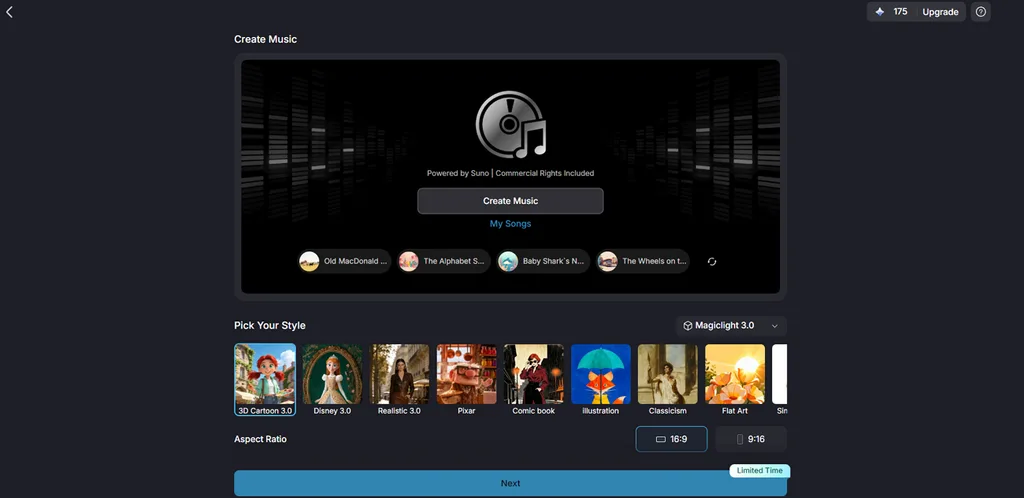
- Música powered by Suno: Gere Suno AI music original a partir de prompts de texto simples. Faixas personalizadas sustentam videoclipes sem ferramentas separadas nem arquivos de áudio prontos.
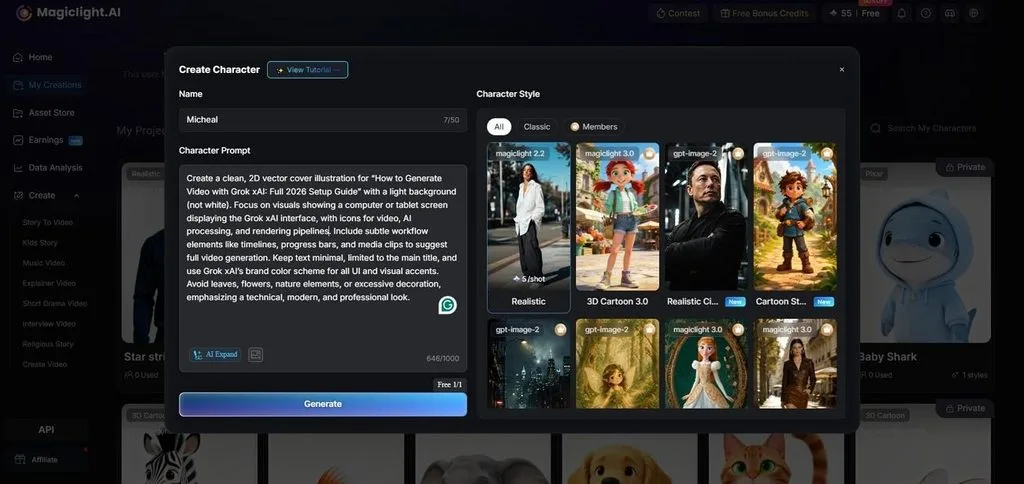
- Criação de personagens com IA: Escreva uma descrição de 1.000 caracteres ou envie uma foto para criar personagens de forma permanente. Personagens salvos ficam disponíveis para reutilizar em qualquer vídeo futuro.
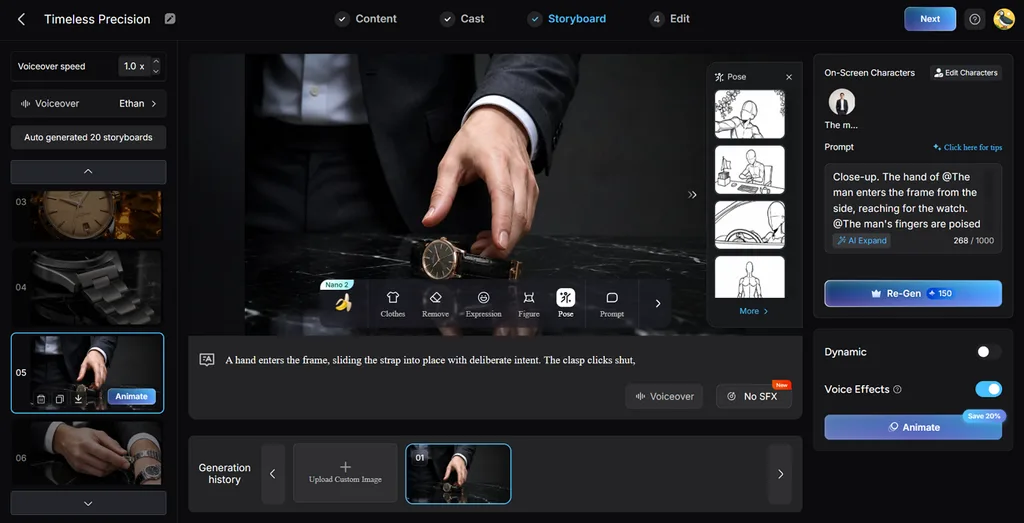
3. Nano Storyboard: A divisão de cenas acontece antes da geração, e cada prompt continua disponível para revisão. Controle roupas, expressões, físico e 50 poses em cada plano.
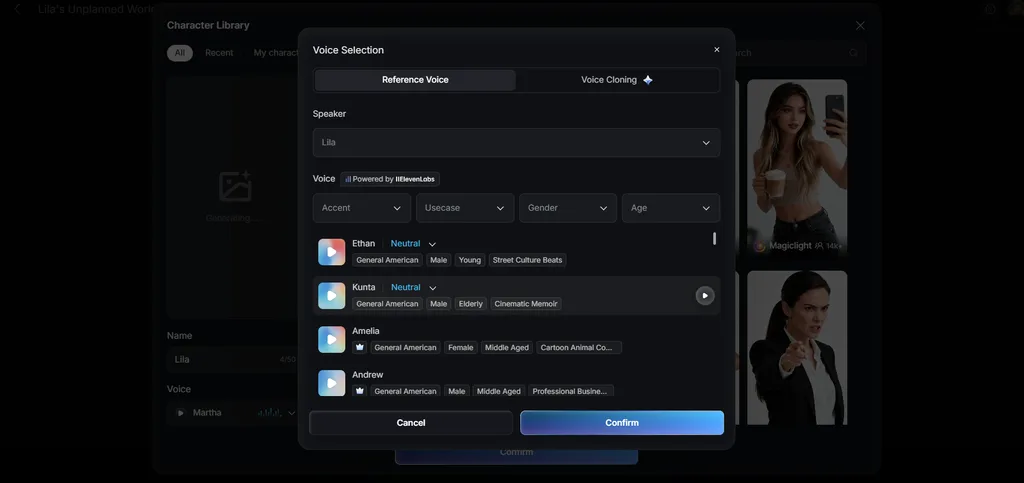
4. Voiceover and Subtitles: Escolha entre 37 vozes filtradas por idade, gênero e sotaque para a narração. Clone apresentadores recorrentes e aplique 16 estilos de legenda na exportação.
5. Prebuilt Songs: A biblioteca oferece 15 faixas prontas para testes, rascunhos ou clipes completos. Elas evitam criar música original do zero durante a produção.
Parte 5. Tabela comparativa entre VidMuse AI e MagicLight AI
VidMuse e MagicLight AI planejam o vídeo antes da geração, mas atendem necessidades de produção diferentes. A tabela abaixo compara duração, carga de revisão, fluxos, capacidades e usos:
| Recurso | VidMuse AI | MagicLight AI |
| Geração de vídeo | Fluxo de direção em 5 etapas | Lê o roteiro e divide automaticamente |
| Recursos de IA | 30+ modelos mais música Suno | 20 motores de vídeo em 5 famílias |
| Personalização | Troca de modelo por plano e revisão no chat | Prompts de cena editáveis e 50 poses |
| Duração do vídeo | Formatos curtos e videoclipes | Até 50 minutos por projeto |
| Facilidade de uso | 6 pontos de revisão antes do resultado | Cole um roteiro e revise um storyboard |
| Preço | Níveis Free, Pro, Ultra e Studio | Plano grátis, direitos comerciais ao pagar |
| Melhor para | Videoclipes, anúncios e UGC | Vídeo narrativo a partir de roteiros e histórias |
Conclusão
Em resumo, o VidMuse AI combina planejamento estruturado com ferramentas flexíveis para uma produção de vídeo mais controlada. A seleção ampla de modelos ajuda a fazer vídeos de IA sem perder controle criativo. O MagicLight AI oferece um fluxo mais simples para histórias mais longas, sem várias etapas de revisão. A escolha depende da duração do projeto, do controle criativo, das preferências de fluxo e das exigências de produção.
Perguntas frequentes sobre o VidMuse AI
- O VidMuse AI é bom para iniciantes?
O VidMuse AI combina com iniciantes porque o agent cuida do brief e do storyboard sem exigir expertise em prompt. Ainda assim, as 6 etapas de revisão pedem paciência, enquanto o MagicLight AI só precisa de um roteiro no começo.
- O VidMuse AI consegue gerar vídeos?
Sim. O VidMuse cobre videoclipes, anúncios, UGC e explainers com mais de 30 modelos, inclusive fluxos de clipe musical completo. O MagicLight AI cobre o mesmo terreno para peças narrativas mais longas e chega a cinquenta minutos a partir de um roteiro.
- Qual é a melhor alternativa ao VidMuse AI?
O MagicLight AI é a opção mais forte se você trabalha a partir de material escrito. Roteiros, histórias, personagens e imagens avulsas viram vídeo pronto, com narração e legendas, sem a revisão em várias etapas que esta plataforma exige.
![Os 15 personagens de desenho animado mais icônicos de todos os tempos [Lista nova]](https://magiclight.ai/wp-2/wp-content/uploads/top-cartoon-characters-300x168.webp)


![Os 10 melhores geradores de vídeo com IA para Instagram Reels [2026]](https://magiclight.ai/wp-2/wp-content/uploads/best-ai-video-generator-for-instagram-reels-300x169.webp)
![10 sites grátis para gerar vídeo com IA [lista 2026]](https://magiclight.ai/wp-2/wp-content/uploads/top-free-ai-video-generating-websites-300x177.webp)
