


Regenerar vídeos con IA una y otra vez puede gastar créditos cuando el error aparece después de que la generación ya empezó. Una mala planificación lo empeora y te obliga a gastar más créditos corrigiendo inconsistencias visuales que se podían evitar. VidMuse AI ataja esto planeando conceptos y storyboards antes de comprometer créditos a la generación.
El proceso ayuda a pillar fallos caros antes y a mantener más control sobre el resultado final. Esta reseña mira su flujo, los modelos disponibles, los planes de precio, los límites y el valor general antes de suscribirte.
Parte 1. ¿Qué es VidMuse AI?
VidMuse AI se diferencia de los generadores de clips típicos al añadir una planificación estructurada antes de generar el vídeo. Las secciones de abajo examinan capacidades, funciones clave y zonas donde la verificación independiente sigue siendo limitada.
Introducción a VidMuse AI
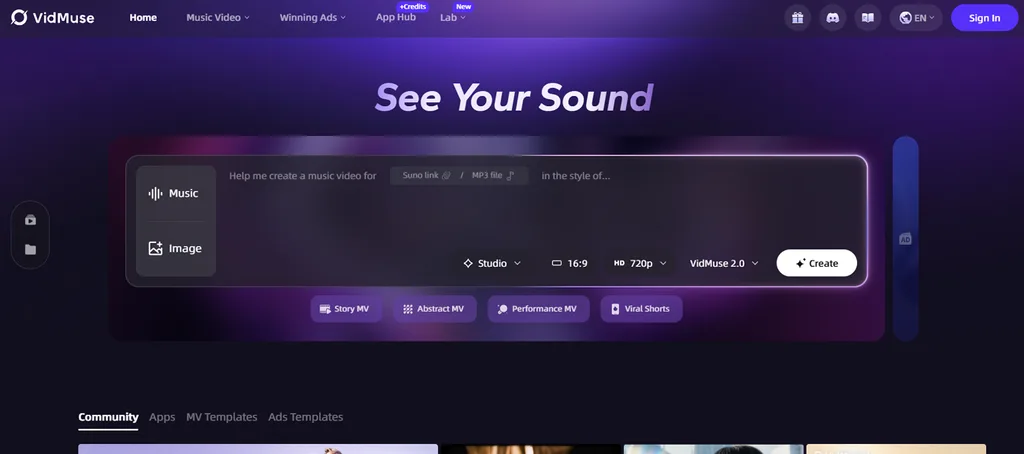
Si has visto un proyecto prometedor perderse entre demasiados prompts, entenderás lo que VidMuse AI quiere evitar. La plataforma se llama AI Director y estructura los proyectos en 5 etapas antes de producir ningún clip. Esas etapas cubren subida de assets, Creative Brief, generación de referencias, listas de escenas y planos, y luego el storyboard.
Además, el Creative Brief actúa como guion de dirección: define trama, estilo visual y ritmo antes de la generación final. Los videoclips fueron su punto de partida, y siguen las plantillas Story MV, Abstract MV y Performance MV.
Funciones clave de VidMuse AI
- Gran selección de modelos: La plataforma ofrece más de 30 modelos, incluidos Seedance 2.0, Kling V3.0 Pro, Veo 3.1, Hailuo 2.3 Pro y Wan 2.7.
- Integración de música Suno: Las pistas originales se quedan en el proyecto, sin importaciones externas al producir un videoclip completo.
- Chat and Click Revision: Describe resultados no deseados o edítalos, incluso cambiando el modelo de un plano concreto.
- Timeline Editor y Asset Library: La versión 2.0 añadió ambos, con Shot Refine by Quoting para ensamblar y reutilizar assets.
- Exportación profesional: Exporta el vídeo terminado o los clips del proyecto para acabar en Premiere o DaVinci Resolve.
Pros
- Planificar pronto reduce retrabajo caro antes de generar el vídeo.
- Una suscripción incluye más de 30 modelos de vídeo, imagen y música.
- Música e imagen se quedan juntas en una sola plataforma.
- Los archivos de proyecto apoyan editores profesionales sin reclamar la propiedad.
Contras
- Las salidas gratis permiten uso personal, no trabajo comercial.
- Los créditos se aplican en todas las etapas, incluidas las regeneraciones de planos.
- Hay que elegir el formato pronto para evitar costes extra.
- La automatización por API está prohibida; hay pocas reseñas independientes.
Parte 2. Precios de VidMuse AI
Los precios de VidMuse incluyen 4 niveles, con planes gratis y de pago y accesos distintos. La tabla de abajo resume los planes de precio de VidMuse AI:
| Plan | Precio | Créditos |
| Free | $0/month | 500 créditos de una sola vez |
| Pro | $33/month, facturado anualmente | 4,000 créditos al mes |
| Ultra | $83/month, facturado anualmente | 12,000 créditos al mes |
| Studio | $133/month, facturado anualmente | 20,000 créditos al mes |
Parte 3. ¿Cómo se usa VidMuse AI?
Usar VidMuse AI es más que escribir un prompt, porque la planificación da forma al vídeo. El flujo va de los materiales subidos hasta la exportación, y los puntos de revisión ayudan a pillar problemas. Sigue los pasos de abajo para ver cómo funciona de principio a fin:
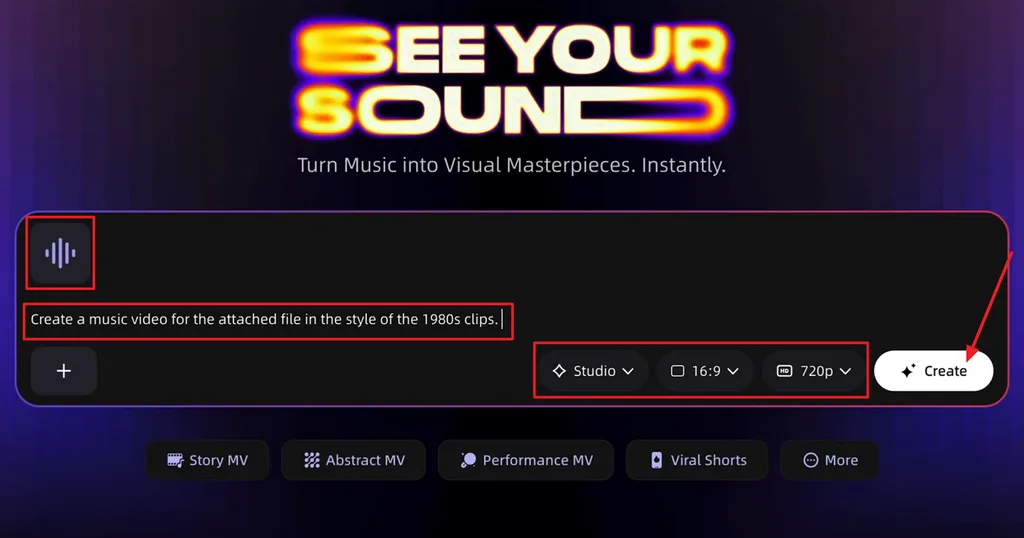
Paso 1. Cuando entres en la interfaz principal, pulsa Music para subir tu música. Luego elige el Video Mode, el Aspect Ratio y la Resolution que quieras. Después pulsa Create.
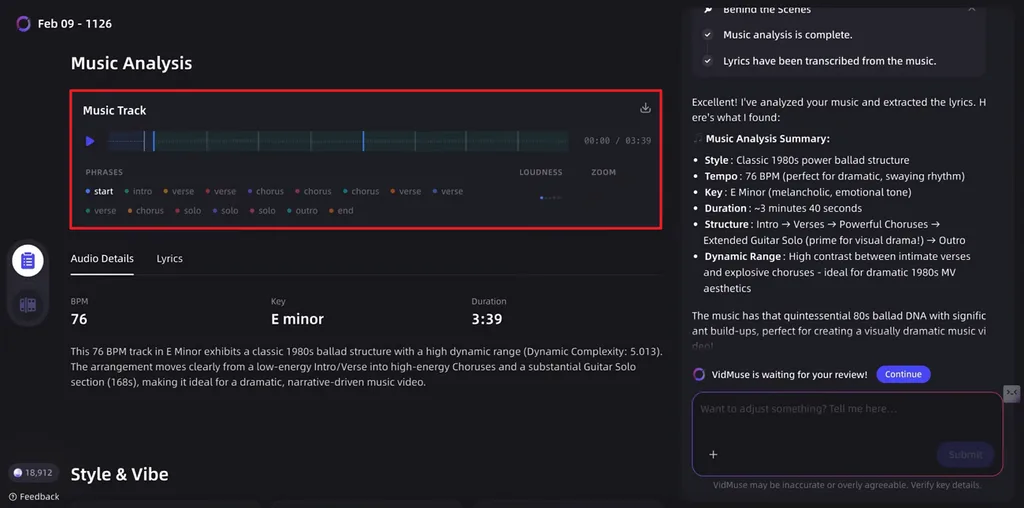
Paso 2. A continuación, escucha la pista de música que usará el vídeo.
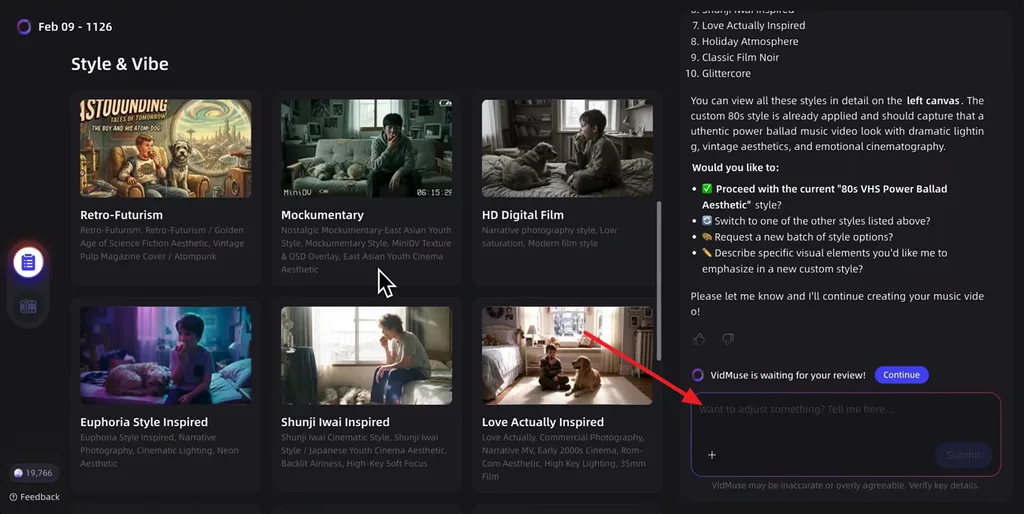
Paso 3. Después, elige Style and Vibe o usa el chat del panel derecho para ajustar el estilo a tu gusto.
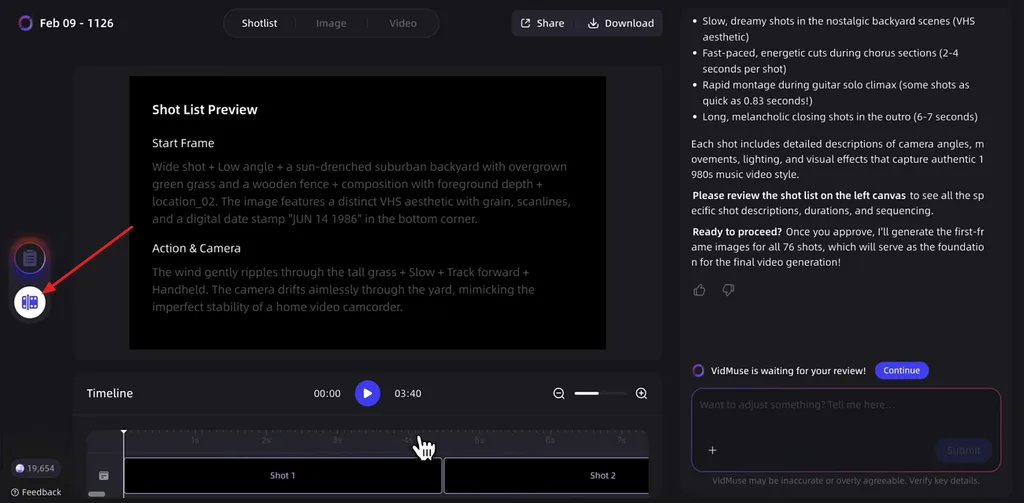
Paso 4. Pasa a la sección Studio, revisa el storyboard y reproduce el audio para ver si encaja con la descripción de la escena.
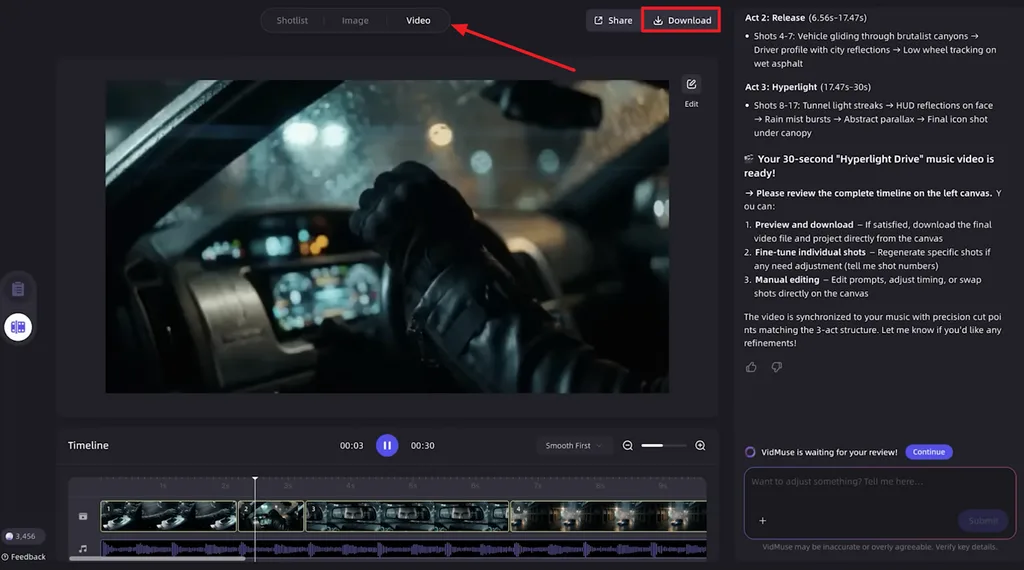
Paso 5. Luego pulsa la pestaña Video y previsualiza el vídeo generado. Si hace falta cambiar algo, pide al chat que aplique los cambios o pulsa Download para guardar el vídeo.
Parte 4. La mejor alternativa a VidMuse AI para crear vídeo
VidMuse AI se defiende con vídeos cortos, pero sus etapas de revisión se vuelven pesadas en proyectos más largos. Ahí entra MagicLight AI y reduce el esfuerzo para crear vídeo más largo. Guiones, historias, personajes o ideas escritas pueden ser el punto de partida del vídeo.
La plataforma divide el contenido en escenas sola, en vez de pedirte confirmación repetida en cada etapa de revisión. Ese flujo hace más manejable el vídeo narrativo largo, sin revisar cada paso de producción.
Funciones clave de Magiclight AI
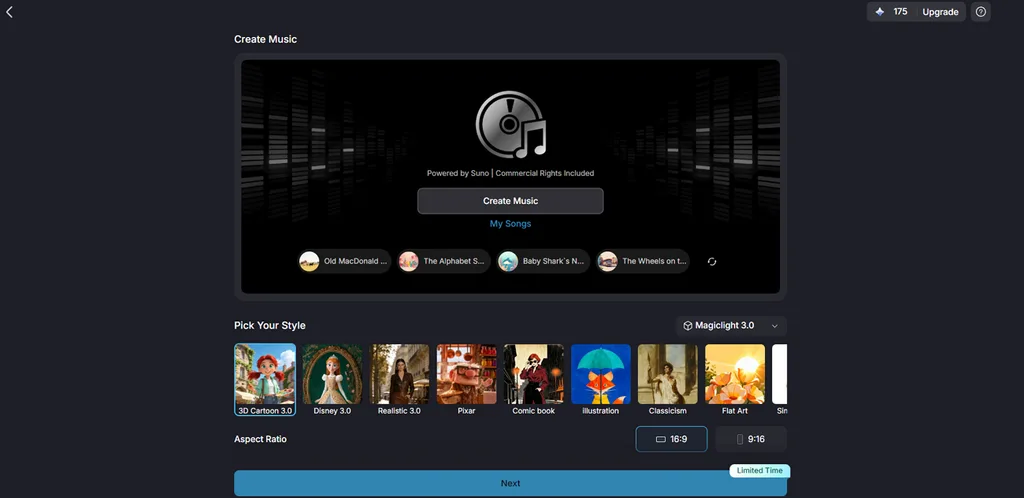
- Música con Suno: Genera Suno AI music original desde prompts de texto simples. Las pistas a medida sostienen videoclips sin herramientas aparte ni archivos de audio previos.
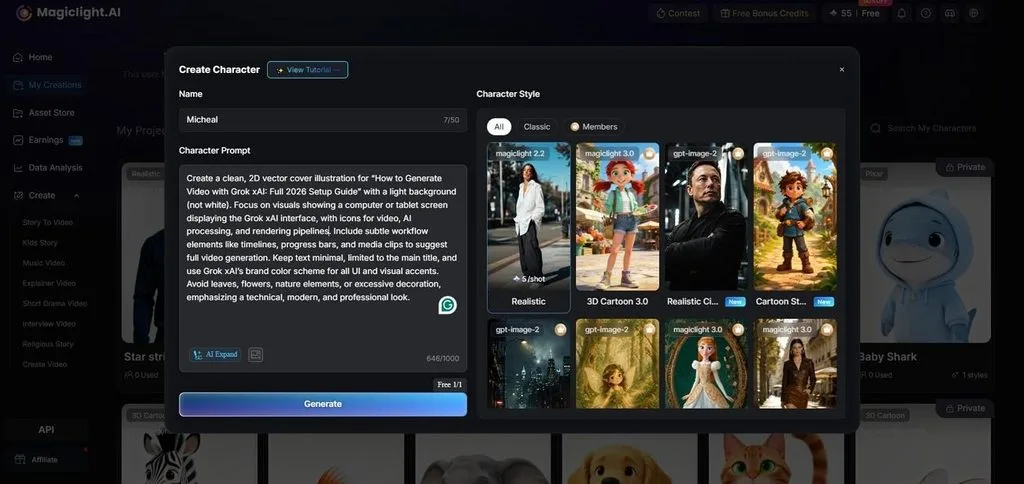
- Creación de personajes con IA: Escribe una descripción de 1,000 caracteres o sube una foto para crear personajes de forma permanente. Los personajes guardados se pueden reutilizar en cualquier vídeo futuro.
3. Nano Storyboard: La división de escenas ocurre antes de generar, y cada prompt sigue disponible para revisar. Controla ropa, expresiones, físico y 50 poses, plano a plano.
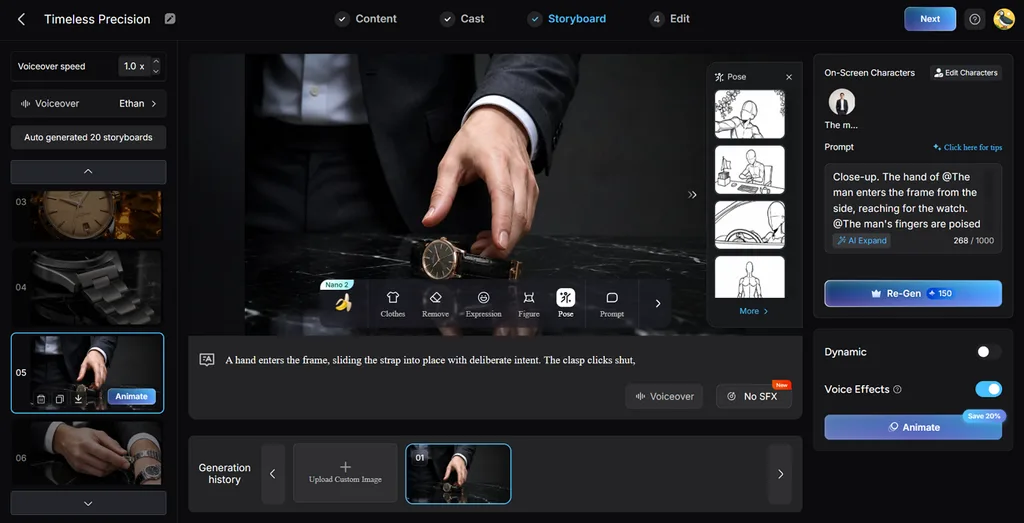
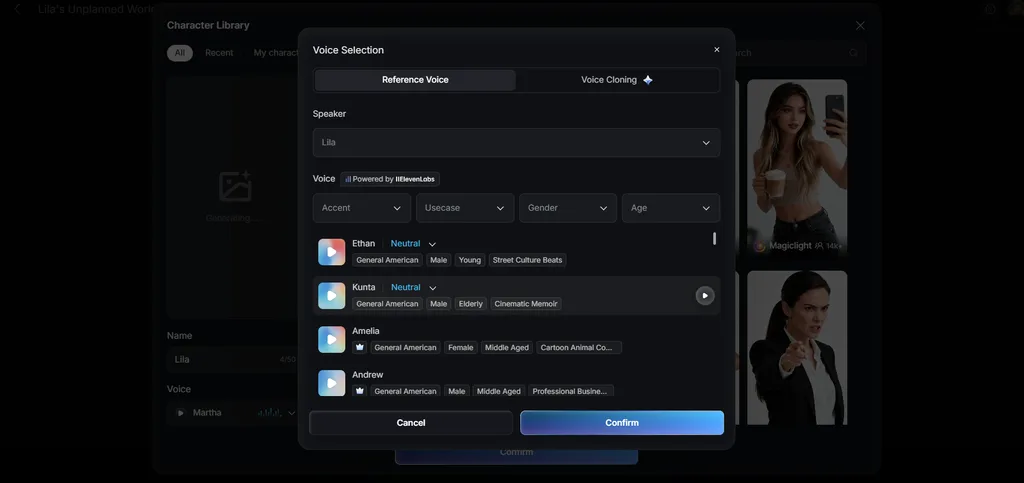
4. Voiceover and Subtitles: Elige entre 37 voces filtradas por edad, género y acento para la narración. Clona presentadores recurrentes y aplica 16 estilos de subtítulos al exportar el vídeo terminado.
5. Prebuilt Songs: La biblioteca ofrece 15 pistas listas para pruebas, borradores o videoclips completos. Evitan crear música original desde cero durante la producción.
Parte 5. Tabla comparativa entre VidMuse AI y MagicLight AI
VidMuse y MagicLight AI planean el vídeo antes de generarlo, pero cubren necesidades de producción distintas. La tabla de abajo compara duración, revisión, flujos, capacidades y usos previstos:
| Función | VidMuse AI | MagicLight AI |
| Generación de vídeo | Flujo de dirección en 5 etapas | Lee el guion y lo divide solo |
| Funciones de IA | 30+ modelos más música Suno | 20 motores de vídeo en 5 familias |
| Personalización | Cambio de modelo por plano y revisión por chat | Prompts de escena editables y 50 poses |
| Duración del vídeo | Formatos cortos y videoclips | Hasta 50 minutos por proyecto |
| Facilidad de uso | 6 puntos de revisión antes del resultado | Pega un guion y revisa un storyboard |
| Precio | Niveles Free, Pro, Ultra y Studio | Plan gratis, derechos comerciales al pagar |
| Mejor para | Videoclips, anuncios y UGC | Vídeo narrativo a partir de guiones e historias |
Conclusión
En resumen, VidMuse AI combina planificación estructurada con herramientas flexibles para una producción de vídeo más controlada. Su amplia selección de modelos ayuda a hacer vídeos con IA sin perder control creativo. MagicLight AI ofrece un flujo más simple para historias más largas, sin tantas etapas de revisión. Elegir entre ellos depende de la duración del proyecto, el control creativo, las preferencias de flujo y los requisitos de producción.
Preguntas frecuentes sobre VidMuse AI
- ¿VidMuse AI es bueno para principiantes?
VidMuse AI encaja con principiantes porque su agent se ocupa del brief y del storyboard sin exigir pericia en prompts. Aun así, sus 6 etapas de revisión piden paciencia, mientras que MagicLight AI solo necesita un guion al inicio.
- ¿Puede VidMuse AI generar vídeos?
Sí. VidMuse cubre videoclips, anuncios, UGC y explainer con más de 30 modelos, incluidos flujos de videoclip de duración completa. MagicLight AI cubre el mismo terreno para piezas narrativas más largas y llega a cincuenta minutos desde un solo guion.
- ¿Cuál es la mejor alternativa a VidMuse AI?
MagicLight AI es la opción más fuerte si trabajas desde material escrito. Guiones, historias, personajes e imágenes sueltas se convierten en vídeo terminado, con narración y subtítulos, sin la revisión por etapas que pide esta plataforma.
![Los 15 personajes de dibujos animados más icónicos de todos los tiempos [Lista nueva]](https://magiclight.ai/wp-2/wp-content/uploads/top-cartoon-characters-300x168.webp)


![Los 10 mejores generadores de vídeo IA para Instagram Reels [2026]](https://magiclight.ai/wp-2/wp-content/uploads/best-ai-video-generator-for-instagram-reels-300x169.webp)
![10 sitios web gratis para generar vídeo con IA [lista 2026]](https://magiclight.ai/wp-2/wp-content/uploads/top-free-ai-video-generating-websites-300x177.webp)
