


Rigenerare video IA più e più volte può bruciare crediti quando l’errore compare dopo che la generazione è già partita. Una pianificazione debole lo peggiora e ti costringe a spendere altri crediti per correggere incoerenze visive evitabili. VidMuse AI affronta il problema pianificando concetti e storyboard prima di impegnare crediti nella generazione.
Il processo aiuta a intercettare prima gli errori costosi e a tenere più controllo sul risultato finale. Questa recensione guarda il workflow, i modelli disponibili, i piani di prezzo, i limiti e il valore complessivo prima di abbonarti.
Parte 1. Che cos’è VidMuse AI?
VidMuse AI si distingue dai generatori di clip tipici aggiungendo una pianificazione strutturata prima della generazione video. Le sezioni sotto esaminano capacità, funzioni chiave e aree in cui la verifica indipendente resta limitata.
Introduzione a VidMuse AI
Se hai visto un progetto promettente perdersi tra troppi prompt, capirai cosa VidMuse AI vuole evitare. La piattaforma si chiama AI Director e struttura i progetti in 5 fasi prima di produrre qualsiasi clip. Queste fasi coprono upload degli asset, Creative Brief, generazione di riferimenti, liste di scene e inquadrature, poi lo storyboard.
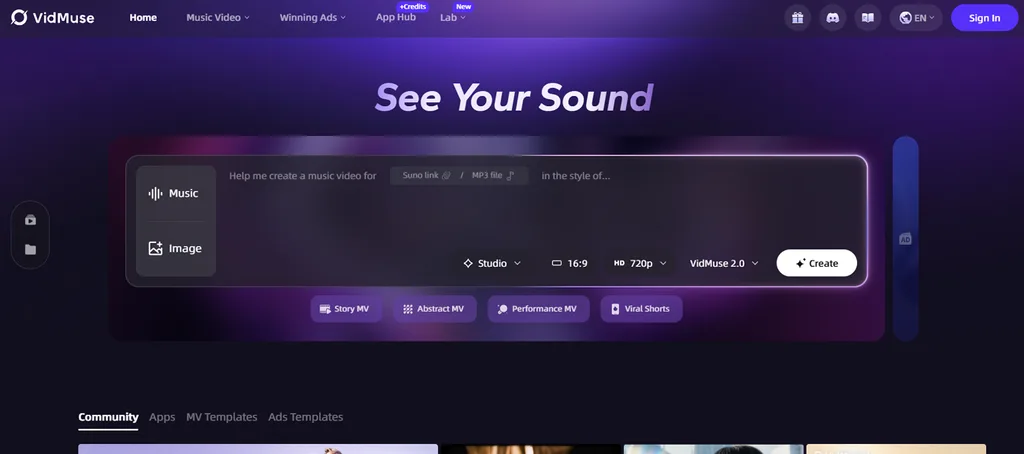
Inoltre il Creative Brief agisce da copione di regia: definisce trama, stile visivo e ritmo prima della generazione finale. I videoclip erano il punto di partenza, e restano i template Story MV, Abstract MV e Performance MV.
Funzioni chiave di VidMuse AI
- Ampia scelta di modelli: La piattaforma offre oltre 30 modelli, tra cui Seedance 2.0, Kling V3.0 Pro, Veo 3.1, Hailuo 2.3 Pro e Wan 2.7.
- Integrazione musica Suno: Le tracce originali restano nel progetto, senza import esterni quando produci un videoclip completo.
- Chat and Click Revision: Descrivi risultati indesiderati o modificali, incluso il cambio del modello di una singola inquadratura.
- Timeline Editor e Asset Library: La versione 2.0 ha aggiunto entrambi, con Shot Refine by Quoting per assemblaggio e asset riutilizzabili.
- Export professionale: Esporta il video finito o i file clip del progetto per chiudere in Premiere o DaVinci Resolve.
Pro
- Pianificare presto riduce il ritocco costoso prima della generazione video.
- Un abbonamento include oltre 30 modelli video, immagine e musica.
- Musica e visivi restano insieme in un’unica piattaforma.
- I file di progetto supportano editor professionali, senza rivendicare la proprietà.
Contro
- Gli output gratis consentono uso personale, non il lavoro commerciale.
- I crediti si applicano a tutte le fasi, comprese le rigenerazioni di inquadratura.
- Il formato va scelto presto per evitare costi extra.
- L’automazione API è vietata; le recensioni indipendenti restano poche.
Parte 2. Prezzi di VidMuse AI
I prezzi VidMuse includono 4 livelli, con piani gratis e a pagamento e accessi diversi. La tabella sotto dà una visione chiara dei piani di prezzo di VidMuse AI:
| Piano | Prezzo | Crediti |
| Free | $0/month | 500 crediti una tantum |
| Pro | $33/month, fatturato annualmente | 4,000 crediti al mese |
| Ultra | $83/month, fatturato annualmente | 12,000 crediti al mese |
| Studio | $133/month, fatturato annualmente | 20,000 crediti al mese |
Parte 3. Come si usa VidMuse AI?
Usare VidMuse AI è più che inserire un prompt, perché la pianificazione dà forma al video. Il flusso va dai materiali caricati fino all’export, e i punti di revisione aiutano a intercettare i problemi. Segui i passi sotto per vedere come funziona dall’inizio alla fine:
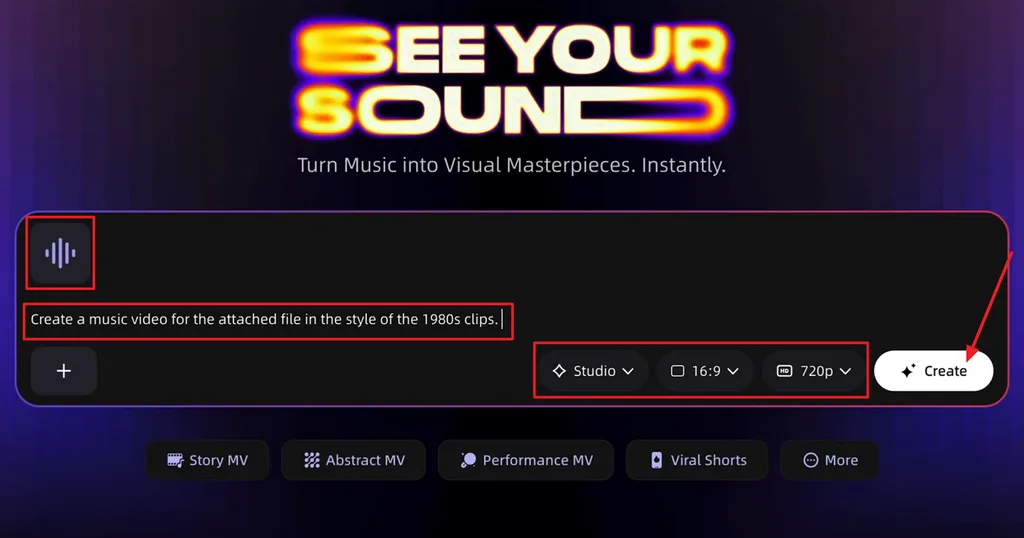
Passo 1. Quando entri nell’interfaccia principale, premi Music per caricare la tua musica. Poi scegli Video Mode, Aspect Ratio e Resolution che vuoi. Dopo premi Create.
Passo 2. Poi ascolta la traccia musicale che il video userà.
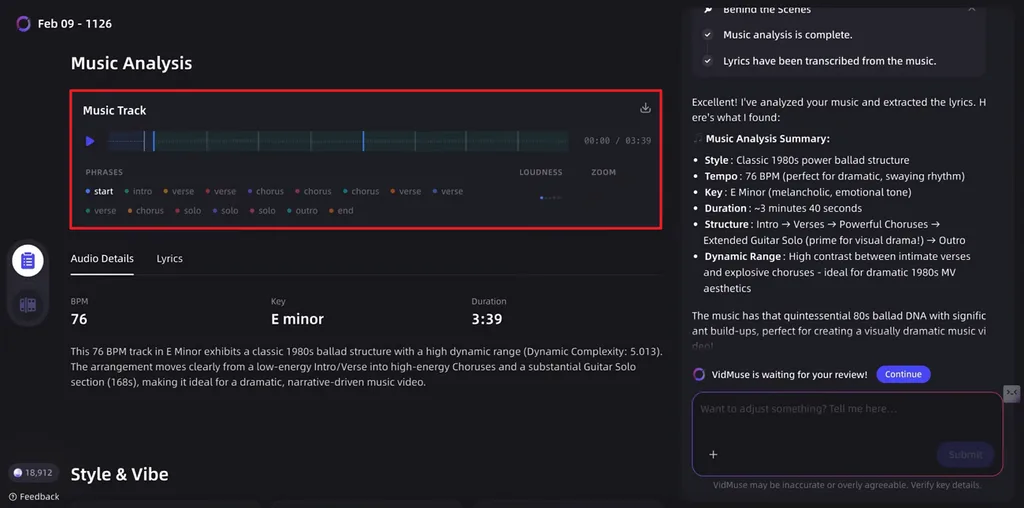
Passo 3. Dopo scegli Style and Vibe o usa la chat nel pannello destro per regolare lo stile secondo le tue preferenze.
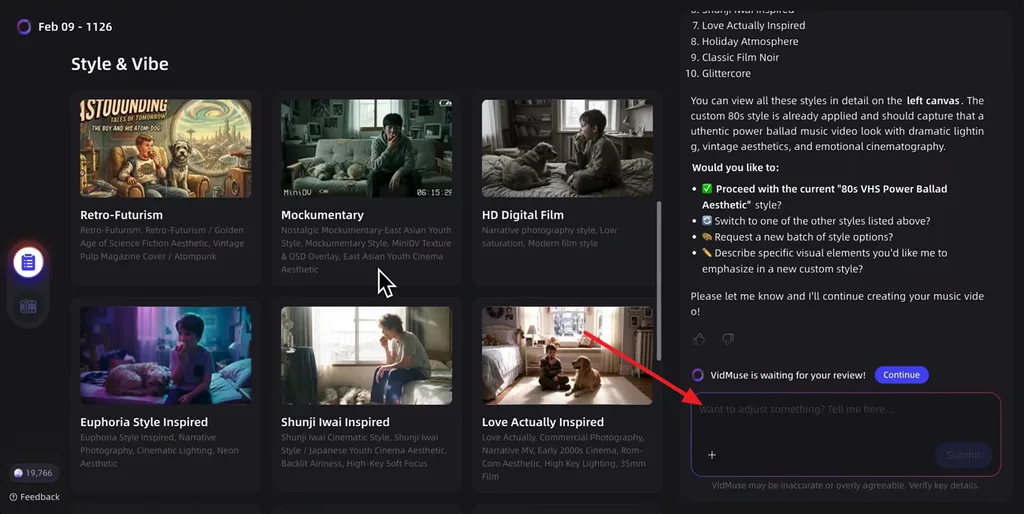
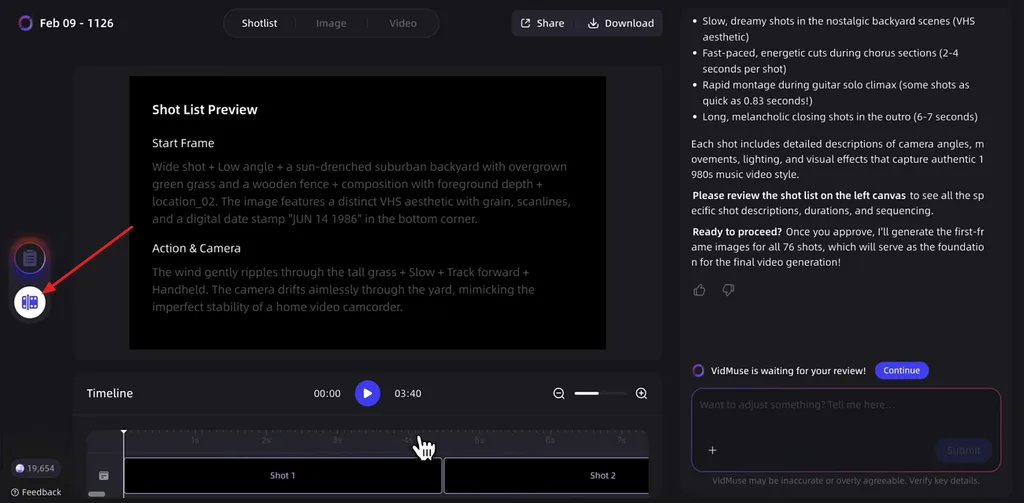
Passo 4. Passa alla sezione Studio, rivedi lo storyboard e riproduci l’audio per vedere se il suono combacia con la descrizione della scena.
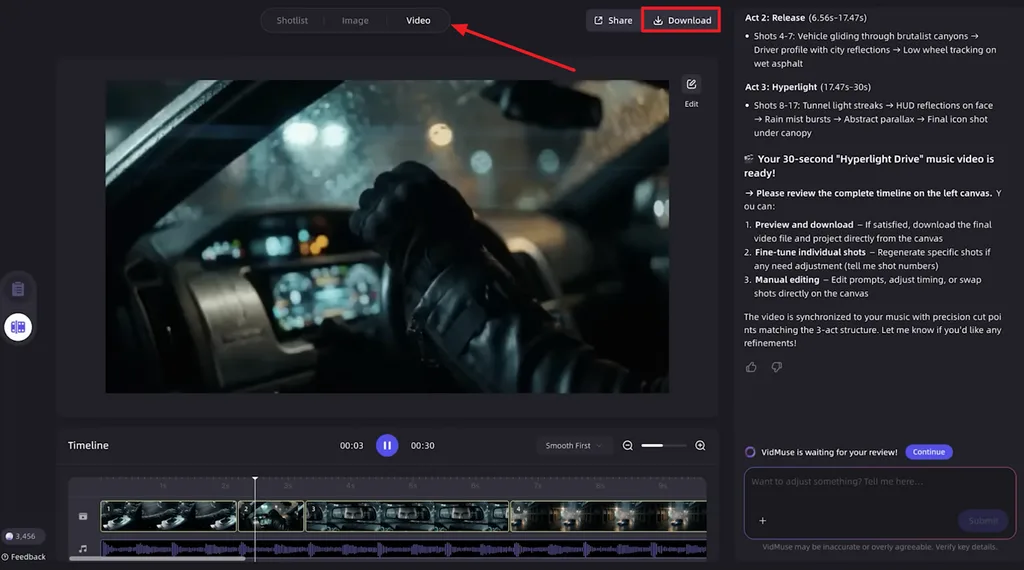
Passo 5. Poi premi la scheda Video e anteprima il video generato. Se servono modifiche, chiedi alla chat di applicarle o premi Download per salvare il video.
Parte 4. La migliore alternativa a VidMuse AI per creare video
VidMuse AI se la cava con i video corti, ma le fasi di revisione diventano scomode sui progetti più lunghi. Qui entra MagicLight AI e riduce lo sforzo per creare video più estesi. Copioni, storie, personaggi o idee scritti possono essere il punto di partenza.
La piattaforma divide i contenuti in scene da sola, invece di chiedere conferme ripetute a ogni fase di revisione. Questo flusso rende più gestibile il video narrativo più lungo, senza rivedere ogni singolo passo di produzione.
Funzioni chiave di Magiclight AI
- Musica powered by Suno: Genera Suno AI music originale da prompt di testo semplici. Tracce su misura sostengono i videoclip senza strumenti separati né file audio già pronti.
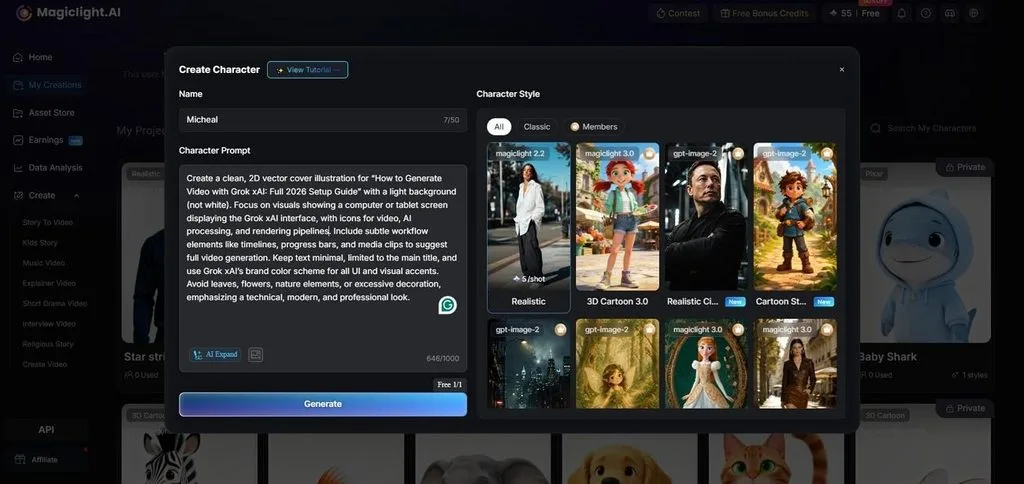
- Creazione personaggi IA: Scrivi una descrizione da 1.000 caratteri o carica una foto per creare personaggi in modo permanente. I personaggi salvati restano riutilizzabili in qualsiasi video futuro.
3. Nano Storyboard: La divisione delle scene avviene prima della generazione e ogni prompt resta disponibile per la revisione. Controlla outfit, espressioni, fisico e 50 pose, inquadratura per inquadratura.
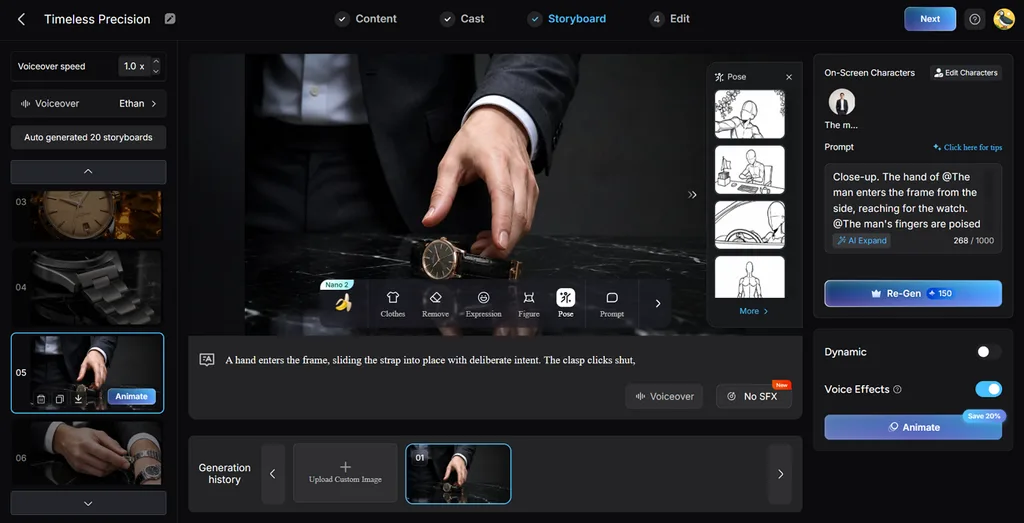
4. Voiceover and Subtitles: Scegli tra 37 voci filtrate per età, genere e accento per la narrazione. Clona presentatori ricorrenti e applica 16 stili di didascalie all’export.
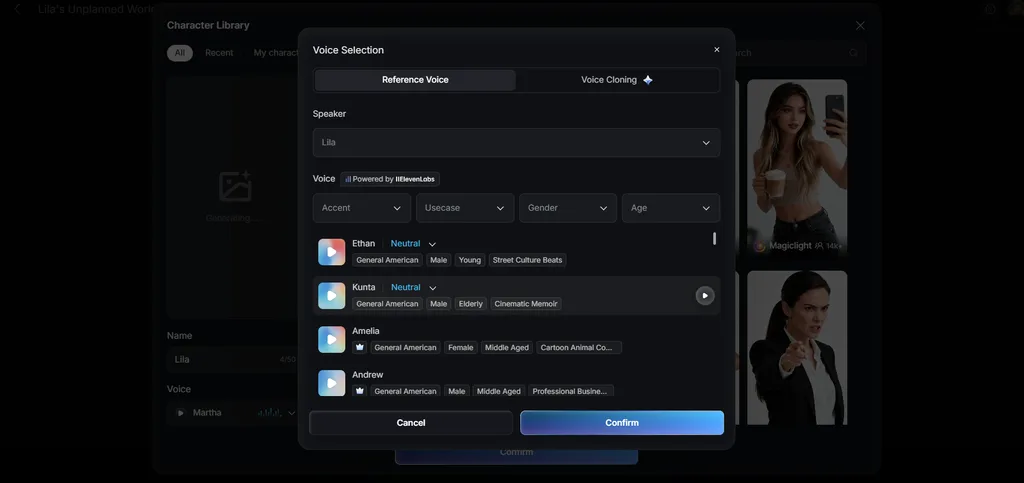
5. Prebuilt Songs: La libreria offre 15 tracce pronte per test, bozze o videoclip completi. Evitano di creare musica originale da zero in produzione.
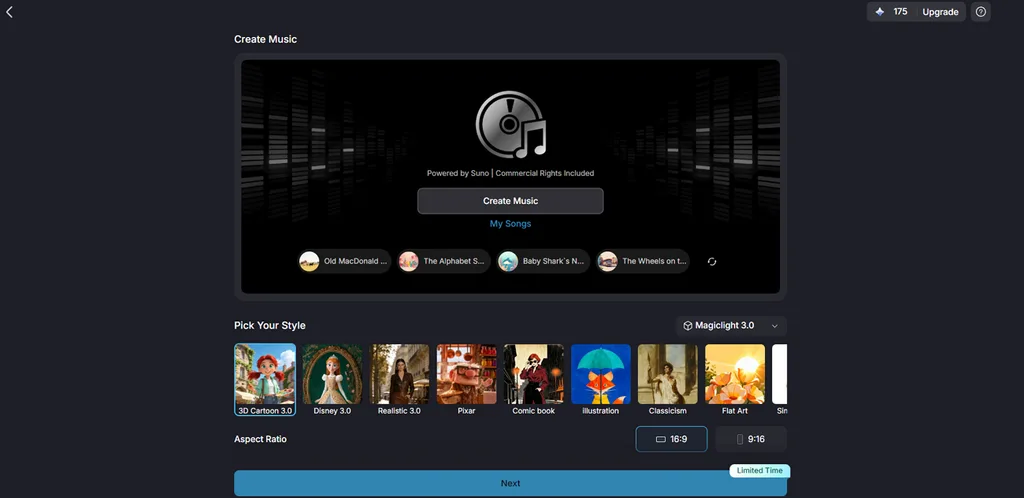
Parte 5. Tabella di confronto tra VidMuse AI e MagicLight AI
VidMuse e MagicLight AI pianificano il video prima della generazione, ma coprono bisogni di produzione diversi. La tabella sotto confronta durata, carico di revisione, workflow, capacità e usi previsti:
| Funzione | VidMuse AI | MagicLight AI |
| Generazione video | Workflow da regista in 5 fasi | Legge il copione e lo divide da solo |
| Funzioni IA | 30+ modelli più musica Suno | 20 motori video in 5 famiglie |
| Personalizzazione | Cambio modello per inquadratura e revisione in chat | Prompt di scena modificabili e 50 pose |
| Durata video | Formati corti e videoclip | Fino a 50 minuti per progetto |
| Facilità d’uso | 6 punti di revisione prima dell’output | Incolla un copione e rivedi uno storyboard |
| Prezzo | Livelli Free, Pro, Ultra e Studio | Piano gratis, diritti commerciali a pagamento |
| Ideale per | Videoclip, ads e UGC | Video narrativo da copioni e storie |
Conclusione
In sintesi, VidMuse AI unisce pianificazione strutturata e strumenti flessibili per una produzione video più controllata. L’ampia scelta di modelli aiuta a fare video IA tenendo più controllo creativo. MagicLight AI offre un flusso più semplice per storie più lunghe, senza tante fasi di revisione. La scelta dipende da durata del progetto, controllo creativo, preferenze di workflow e requisiti di produzione.
FAQ su VidMuse AI
- VidMuse AI è adatto ai principianti?
VidMuse AI sta bene ai principianti perché l’agent gestisce brief e storyboard senza richiedere perizia sui prompt. Però le 6 fasi di revisione chiedono pazienza, mentre MagicLight AI all’inizio ha bisogno solo di un copione.
- VidMuse AI può generare video?
Sì. VidMuse copre videoclip, ads, UGC ed explainer con più di 30 modelli, inclusi flussi di videoclip a durata piena. MagicLight AI copre lo stesso terreno per pezzi narrativi più lunghi e arriva a cinquanta minuti da un solo copione.
- Qual è la migliore alternativa a VidMuse AI?
MagicLight AI è l’opzione più forte se parti da materiale scritto. Copioni, storie, personaggi e singole immagini diventano video finito, con narrazione e didascalie, senza la revisione multi-fase che questa piattaforma richiede.
![I 15 personaggi dei cartoni più iconici di sempre [Nuova lista]](https://magiclight.ai/wp-2/wp-content/uploads/top-cartoon-characters-300x168.webp)


![I 10 migliori generatori video IA per Instagram Reels [2026]](https://magiclight.ai/wp-2/wp-content/uploads/best-ai-video-generator-for-instagram-reels-300x169.webp)
![10 siti web gratis per generare video con IA [lista 2026]](https://magiclight.ai/wp-2/wp-content/uploads/top-free-ai-video-generating-websites-300x177.webp)
