


Regénérer des vidéos IA encore et encore peut vider les crédits quand l’erreur n’apparaît qu’après le début de la génération. Un mauvais cadrage empire les choses et vous force à dépenser plus de crédits pour corriger des incohérences visuelles évitables. VidMuse AI s’attaque à ce problème en planifiant concepts et storyboards avant d’engager des crédits dans la génération.
Le processus aide à attraper plus tôt les erreurs coûteuses, tout en gardant plus de contrôle sur le rendu final. Cet avis examine le workflow, les modèles disponibles, les offres, les limites et la valeur globale avant de s’abonner.
Partie 1. Qu’est-ce que VidMuse AI ?
VidMuse AI se distingue des générateurs de clips habituels en ajoutant une planification structurée avant la génération vidéo. Les sections ci-dessous examinent ses capacités, ses fonctions clés, et les zones où la vérification indépendante reste limitée.
Présentation de VidMuse AI
Si vous avez vu un projet prometteur dériver à travers trop de prompts, vous comprendrez ce que VidMuse AI cherche à empêcher. La plateforme se dit AI Director et structure les projets en 5 étapes avant de produire le moindre clip. Ces étapes couvrent l’upload d’assets, le Creative Brief, la génération de références, les listes de scènes et de plans, puis le storyboard.
De plus, le Creative Brief joue le rôle de script de réalisation : il fixe intrigue, style visuel et rythme avant la génération finale. Les clips musicaux étaient le point de départ, et les modèles Story MV, Abstract MV et Performance MV restent.
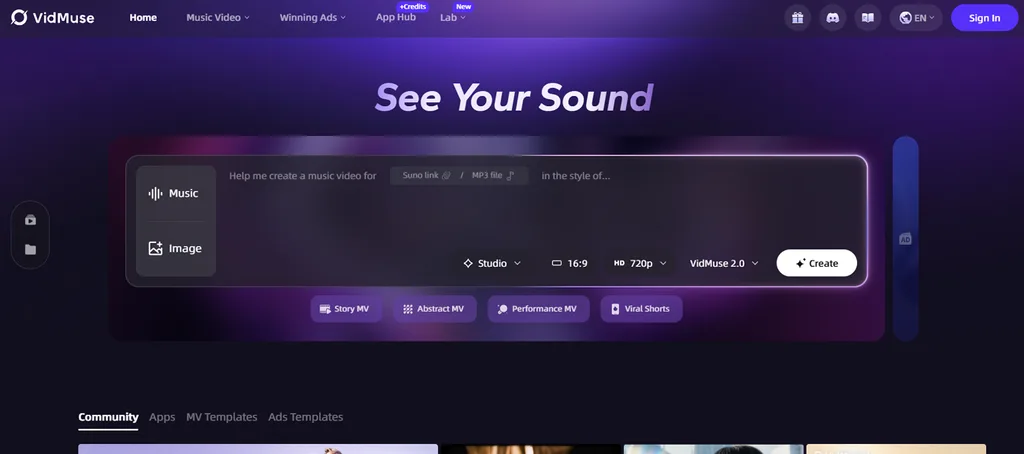
Fonctions clés de VidMuse AI
- Large choix de modèles : La plateforme propose plus de 30 modèles, dont Seedance 2.0, Kling V3.0 Pro, Veo 3.1, Hailuo 2.3 Pro et Wan 2.7.
- Intégration musicale Suno : Les morceaux originaux restent dans le projet, sans import externe pour produire un clip musical complet.
- Chat and Click Revision : Décrivez un résultat indésirable ou corrigez-le, y compris en changeant le modèle d’un plan précis.
- Timeline Editor et Asset Library : La version 2.0 a ajouté les deux, avec Shot Refine by Quoting pour l’assemblage et les assets réutilisables.
- Export pro : Exportez la vidéo finie ou les fichiers clips du projet pour terminer dans Premiere ou DaVinci Resolve.
Points forts
- Planifier tôt réduit les reprises coûteuses avant la génération vidéo.
- Un abonnement inclut plus de 30 modèles vidéo, image et musique.
- Musique et visuels restent ensemble sur une seule plateforme.
- Les fichiers projet prennent en charge les éditeurs pro, sans revendiquer la propriété.
Limites
- Les sorties gratuites autorisent un usage personnel, pas le travail commercial.
- Les crédits s’appliquent à chaque étape, y compris les régénérations de plans.
- Le format doit être choisi tôt pour éviter des coûts.
- L’automatisation API est interdite ; les avis indépendants restent rares.
Partie 2. Tarifs VidMuse AI
Les tarifs VidMuse comprennent 4 niveaux, avec des offres gratuites et payantes et des accès différents. Le tableau ci-dessous donne une vue claire des plans VidMuse AI :
| Offre | Prix | Crédits |
| Free | $0/month | 500 crédits une fois |
| Pro | $33/month, facturé à l’année | 4,000 crédits par mois |
| Ultra | $83/month, facturé à l’année | 12,000 crédits par mois |
| Studio | $133/month, facturé à l’année | 20,000 crédits par mois |
Partie 3. Comment utiliser VidMuse AI ?
Utiliser VidMuse AI, ce n’est pas seulement entrer un prompt, car la planification façonne la vidéo. Le flux va des fichiers uploadés jusqu’à l’export, et des points de relecture aident à attraper les problèmes. Suivez les étapes ci-dessous pour voir le parcours de bout en bout :
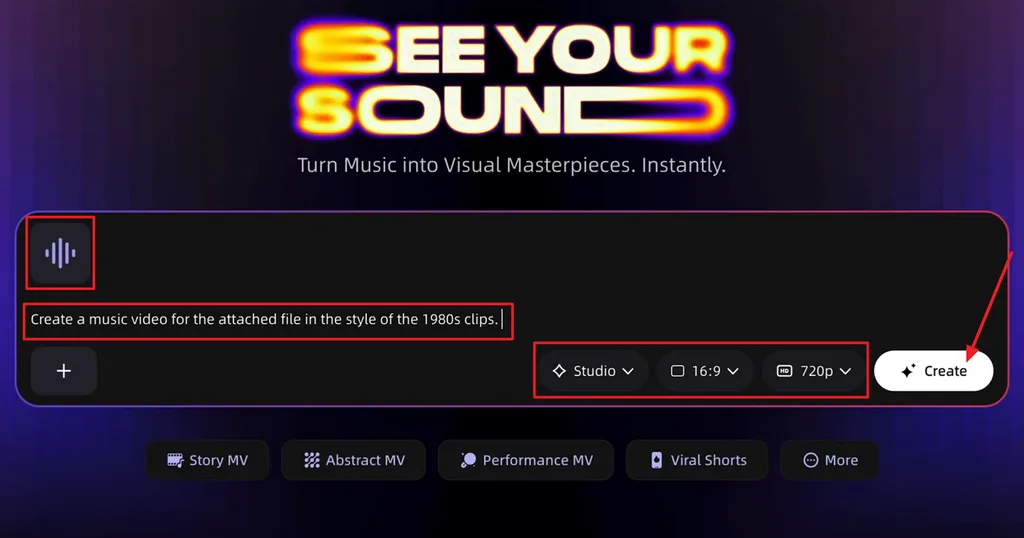
Étape 1. Une fois dans l’interface principale, appuyez sur Music pour uploader votre musique. Choisissez ensuite le Video Mode, l’Aspect Ratio et la Resolution voulus, puis appuyez sur Create.
Étape 2. Écoutez ensuite le morceau que la vidéo va utiliser.
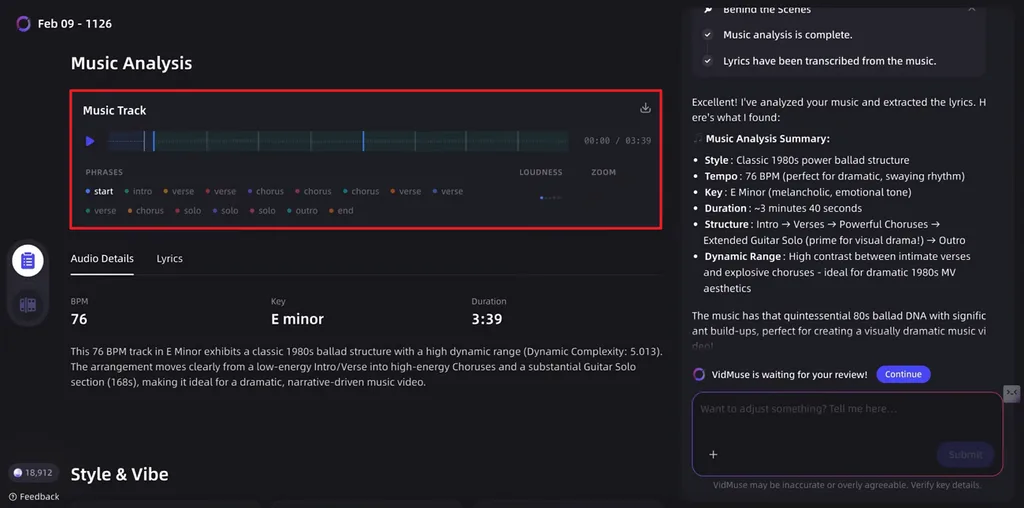
Étape 3. Choisissez ensuite Style and Vibe, ou utilisez le chat du panneau droit pour ajuster le style selon votre préférence.
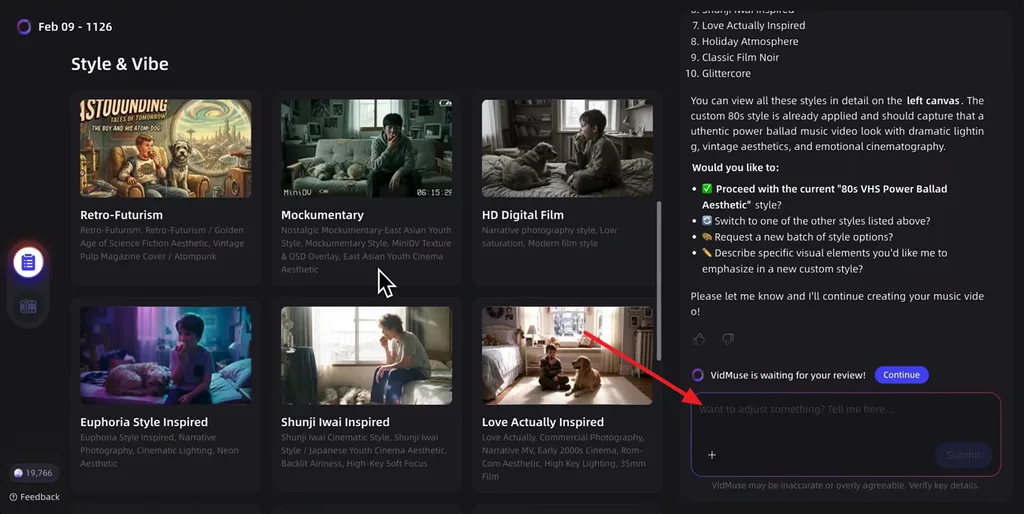
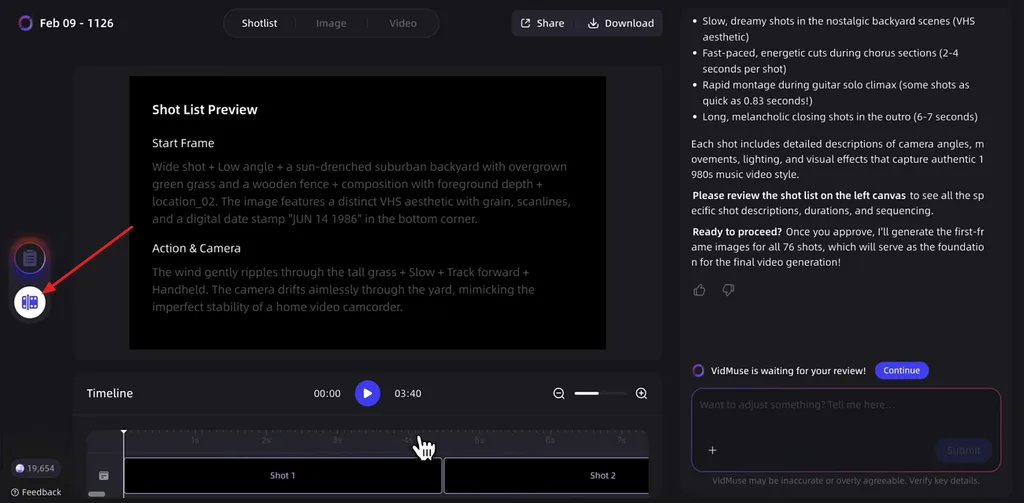
Étape 4. Passez à la section Studio, relisez le storyboard et lancez l’audio pour voir si le son correspond à la description de scène.
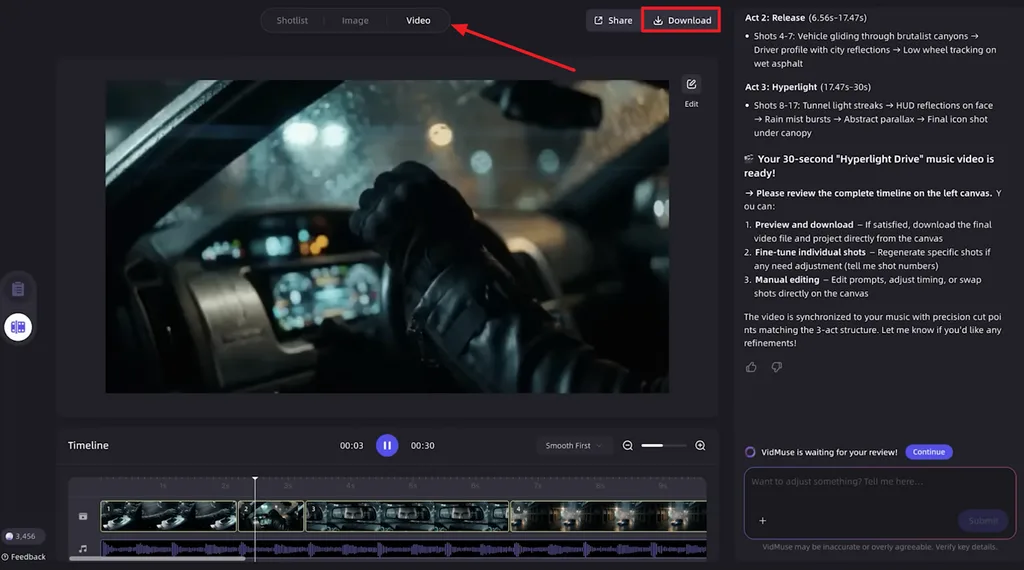
Étape 5. Appuyez ensuite sur l’onglet Video et prévisualisez la vidéo générée. S’il faut des modifications, demandez au chat de les appliquer, ou appuyez sur Download pour enregistrer la vidéo.
Partie 4. La meilleure alternative VidMuse AI pour créer de la vidéo
VidMuse AI gère bien les vidéos courtes, mais ses étapes de relecture deviennent lourdes sur les projets plus longs. C’est là qu’intervient MagicLight AI, en réduisant l’effort pour une création vidéo plus étendue. Scripts, histoires, personnages ou idées écrits peuvent servir de point de départ.
La plateforme découpe le contenu en scènes automatiquement, au lieu d’exiger une confirmation répétée à chaque étape. Ce flux rend les vidéos narratives plus longues plus gérables, sans relire chaque pas de production.
Fonctions clés de Magiclight AI
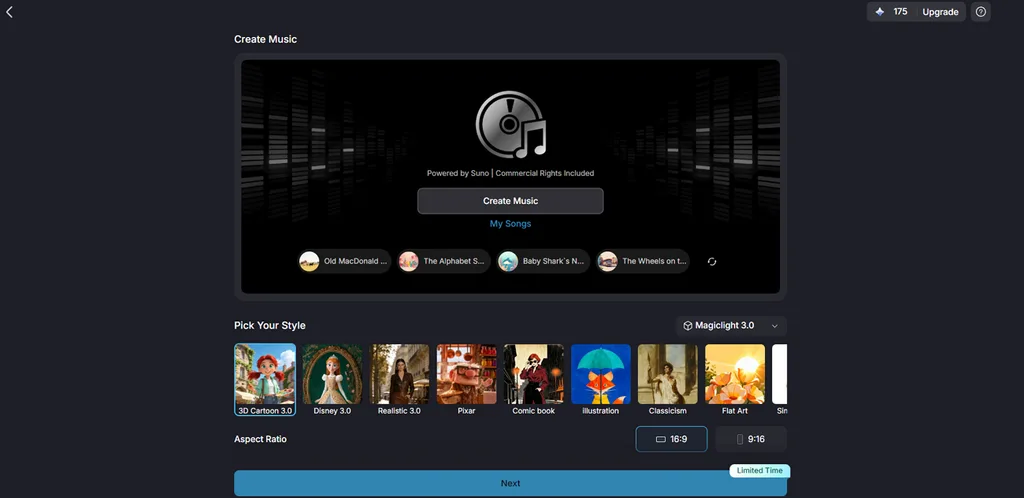
- Musique powered by Suno : Générez de la Suno AI music originale à partir de prompts texte simples. Des pistes sur mesure soutiennent les clips, sans outil séparé ni fichier audio déjà prêt.
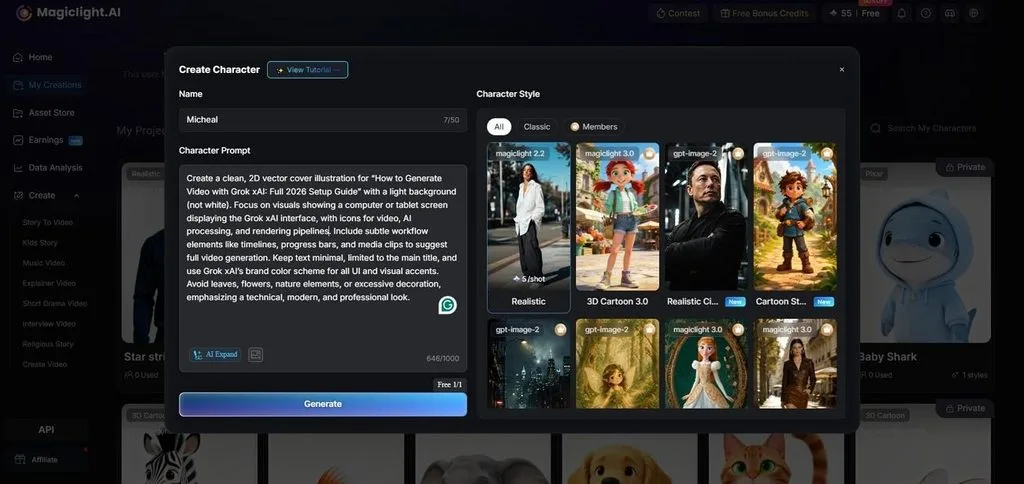
- Création de personnages IA : Écrivez une description de 1 000 caractères ou uploadez une photo pour créer des personnages de façon permanente. Les personnages enregistrés restent réutilisables dans n’importe quelle vidéo future.
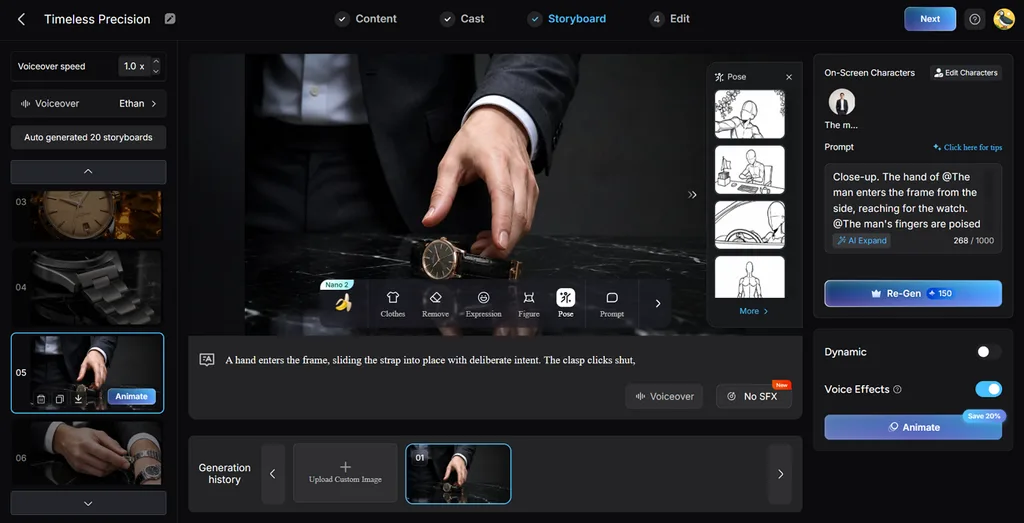
3. Nano Storyboard : La division des scènes a lieu avant la génération, et chaque prompt reste disponible pour révision. Contrôlez tenues, expressions, morphologie et 50 poses, plan par plan.
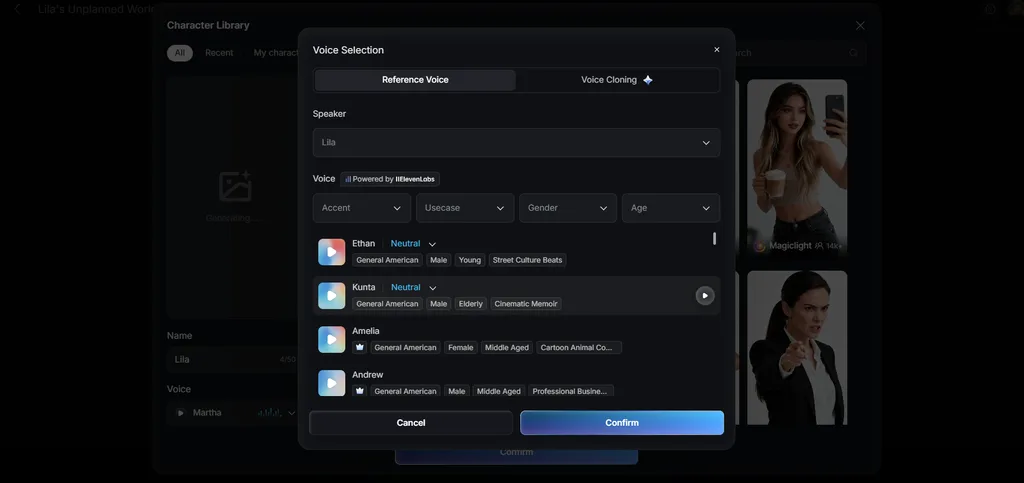
4. Voiceover and Subtitles : Choisissez parmi 37 voix filtrées par âge, genre et accent pour la narration. Clonez des présentateurs récurrents et appliquez 16 styles de sous-titres à l’export.
5. Prebuilt Songs : La bibliothèque propose 15 pistes prêtes pour tests, brouillons ou clips complets. Elles évitent de créer une musique originale de zéro pendant la prod.
Partie 5. Tableau comparatif VidMuse AI et MagicLight AI
VidMuse et MagicLight AI planifient la vidéo avant génération, mais servent des besoins de production différents. Le tableau ci-dessous compare durée, charge de relecture, workflows, capacités et usages :
| Fonction | VidMuse AI | MagicLight AI |
| Génération vidéo | Workflow réalisateur en 5 étapes | Le script est lu et découpé automatiquement |
| Fonctions IA | 30+ modèles plus génération musicale Suno | 20 moteurs vidéo sur 5 familles |
| Personnalisation | Changement de modèle par plan et révision chat | Prompts de scène éditables et 50 poses |
| Durée vidéo | Formats courts et clips musicaux | Jusqu’à 50 minutes par projet |
| Facilité d’usage | 6 points de relecture avant le rendu | Collez un script et relisez un storyboard |
| Tarif | Paliers Free, Pro, Ultra et Studio | Offre gratuite, droits commerciaux une fois payé |
| Idéal pour | Clips, pubs et UGC | Vidéo narrative à partir de scripts et d’histoires |
Conclusion
Pour résumer, VidMuse AI associe planification structurée et outils souples pour une production vidéo plus contrôlée. Sa large sélection de modèles aide à faire des vidéos IA tout en gardant plus de contrôle créatif. MagicLight AI offre un flux plus simple pour les histoires plus longues, sans autant d’étapes de relecture. Le choix dépend de la durée du projet, du contrôle créatif, des préférences de workflow et des besoins de production.
FAQ sur VidMuse AI
- VidMuse AI est-il bon pour les débutants ?
VidMuse AI convient aux débutants, car son agent gère le brief et le storyboard sans exiger une expertise en prompts. Ses 6 étapes de relecture demandent toutefois de la patience, alors que MagicLight AI n’a besoin que d’un script au départ.
- VidMuse AI peut-il générer des vidéos ?
Oui. VidMuse couvre clips musicaux, publicités, UGC et explainer avec plus de 30 modèles, y compris des flux de clips musicaux complets. MagicLight AI couvre le même terrain pour des pièces narratives plus longues, jusqu’à cinquante minutes à partir d’un script.
- Quelle est la meilleure alternative à VidMuse AI ?
MagicLight AI est l’option la plus solide si vous partez d’un matériau écrit. Scripts, histoires, personnages et images uniques deviennent une vidéo finie, avec narration et sous-titres, sans la relecture multi-étapes exigée par cette plateforme.
![Les 15 personnages de cartoon incontournables de tous les temps [Nouvelle liste]](https://magiclight.ai/wp-2/wp-content/uploads/top-cartoon-characters-300x168.webp)


![Les 10 meilleurs générateurs vidéo IA pour Instagram Reels [2026]](https://magiclight.ai/wp-2/wp-content/uploads/best-ai-video-generator-for-instagram-reels-300x169.webp)
![10 sites gratuits pour générer des vidéos IA [liste 2026]](https://magiclight.ai/wp-2/wp-content/uploads/top-free-ai-video-generating-websites-300x177.webp)
