探索 Magiclight AI 局部重繪功能
好的編輯,是只改變一個區域,其餘部分依然自然可信。Magiclight AI 的 AI 局部重繪從你的照片和一段文字指令開始。

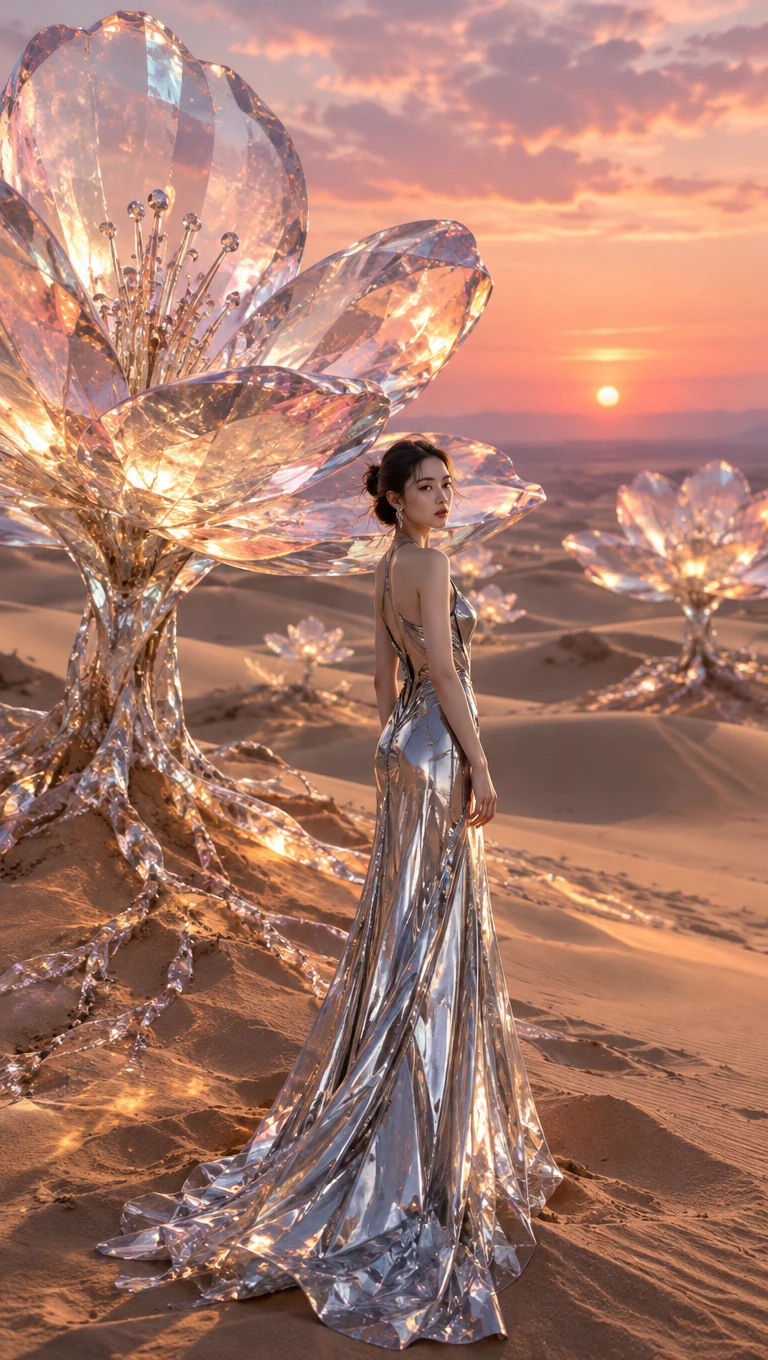
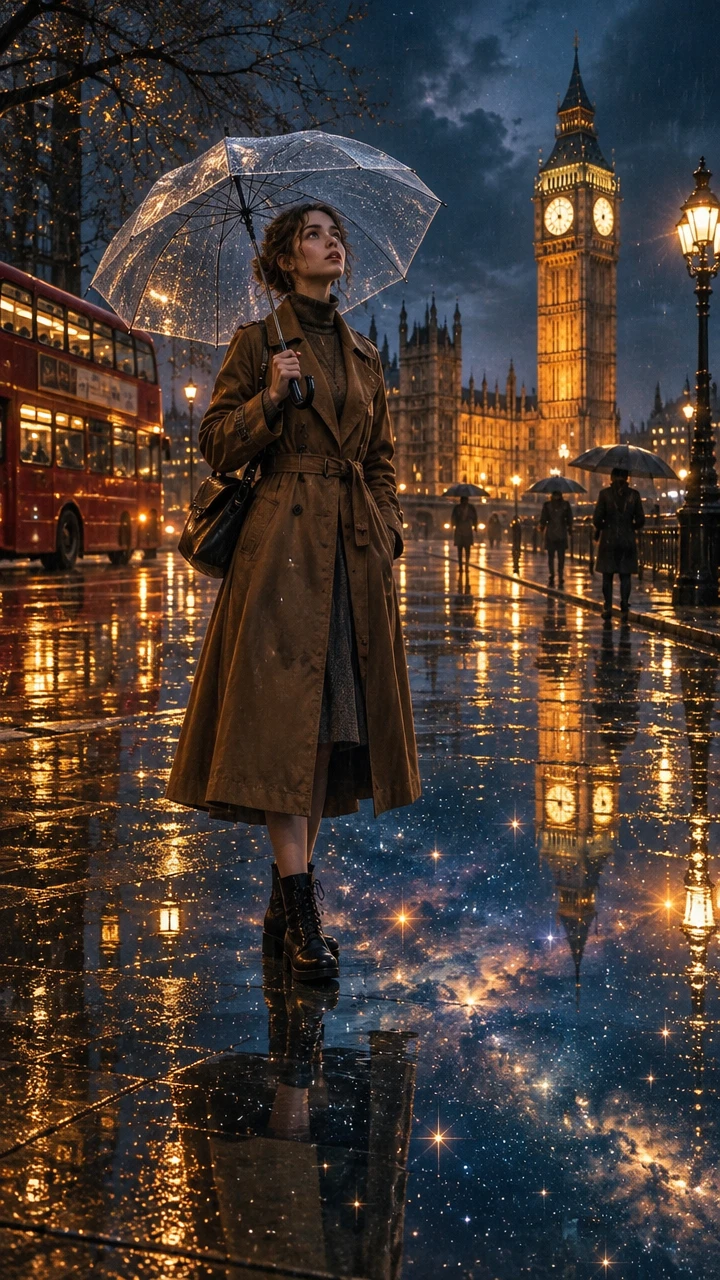
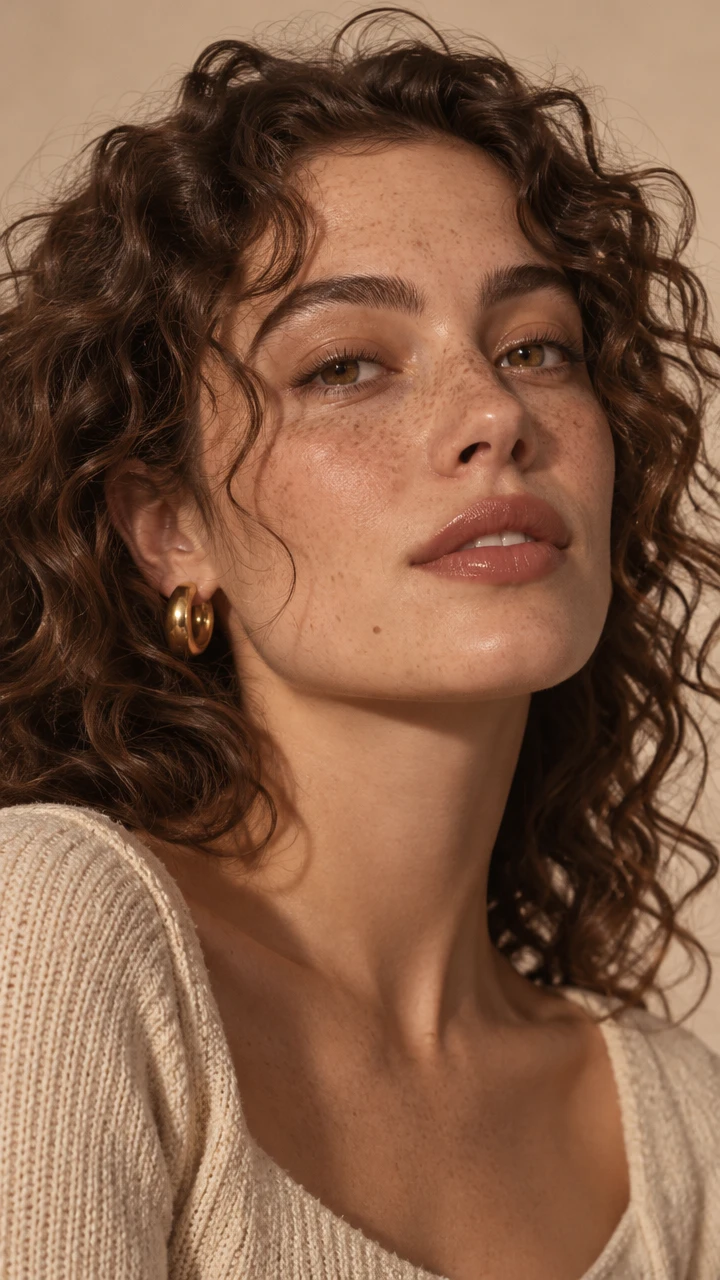
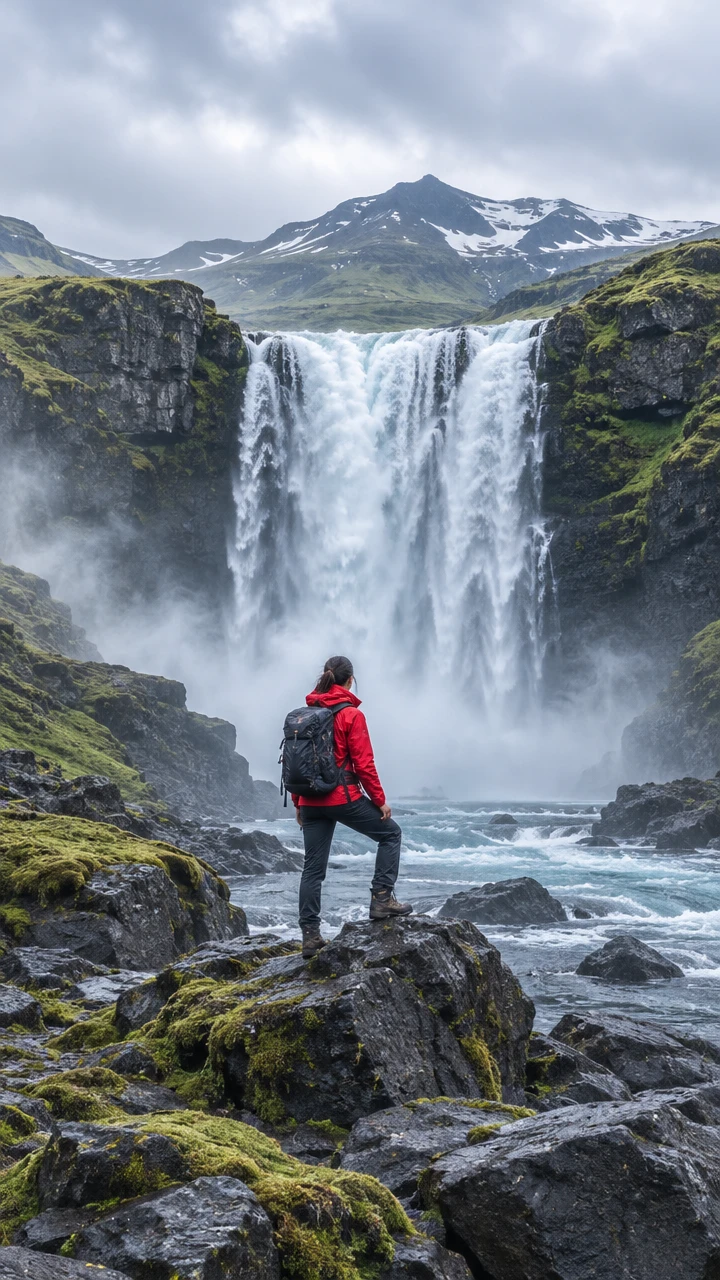
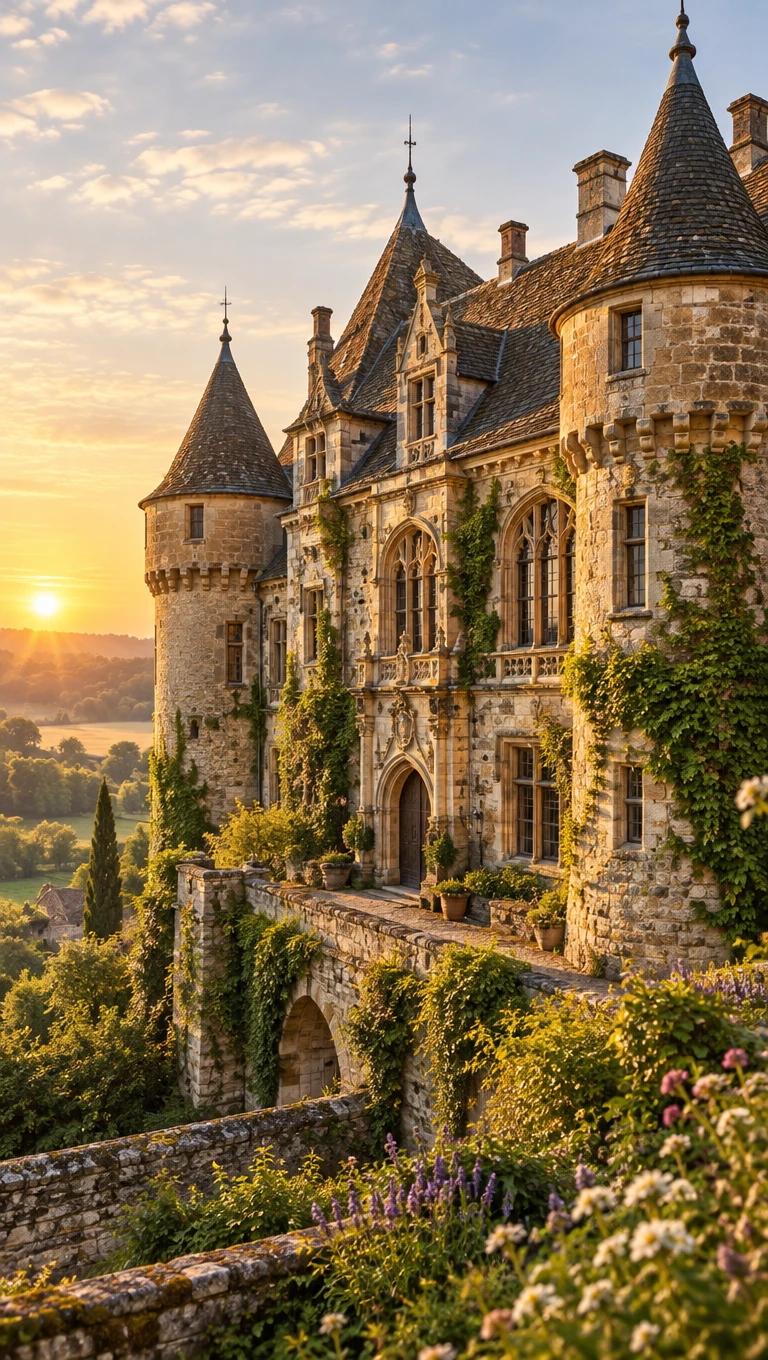
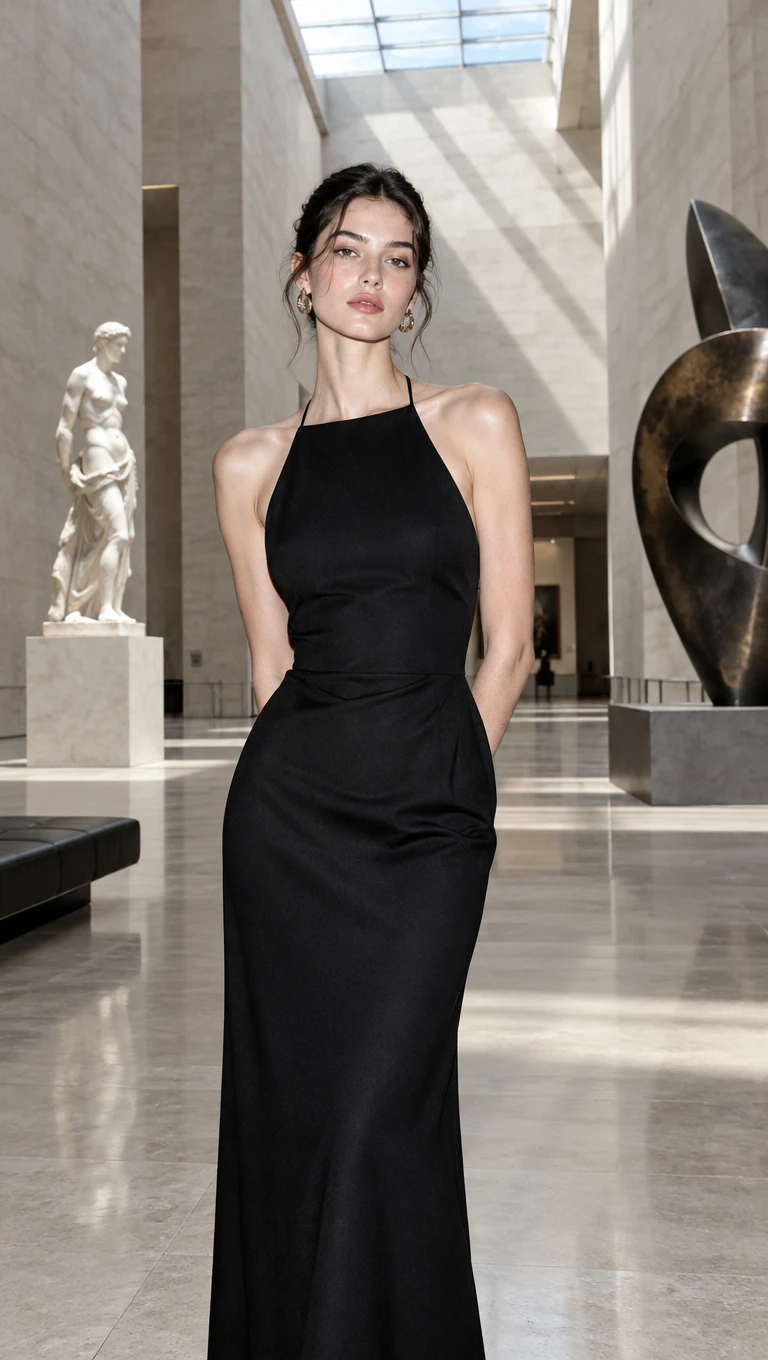
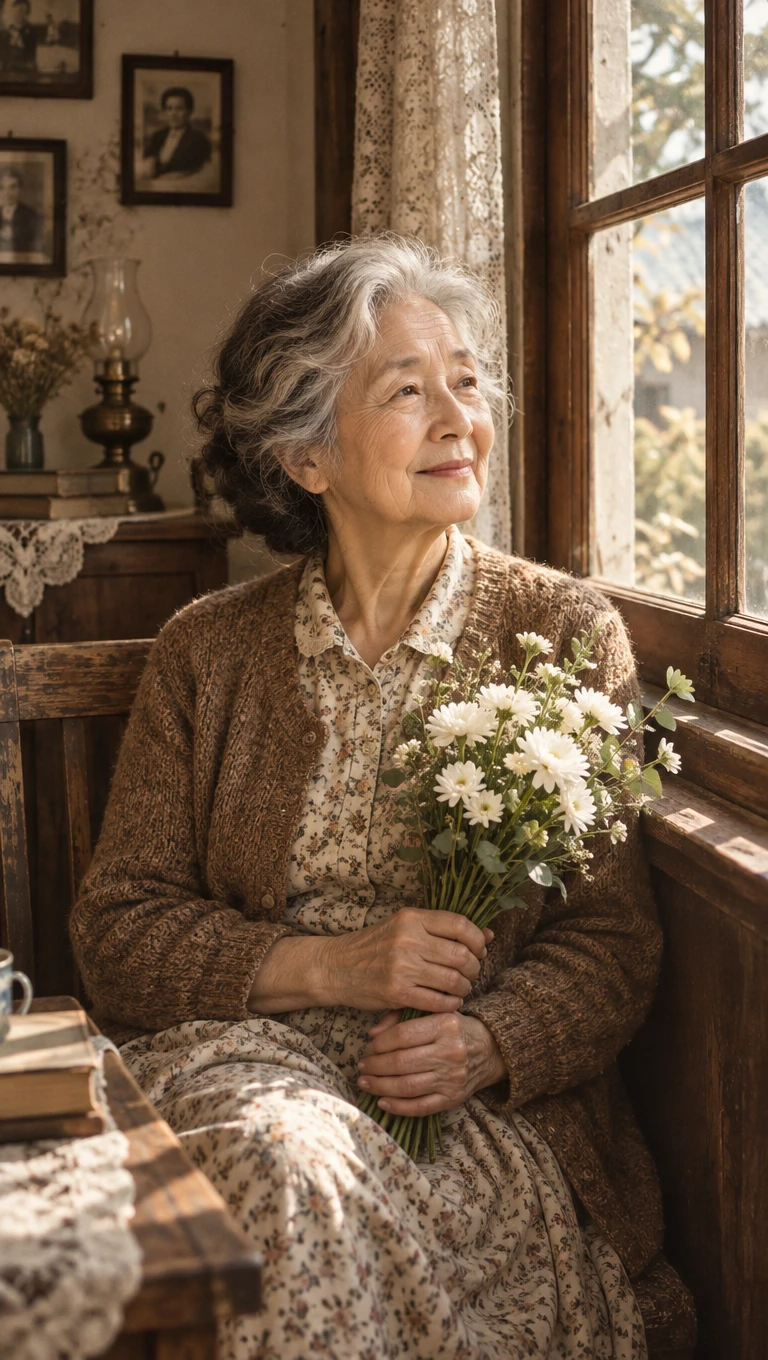

上傳你想修復的照片作為編輯參考。它的構圖和主體會引導圖片的新版本。修改從你已經喜歡的照片開始。 
說明應該改變什麼、位於哪裡,例如模特兒後方。在 500 字元的提示詞中補充必須保留的內容,例如姿勢和桌子。精確的措辭能帶來更乾淨、更可預期的編輯結果。
上傳 JPG、PNG 和 WEBP 原始檔作為編輯的起始圖片。清晰的來源圖能讓編輯區域有更多紋理可以匹配。每個檔案上限為 20MB,超過將被拒絕。
將修復後的圖片重新裁切為 16:9、9:16、4:3 或 1:1,以供下一個用途使用。修復後的產品照接著就能當作橫幅或限時動態。在建立圖片前先設定好比例。 


在 Magiclight AI 中,完成固定圖片只需 3 個步驟。第 2 步的清晰指令能幫助 AI 局部重繪只改變你指定的區域。
選擇圖片並決定哪個細節需要改變。在工具箱中打開「圖片」分頁,使用參考選項進行上傳。加入照片以及你打算使用的任何替換物品。 
指出區域及其位置,例如左上角。說明應該改變什麼,以及哪些必須保持原樣。整條指令需控制在 500 字元以內。 
選擇一個模型,首次嘗試時保持原始畫面比例。點擊「建立圖片」,並將每個結果與原始照片進行比較。確認效果理想後,下載最佳版本。 
沒有,因為這裡的 AI 局部重繪是依據文字指令運作,而非手繪遮罩。請盡可能清楚地指出區域和要做的變更。同時說明哪些部分必須保持原位,以獲得更乾淨的編輯效果。
只要說明要保留的內容,大部分原始畫面都會保留,但鄰近細節可能會有輕微變動。使用前請先將結果與原始照片比對。若有東西移位,請重新執行指令。
可以,只要描述要移除的內容,以及之後要用什麼填補空白區域即可。請只編輯您擁有或獲得授權修改的照片。發布前請檢查結果是否有殘留邊緣。
可以,只要上傳新物品的照片作為參考,並說明要放在哪裡即可。參考圖會引導替換物的形狀與顏色。請將最終圖片與實際物品進行比對。
可以,前提是該編輯是在授權商業使用的方案下進行。請勿在商品或房地產刊登中隱藏真實瑕疵。發布編輯後的照片前,請先確認各平台的規範。
可以,新帳號會獲得入門點數,可供初期測試工具使用。建議先試修一處並比較兩種模型,再決定方案。只有在需要更多編輯次數或商業權利時才需升級。



帶上你喜愛的照片和那一個不對勁的細節。Magiclight AI 的 AI 修補功能會給你一個可比較的修正結果。
