


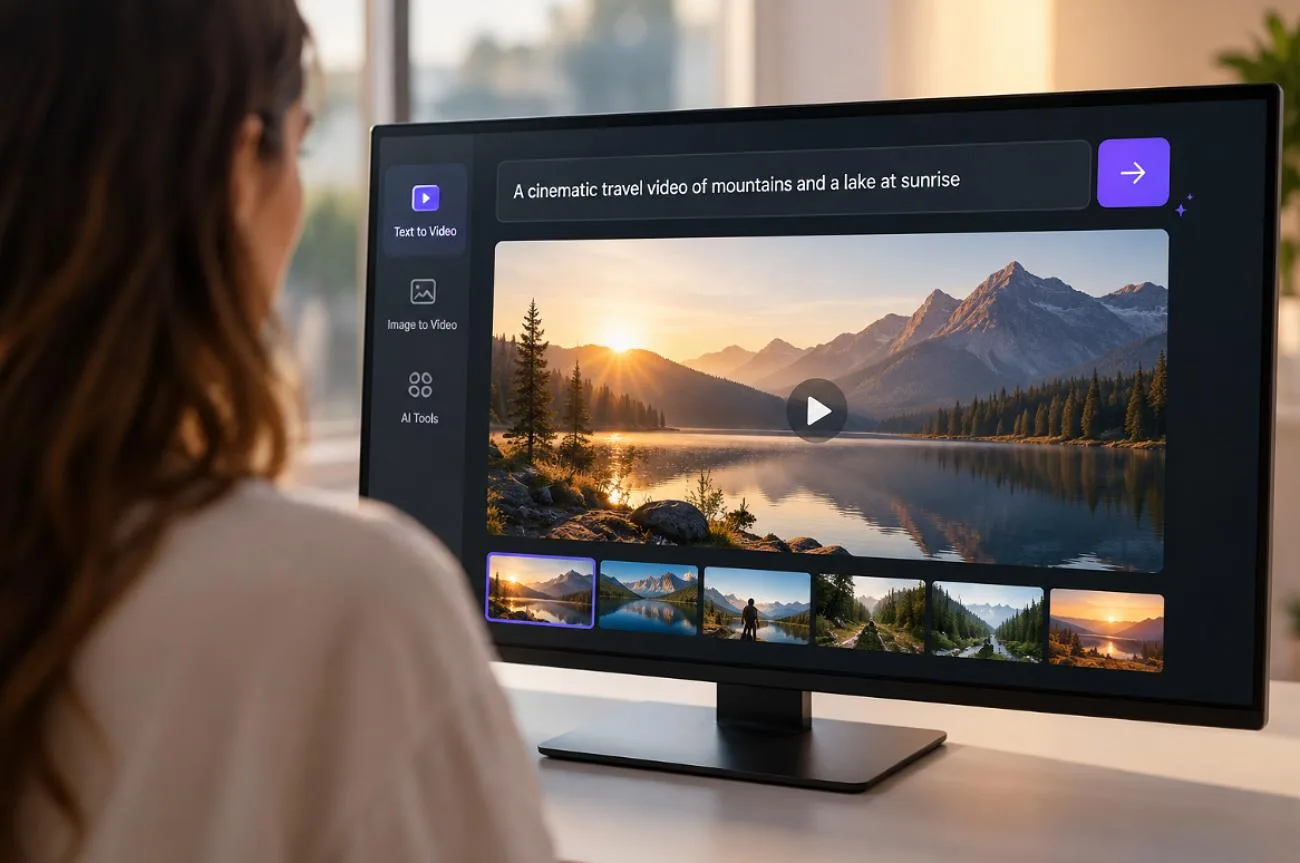
剧本不必再停留在纸面上。学会用文字生成 AI 视频,就能让文字变成场景、对白、旁白和音乐,无需传统拍摄。原始素材也不需要特殊格式:课程大纲、博客段落、产品推介文案、短篇故事,甚至零散笔记,都可以作为起点。AI 能围绕这些内容生成场景、旁白、字幕和音乐。
第一部分:文字可以生成哪些类型的视频?
几乎所有以剧本为起点的视频形式,如今都能从纯文字开始制作。如果你想学习用文字生成 AI 视频,首先要了解:这类工具主要分为两类,生成的结果有很大不同。
提示词生成短片的模型会将一段描述转化为单个镜头,而故事视频平台则会将完整剧本转化为多个连贯场景。下表对比了这两种方式,方便你根据项目选择合适的文生视频工具:
| 生成方式 | 文字生成的内容 | 常见时长 | 适合用途 |
| 提示词生成短片模型 | 带有动态效果、通常也带有声音的单个镜头 | 2 至 15 秒,较新的模型最长可达 30 秒 | 补充镜头、广告和社交媒体短视频 |
| 故事视频生成平台 | 包含角色、配音和字幕的多场景视频 | 几分钟,MagicLight AI 最长可生成 50 分钟 | 故事、讲解视频和系列内容 |
1. 动画故事和短片
虚构故事很适合用 文生视频 来呈现,因为剧本本身就包含角色、地点和事件的发展顺序。故事类工具可以将较长的剧本拆分成场景、添加旁白,并保持角色形象一致。睡前故事、寓言和动画短片尤其适合这种形式;如果手动制作,要让同一组角色在多个场景中保持一致,通常需要投入大量精力。
2. 讲解和教学视频
课程、教程和产品操作演示的剧本通常有清晰的顺序,因此很适合尝试用 AI 免费将文字制作成视频。旁白、字幕和辅助画面就能解释各个要点,无需复杂的拍摄素材。这类视频最看重剧本结构是否清晰,而易读的屏幕文字和连贯一致的旁白,能帮助观众从头到尾跟上内容。
3. 社交媒体短视频和 Reels
短视频平台更青睐能迅速传达重点的内容。简洁的剧本加上吸引人的开头,很适合 Shorts、Reels 和 TikTok,也适合无需出镜拍摄的内容。如果你想用文字生成适合社交媒体发布的 AI 视频,应优先考虑竖屏构图、易读字幕、明快节奏,以及能让观众愿意继续看下去的开场。
4. 营销和产品视频
文生视频可以根据同一份创意简报生成多个版本,因此很适合广告、新品预告和产品视频。提示词模型适合制作单个产品镜头,较长的剧本则能支撑完整的推广故事。发布前仍需仔细检查产品名称、品牌配色、包装和标志,因为生成的画面未必能准确还原这些细节。
5. 主播和数字人视频
培训通知、公司公告和新闻播报类视频,可以让 AI 主播来讲述剧本内容。你不必录制真人主持人,输入的文字就能转化为配合口型的语音。这里尤其需要自然的表达:短句、合理的停顿和口语化措辞,通常朗读起来更顺畅,也更方便观众理解主播讲述的内容。
第二部分:如何借助 AI 将文字制作成视频
将完整剧本制作成视频,需要处理场景划分、反复出场的角色、旁白,以及各个镜头之间的视觉连贯性。 MagicLight AI 将这些环节整合到同一套流程中。它的 Story to Video 工具支持输入最多 12,000 个字符的剧本,可生成最长 50 分钟的多场景视频。
如果想法还不完整,也可以通过 MagicLight Agent 开始创作。只需描述你想制作的内容, AI 智能体 就能帮你完善构思、整理剧本,并准备好用于制作的分镜。想尝试免费用文字生成 AI 视频的创作者,可以先使用免费额度,而 付费套餐提供商业使用权,并支持无水印导出。
主要功能
- 智能 剧本生成器: 只需一句故事构想,就能在生成场景前扩展出完整的故事初稿。即使没有现成的完整剧本,也可以开始制作。
- 角色一致性: 该工具有助于让每个角色的面容、服装和整体外观在不同场景中保持一致。
- 逐场景调整角色: 生成前,你可以为每个场景细调服装、表情,并从 50 多种姿势中选择;确认后的调整会应用到最终视频中。
- 旁白和字幕: 你可以从 37 种 AI 声音中选择旁白,也可以在 声音克隆 功能的帮助下,为系列内容保持统一的声音。字幕提供 16 种样式,可根据内容基调选择。
- 多种视觉风格: MagicLight AI 提供 52 种以上的视觉风格,方便创作者根据每个视频的氛围和创作方向选择不同的画面效果。
如何用 MagicLight AI 将文字制作成 AI 视频
MagicLight AI 能带你完成从文字到视频的主要制作环节,并支持在过程中随时调整故事、角色和场景。这样,你就能更轻松地用文字生成 AI 视频,无需在多个工具之间来回切换。按照以下步骤,即可从最初的文字内容逐步完成视频制作:
第 1 步:输入文字并设置视频参数
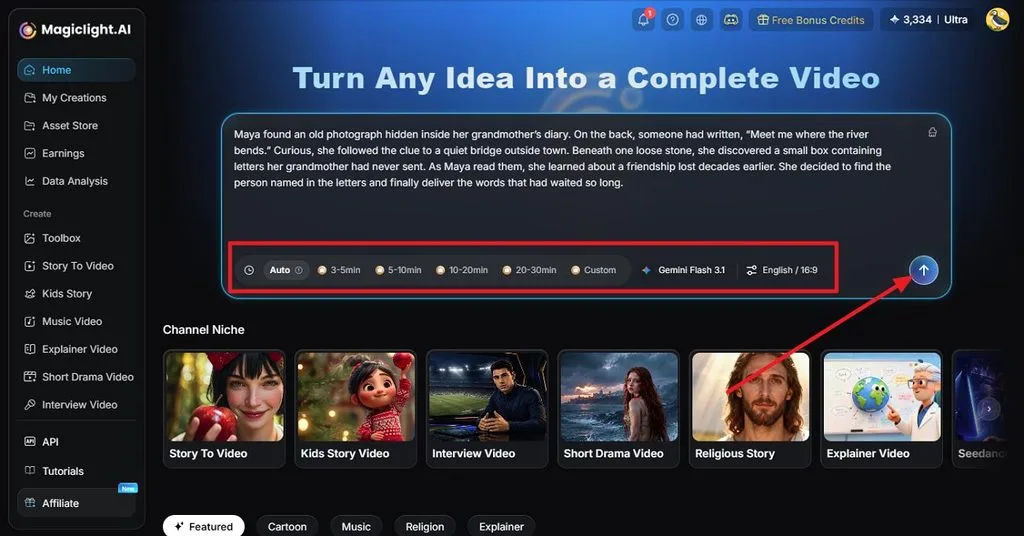
打开 Story to Video ,粘贴剧本,或输入你希望 MagicLight AI 帮你完善的想法。根据项目需要设置 Aspect Ratio、Video Duration、Video Language 和 AI Story Model ,然后点击 Generate 图标。
第 2 步:检查生成的场景
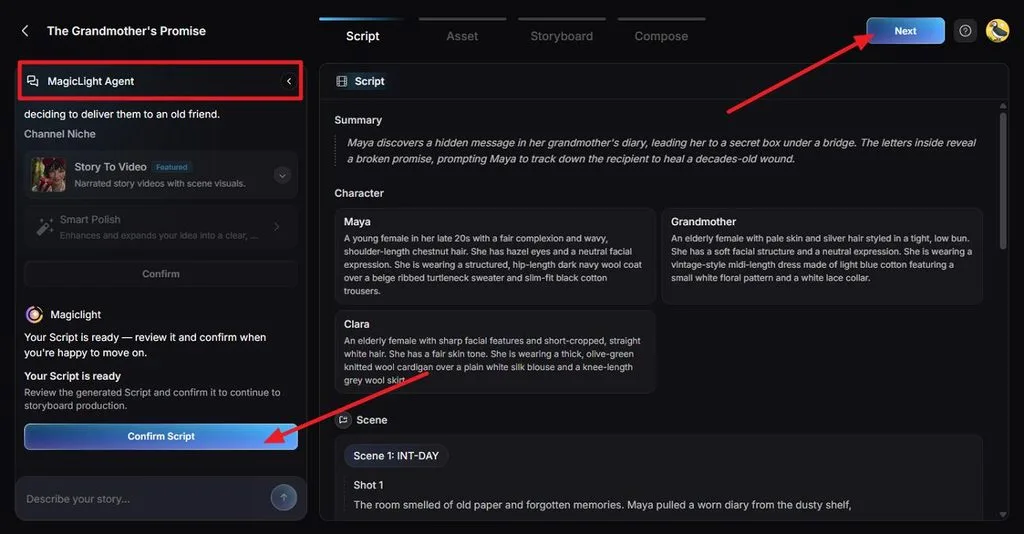
MagicLight Agent 会将你的文字扩展为结构化剧本,包含故事梗概、角色、场景和各个镜头。逐一阅读各部分,修改不符合原始构想的内容。剧本准备好后,点击 Confirm Script,再点击 Next。
第 3 步:选择视觉风格和动态效果
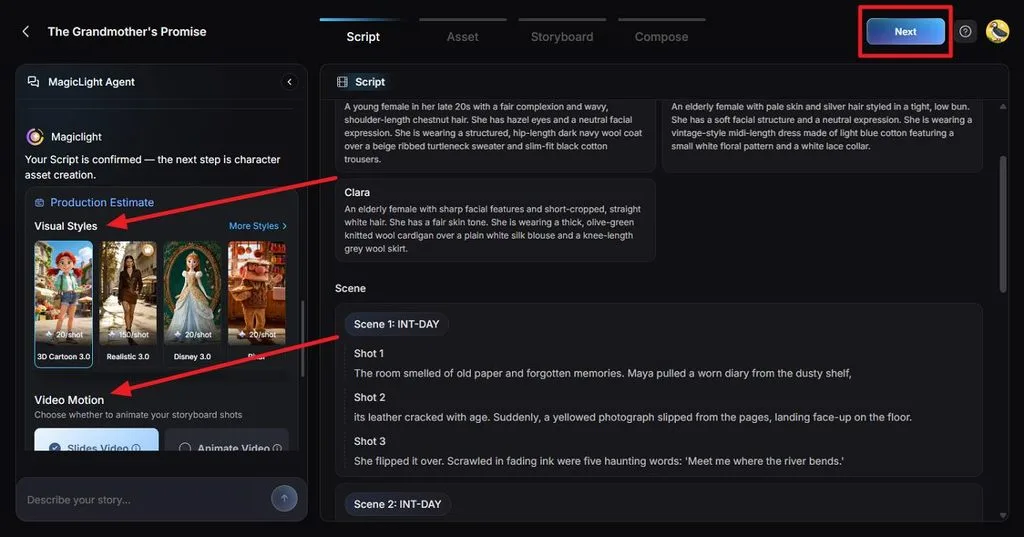
选择一种 Visual Style ,让画面符合你希望呈现的故事风格。在 Video Motion下,选择场景的运动或动画方式。检查制作设置和预计所需资源,然后点击 Next ,生成角色素材。
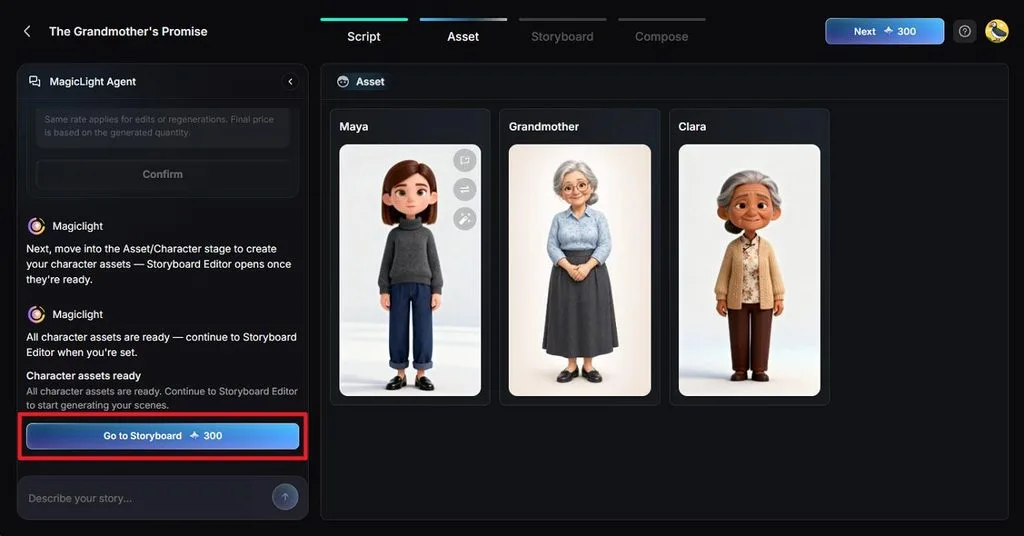
第 4 步:检查角色
对照剧本中的描述检查生成的角色,确保外观符合角色定位,也适合后续场景。如需修改,可使用现有的角色调整选项,完成后点击 Go to Storyboard。
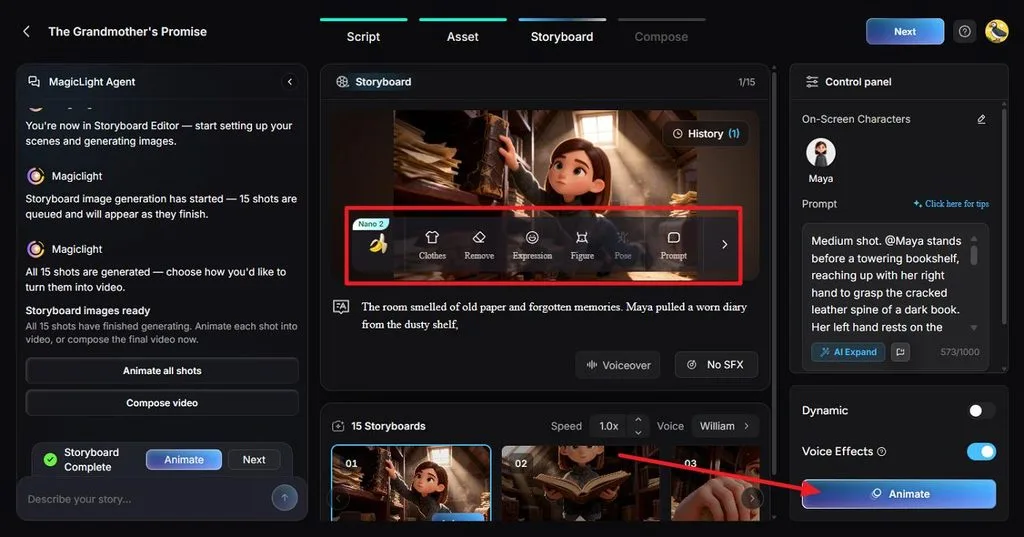
第 5 步:完善分镜并生成动画
检查每个分镜镜头,并与原文中的对应内容进行比较。使用相关选项调整 Clothes、Expressions、Figure、Pose 或场景的 Prompt。根据需要选择声音和音效,然后点击 Animate。
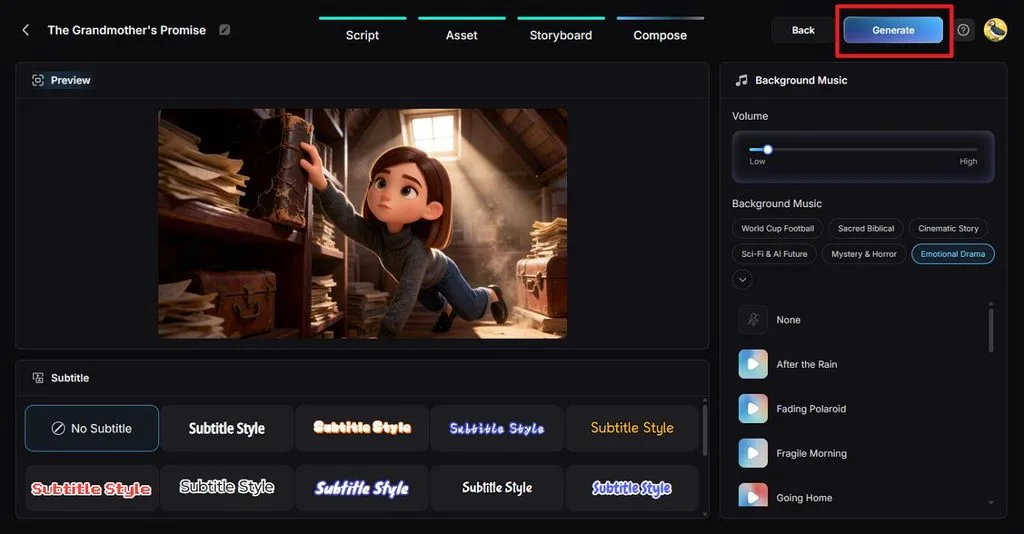
第 6 步:添加字幕和背景音乐
打开 Compose ,预览各个动画场景衔接后的效果。选择字幕样式和适合故事的背景音乐,并调整音乐音量,避免盖过旁白,然后点击 Generate。
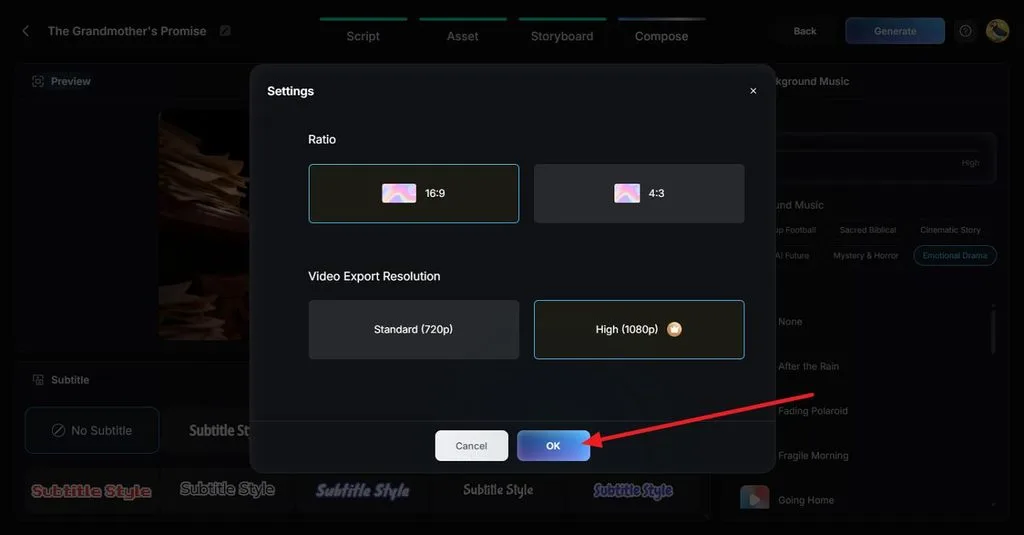
第 7 步:设置视频画质
此时会自动打开成片导出前的设置。选择所需的 Aspect Ratio,例如 16:9 或 4:3,并选择 720p 或 1080p 分辨率。点击 OK ,应用导出设置。
第 8 步:预览并下载视频
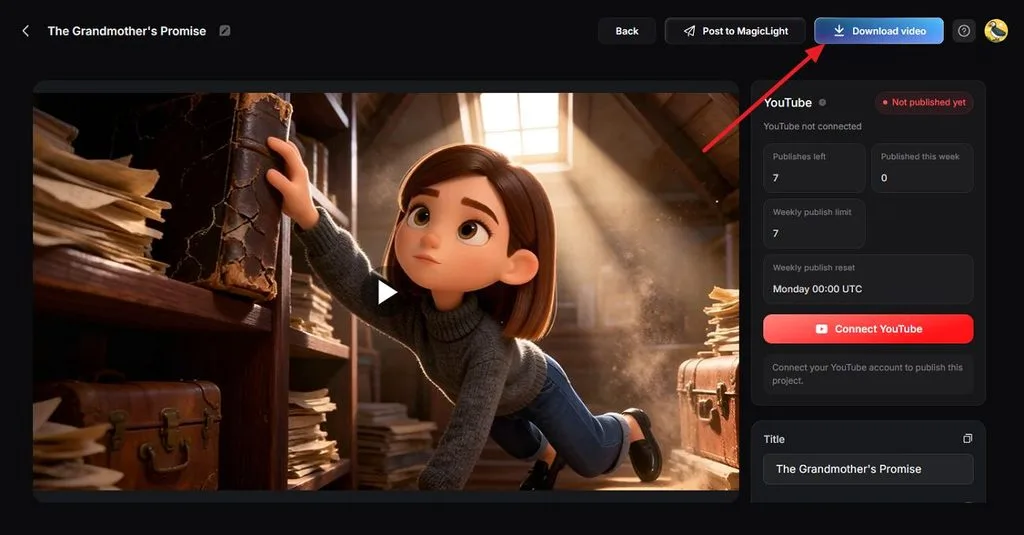
播放完成的视频,检查画面、角色动作、字幕、旁白和场景顺序是否准确呈现了原始文字内容。如需修改,返回对应步骤进行调整。确认满意后,点击 Download video ,保存成片。
文字怎么写,生成的视频效果更好?
用 AI 将文字制作成视频时,清晰、有画面感的文字非常重要。具体的描述能帮助 AI 理解每个镜头中应该出现什么,以及故事该如何推进。以下技巧可以帮助你写出更适合生成视频的文字,让结果更清晰、更一致:
- 清楚描述每个场景: 写明主体、动作、环境、光线和氛围,避免只描述抽象概念。
- 每句话只描述一个动作: 将动作分开写,更方便转化为独立的场景或镜头。
- 保持角色细节一致: 同一角色再次出现时,始终使用相同的名字和标志性特征。
- 让对白简短自然: 使用口语化的台词,让 AI 配音读起来自然,也方便观众阅读字幕。
- 让剧本长度匹配视频时长: 旁白可按每分钟约 150 个单词估算,再根据停顿、 对白和节奏进行调整。
结语
掌握用文字生成 AI 视频的方法,关键在于选对制作流程,并写出清晰、有画面感的描述。简短提示词适合生成单个短片,详细剧本则适合制作包含旁白、角色和字幕的完整故事。如果你想在一个平台上使用这两种方式,可以试试 MagicLight AI。
常见问题
1. 哪款 AI 文生视频工具最好?
如果要制作完整视频,MagicLight AI 是一个不错的选择,它的 Story to Video 工具能统一处理剧本、角色、配音和字幕。如果只需要生成单个短片,Veo 3.1 或 Kling 3.0 等模型也是用 AI 将文字制作成视频的选择。
2. 可以免费用文字生成 AI 视频吗?
有免费方案,不过大多有使用限制或水印。MagicLight AI 会为每个新账号提供免费额度,让你在订阅套餐前先试用工具。如果你正在寻找免费用 AI 将文字制作成视频的方法,可以从这里开始。
3. 将文字制作成视频需要多长时间?
单个短片通常需要几秒到几分钟生成,具体取决于模型和当前使用需求。 故事视频 还需要预留检查剧本和场景的时间。如果你计划在 2026 年用文字制作 AI 视频,可以参考 MagicLight AI 的说法:一段 5 分钟的故事视频,大约喝杯咖啡的工夫就能生成。





