


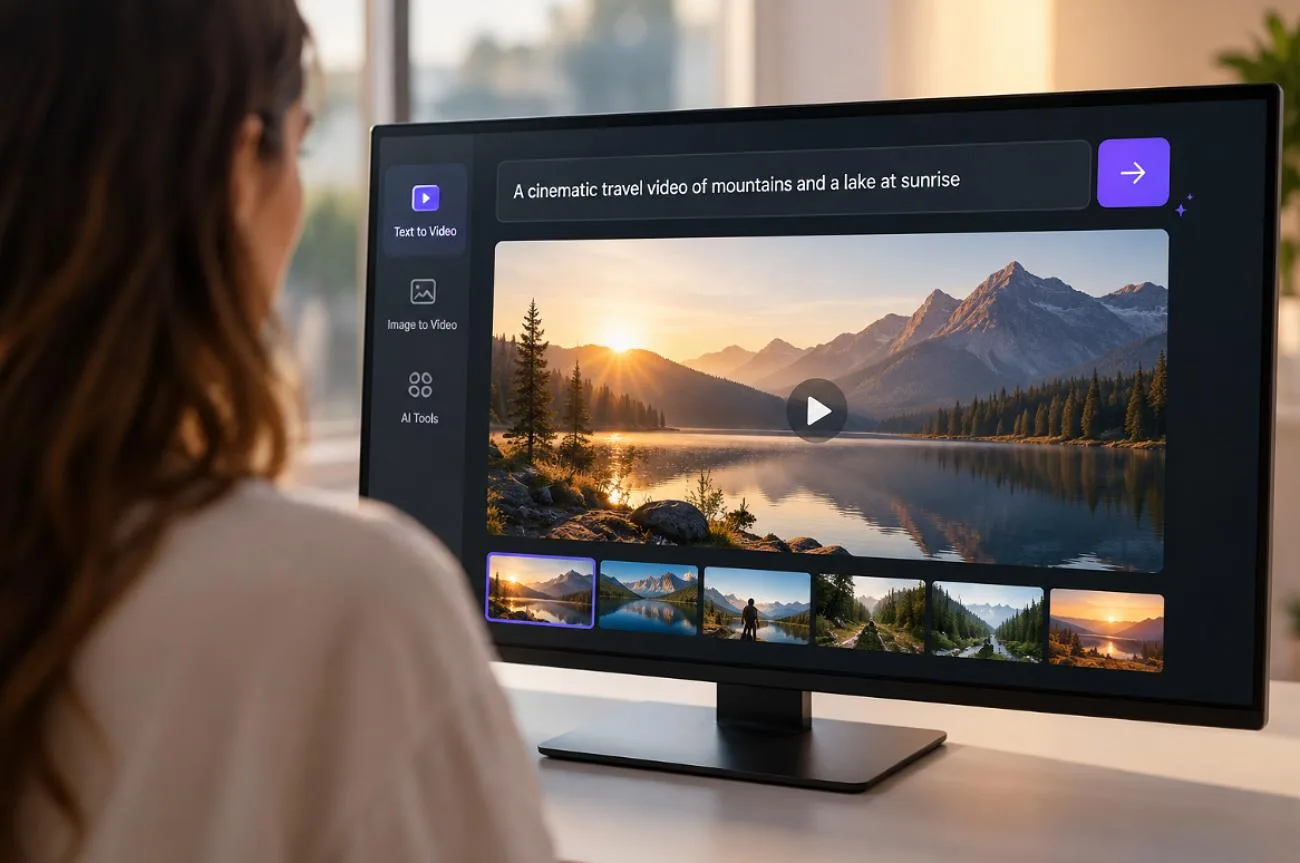
脚本は、もう文字のままにしておく必要はありません。テキストからAI動画を作る方法を使えば、従来のように撮影をしなくても、文章をシーンや会話、ナレーション、音楽に変えられます。元の文章に特別な書式も必要ありません。授業の構成案、ブログの一段落、商品の紹介文、短い物語、思いつくままに書いたメモなどがあれば始められます。AIがその内容をもとに、映像やナレーション、字幕、音楽を生成します。
パート1. テキストからどんな動画を作れる?
脚本をもとに制作する動画なら、今ではほぼどの形式でも、普通のテキストから作り始められます。テキストからAI動画を作る方法を学ぶうえで、まず知っておきたいのは、ツールには大きく2つのタイプがあり、作れる動画も大きく異なるということです。
プロンプトからクリップを生成するモデルは、1つの説明文から1つのショットを作ります。一方、ストーリーから動画を作るプラットフォームは、脚本全体を複数のつながったシーンに変換します。以下の表で両者を比較し、作りたい動画に合う方法を選びましょう。
| 生成方法 | テキストから作れるもの | 一般的な長さ | 向いている用途 |
| プロンプトからクリップを生成するモデル | 動きがあり、多くの場合は音声も付いた1つのショット | 2〜15秒。新しいモデルでは最大30秒 | Bロール、広告、SNS向けの短いクリップ |
| ストーリーから動画を作るプラットフォーム | キャラクター、音声、字幕を含む複数シーンの動画 | 数分程度。MagicLight AIでは最大50分 | 物語、解説動画、シリーズ作品 |
1. アニメーションの物語や短編映画
フィクションと テキストからの動画生成 は相性のよい組み合わせです。脚本にすでにキャラクターや舞台、出来事の流れが描かれているためです。ストーリー制作向けのツールなら、長い脚本をシーンに分け、ナレーションを加え、キャラクターの一貫性を保てます。特に、寝る前に読むお話、寓話、短編アニメーションに適しています。こうした作品で、多くのシーンにわたって同じ登場人物の外見を保つには、通常かなりの手作業が必要です。
2. 解説動画や教育動画
授業、チュートリアル、商品の使い方を説明する動画は、テキストから無料でAI動画を作る方法に適した用途です。通常、脚本の流れが明確だからです。凝った撮影素材を用意しなくても、ナレーションや字幕、説明を補う映像で各ポイントを伝えられます。特に大切なのは、筋道の通った脚本です。画面上の文字を読みやすくし、ナレーションに統一感を持たせると、視聴者が最初から最後まで内容を追いやすくなります。
3. SNS向けのショート動画やリール
短尺動画のプラットフォームでは、要点がすぐに伝わる動画が好まれます。冒頭で視聴者を引きつける簡潔な脚本は、ShortsやReels、TikTokに向いており、撮影せずに作る顔出しなしのコンテンツにも活用できます。SNS向けにテキストからAI動画を作るなら、縦型の画面構成、読みやすい字幕、テンポのよい展開、そして続きを見たくなるつかみを意識しましょう。
4. マーケティング動画や商品動画
広告や発売予告、商品動画では、1つの制作指示から複数の表現パターンを作れる、テキストからの動画生成が役立ちます。プロンプト型のモデルは個別の商品ショットに向いており、長い脚本を使えば、ストーリー性のあるプロモーション動画も作れます。ただし、生成された映像では商品名、ブランドカラー、パッケージ、ロゴが正確に再現されないことがあるため、公開前に細かく確認する必要があります。
5. プレゼンター動画やアバター動画
研修の更新情報、社内のお知らせ、ニュース形式の動画では、AIプレゼンターに脚本を読み上げてもらえます。司会者を撮影する代わりに、文章が発話に変わり、それに合わせて口が動きます。ここでは自然な言い回しが大切です。短い文、適切な間、会話に近い表現を使うと、読み上げたときの響きがよくなり、視聴者も話を追いやすくなります。
パート2. AIを使ってテキストから動画を作る方法
脚本全体を動画にするには、シーンの区切り、繰り返し登場するキャラクター、ナレーション、各ショットの見た目のつながりを管理する必要があります。 MagicLight AI なら、これらを1つのワークフローで進められます。 Story to Video ツールは最大12,000文字の脚本に対応し、複数のシーンからなる最大50分の動画を作成できます。
まだまとまっていないアイデアなら、MagicLight Agentから始める方法もあります。作りたいものを伝えると、 AIエージェント がコンセプトを膨らませ、脚本を整理し、制作に向けた絵コンテを準備してくれます。テキストから無料でAI動画を作ってみたい方は、無料クレジットで始められます。 有料プランでは、商用利用の権利と透かしなしの書き出しが提供されます。
主な機能
- スマートな 脚本生成機能: シーンを作る前に、たった1文のあらすじから物語全体の草稿を作れます。完成した脚本をあらかじめ用意する必要はありません。
- キャラクターの一貫性: 各キャラクターの顔や服装、全体的な外見を、シーンをまたいで一貫させるのに役立ちます。
- シーンごとのキャラクター調整: 生成前に、シーンごとに服装や表情、50種類以上のポーズを調整できます。確定した変更は完成動画にも反映されます。
- ナレーションと字幕: ナレーションには37種類のAI音声を使えます。また、 音声クローン を使えば、シリーズ全体で同じ声を使用できます。字幕は16種類のスタイルから選び、作品の雰囲気に合わせられます。
- 多彩なビジュアルスタイル: MagicLight AIには52種類以上のビジュアルスタイルがあり、動画ごとの雰囲気や演出方針に合った見た目を選べます。
MagicLight AIでテキストからAI動画を作る方法
MagicLight AIなら、動画制作の主な工程をテキストから進めながら、途中でストーリーやキャラクター、シーンを修正できます。複数のツールを行き来せずに済むため、テキストからのAI動画制作を管理しやすくなります。以下の手順で、元の文章を完成動画に仕上げましょう。
ステップ1. テキストと動画の設定を入力する
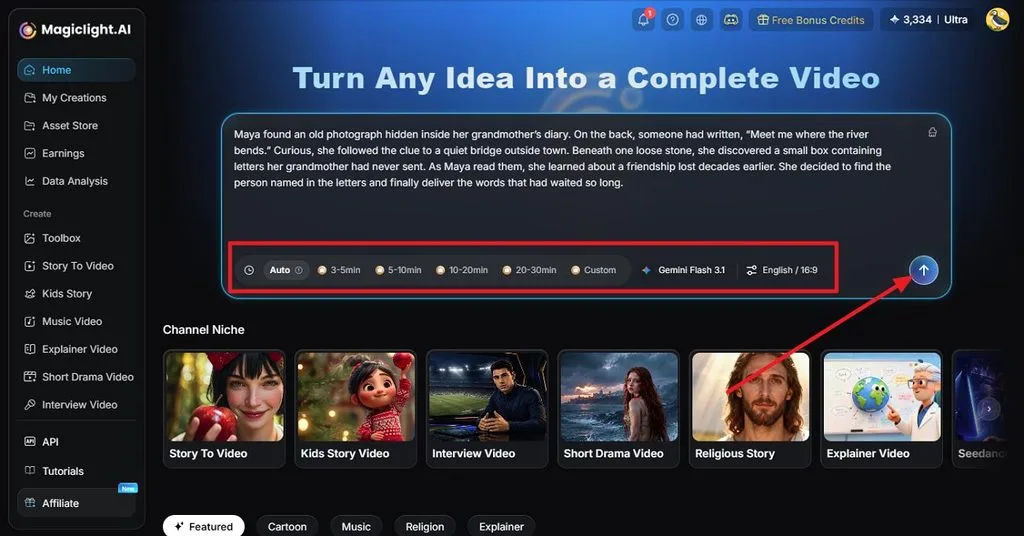
まず Story to Video を開き、脚本を貼り付けるか、MagicLight AIに膨らませてほしいアイデアを入力します。 Aspect Ratio、Video Duration、Video Language と AI Story Model を制作内容に合わせて設定し、 Generate アイコンをクリックします。
ステップ2. 生成されたシーンを確認する
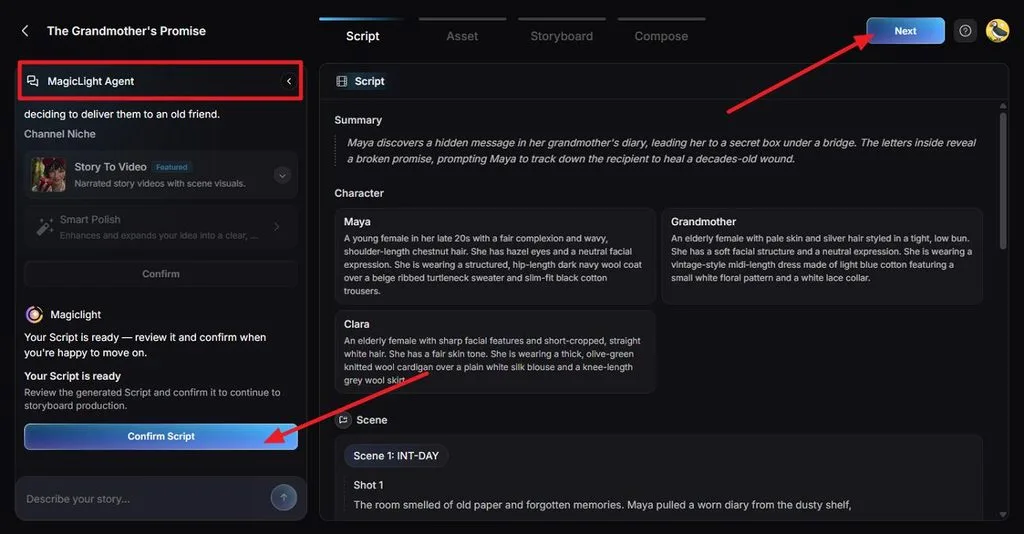
MagicLight Agentが、入力したテキストを、あらすじ、キャラクター、シーン、個々のショットを含む構造化された脚本に仕上げます。各項目を読み、元のアイデアと合わない部分があれば編集しましょう。脚本の準備ができたら、 Confirm Scriptをクリックし、続いて Nextをクリックします。
ステップ3. ビジュアルスタイルと動きを選ぶ
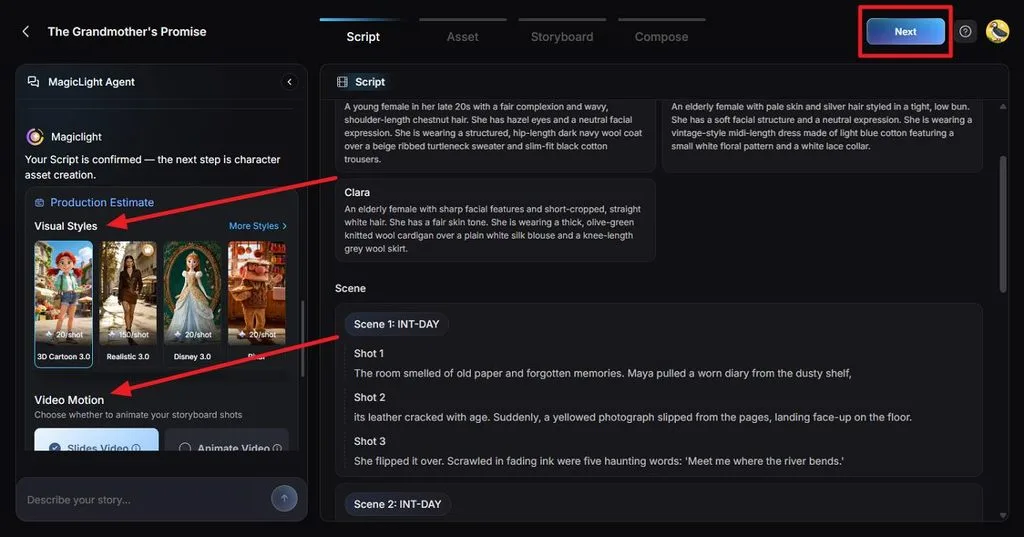
物語で表現したい見た目に合う Visual Style を選びます。次に、 Video Motionでシーンの動きやアニメーションの付け方を選択します。制作設定と必要なリソースの見積もりを確認し、 Next をクリックしてキャラクター素材を生成します。
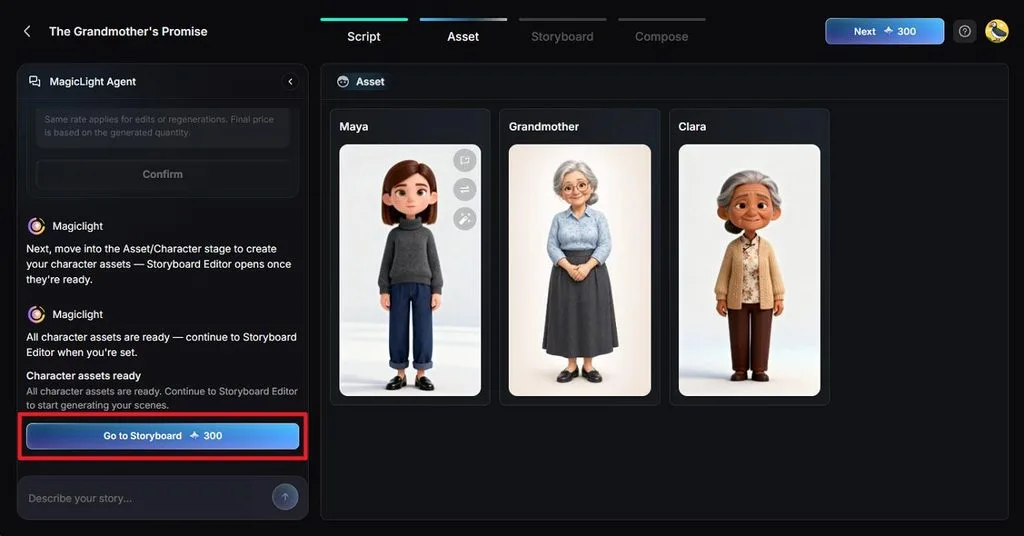
ステップ4. キャラクターを確認する
生成されたキャラクターを、脚本内の説明と照らし合わせて確認します。外見が役柄に合っているか、後のシーンにも適しているかを確かめましょう。必要に応じてキャラクターの調整機能で修正し、 Go to Storyboardをクリックします。
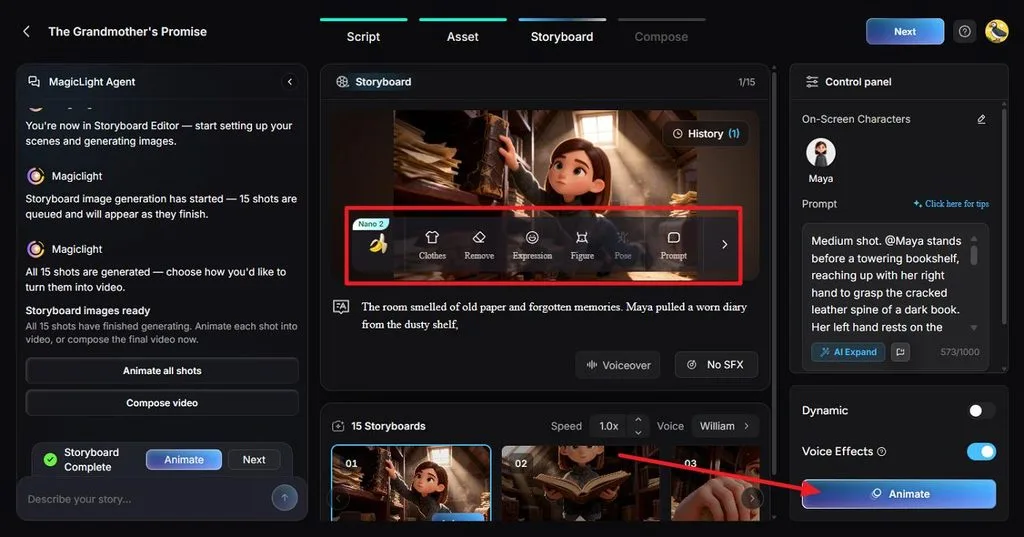
ステップ5. 絵コンテを調整し、動きを付ける
絵コンテの各ショットを確認し、元の文章の該当部分と見比べます。調整機能で Clothes、Expressions、Figure、Pose や、シーンの Promptを変更できます。必要に応じて音声や効果音を選び、 Animateをクリックします。
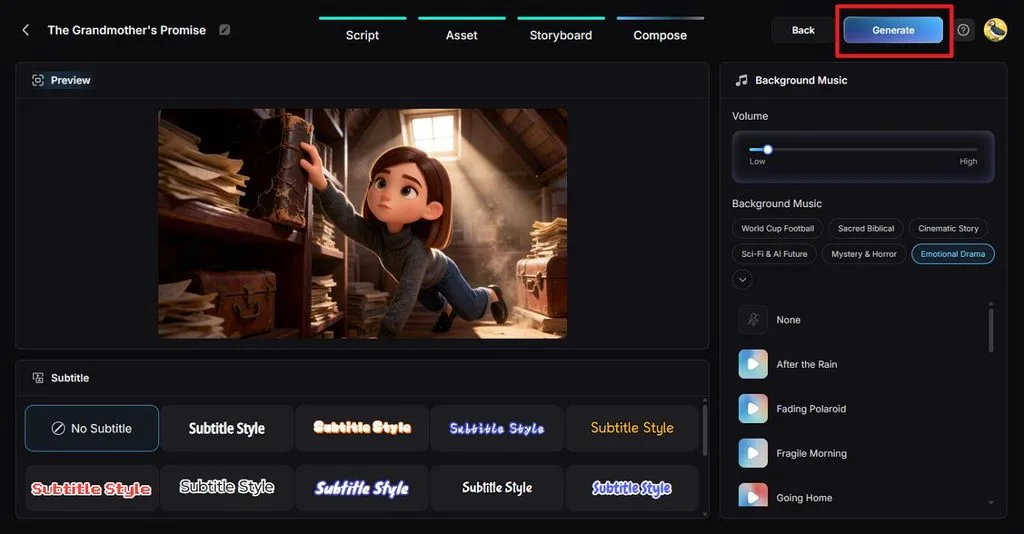
ステップ6. 字幕とBGMを追加する
次に Compose を開き、動きを付けた各シーンのつながりをプレビューします。字幕のスタイルと、物語に合うBGMを選びましょう。ナレーションを邪魔しないように音楽の音量を調整したら、 Generateをクリックします。
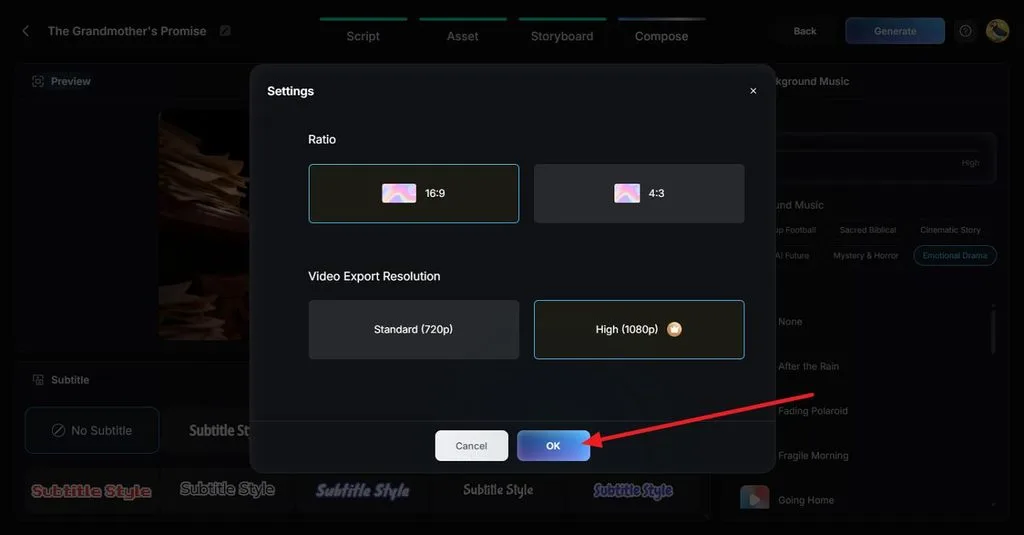
ステップ7. 動画の画質を設定する
完成動画の書き出し前に、設定画面が自動で開きます。必要な Aspect Ratioを選びます。例えば 16:9 や 4:3などです。解像度は 720p または 1080p を選択します。 OK をクリックして書き出し設定を適用します。
ステップ8. 動画をプレビューしてダウンロードする
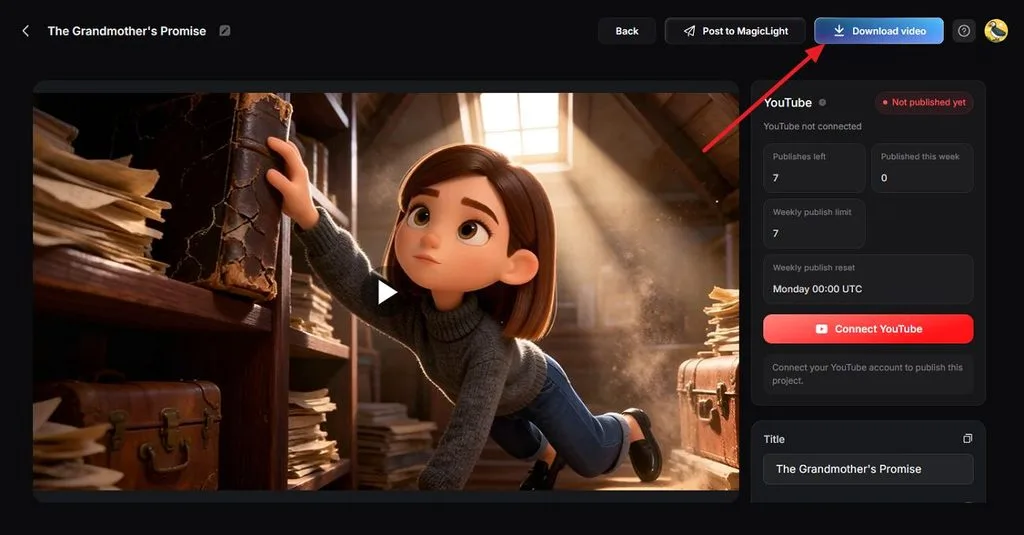
完成した動画を再生し、映像、キャラクターの動き、字幕、ナレーション、シーンの順序が元の文章を正確に反映しているか確認します。修正が必要な場合は、該当する工程に戻りましょう。仕上がりに満足できたら、 Download video をクリックして完成した動画を保存します。
よりよい動画につながるテキストの書き方
AIでテキストから動画を作る際は、映像が思い浮かぶ明確な文章が重要です。具体的に説明すると、各ショットに何を映し、物語をどう進めればよいかをAIが理解しやすくなります。以下のポイントを意識すると、よりわかりやすく、一貫性のある動画につながる文章を書けます。
- 各シーンを具体的に描写する: 抽象的な表現だけに頼らず、被写体、動作、舞台、照明、雰囲気を盛り込みましょう。
- 1文につき1つの動作に絞る: 動作を分けて書くと、それぞれを別のシーンやショットに変換しやすくなります。
- キャラクターの設定を統一する: 同じキャラクターが再登場するときは、名前や特徴的な外見の描写を統一しましょう。
- 会話は短く自然にする: AI音声で読み上げても自然に聞こえ、字幕でも読みやすい、会話らしいセリフを使いましょう。
- 動画の長さに脚本を合わせる: ナレーションは1分あたり約150語を目安にし、間の取り方や 会話、展開のテンポに合わせて調整しましょう。
まとめ
テキストからAI動画を作るうえで大切なのは、適切なワークフローを選び、映像として伝わる明確な指示を書くことです。短いプロンプトは個別のクリップ作成に向いており、詳しい脚本はナレーション、キャラクター、字幕を備えた物語全体の制作に役立ちます。両方の方法を1つのプラットフォームで使いたいなら、MagicLight AIを試してみましょう。
よくある質問
1. テキストから動画を作るのにおすすめのAIツールは?
動画全体を制作するなら、MagicLight AIは有力な選択肢です。Story to Videoツールで、脚本、キャラクター、音声、字幕をまとめて扱えます。単発の短いクリップを作るなら、Veo 3.1やKling 3.0などのモデルも、AIでテキストから動画を作る選択肢になります。
2. テキストからAI動画を無料で作れますか?
無料で使えるサービスもありますが、多くは利用制限や透かしがあります。MagicLight AIでは、新規アカウントすべてに無料クレジットが付与されるため、サブスクリプションプランに加入する前にツールを試せます。テキストからAI動画を無料で作る方法を探している方も、まずはここから始められます。
3. テキストから動画を作るのにどれくらい時間がかかりますか?
単発のクリップは通常、数秒から数分でレンダリングされますが、モデルや混雑状況によって異なります。 ストーリー形式の動画 では、脚本やシーンを確認する時間も加わります。2026年にテキストからAI動画を制作する場合の目安として、MagicLight AIによると、5分のストーリー動画はコーヒーブレイク程度の時間でレンダリングできるとされています。





