


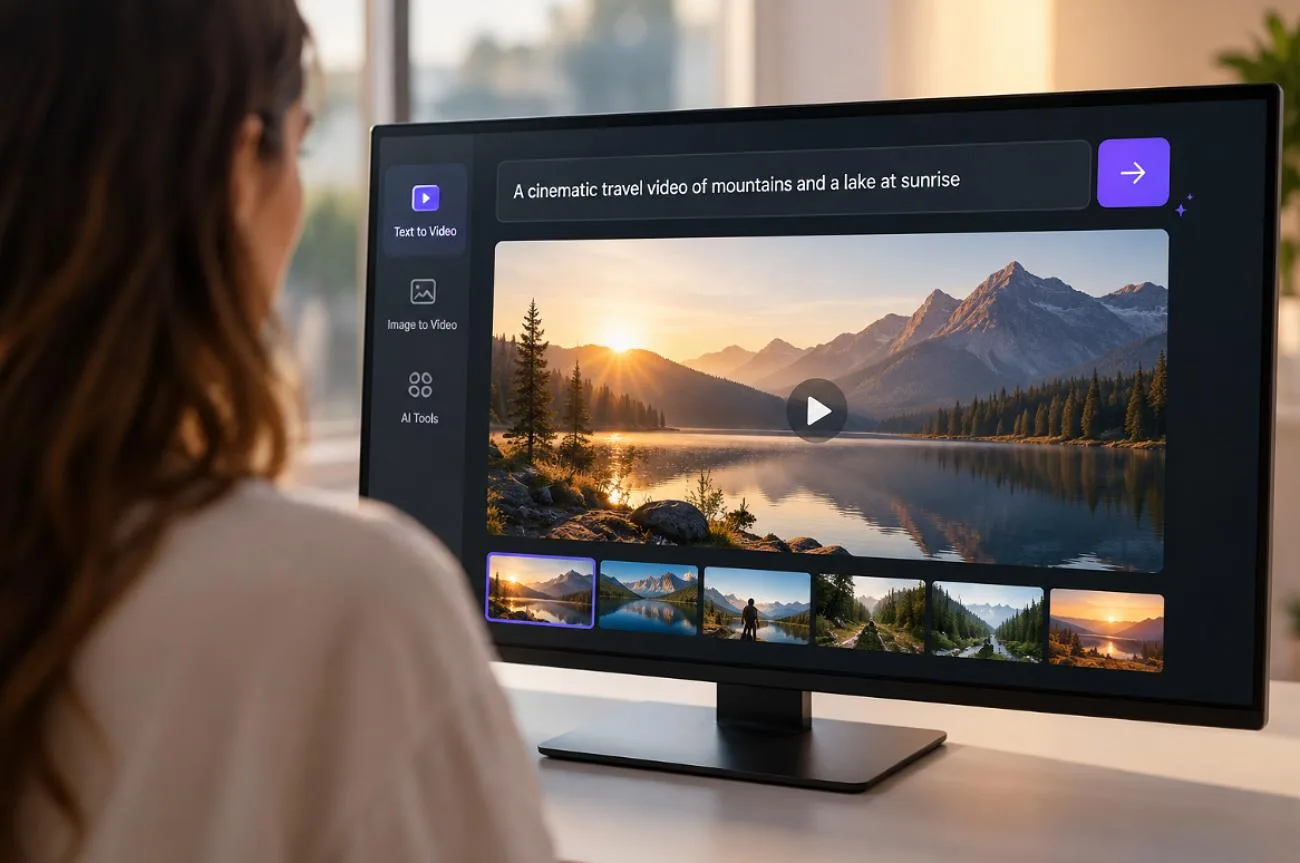
Ein Skript muss längst nicht mehr nur auf dem Papier stehen. Mit KI werden daraus Szenen, Dialoge, Sprechertexte und Musik – ganz ohne klassische Dreharbeiten. Dafür braucht dein Ausgangstext auch kein besonderes Format. Eine Unterrichtsskizze, ein Blogabsatz, eine Produktpräsentation, eine Kurzgeschichte oder lose Notizen können als Grundlage genügen. Die KI kann dazu passende Szenen, Sprechertexte, Untertitel und Musik erzeugen.
Teil 1. Welche Arten von Videos kannst du aus Text erstellen?
Fast jedes Videoformat, das auf einem Skript basiert, kann heute mit einfachem Text beginnen. Wenn du KI-Videos aus Text erstellen möchtest, solltest du wissen, dass sich die Tools in zwei Gruppen mit sehr unterschiedlichen Ergebnissen einteilen lassen.
Prompt-to-Clip-Modelle erzeugen aus einer Beschreibung eine einzelne Einstellung. Story-to-Video-Plattformen verwandeln dagegen ein vollständiges Skript in mehrere zusammenhängende Szenen. Die folgende Tabelle vergleicht beide Ansätze und hilft dir, das passende Verfahren für dein Videoprojekt zu finden:
| Ansatz | Was aus dem Text entsteht | Typische Länge | Besonders geeignet für |
| Prompt-to-Clip-Modelle | Eine einzelne Einstellung mit Bewegung und häufig auch Ton | 2 bis 15 Sekunden, bei neueren Modellen bis zu 30 Sekunden | B-Roll, Werbung und kurze Social-Media-Clips |
| Story-to-Video-Plattformen | Ein Video mit mehreren Szenen, Figuren, Stimmen und Untertiteln | Mehrere Minuten, bei MagicLight AI bis zu 50 Minuten | Geschichten, Erklärvideos und Serien |
1. Animierte Geschichten und Kurzfilme
Fiktive Geschichten eignen sich besonders gut für Text-to-Video, weil das Skript bereits Figuren, Schauplätze und eine Abfolge von Ereignissen vorgibt. Auf Geschichten spezialisierte Tools können längere Skripte in Szenen aufteilen, einen Sprechertext hinzufügen und für eine konsistente Darstellung der Figuren sorgen. Gutenachtgeschichten, Fabeln und animierte Kurzfilme passen besonders gut zu diesem Format. Dieselben Figuren über viele Szenen hinweg einheitlich darzustellen, würde sonst viel Handarbeit erfordern.
2. Erklär- und Lernvideos
Unterrichtseinheiten, Tutorials und Produktanleitungen eignen sich gut, wenn du kostenlos KI-Videos aus Text erstellen möchtest, denn ihre Skripte folgen meist einer klaren Reihenfolge. Sprechertexte, Untertitel und passende Bilder können jeden Punkt ohne aufwendige Aufnahmen erklären. Besonders wichtig ist hier ein gut strukturiertes Skript. Gut lesbare Texteinblendungen und eine einheitliche Erzählstimme helfen dem Publikum, den Inhalten von Anfang bis Ende zu folgen.
3. Social-Media-Shorts und Reels
Auf Kurzvideoplattformen sind Videos gefragt, die schnell auf den Punkt kommen. Ein knappes Skript mit einem starken Einstieg eignet sich gut für Shorts, Reels und TikTok – auch für Inhalte ohne sichtbare Person, die ganz ohne Dreharbeiten entstehen. Wenn du KI-Videos aus Text für Social Media erstellen möchtest, solltest du auf ein Hochformat, gut lesbare Untertitel, ein zügiges Tempo und einen Einstieg achten, der zum Weiterschauen motiviert.
4. Marketing- und Produktvideos
Werbeanzeigen, Launch-Teaser und Produktvideos profitieren von Text-to-Video, weil aus einem einzigen Briefing mehrere kreative Varianten entstehen können. Promptbasierte Modelle eignen sich für einzelne Produktaufnahmen, während längere Skripte die Grundlage für vollständige Werbegeschichten bilden. Produktnamen, Markenfarben, Verpackungen und Logos solltest du vor der Veröffentlichung weiterhin sorgfältig prüfen, da generierte Bilder diese Details möglicherweise nicht exakt wiedergeben.
5. Videos mit Moderatoren und Avataren
Bei Schulungsupdates, Unternehmensmitteilungen und Videos im Nachrichtenstil kann ein KI-Moderator das Skript präsentieren. Statt eine Person aufzunehmen, lässt du den geschriebenen Text in gesprochene Worte mit passenden Lippenbewegungen umwandeln. Natürlich formulierte Texte sind dabei entscheidend: Kurze Sätze, sinnvolle Pausen und eine alltagstaugliche Sprache klingen beim Vorlesen meist besser und machen es dem Publikum leichter, der Präsentation zu folgen.
Teil 2. So erstellst du mit KI Videos aus Text
Wenn du ein vollständiges Skript in ein Video verwandelst, musst du Szenenwechsel, wiederkehrende Figuren, Sprechertexte und eine durchgehend stimmige Bildgestaltung berücksichtigen. MagicLight AI vereint diese Aufgaben in einem Workflow. Das Tool Story to Video verarbeitet Skripte mit bis zu 12.000 Zeichen und kann Videos mit mehreren Szenen und einer Länge von bis zu 50 Minuten erstellen.
Auch eine noch nicht ausgereifte Idee lässt sich mit MagicLight Agent weiterentwickeln. Beschreibe, was du erstellen möchtest, und der KI-Agent kann das Konzept ausarbeiten, das Skript strukturieren und das Storyboard für die Produktion vorbereiten. Wenn du kostenlos KI-Videos aus Text erstellen möchtest, kannst du mit kostenlosen Credits beginnen. Kostenpflichtige Tarife bieten Rechte zur kommerziellen Nutzung und Exporte ohne Wasserzeichen.
Die wichtigsten Funktionen
- Intelligenter Skriptgenerator: Aus einer Grundidee in einem einzigen Satz entsteht ein vollständiger Geschichtenentwurf, noch bevor die ersten Szenen erstellt werden. Ein fertiges Skript ist damit eine Möglichkeit, aber keine Voraussetzung.
- Konsistente Figuren: Das Tool hilft dabei, Gesicht, Kleidung und das gesamte Erscheinungsbild jeder Figur über mehrere Szenen hinweg einheitlich zu halten.
- Figuren für jede Szene anpassen: Passe vor der Generierung Kleidung, Gesichtsausdrücke und mehr als 50 Posen für jede Szene an. Bestätigte Änderungen werden in das fertige Video übernommen.
- Sprecherstimmen und Untertitel: Für den Sprechertext stehen 37 KI-Stimmen zur Auswahl. Alternativ kannst du Stimmenklonen nutzen, wenn eine Serie eine durchgehend einheitliche Stimme braucht. Für die Untertitel kannst du aus 16 Stilen wählen, die zum Ton deines Videos passen.
- Verschiedene visuelle Stile: MagicLight AI bietet mehr als 52 visuelle Stile. So kannst du die Bildgestaltung an die Stimmung und Ausrichtung deines Videos anpassen.
So erstellst du mit MagicLight AI ein KI-Video aus Text
MagicLight AI führt deinen Text durch die wichtigsten Schritte der Videoproduktion. Geschichte, Figuren und Szenen kannst du dabei jederzeit weiter anpassen. So lässt sich ein KI-Video aus Text übersichtlich erstellen, ohne zwischen verschiedenen Tools zu wechseln. Mit den folgenden Schritten gelangst du von deinem Ausgangstext zum fertigen Video:
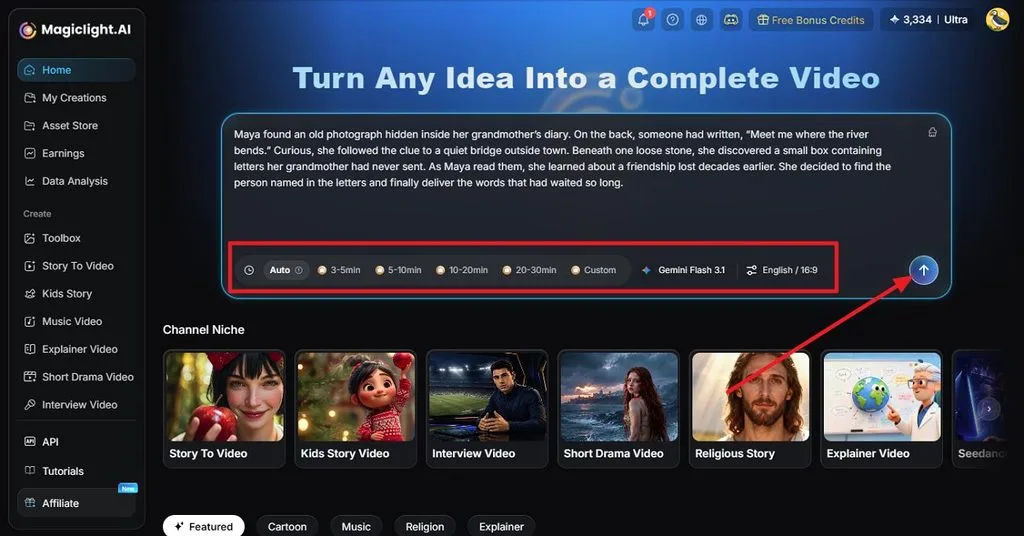
Schritt 1. Text eingeben und Videoeinstellungen festlegen
Öffne Story to Video und füge dein Skript ein oder beschreibe die Idee, die MagicLight AI ausarbeiten soll. Lege die Einstellungen für Aspect Ratio, Video Duration, Video Language und AI Story Model passend zu deinem Projekt fest. Klicke anschließend auf das Symbol Generate .
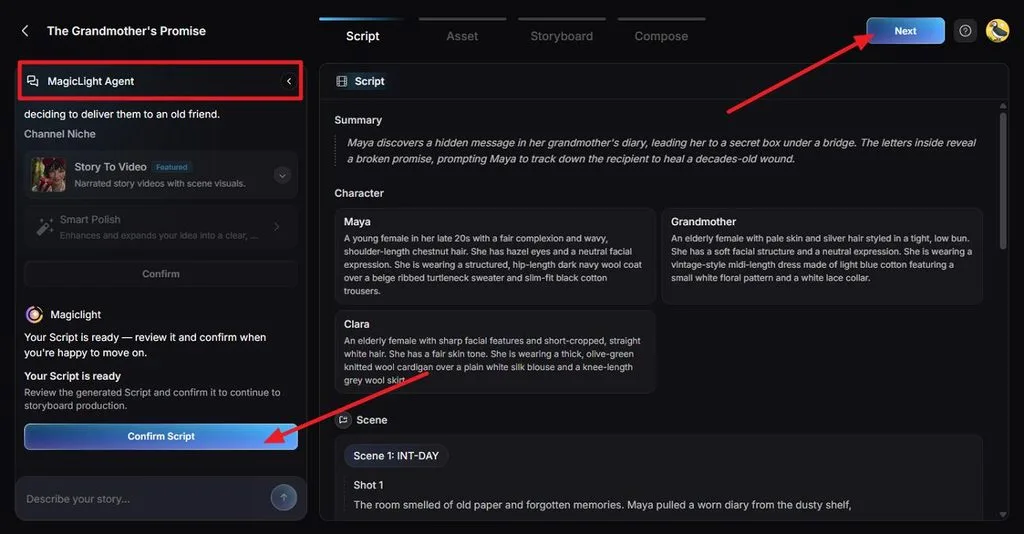
Schritt 2. Generierte Szenen prüfen
MagicLight Agent entwickelt aus deinem Text ein strukturiertes Skript mit einer Zusammenfassung, Figuren, Szenen und einzelnen Einstellungen. Lies jeden Abschnitt durch und überarbeite alles, was nicht deiner ursprünglichen Idee entspricht. Wenn das Skript fertig ist, klicke auf Confirm Scriptund anschließend auf Next.
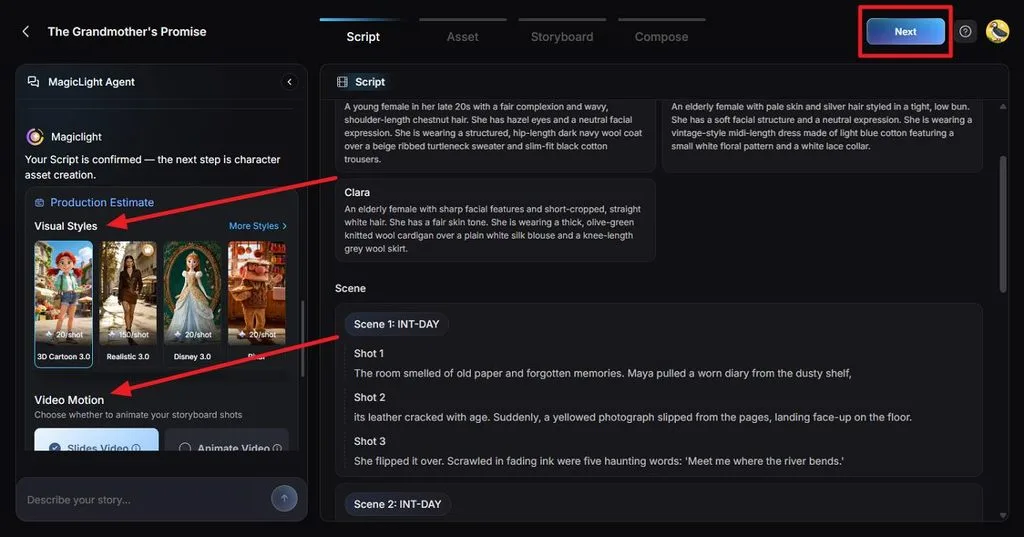
Schritt 3. Visuellen Stil und Bewegung auswählen
Wähle unter Visual Style einen Stil aus, der zum gewünschten Erscheinungsbild deiner Geschichte passt. Unter Video Motionlegst du fest, wie sich die Szenen bewegen oder animiert werden sollen. Prüfe die Produktionseinstellungen und den geschätzten Ressourcenbedarf. Klicke anschließend auf Next , um die Figuren zu generieren.
Schritt 4. Figuren prüfen
Vergleiche die generierten Figuren mit den Beschreibungen in deinem Skript. Achte darauf, dass ihr Erscheinungsbild zu ihren Rollen passt und auch für spätere Szenen geeignet ist. Nutze bei Bedarf die verfügbaren Einstellungen, um die Figuren anzupassen. Klicke anschließend auf Go to Storyboard.
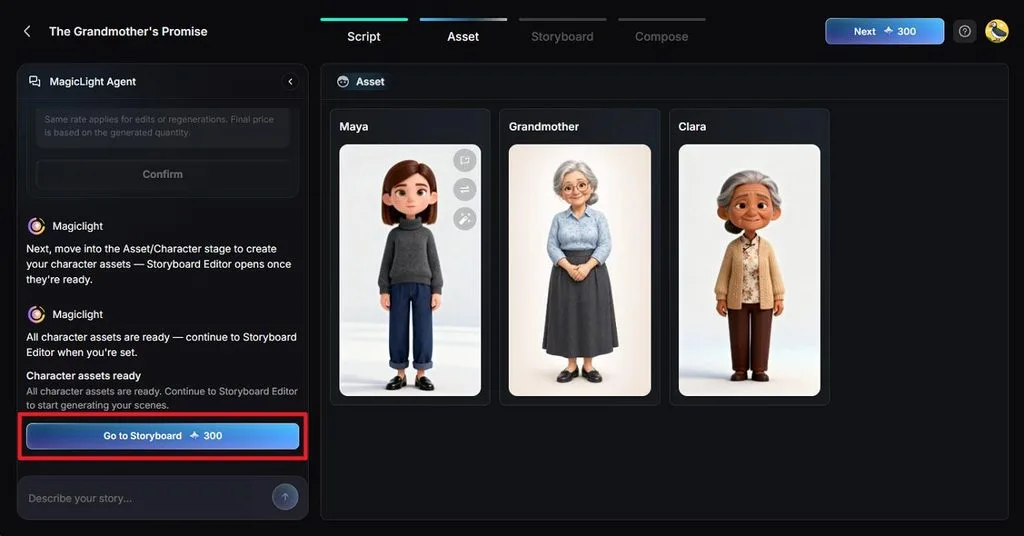
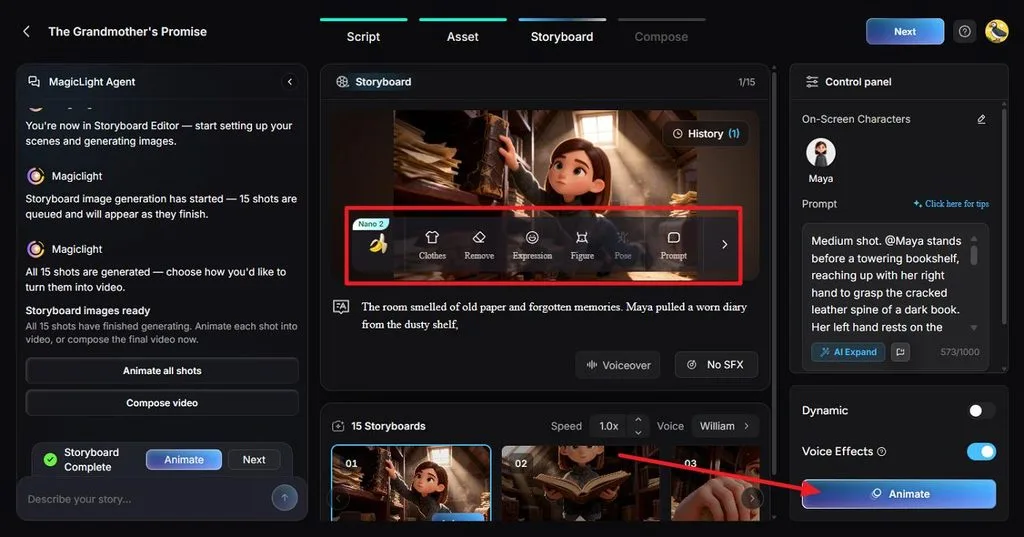
Schritt 5. Storyboard verfeinern und animieren
Prüfe jede Einstellung im Storyboard und vergleiche sie mit dem entsprechenden Abschnitt deines Textes. Über die verfügbaren Einstellungen kannst du Clothes, Expressions, Figure, Pose oder den Promptder Szene anpassen. Wähle bei Bedarf die Stimme und die Soundeffekte aus. Klicke anschließend auf Animate.
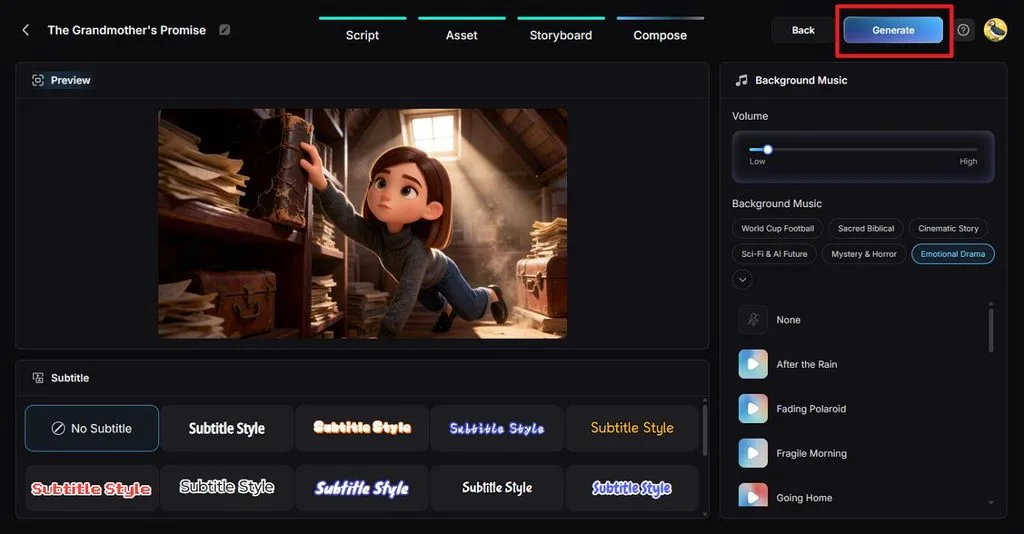
Schritt 6. Untertitel und Hintergrundmusik hinzufügen
Öffne Compose , um dir anzusehen, wie die animierten Szenen zusammenwirken. Wähle einen Untertitelstil und eine Hintergrundmusik, die zur Geschichte passt. Passe die Musiklautstärke so an, dass sie den Sprechertext nicht übertönt. Klicke anschließend auf Generate.
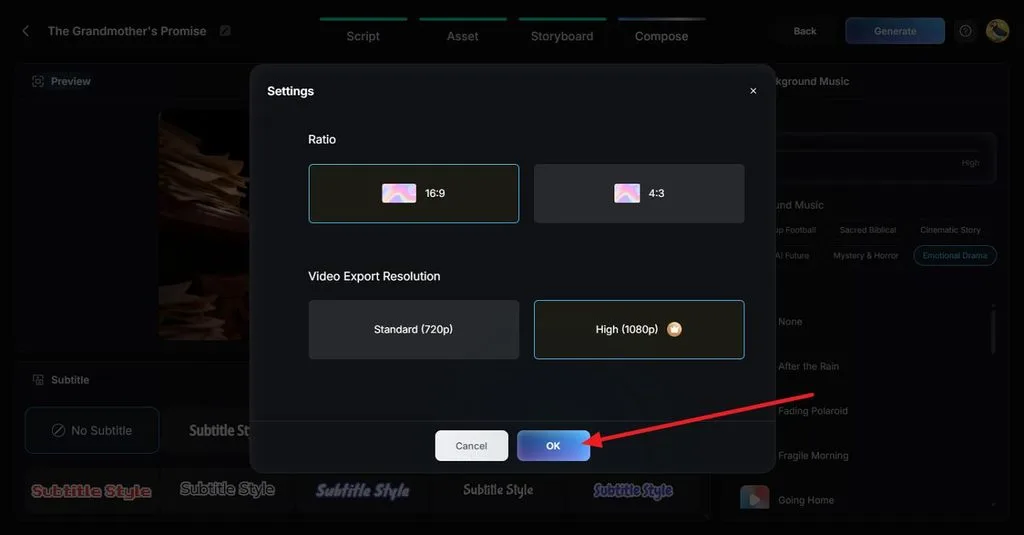
Schritt 7. Videoqualität festlegen
Dadurch öffnen sich automatisch die Einstellungen für den Export des fertigen Videos. Wähle unter Aspect Ratiodas gewünschte Seitenverhältnis, zum Beispiel 16:9 oder 4:3, und lege die Auflösung auf 720p oder 1080p fest. Klicke auf OK , um die Exporteinstellungen zu übernehmen.
Schritt 8. Video ansehen und herunterladen
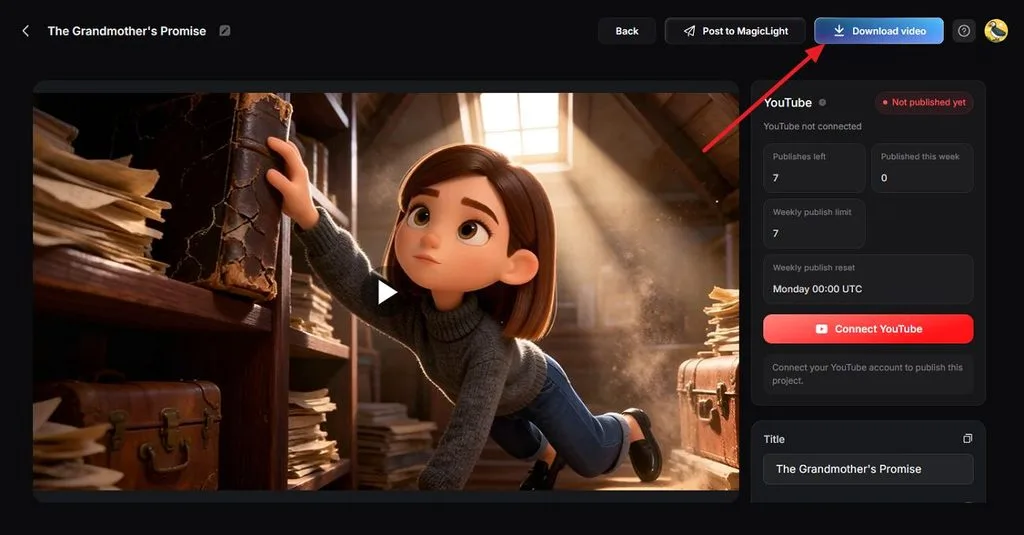
Spiele das fertige Video ab und prüfe, ob Bilder, Handlungen der Figuren, Untertitel, Sprechertext und Szenenfolge deinen ursprünglichen Text korrekt wiedergeben. Falls du etwas korrigieren möchtest, kehre zum entsprechenden Schritt zurück. Wenn du zufrieden bist, klicke auf Download video , um das fertige Ergebnis zu speichern.
Tipps für Texte, aus denen bessere Videos entstehen
Klare, bildhafte Texte spielen eine wichtige Rolle, wenn du mit KI Videos aus Text erstellen möchtest. Konkrete Beschreibungen helfen der KI zu verstehen, was in jeder Einstellung zu sehen sein soll und wie sich die Geschichte entwickelt. Mit den folgenden Tipps schreibst du Texte, die zu klareren und konsistenteren Videoergebnissen führen:
- Beschreibe jede Szene klar: Benenne Motiv, Handlung, Schauplatz, Beleuchtung und Stimmung, statt dich auf abstrakte Ideen zu verlassen.
- Beschränke jeden Satz auf eine Handlung: Beschreibe Handlungen getrennt voneinander, damit sie sich leichter in einzelne Szenen oder Einstellungen umsetzen lassen.
- Beschreibe Figuren einheitlich: Verwende für wiederkehrende Figuren immer dieselben Namen und charakteristischen Merkmale.
- Halte Dialoge kurz und natürlich: Nutze alltagstaugliche Formulierungen, die mit KI-Stimmen natürlich klingen und als Untertitel gut lesbar bleiben.
- Stimme das Skript auf die Videolänge ab: Plane ungefähr 150 Wörter Sprechertext pro Minute ein und berücksichtige dabei Pausen, Dialogeund das Erzähltempo.
Fazit
Um KI-Videos aus Text zu erstellen, brauchst du vor allem einen passenden Workflow und klare visuelle Anweisungen. Kurze Prompts eignen sich für einzelne Clips, während ausführliche Skripte die Grundlage für vollständige Geschichten mit Sprechertexten, Figuren und Untertiteln bilden. Wenn du beide Ansätze auf einer Plattform nutzen möchtest, probiere MagicLight AI aus.
Häufig gestellte Fragen
1. Welches KI-Tool eignet sich am besten für Text-to-Video?
Für vollständige Videos ist MagicLight AI eine gute Wahl: Das Tool Story to Video vereint Skripte, Figuren, Stimmen und Untertitel. Für einzelne kurze Clips bieten Modelle wie Veo 3.1 oder Kling 3.0 eine weitere Möglichkeit, mit KI Videos aus Text zu erstellen.
2. Kann ich kostenlos KI-Videos aus Text erstellen?
Es gibt kostenlose Angebote, die allerdings meist Einschränkungen oder Wasserzeichen mit sich bringen. Bei MagicLight AI erhält jedes neue Konto kostenlose Credits. Damit kannst du das Tool ausprobieren, bevor du dich für ein Abonnement entscheidest. So findest du einen praktischen Einstieg, wenn du kostenlos mit KI Videos aus Text erstellen möchtest.
3. Wie lange dauert es, ein Video aus Text zu erstellen?
Ein einzelner Clip wird je nach Modell und Auslastung meist innerhalb weniger Sekunden bis einiger Minuten gerendert. Bei Videos mit einer zusammenhängenden Geschichte kommt die Zeit für die Prüfung von Skript und Szenen hinzu. Wenn du 2026 ein KI-Video aus Text erstellen möchtest, bietet dir diese Angabe eine Orientierung: Laut MagicLight AI wird eine fünfminütige Geschichte ungefähr in der Dauer einer Kaffeepause gerendert.





