


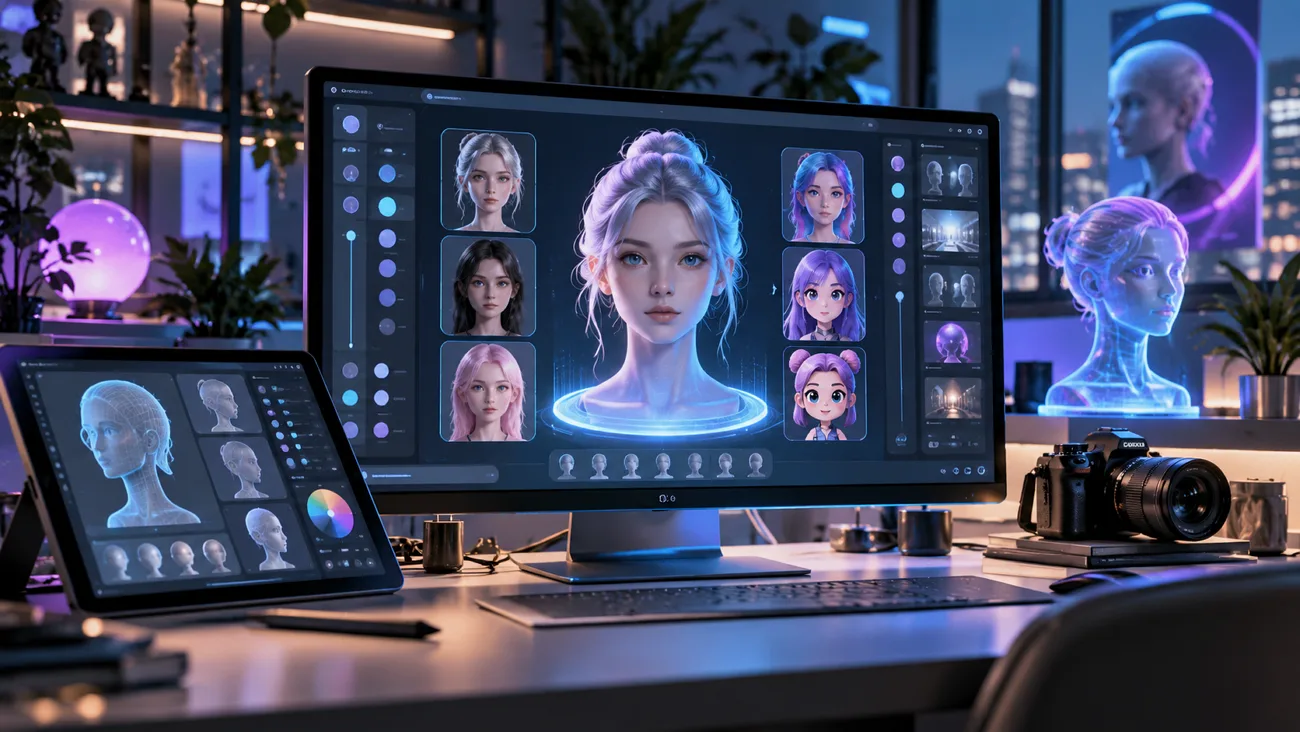
أصبحت صور الأفاتار المُنشأة بالذكاء الاصطناعي وسيلة عملية لإنشاء صور شخصية مخصّصة وشخصيات رقمية ومقدّمين افتراضيين، دون الحاجة إلى مهارات التصميم التقليدية. وتتيح لك أدوات الذكاء الاصطناعي الحديثة إنشاء أفاتار من صورة سيلفي أو وصف مكتوب أو كليهما.
يمكنك أيضًا تخصيص مظهره وأسلوبه ليناسب وسائل التواصل الاجتماعي والفيديوهات وهوية علامتك التجارية وغيرها من المشاريع الإبداعية. يوضّح هذا الدليل كيفية إنشاء أفاتار بالذكاء الاصطناعي، وأبرز الأنواع المتاحة، وكيف يمكن لأداة MagicLight AI تحويل شخصية مخصّصة إلى أفاتار متحرك.
الجزء الأول: ما هو الأفاتار المُنشأ بالذكاء الاصطناعي؟
الأفاتار المُنشأ بالذكاء الاصطناعي هو شخصية رقمية تُنشأ من صورة أو وصف نصي أو مزيج منهما. تعتمد أدوات الأفاتار التقليدية على اختيارات يدوية لتحديد تفاصيل مثل الشعر والعينين والملابس. أما أدوات الذكاء الاصطناعي الحديثة، فيمكنها إنشاء الشخصية بالكامل تلقائيًا بناءً على التفاصيل التي تقدّمها.
عند تحميل صورة سيلفي، تحلّل الأداة تفاصيل مثل شكل وجهك ولون بشرتك وتسريحة شعرك، ثم تنشئ نسخة جديدة بالأسلوب الذي تختاره. وبما أن النتائج قد تختلف قليلًا في كل مرة، فمن المفيد مقارنة عدة نسخ واختيار أكثرها شبهًا بك. تتوفر عمومًا 4 أنواع شائعة من الأفاتار، ولكل منها طريقة مختلفة في الإنشاء بالذكاء الاصطناعي.
| نوع الأفاتار | ما يُستخدم لإنشائه | الاستخدامات الشائعة |
| صورة شخصية بأسلوب فني | صور سيلفي مع وصف نصي للأسلوب | صور الملف الشخصي ومنشورات التواصل الاجتماعي |
| شخصية أصلية | وصف مكتوب فقط | الشخصيات التمثيلية للعلامات التجارية والألعاب والمؤثّرون الافتراضيون |
| أفاتار ناطق | صورة أفاتار ثابتة مع مسار صوتي | فيديوهات الشرح والدروس والمقاطع القصيرة |
| توأم رقمي | لقطات مسجّلة لشخص حقيقي | فيديوهات التقديم والمحتوى التدريبي |
الجزء الثاني: كيف تنشئ أفاتار بالذكاء الاصطناعي؟
تتوفر تطبيقات كثيرة ترشد المبتدئين إلى كيفية إنشاء أفاتار بالذكاء الاصطناعي، لكن كثيرًا منها يكتفي بإنشاء صورة ثابتة. MagicLight AI ينشئ الأفاتار باستخدام أداة AI Avatar Generator، ثم يحوّل هذا الوجه إلى شخصية تتحرك وتتحدث. ويمكن للشخصية نفسها لاحقًا أن تتصدّر قصة متحركة كاملة مع الحفاظ على مظهرها.
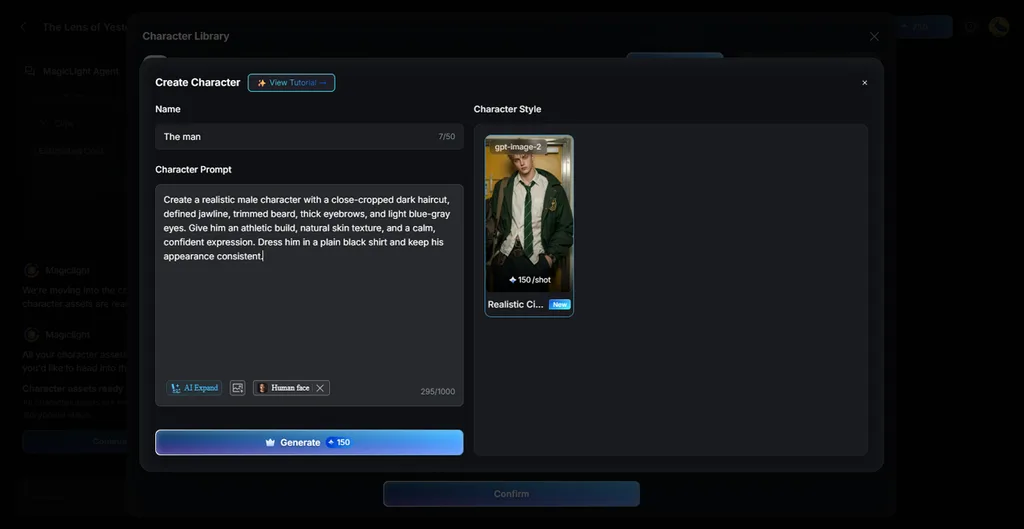
تبدأ شخصيات الأفاتار كصور ثابتة ينشئها MagicLight AI داخل Asset Store. وبمجرد أن يصبح الوجه جاهزًا، يمكن لأداة MagicLight Agent كتابة قصة تتمحور حوله واختيار مجالها، ثم إتاحة المجال لميزة Story to Video لتحريك كل مشهد. وتنشئ الأداة صورًا للشخصية يمكن استخدامها كمظهر أولي لأفاتارك الرقمي، وتساعد على الحفاظ على اتساق مظهر الشخصية عبر المشاهد المختلفة في المشروع نفسه.
أبرز ميزات MagicLight AI
يحوّل MagicLight AI الفكرة البسيطة إلى سيناريو يمكن لأفاتارك اتباعه طوال الفيديو. وتبرز الميزات الأربع التالية لكل من يرغب في إنشاء أفاتار بهذه الطريقة:
- وصف الشخصية: صِف الوجه والبنية الجسدية والملابس في حدود 1,000 حرف، وستضيف ميزة AI Expand مزيدًا من التفاصيل. ويمكنك تحميل صورة سيلفي ليطابق الأفاتار وجه الشخص الحقيقي الذي تريد إنشاء أفاتار له.
- أسلوب الشخصية: اختر نموذج أسلوب مثل «Realistic Cinematic»، واطّلع مسبقًا على عدد الأرصدة المطلوبة لكل لقطة. تصفّح الشخصيات الجاهزة، أو ابحث بالاسم، أو افتح علامتَي التبويب My Character و My Favorites .
- اختيار الصوت: امنح كل شخصية اسمًا واختر لها صوتًا من الخيارات المتاحة، واستمع إليه قبل التأكيد. راجع كل نسخة تنشئها، وانقر على Edit لتعديلها، أو Apply لاعتمادها.
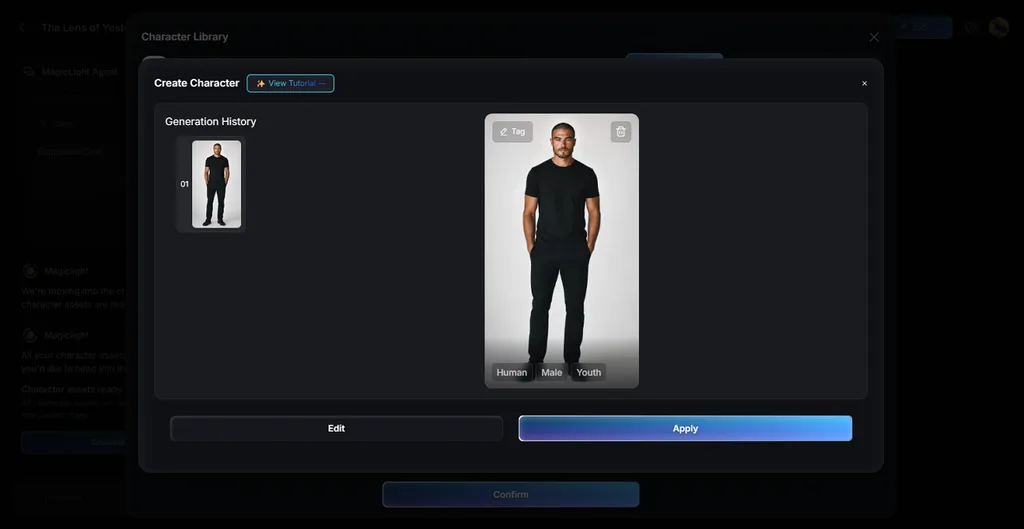
- معاينة الأصول: تظهر الشخصيات المكتملة في Asset Store لتتمكن من استخدامها. وتمنح ميزة Story to Video الأفاتار المكتمل حركة وحيوية، بينما تتيح له ميزة Lip Sync نطق الحوارات بصوت تختاره.
دليل إنشاء أفاتار بالذكاء الاصطناعي باستخدام MagicLight AI
إذا كنت تتساءل «كيف أنشئ أفاتار بالذكاء الاصطناعي يشبهني؟»، فالهدف هو إنشاء شخصية تشبه ملامحك، لذا ابدأ بصورة سيلفي جيدة. أما إنشاء أفاتار من النص فقط، فيتبع المسار نفسه دون تحميل صورة. وتغطي الخطوات الأربع التالية العملية كاملة:
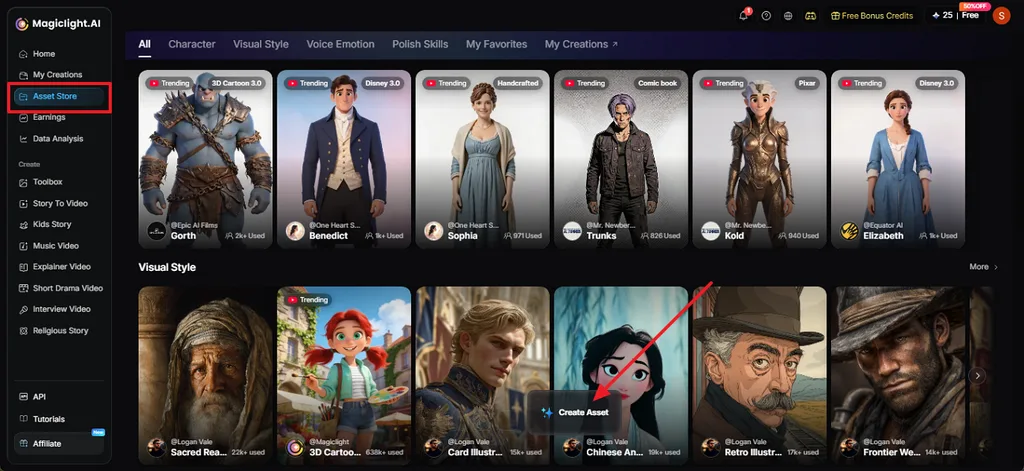
الخطوة 1: افتح Asset Store
سجّل الدخول إلى MagicLight AI وانقر على Asset Store في القائمة الجانبية اليسرى. مرّر المؤشر فوق زر Create Asset أسفل الصفحة.
الخطوة 2: أنشئ أصلًا واختر نوع الشخصية
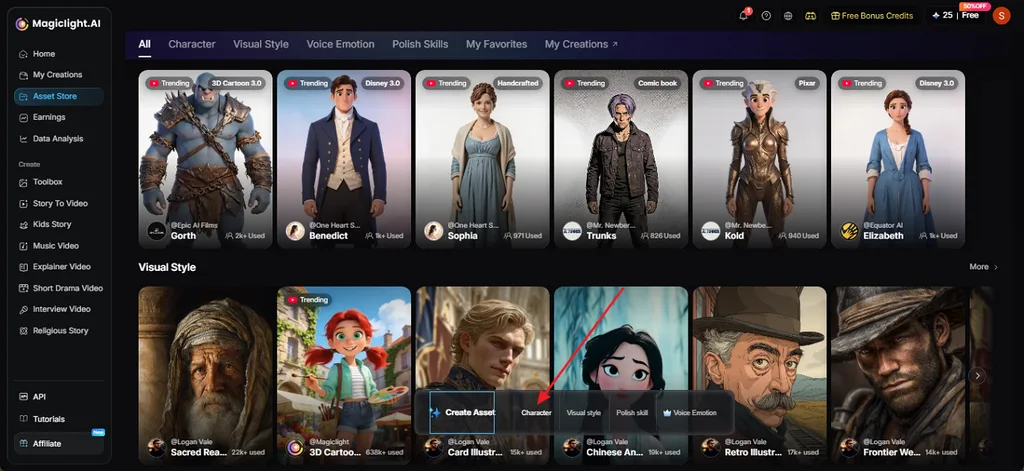
تفتح قائمة صغيرة تضم 4 خيارات: Character, Visual style, Polish skill, و Voice Emotion. انقر على Character لبدء إنشاء أفاتارك.
الخطوة 3: أنشئ شخصيتك
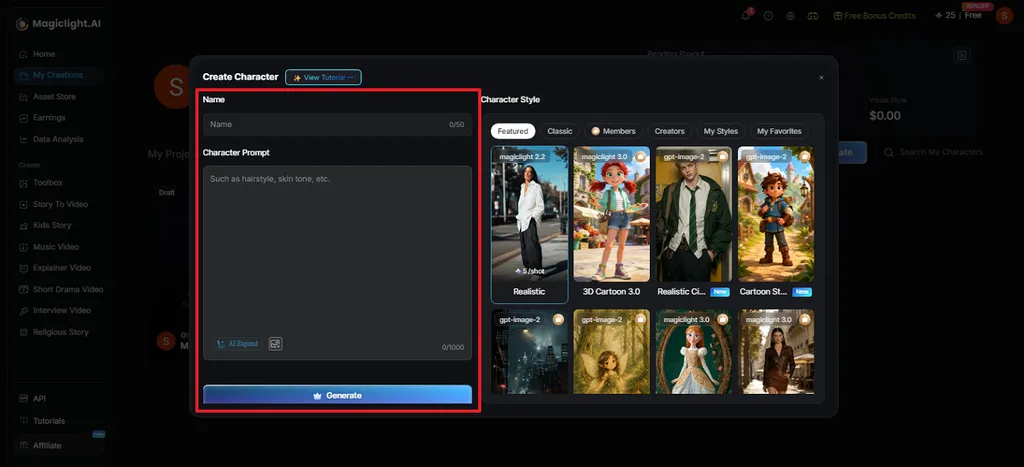
في نافذة Create Character ، اكتب اسمًا في حقل Name . ثم حدّد مربع Character Prompt وصِف شعر أفاتارك ولون بشرته ووجهه وملابسه. انقر على AI Expand إذا أردت أن تضيف الأداة مزيدًا من التفاصيل.
الخطوة 4: اعتمد الأفاتار وتابع
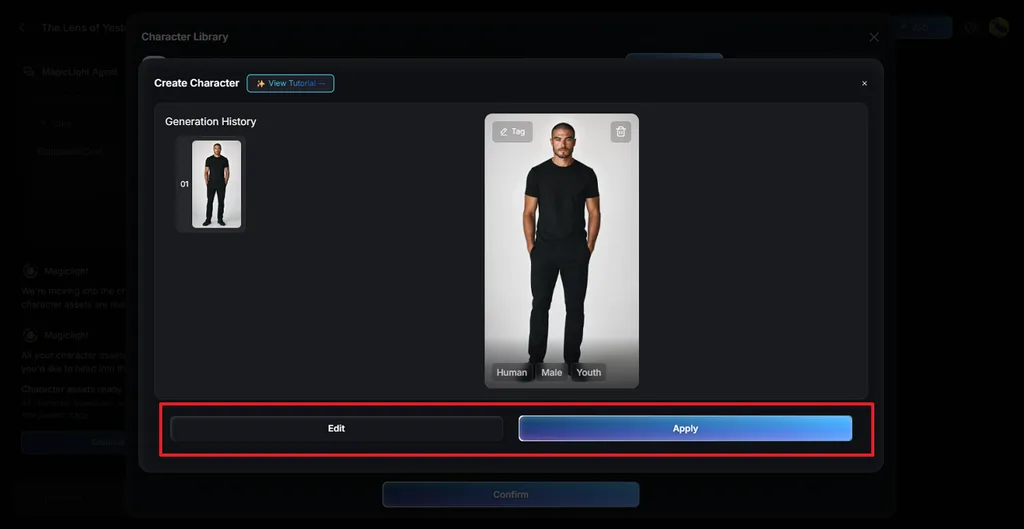
راجع النتيجة في قسم Generation History، واضغط على Edit إذا احتاج شيء إلى تعديل، أو Apply إذا أعجبتك النتيجة. سيظهر أفاتارك في مرحلة Asset . انقر على Continue للانتقال إلى لوحة المشاهد وبدء إنشاء الفيديو.
الخاتمة
خطوات إنشاء أفاتار بالذكاء الاصطناعي بسيطة، لكن الحصول على نتائج جيدة يعتمد على وضوح الصور ودقة وصف الأسلوب المطلوب. تناسب الشخصيات المستندة إلى صور السيلفي صور الملفات الشخصية والمنشورات، بينما تناسب الشخصيات المُنشأة من النصوص فقط الشخصيات التمثيلية للعلامات التجارية. ويتولى MagicLight AI العملية كاملة، من إنشاء أول صورة تشبهك إلى أفاتار يتحرك ويتحدث ويتصدّر قصصًا متحركة.
أسئلة شائعة حول إنشاء الأفاتار بالذكاء الاصطناعي
1. كيف أنشئ أفاتار بالذكاء الاصطناعي؟
تبدأ الإجابة عن سؤال «كيف أنشئ أفاتار بالذكاء الاصطناعي؟» بصورة سيلفي واضحة أو وصف مكتوب، مع وصف للأسلوب المطلوب. أنشئ عدة نسخ وقارن مدى التشابه، ثم عدّل صياغة الوصف حتى تصل إلى نتيجة مناسبة. يدعم MagicLight AI هذه العملية من خلال أدوات Character في Asset Store.
2. كيف أنشئ أفاتار بالذكاء الاصطناعي يشبهني؟
استخدم صورة واضحة إذا كانت أداة الأفاتار التي اخترتها تدعم إدخال الصور، أو قدّم وصفًا مفصّلًا لملامح وجهك ومظهرك. راجع سياسة الخصوصية أولًا، إذ تختلف الخدمات في مدة احتفاظها بصور الوجوه. ويتطلب استخدام صور أي شخص آخر الحصول على إذنه.
3. هل يمكنني إنشاء أفاتار بالذكاء الاصطناعي مجانًا؟
تقدّم أدوات كثيرة لإنشاء الأفاتار بالذكاء الاصطناعي خططًا مجانية، لكنها عادةً ما تتضمن أرصدة محدودة أو علامات مائية أو شروطًا تقصر الاستخدام على الأغراض الشخصية. ويوفّر MagicLight AI أرصدة عند التسجيل دون الحاجة إلى بطاقة دفع، لتتمكن من تجربة أساليب الأفاتار قبل الدفع. أما الاستخدام التجاري للنتائج، فيتطلب الاشتراك في إحدى خططه المدفوعة.
4. ما أفضل أداة ذكاء اصطناعي لإنشاء الأفاتار؟
يُوصى باستخدام MagicLight AI لصنّاع المحتوى الذين يريدون منصة واحدة تجمع بين إنشاء الشبه واختيار الأسلوب وإضافة الحركة. فهو يحوّل صور السيلفي أو الأوصاف المكتوبة إلى شخصيات أفاتار. ويمكن للوجه المكتمل بعد ذلك التحدث باستخدام Lip Sync، أو تصدّر قصص متحركة يكتب سيناريوهاتها MagicLight Agent.





