


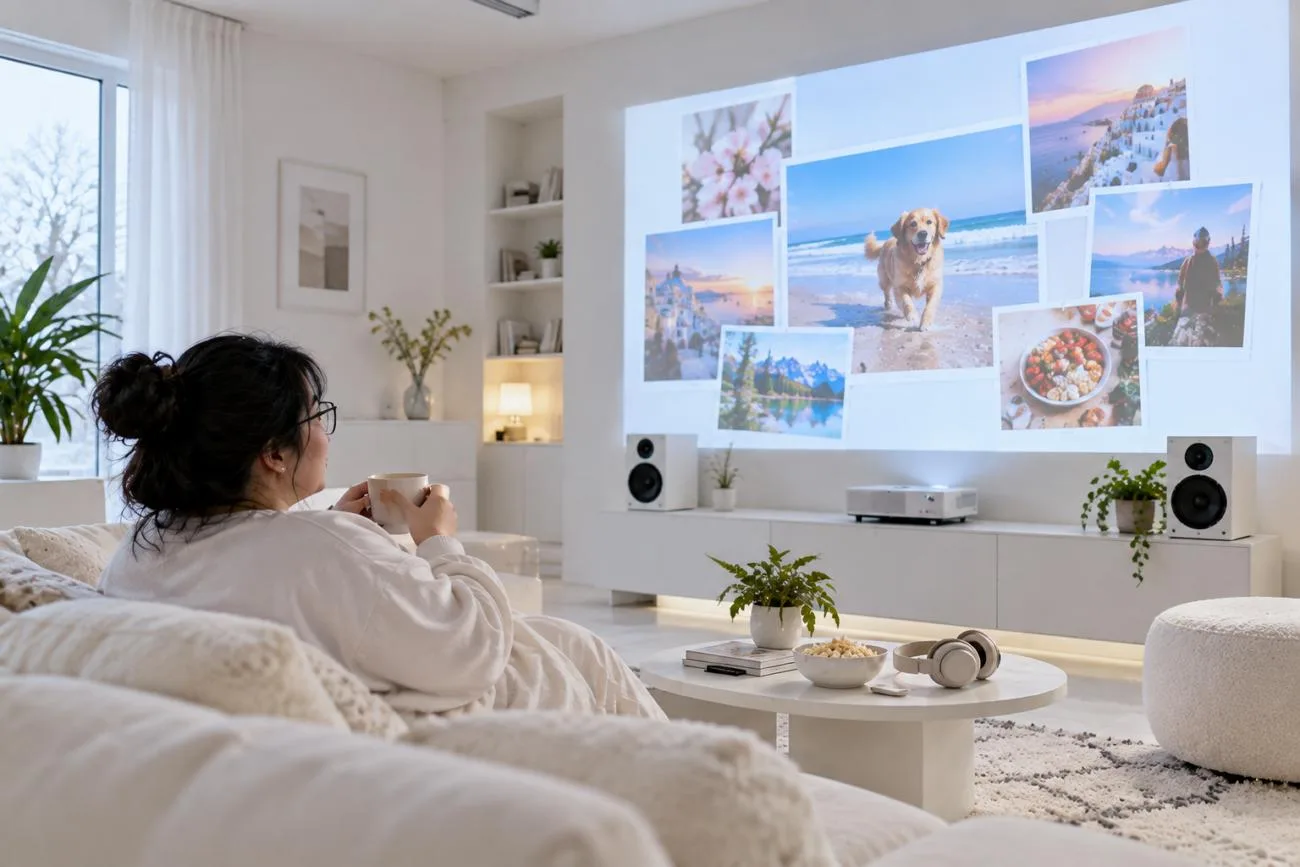
تصبح صور أعياد الميلاد والسفر وحفلات الزفاف أكثر تعبيرًا عندما تجمعها مع موسيقى خلفية مناسبة. فالفيديو المصنوع من الصور يحوّل الذكريات المتفرقة إلى قصة بصرية متناسقة وممتعة. وتعلّم كيفية تحويل الصور إلى فيديو مع موسيقى أمر سهل حتى للمبتدئين.
يوفّر Google Photos وClipchamp ميزات مفيدة لترتيب الصور وإضافة موسيقى خلفية. ويساعدك تطبيق الصور على Mac أيضًا في إنشاء فيديوهات بسيطة من الصور دون الحاجة إلى مهارات متقدمة في المونتاج. ويقدّم MagicLight AI طريقة سهلة أخرى لتحريك الصور وإنشاء فيديوهات جذابة مع موسيقى.
الجزء الأول: كيفية تحويل الصور إلى فيديو بالذكاء الاصطناعي
تصبح الصور أكثر جاذبية عندما تتكامل الحركة والموسيقى والانتقالات السلسة بين المشاهد لتروي القصة بصورة طبيعية. وتساعد الموسيقى في ضبط الإيقاع، بحيث يتغيّر كل مشهد في اللحظة المناسبة أثناء التشغيل. MagicLight AI يوفّر أدوات سهلة لإنشاء فيديوهات متقنة من صورك والمقاطع الموسيقية التي تختارها.
وتستخدم ميزة Music Video المقطع الموسيقي الذي تختاره لضبط التوقيت على امتداد الفيديو. ويمكنك الاختيار من بين 16 نمطًا للنصوص الظاهرة على الشاشة، وإضافة تعليق صوتي لإكمال الفيديو. وعند التسجيل، تحصل على رصيد مجاني في حسابك يكفي لبدء مشروعك الأول.
أبرز ميزات MagicLight AI
- حركة الكاميرا والوجوه: تتيح ميزة Precision Camera Control إضافة حركات أفقية ورأسية للكاميرا، إلى جانب التقريب والإبعاد، عبر مشاهد الفيديو المختلفة. وتمنح ميزة التحريك الواقعي للوجوه تعبيرات طبيعية وحركة مرئية أكثر سلاسة.
- مشاهد متزامنة مع الإيقاع: تعمل أداة Music Video Generator على مواءمة الانتقالات بين المشاهد مع سرعة الموسيقى وإيقاعها وحيويتها. ويمكن لفيديوهات كلمات الأغاني عرض الكلمات كنصوص متحركة أثناء التشغيل.
- خيارات متنوعة لمصادر الأغاني: ارفع مقاطع بصيغة MP3 أو WAV أو M4A مباشرةً لاستخدامها في الفيديو الموسيقي. ويمكنك الاختيار من بين 14 أغنية جاهزة أو إنشاء مقاطع مخصصة باستخدام Suno مباشرةً.
- إنشاء الشخصيات بالذكاء الاصطناعي: أنشئ شخصيات باستخدام أوصاف نصية مفصّلة يصل طولها إلى 1,000 حرف. ويمكنك أيضًا رفع صورة مرجعية لتوجيه مظهر الشخصية.
- Nano Storyboard: تتيح لك Nano Storyboard تعديل الملابس والتعبيرات والحركة في كل مشهد على حدة. ويمكنك الاختيار من بين 50 وضعية للتحكم في حركة الشخصيات داخل المشاهد.
دليل تحويل صورة إلى فيديو موسيقي باستخدام MagicLight AI
يستطيع MagicLight AI تحويل شخصية من صورتك إلى فيديو متحرك. اتبع الخطوات التالية لتتعرّف على كيفية تحويل الصور إلى فيديو مع موسيقى:
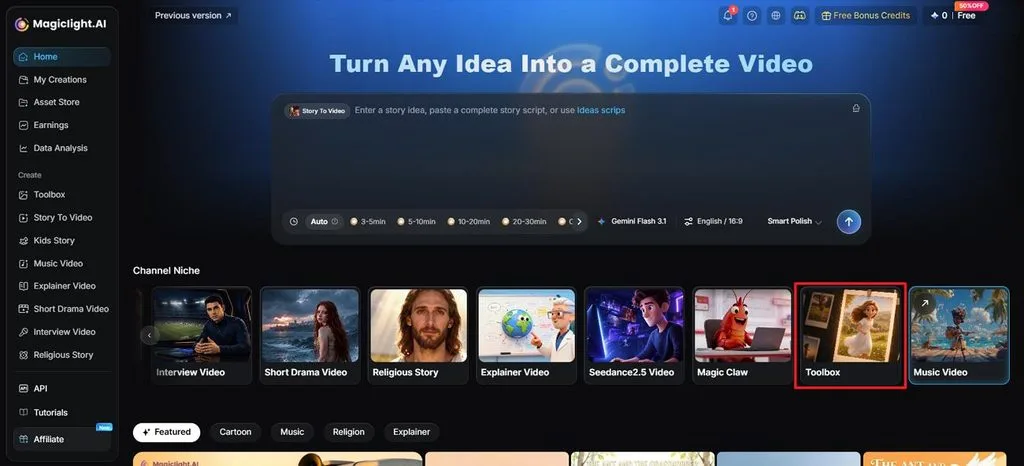
الخطوة 1: افتح ميزة Image to Video
في MagicLight AI، انتقل إلى Image to Video من خلال Toolbox. أضف الصورة التي تريد تحريكها، ثم انتقل إلى إعدادات الفيديو.
الخطوة 2: صِف الحركة وحدّد الموسيقى
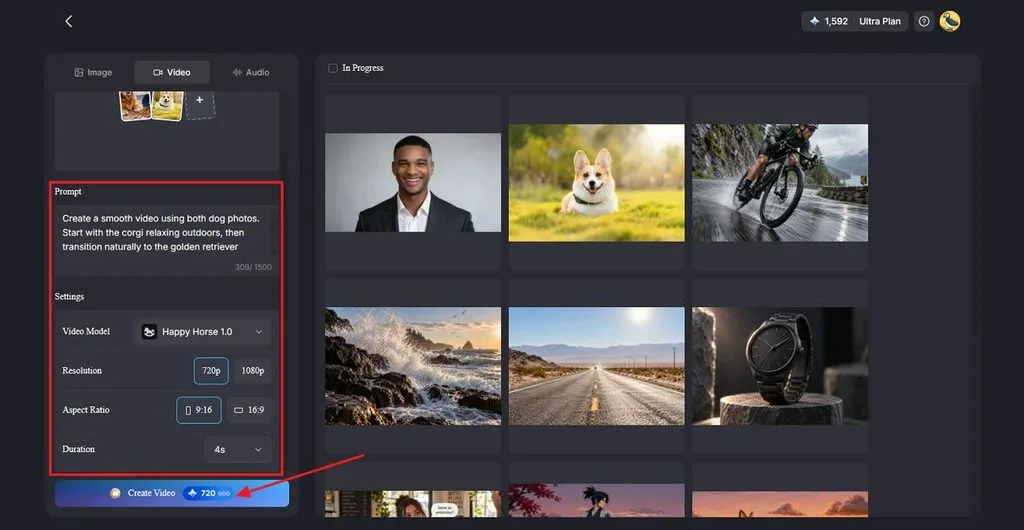
ارفع صورك المرجعية. واكتب في حقل Prompt وصفًا لحركة الشخصية، واذكر الموسيقى التي تريد تضمينها في الفيديو. فعّل Sound Effects، واختر Video Model، ثم اضبط Resolution و Duration قبل النقر على Create Video.
الخطوة 3: راجع الفيديو الموسيقي
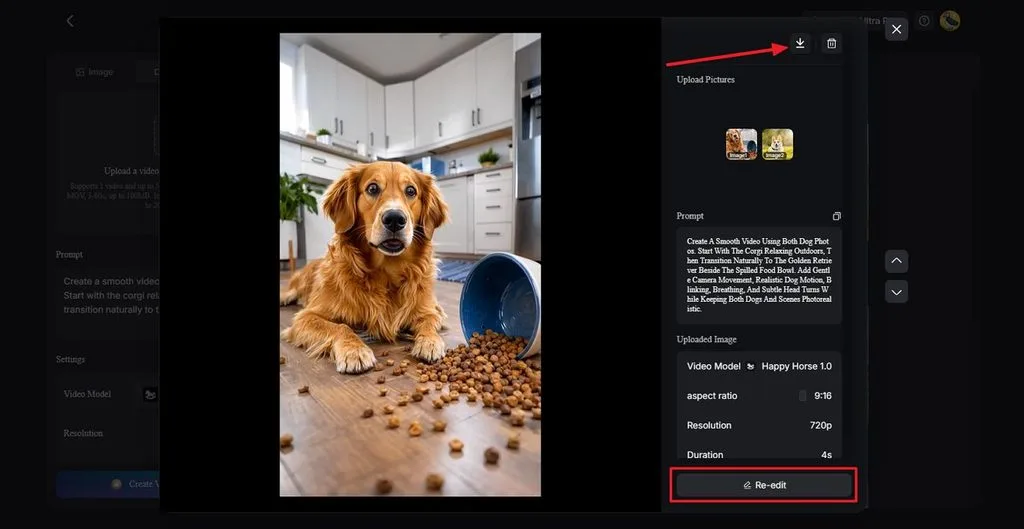
شاهد الفيديو الذي تم إنشاؤه لتتحقق من حركة الشخصية مع الصوت المضاف. استخدم Re-edit إذا احتاجت الحركة أو الموسيقى إلى تعديل، أو انقر على أيقونة Download لحفظ الفيديو الموسيقي النهائي.
الجزء الثاني: كيفية تحويل الصور إلى فيديو مع موسيقى
يبدأ الفيديو الجيد باختيار الصور وترتيبها وإضافة موسيقى مناسبة. ويساعدك تعلّم كيفية تحويل الصور إلى فيديو مع موسيقى على تنظيم ذكرياتك. يقارن الجدول التالي بين طرق عملية، والأجهزة المدعومة، وخيارات الموسيقى، ومستويات جودة التصدير المتاحة:
| الأداة | الأجهزة والمنصات المدعومة | مصدر الموسيقى | التصدير المجاني |
| Google Photos | Android وiPhone والويب | مكتبة موسيقى مدمجة | مجاني، مع بعض القيود على الميزات |
| Clipchamp | Windows 10/11 والويب على أجهزة Mac والكمبيوتر الشخصي | مكتبة محتوى دون رسوم حقوق ملكية | بدقة تصل إلى 1080p دون علامة مائية |
| تطبيق الصور على Mac | أجهزة Mac | موسيقى القوالب أو مكتبة تطبيق الموسيقى | بدقة تصل إلى 1080p |
الطريقة الأولى: استخدام Google Photos على Android أو iPhone
يتيح لك Google Photos ترتيب صورك ومواءمة توقيت عرضها مع الموسيقى التي تختارها. وهو طريقة سهلة لتعلّم كيفية تحويل الصور إلى فيديو مع موسيقى. اتبع الخطوات التالية لإنشاء فيديو من صورك باستخدام Google Photos:
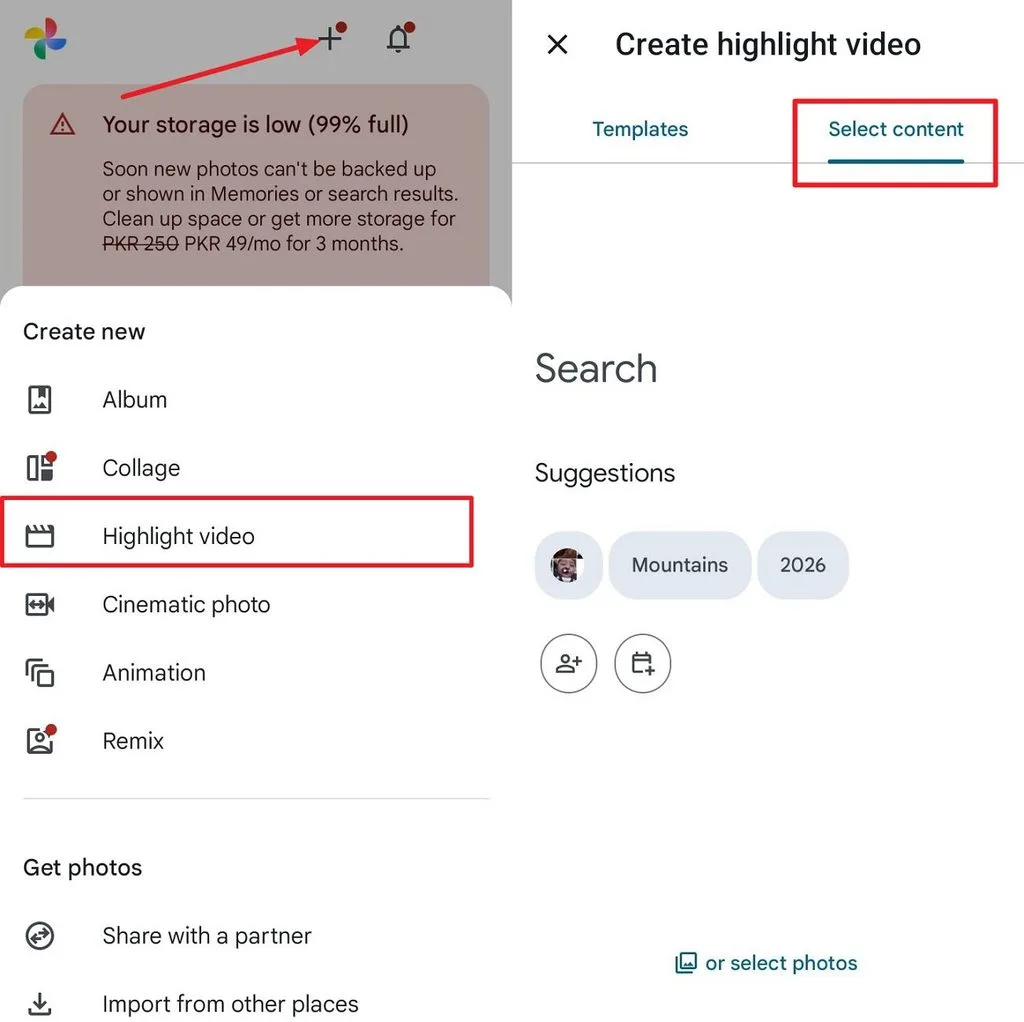
الخطوة 1. أولًا، افتح تطبيق Google Photos على هاتفك واضغط على أيقونة + . ثم اختر Highlight Video واضغط على Select Content. بعد ذلك، اختر الصور التي تريد إضافتها واضغط على Create.
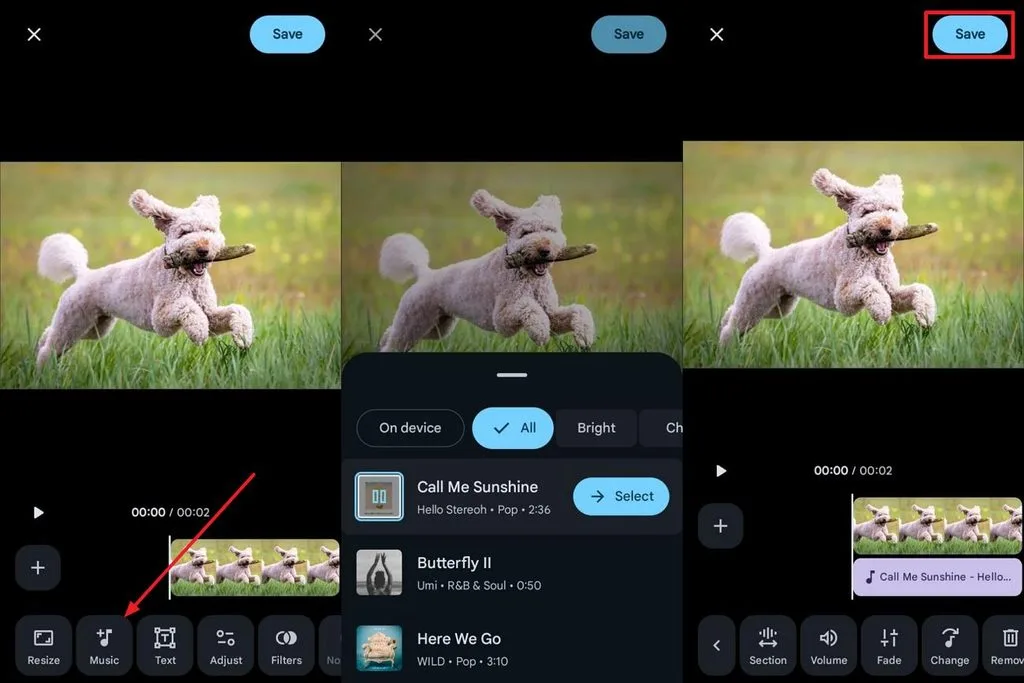
الخطوة 2. بعد ذلك، اضغط على خيار Music في لوحة التحرير واختر موسيقى للفيديو. وبعد اختيارها، اضبطها على الفيديو واضغط على Save لحفظ النتيجة النهائية.
الطريقة الثانية: استخدام Clipchamp على Windows
يتيح لك Clipchamp جمع الصور وإضافة الموسيقى والتحكم في مدة ظهور كل صورة على الشاشة. وتدعم نسخته المجانية تصدير الفيديو بدقة 1080p دون إضافة أي علامة مائية مرئية. اتبع الخطوات التالية لإنشاء فيديو من الصور باستخدام Clipchamp:
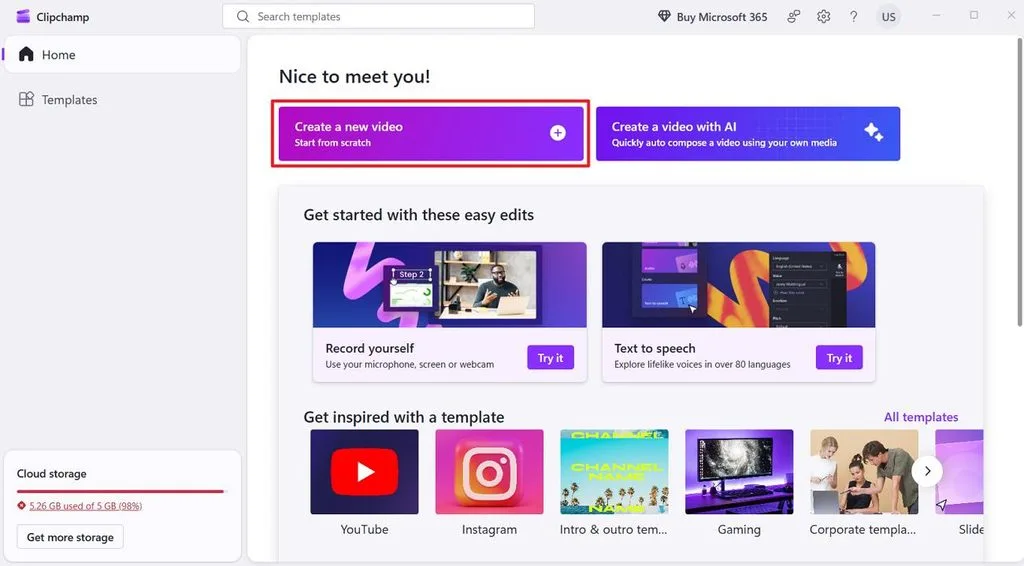
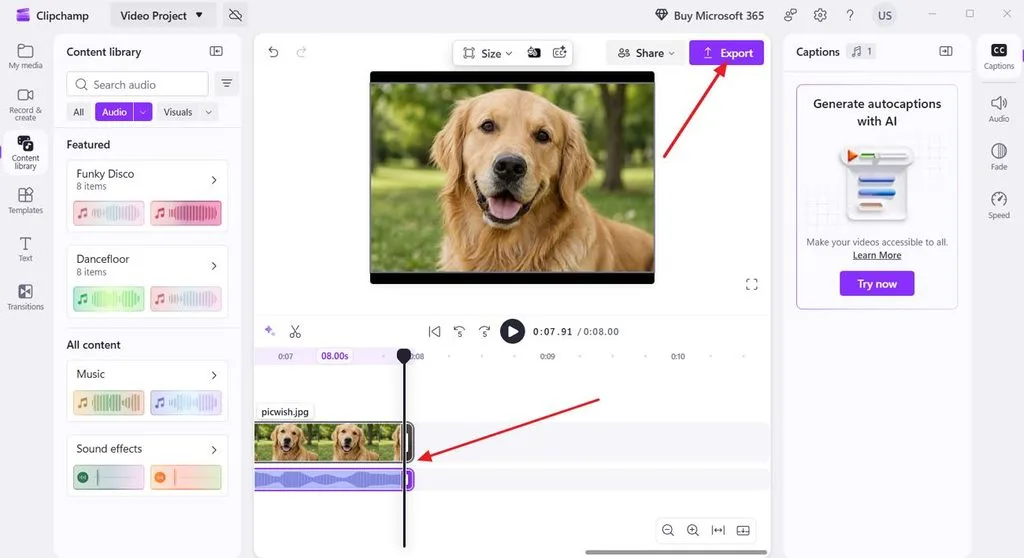
الخطوة 1. افتح الأداة واضغط على خيار Create a new video . واضغط على Import Media لاستيراد صورك.
الخطوة 2. اسحب صورك وأفلتها على المخطط الزمني، ثم اضغط على Content Library. بعد ذلك، انقر على علامة التبويب Audio . ثم اختر الموسيقى التي تفضّلها واسحبها إلى المخطط الزمني.
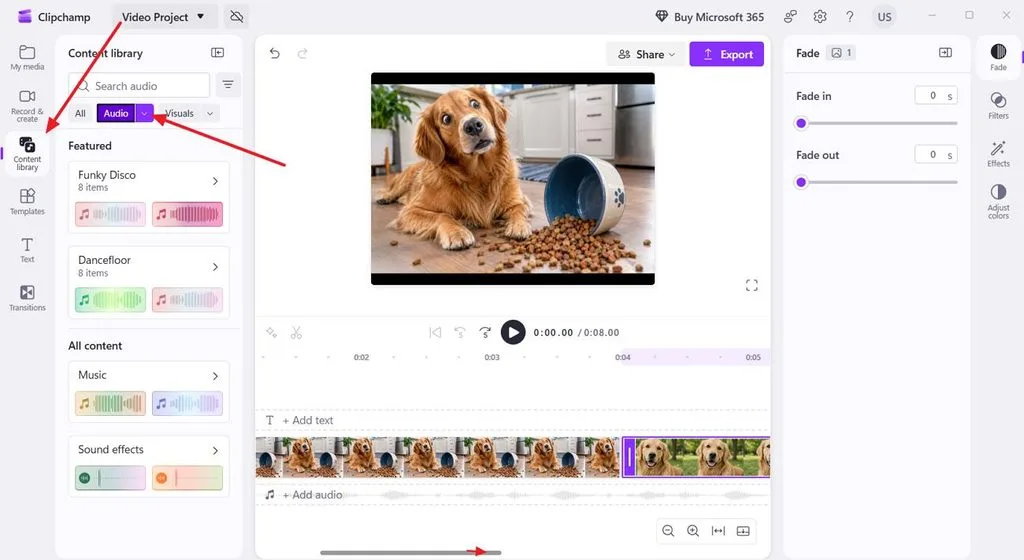
الخطوة 3. اضبط مدة عرض الصور لتتناسب مع طول المقطع الموسيقي. وانقر على Export لحفظ الفيديو.
الطريقة الثالثة: استخدام تطبيق الصور على Mac
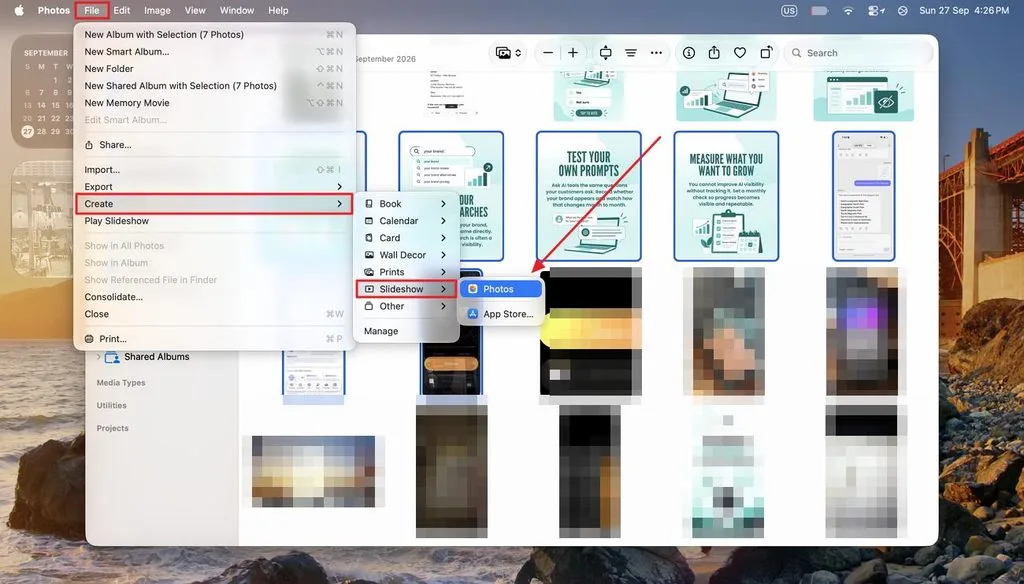
يتيح لك تطبيق الصور على Mac ترتيب الصور وإضافة موسيقى إلى عرض الشرائح. ويمكنك تعلّم كيفية تحويل الصور إلى فيديو مع موسيقى باستخدام ميزة عرض الشرائح فيه. اتبع الخطوات التالية لإنشاء فيديو من صورك على جهاز Mac:
الخطوة 1. أنشئ ألبومًا للصور في تطبيق Photos وحدّد جميع الصور. انتقل إلى File > Create > Slideshow > Photos. بعد ذلك، اختر New Slideshow واكتب اسمًا للمشروع.
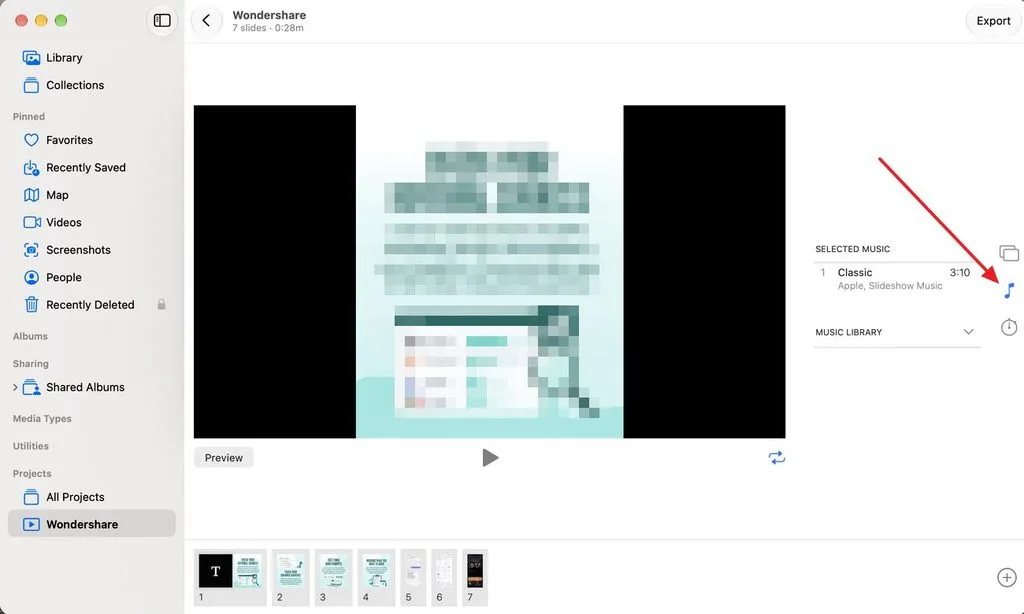
الخطوة 2. بعد ذلك، اضغط على أيقونة Music في اللوحة الموجودة على اليمين، واختر المقطع الذي تريد إضافته.
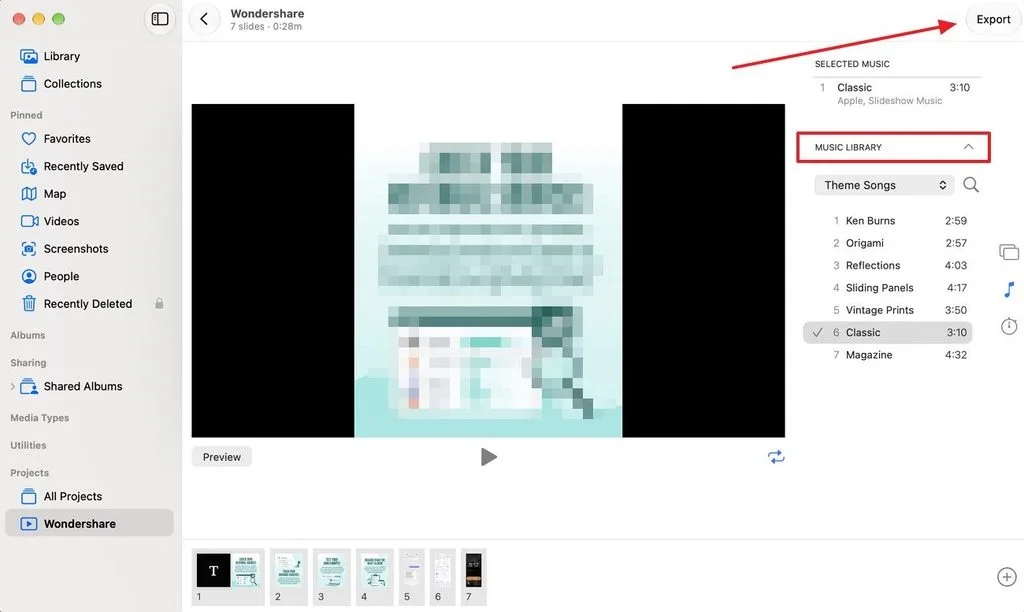
الخطوة 3. لإضافة الموسيقى التي تفضّلها، وسّع علامة التبويب Music Library وابحث عن أغنية محددة. وبعد إضافة الموسيقى، اضغط ببساطة على زر Export لحفظ الموسيقى.
الخاتمة
يصبح تحويل الصور إلى فيديوهات موسيقية أمرًا سهلًا بمجرد فهم خطوات التحرير الأساسية. وتتيح لك الأدوات المختلفة ترتيب الصور والتحكم في التوقيت وإضافة الأغاني وإكمال الفيديوهات بسهولة. فتعلّم كيفية تحويل الصور إلى فيديو مع موسيقى يمنح ذكرياتك مزيدًا من الحيوية. ويقدّم MagicLight AI أسلوبًا مختلفًا عندما تريد إنشاء فيديو موسيقي بالذكاء الاصطناعي تظهر فيه شخصيات.
الأسئلة الشائعة
- ما أفضل أداة ذكاء اصطناعي لتحويل الصور إلى فيديو مع موسيقى؟
يُعدّ MagicLight AI خيارًا جيدًا لإنشاء فيديوهات موسيقية انطلاقًا من صورة مرجعية لشخصية. فالأغنية التي تختارها تحدّد سرعة الفيديو، بينما تتبع المشاهد إيقاعها وأجواءها العامة. كما يحافظ على مظهر الشخصية نفسه عبر المشاهد المختلفة طوال الفيديو الموسيقي.
- هل يمكنني إنشاء فيديو من الصور مع موسيقى مجانًا؟
نعم، تتيح لك عدة أدوات إنشاء فيديوهات من الصور مع موسيقى دون دفع أي مبلغ مقدمًا. ويوفّر Google Photos وتطبيق الصور على Mac خيارات موسيقية لمشاريع الفيديو البسيطة. ويدعم Clipchamp التصدير المجاني بدقة 1080p، بينما يمنحك MagicLight AI رصيدًا بعد إنشاء حساب.
- كم صورة أحتاج لإنشاء فيديو؟
يعتمد عدد الصور المناسب أساسًا على مدة الأغنية وسرعة العرض التي تفضّلها. فإذا عرضت كل صورة لمدة 5 ثوانٍ، فستغطي 20 صورة نحو دقيقة كاملة. أما في فيديوهات MagicLight AI الموسيقية، فقد تكفي صورة مرجعية واحدة لشخصية للبدء.





![كيف تكتب سيناريو فيلم في 2026؟ [الدليل الشامل]](https://magiclight.ai/wp-2/wp-content/uploads/movie-script-to-film-production.jpg-300x200.webp)