


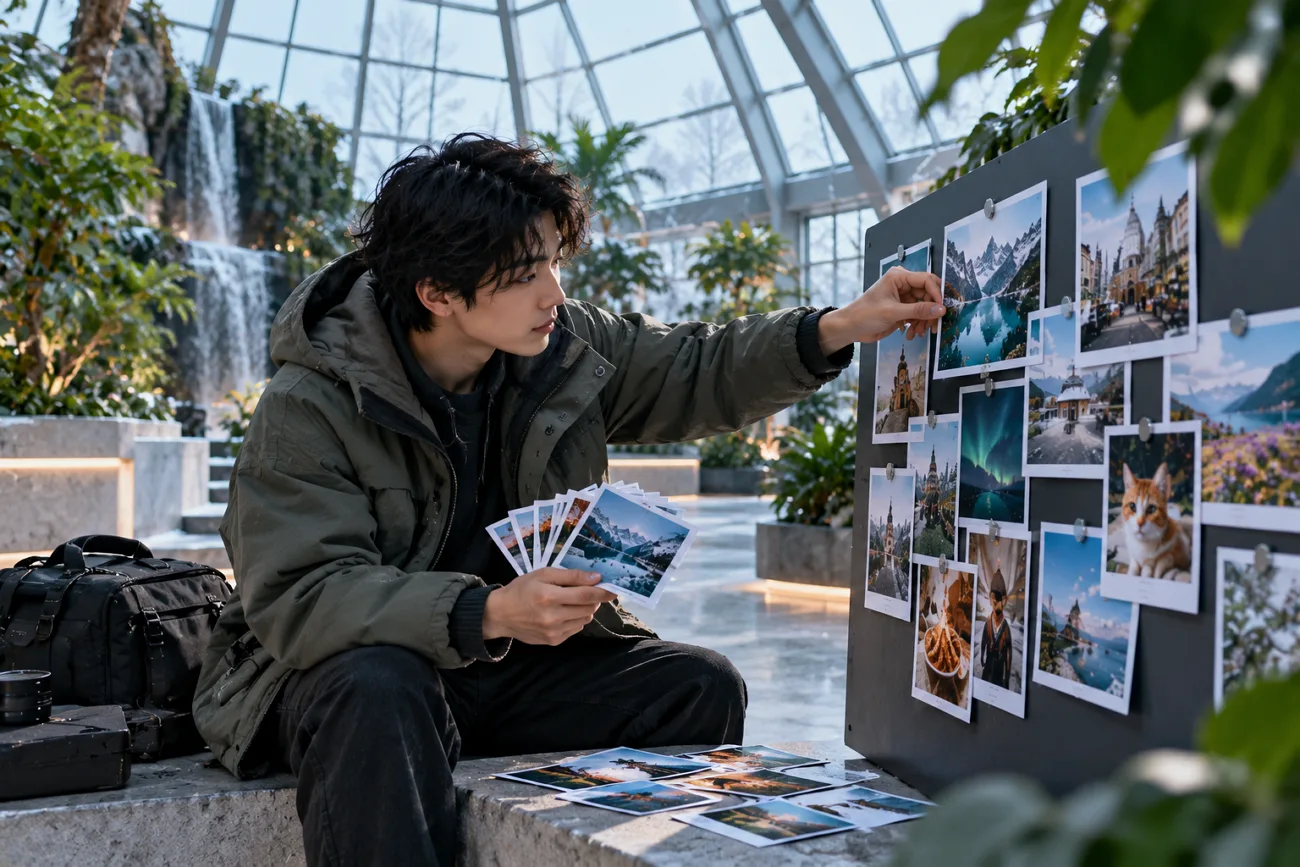
توثّق الصور أعياد الميلاد واللحظات المميزة التي ترغب في مشاركتها بطريقة إبداعية. ويمكن لأفضل تطبيق لإنشاء فيديوهات من الصور تحويل هذه اللقطات إلى فيديوهات جذابة. وتتيح لك أدوات التحرير المفيدة إضافة انتقالات سلسة وموسيقى ونصوص توضيحية وتأثيرات وأساليب بصرية مبتكرة.
تستخدم بعض التطبيقات أيضًا أدوات الذكاء الاصطناعي لتحريك الصور الثابتة وإضفاء حركة طبيعية عليها. وقد تختلف الخطط المجانية من حيث العلامات المائية وحدود استخدام الذكاء الاصطناعي وميزات التحرير وجودة التصدير المتاحة. يقارن هذا الدليل بين 6 خيارات مفيدة لمساعدتك على اختيار تطبيق إنشاء الفيديو المناسب لك.
الجزء الأول: كيف تختار أفضل تطبيق لإنشاء فيديوهات من الصور
ينبغي أن يوفّر التطبيق الجيد لإنشاء فيديو من الصور أدوات بسيطة للتحكم في النتيجة الإبداعية. إليك أهم الجوانب التي يجب مراجعتها قبل اختيار التطبيق المناسب لك:
- إمكانات تحويل الصور إلى فيديو: تحقّق من أن الصور تتحرك بشكل طبيعي، بدلًا من ظهورها على الشاشة كعرض شرائح بسيط.
- القوالب والانتقالات والتأثيرات: تساعد القوالب الجيدة على الربط بسلاسة بين الصور المختلفة، دون الحاجة إلى إجراء تعديلات تفصيلية من الصفر.
- الموسيقى والتعليق الصوتي والنصوص التوضيحية: ينبغي أن يكون من السهل تنسيق الصوت والنصوص التوضيحية مع كل صورة على امتداد الفيديو.
- الميزات الإبداعية والتخصيص: ابحث عن خيارات تحكّم كافية لتغيير طريقة ظهور صورك وحركتها على الشاشة.
- جودة التصدير وسهولة الاستخدام: تأكّد من أن الفيديوهات النهائية تحافظ على وضوحها، دون خطوات معقّدة أو علامات مائية غير مرغوبة.
الجزء الثاني: أفضل 6 تطبيقات لإنشاء فيديوهات من الصور في 2026
ينبغي أن يجعل أفضل تطبيق لإنشاء فيديو من الصور عملية التحرير سهلة للمستخدم العادي. تتيح بعض الخيارات إنشاء عروض شرائح، بينما تبثّ أخرى الحياة في الصور الثابتة بتأثيرات حركة واقعية.
1. MagicLight AI
الأنسب لـ: صنّاع المحتوى الذين يريدون تحويل الصور إلى فيديوهات متحركة جذابة.
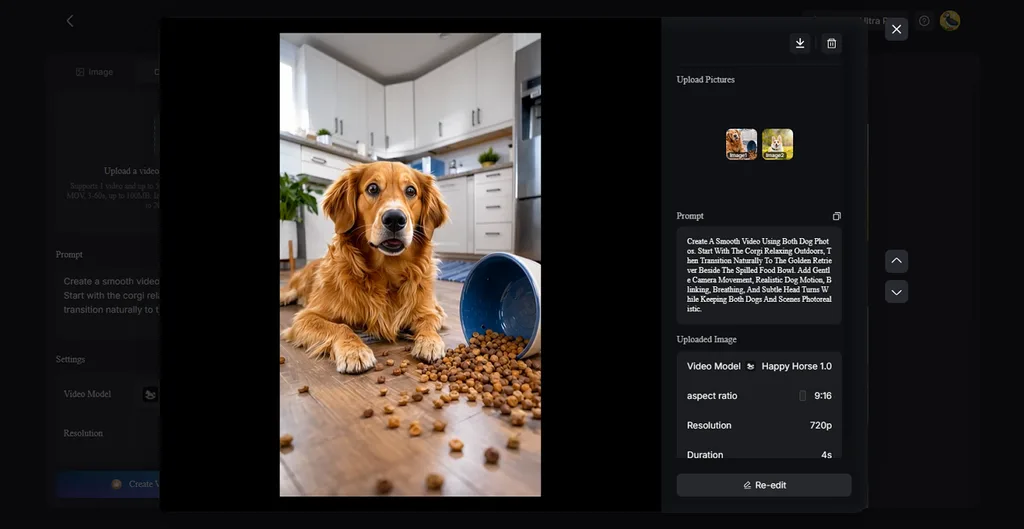
يمكن لصنّاع المحتوى استخدام MagicLight AI لتحويل الصور الثابتة إلى فيديوهات بحركة سلسة وطبيعية. وتدعم أداة Image to Video ملفات JPG وPNG لإنجاز مشاريع تحريك الصور بسرعة. ويمكن للمستخدمين إضافة حركة للكاميرا وللوجه لجعل الصور العادية أكثر حيوية.
تتيح أداة Lip Sync جعل الصورة الشخصية تتحدث بشكل طبيعي باستخدام ملف صوتي مرفوع أو حوار. ويمكن للمستخدمين أيضًا إنشاء فيديوهات من الصور عبر متصفح الهاتف دون خطوات تحرير معقّدة.
أبرز الميزات
- تحكّم دقيق في الكاميرا: تتيح عناصر التحكّم في الكاميرا إنشاء حركات بانورامية وأخرى رأسية، مع التقريب والإبعاد عبر طبقات منفصلة للصورة. وتدعم الأوامر النصية 1,500 حرف لوصف حركة محددة داخل كل صورة.
- خيارات نماذج الفيديو: يوفّر MagicLight AI عددًا من نماذج الفيديو يبلغ 20 نموذجًا لتلبية احتياجات تحريك الصور المختلفة. وتشمل الخيارات المتاحة Seedance 2.5وKling 3.0 و Hailuo 2.3 Fast.
- صور شخصية نابضة بالحياة: تكتسب الصور الشخصية رمشات عين طبيعية وحركات خفيفة أثناء إنشاء الفيديو. وتظل ملامح الوجه واضحة ومعروفة، بينما تضفي الحركة المضافة حيوية على الصور.
- رفع الدقة مع الحفاظ على التفاصيل: تبقى تفاصيل الصور واضحة عند تحويل الصور الثابتة إلى مشاهد فيديو متحركة. ويساعد رفع الدقة على الحفاظ على الجودة البصرية مع ظهور الحركة في كل إطار.
- تحويل القصص إلى فيديو: يمكن أن تتضمن النصوص 12,000 حرف لإنشاء مشاريع فيديو أطول. ويمكن أن تصل مدة الفيديوهات النهائية إلى 50 دقيقة للقصص التي تتطلب وقت مشاهدة أطول.
المزايا
- ينشئ حركة كاميرا طبيعية تتجاوز تأثيرات التقريب الأساسية.
- يجمع بين تحريك الصور والصور الشخصية الناطقة وإنشاء القصص.
- تدعم الخطط المدفوعة التصدير بدقة 1080p دون علامة مائية والاستخدام التجاري.
العيوب
- تتيح الأرصدة المجانية عددًا محدودًا من محاولات الإنشاء المتكررة.
2. CapCut
الأنسب لـ: صنّاع المحتوى الذين يستخدمون الهاتف لإنشاء مقاطع ريلز سريعة من الصور لشبكات التواصل الاجتماعي.
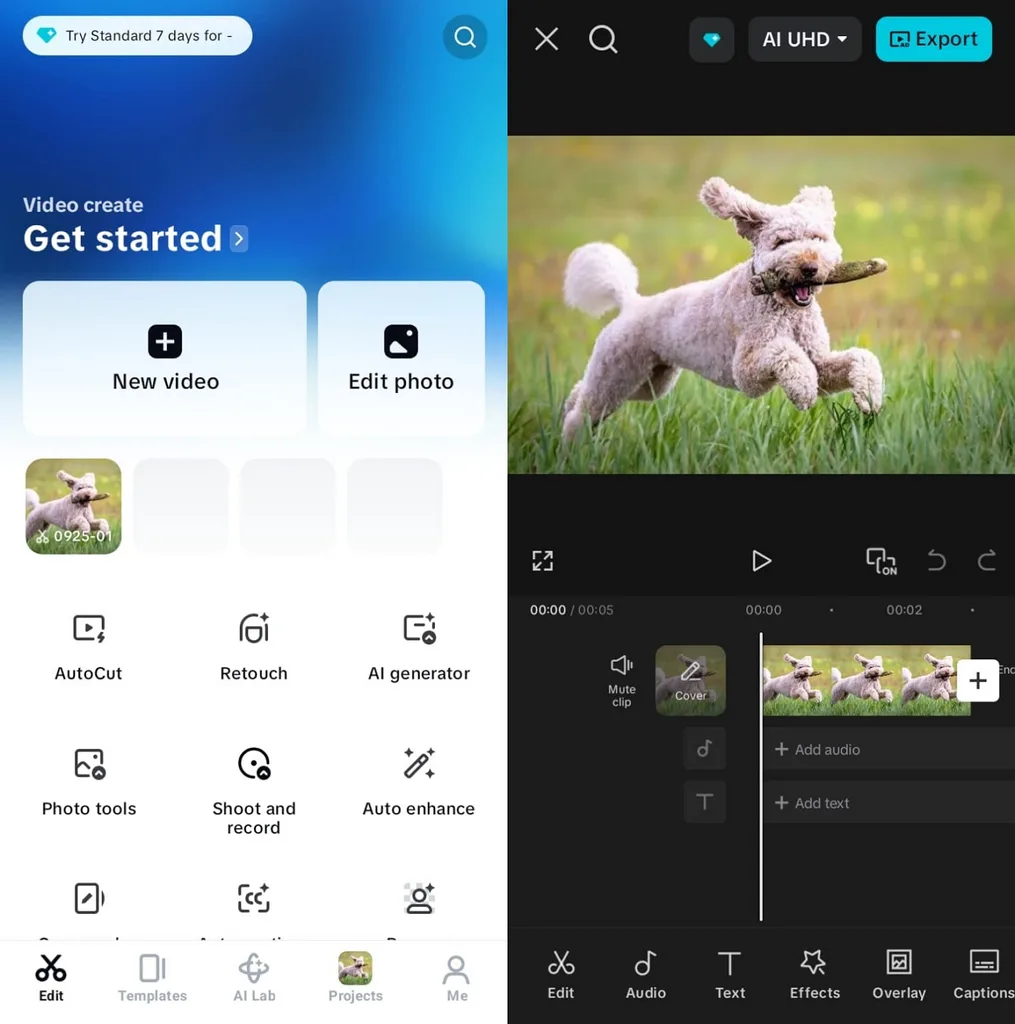
يمكن لصنّاع المحتوى القصير اختيار هذا التطبيق لإنشاء فيديو من الصور. إذ يمكن تحويل الصور إلى مقاطع ريلز سريعة باستخدام قصّات تلقائية تتوافق بدقة مع إيقاع الموسيقى المختارة. ويمكن للمستخدمين بعد ذلك تخصيص التسلسل الناتج باستخدام الفلاتر والانتقالات والنصوص وغيرها من العناصر الإبداعية.
أبرز الميزات
- يوفّر تأثيرات مدعومة بالذكاء الاصطناعي لإضافة الحركة وتحويلات ذات طابع فني إلى الصور الثابتة.
- تضبط ميزة اكتشاف الإيقاع توقيت تبديل الصور وفقًا لإيقاع الموسيقى المختارة.
- تتيح التسلسلات الناتجة القصّ اليدوي وإعادة ترتيب الصور وإضافة الفلاتر وتغيير الموسيقى.
المزايا
- تنشئ ميزة AutoCut مونتاجًا للصور دون تحرير الخط الزمني يدويًا.
- يمكن تعديل النتيجة بعد ترتيب الصور تلقائيًا.
العيوب
- تتوفر ميزة AutoCut في تطبيق CapCut على الهاتف والكمبيوتر.
- لا يوفّر التحرير عبر المتصفح حاليًا طريقة عمل AutoCut المتاحة على الهاتف.
3. Canva
الأنسب لـ: محبّي القوالب الذين ينشئون فيديوهات متقنة للمناسبات والعروض التقديمية.
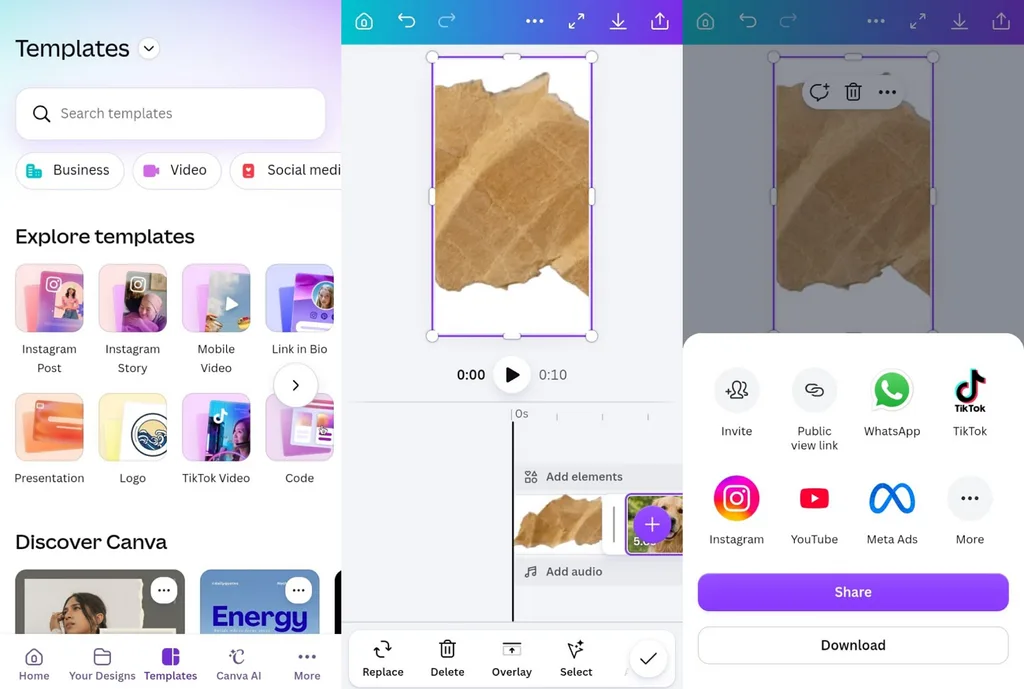
يحصل المستخدمون الذين يفضّلون القوالب ويبحثون عن أفضل تطبيق لإنشاء فيديو من الصور على تخطيطات مرنة. يجمع محرّر الهاتف بين الصور المرفوعة والتصميمات القابلة للتعديل لإنشاء فيديوهات صور متقنة. وتظل المشاريع متاحة أيضًا عبر محرّر Canva في المتصفح عند الانتقال بين الأجهزة.
أبرز الميزات
- تستخدم ميزة Magic Video الذكاء الاصطناعي والأوامر النصية للمساعدة على توليد محتوى الفيديو وتسريع إنشائه.
- تحرّك ميزة Image to Video الصور الثابتة وفقًا لأوامر نصية تصف الحركة.
- تزامن ميزة Beat Sync توقيت العناصر البصرية تلقائيًا مع إيقاع المقاطع الموسيقية المختارة.
المزايا
- تشمل قوالب الصور منشورات التواصل الاجتماعي والتهاني والتدريب والعروض التقديمية.
- تظل المشاريع قابلة للتعديل على الهاتف والويب والكمبيوتر.
العيوب
- تتطلب المزامنة التلقائية عبر Beat Sync اشتراك Canva Pro.
- تقتصر ميزة Magic Animate أيضًا على مشتركي Pro.
4. InShot
الأنسب لـ: المبتدئين الذين ينشئون مونتاجًا للصور بالكامل على هواتفهم.
يوفّر InShot لمستخدمي الهاتف خيارًا ممتازًا لإنشاء فيديوهات من الصور بسرعة. تُضاف الصور مباشرة إلى مشاريع الخط الزمني، حيث يتحكّم المستخدمون في ترتيبها ومدة ظهورها على الشاشة. ويجعل هذا المحرّر المصمّم للهاتف إنشاء فيديوهات الصور في متناول الجميع دون الحاجة إلى مساحة عمل في المتصفح.
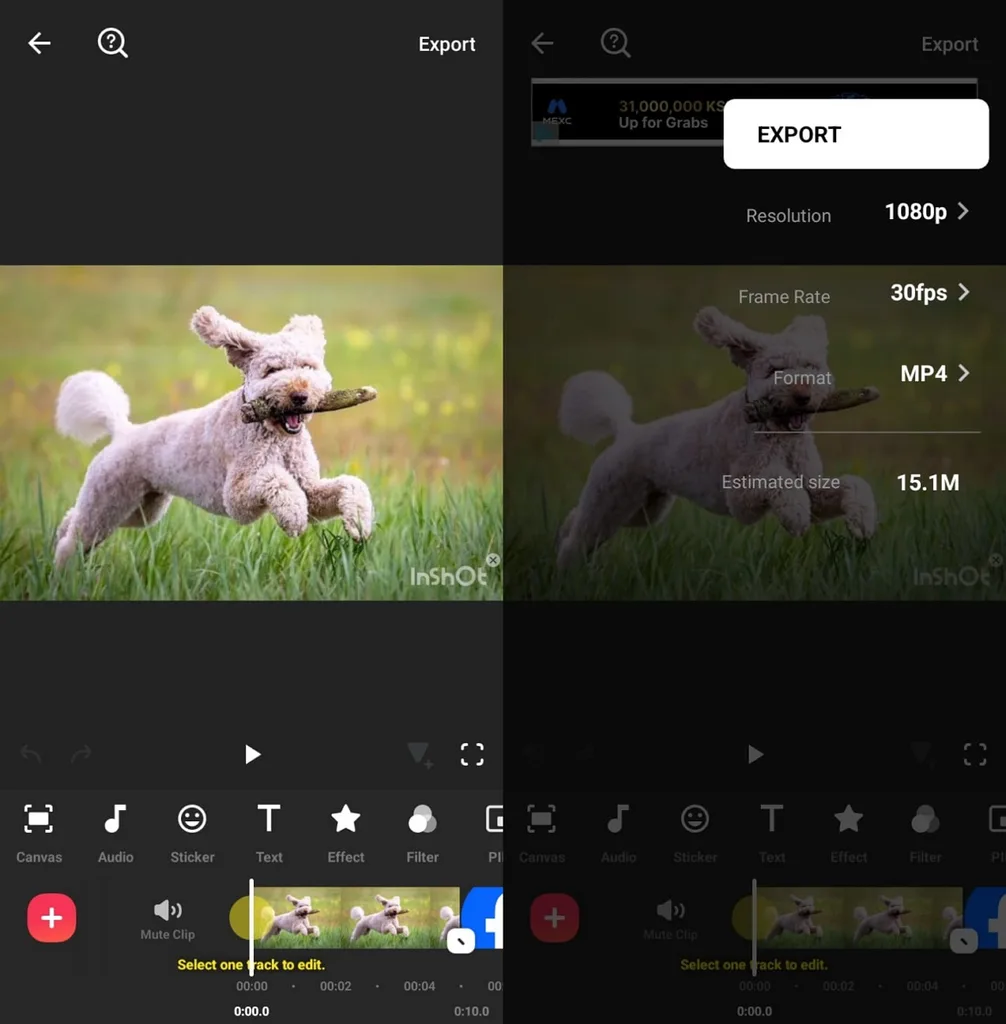
أبرز الميزات
- تحدّد ميزة Auto Beat إيقاعات الموسيقى لمزامنة تبديل الصور مع الصوت.
- تتحكّم الإطارات الرئيسية في حركة كل صورة وتغيير حجمها أثناء التشغيل.
- تتيح طبقات الصورة داخل الصورة وضع صور إضافية فوق مساحة الفيديو الرئيسية.
المزايا
- يدعم التصدير المجاني دقة 4K بمعدل 60 إطارًا في الثانية.
- يتيح الشراء لمرة واحدة مدى الحياة إزالة العلامات المائية دون دفع اشتراكات متكررة.
العيوب
- تتضمن الفيديوهات المصدّرة مجانًا علامة InShot المائية.
- لا يمكن لمستخدمي الكمبيوتر متابعة المشاريع عبر متصفحات الويب.
5. Adobe Express
الأنسب لـ: المصمّمين الذين ينشئون فيديوهات صور بهوية بصرية للعلامات التجارية ضمن محتوى الأعمال.
يمكن للمستخدمين المهتمين بالتصميم اختيار هذا التطبيق لإنشاء فيديو من الصور باستخدام القوالب. تتحوّل كل صورة مرفوعة إلى مشهد يمكن تعديل مدته مباشرة. كما يتيح المحرّر عبر المتصفح متابعة مشاريع الصور من أجهزة الكمبيوتر.
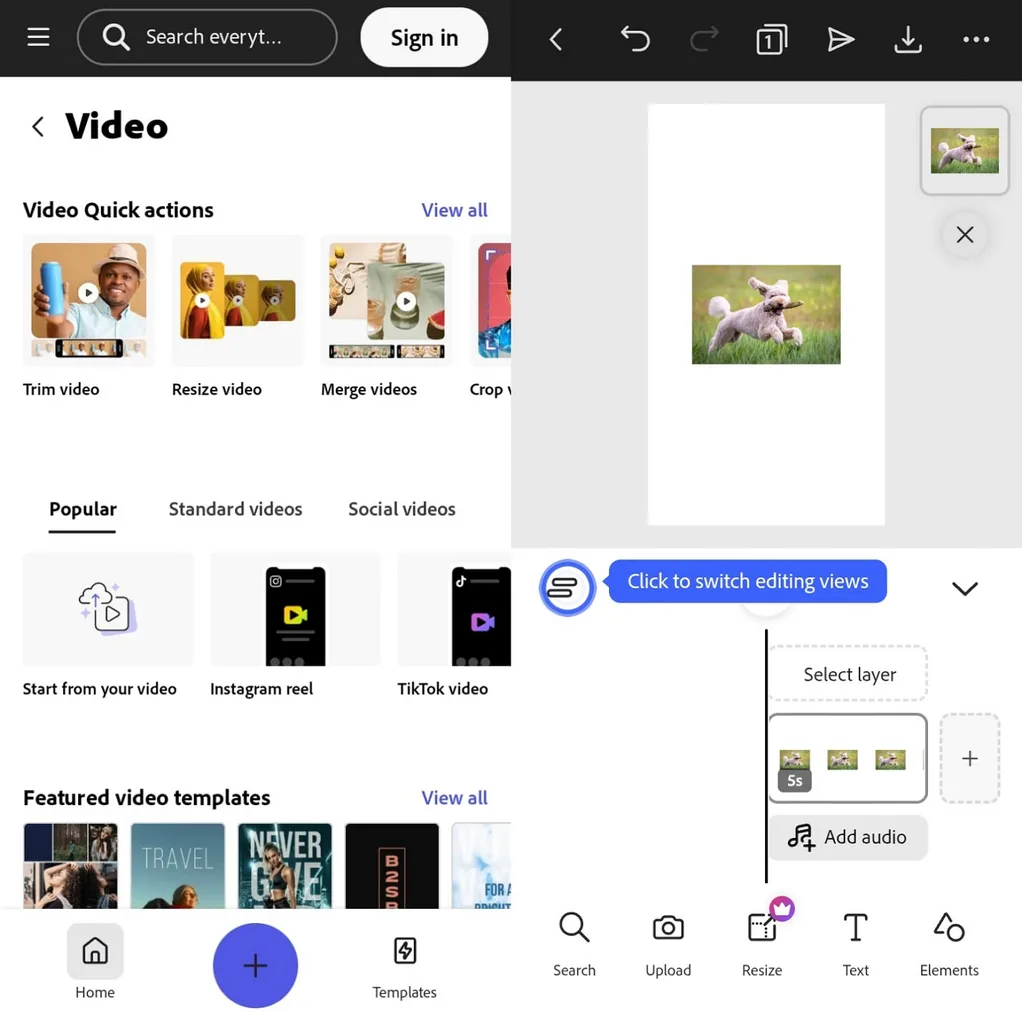
أبرز الميزات
- تطبّق ميزة Animate All الحركة على جميع العناصر داخل تصميمات الصور.
- تضيف ميزة Dynamic Animations حركة قائمة على قوانين الفيزياء إلى الصور والنصوص والأشكال.
- تنشئ ميزة Caption Video ترجمة نصية قابلة للتعديل مباشرة من ملفات الوسائط المرفوعة التي تتضمن كلامًا.
المزايا
- تدعم مشاريع الفيديو المجانية مدة تصل إلى 30 دقيقة.
- يمكن دمج محتوى Adobe Stock مباشرة في مشاريع الفيديو.
العيوب
- لا يمكن للمستخدمين المجانيين تصدير المشاريع النهائية بدقة 4K.
- يتطلب محتوى المكتبة المدفوع ترخيصًا قبل تصدير النسخة النهائية دون علامة مائية.
6. Picsart
الأنسب لـ: صنّاع المحتوى الذين يستكشفون أساليب حركة مختلفة باستخدام صورهم الحالية.
يتيح Picsart إنشاء فيديو من الصور مع إضافة الحركة. ويمكن للمستخدمين إنشاء عروض شرائح على الهاتف قبل تحريك صور ثابتة مختارة. ويوفّر محرّره على الويب مساحة عمل أخرى لإنشاء فيديوهات قائمة على الصور وتحريرها.
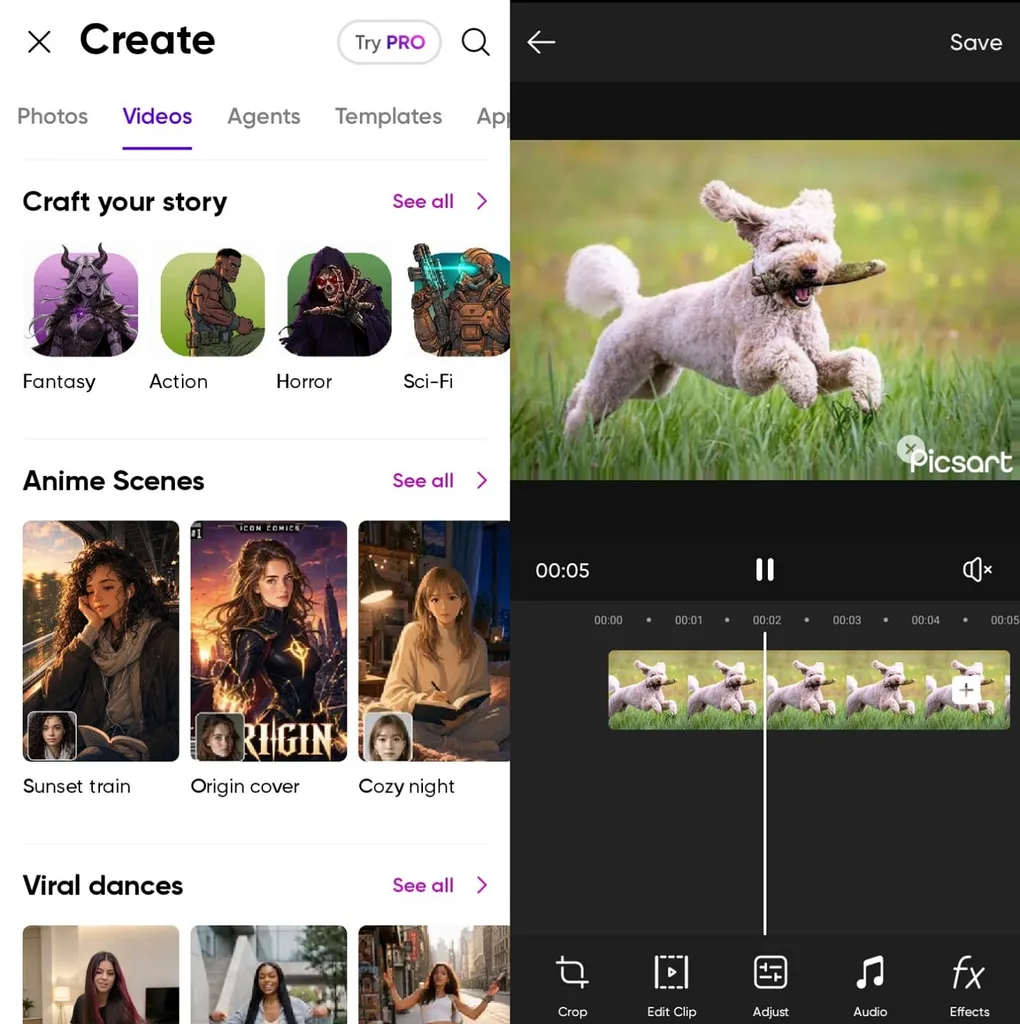
أبرز الميزات
- تستقبل ميزة Image-to-video الصور المرجعية وتحوّلها إلى مقاطع متحركة.
- تنقل ميزة Kling Motion Control حركة الجسم من الفيديوهات إلى الصور الشخصية.
- توجّه عناصر التحكّم في إطار البداية والنهاية الحركة بدقة بين الصور المرجعية المختارة.
المزايا
- تتيح نماذج الفيديو المتعددة التعامل مع أساليب مختلفة لتحريك الصور.
- تمنح المدخلات المرجعية تحكّمًا أكبر في حركة الصور الناتجة.
العيوب
- تختلف عناصر التحكّم المتاحة من نموذج لتوليد الفيديو إلى آخر.
- يتطلب التوليد المتقدّم أرصدة تختلف كميتها حسب النموذج.
مقارنة بين أفضل 6 تطبيقات لإنشاء فيديوهات من الصور
يعتمد اختيار أفضل تطبيق لإنشاء فيديو من الصور على احتياجاتك في التحرير. تناسب بعض الأدوات عروض الشرائح البسيطة، بينما تضيف أخرى حركة واقعية إلى الصور الثابتة. يقارن الجدول التالي بين 6 خيارات من حيث الميزات والمنصات والتصدير والاستخدامات الأنسب:
| التطبيق | طريقة تحويل الصور إلى فيديو | تحريك الصور بالذكاء الاصطناعي | الحد الأقصى لمدة الفيديو | الأنسب لـ |
| MagicLight AI | مشاهد صور متحركة بالذكاء الاصطناعي | Image to Video + Lip Sync | حتى 50 دقيقة | قصص مصوّرة متحركة بالذكاء الاصطناعي |
| CapCut | القوالب والتحرير عبر الخط الزمني | أدوات تحويل الصور إلى فيديو بالذكاء الاصطناعي | لا يوجد حد ثابت للمشروع | فيديوهات صور قصيرة لشبكات التواصل الاجتماعي |
| Canva | فيديوهات صور باستخدام القوالب | Image to Video | تختلف حسب سير العمل | فيديوهات صور باستخدام القوالب |
| InShot | خط زمني يدوي على الهاتف | حركة باستخدام الإطارات الرئيسية | تختلف حسب المشروع | مونتاج الصور على الهاتف |
| Adobe Express | فيديوهات صور مقسّمة إلى مشاهد | توليد الفيديو بالذكاء الاصطناعي | 30 دقيقة للخطة المجانية / ساعتان لخطة Premium | فيديوهات صور بهوية العلامة التجارية |
| Picsart | عروض شرائح وتوليد بالذكاء الاصطناعي | Image to Video | تختلف حسب النموذج | أساليب تحريك الصور بالذكاء الاصطناعي |
الجزء الثالث: لماذا يُعدّ MagicLight AI خيارًا قويًا لإنشاء فيديوهات من الصور
يحوّل MagicLight AI الصور الثابتة إلى مشاهد متحركة بدلًا من الاكتفاء بإنشاء عروض شرائح بسيطة. وهو أفضل تطبيق لإنشاء فيديو من الصور، إذ يدمج توليد الصور ضمن سير عمل واحد. ويمكن تحويل الصور المولّدة إلى فيديوهات متحركة تصل مدتها إلى 30 ثانية مع التحكّم في الحركة. وتدعم الفيديوهات نسبتَي أبعاد 9:16 و16:9 للمنشورات العمودية والعرض بالشاشة العريضة عبر المنصات.
كيفية إنشاء فيديو من الصور باستخدام MagicLight AI
اتبع الآن الخطوات التالية من أجل تحريك صورك وإنشاء فيديو مكتمل:
الخطوة 1: افتح Image to Video
انتقل إلى MagicLight AI، واختر Toolbox، ثم افتح مساحة عمل Image to Video.
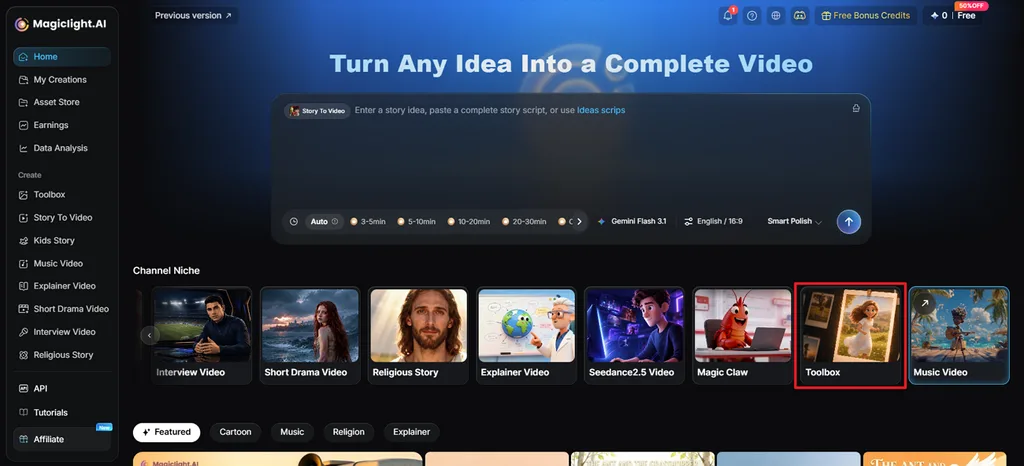
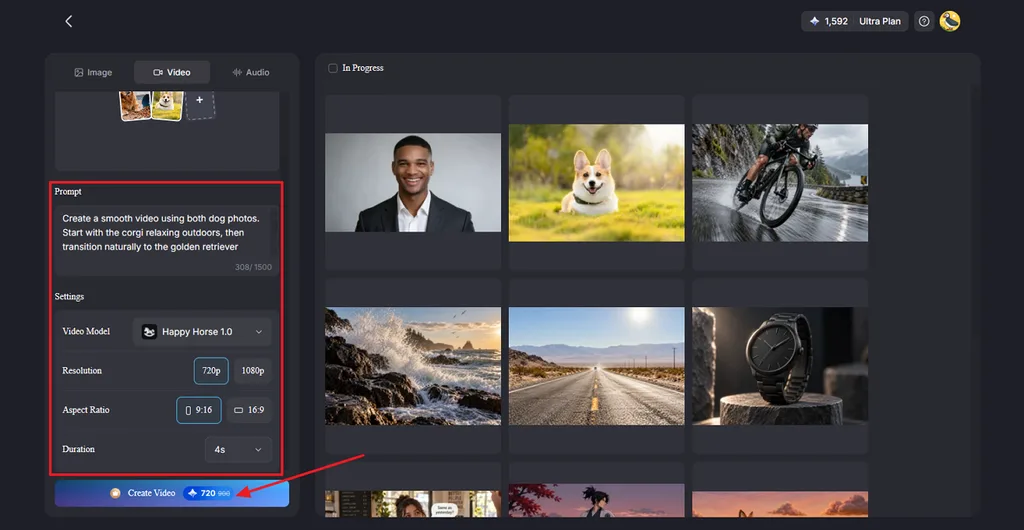
الخطوة 2: ارفع الصور واختر الحركة
افتح علامة التبويب Video ، ثم ارفع صورك أو اسحبها إلى مساحة العمل. صِف الطريقة التي تريد أن تتحرك بها العناصر أو البيئة المحيطة أو الكاميرا في مربع Prompt . اختر أحد نماذج الفيديو المتاحة، ثم حدّد الدقة والمدة المناسبتين لك. فعّل Sound Effects إذا كان النموذج المحدّد يدعمها، ثم انقر على Create Video.
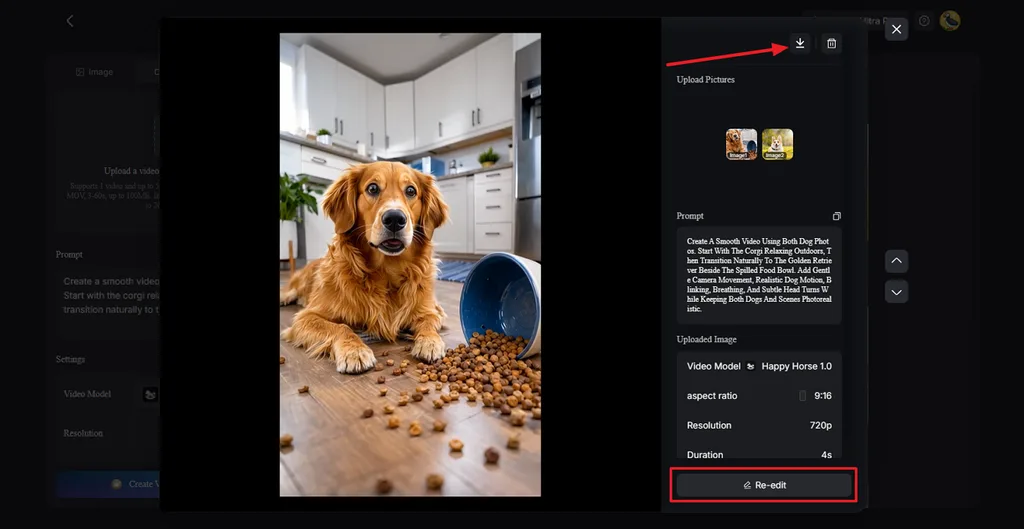
الخطوة 3: راجع الفيديو ونزّله
شغّل الفيديو الناتج وتحقّق من حركة صورك على امتداده. اختر Re-edit إذا أردت تعديل الأمر النصي أو إعدادات التوليد. وعندما تصبح الحركة مناسبة، انقر على أيقونة Download لحفظ الفيديو النهائي.
الخاتمة
في الختام، يعتمد اختيار أفضل تطبيق لإنشاء فيديوهات من الصور على احتياجات مشروعك. تركّز بعض الخيارات على عروض الشرائح السريعة، بينما تمنح أخرى الصور الثابتة حركة طبيعية. ويجمع MagicLight AI بين إنشاء الصور وتحريكها وحركة الكاميرا وصيغ الفيديو المرنة في مكان واحد. اختر ما يناسب أسلوب التحرير الذي تفضّله وجودة المخرجات وعناصر التحكّم الإبداعية المتاحة.
أسئلة شائعة حول أفضل تطبيقات إنشاء فيديوهات من الصور
- كيف أنشئ فيديو من الصور على هاتفي؟
اختر تطبيقًا لإنشاء فيديو من الصور وارفع الصور التي تريد استخدامها. رتّبها بالطريقة التي تفضّلها، ثم اضبط حركة كل صورة وتوقيت ظهورها. أضف الموسيقى أو النصوص التوضيحية عند الحاجة، ثم عاين الفيديو المكتمل وصدّره.
- ما أفضل تطبيق لإنشاء فيديو من الصور؟
يمكن لتطبيق MagicLight AI تحريك الصور المرفوعة مع إضافة حركة للكاميرا وحركة طبيعية للعناصر داخلها. ويمكن للمستخدمين اختيار نماذج فيديو ودقات ومدد وصيغ مختلفة لمشاريعهم. وتوفّر الأرصدة المجانية طريقة بسيطة لتجربة تحريك الصور قبل اختيار الاشتراك المدفوع.
- هل يستطيع الذكاء الاصطناعي تحويل الصور إلى فيديو تلقائيًا؟
يمكن لأدوات الذكاء الاصطناعي تحويل الصور المرفوعة تلقائيًا إلى مقاطع فيديو متحركة. يتيح MagicLight AI، مثلًا، للمستخدمين وصف حركة العناصر والكاميرا من خلال الأوامر النصية قبل توليد الحركة.





![كيف تكتب سيناريو فيلم في 2026؟ [الدليل الشامل]](https://magiclight.ai/wp-2/wp-content/uploads/movie-script-to-film-production.jpg-300x200.webp)