


AIアバターを使えば、専門的なデザインスキルがなくても、自分らしいプロフィール画像やデジタルキャラクター、バーチャルプレゼンターを作れます。現在のAIツールでは、自撮り写真や文章による説明、またはその両方からアバターを作成できます。
見た目やスタイルもカスタマイズできるので、SNSや動画、ブランディングなど、さまざまな制作に活用できます。この記事では、AIアバターの作り方や主な種類に加え、MagicLight AIでオリジナルのキャラクターを アニメーションアバターにする方法を解説します。
1. AIアバターとは?
AIアバターとは、写真や文章のプロンプト、またはその両方をもとに作られるデジタルキャラクターです。従来のアバター作成ツールでは、髪や目、服装などを手動で選ぶ必要がありました。現在のAIツールなら、入力した情報をもとにキャラクター全体を自動生成できます。
自撮り写真をアップロードすると、ツールが顔の形や肌の色、髪型などの特徴を分析し、選んだスタイルで新しい画像を作成します。生成するたびに仕上がりが少しずつ変わるため、複数の候補を比較して、最もイメージに近いものを選ぶとよいでしょう。AIアバターには大きく分けて4つの種類があり、それぞれ作成方法が異なります。
| アバターの種類 | 作成に使う素材 | 主な用途 |
| スタイライズされたポートレート | 自撮り写真とスタイルを指定するプロンプト | プロフィール画像、SNS投稿 |
| オリジナルキャラクター | 文章による説明のみ | マスコット、ゲーム、バーチャルインフルエンサー |
| 話すアバター | 静止画のアバターと音声トラック | 解説動画、レッスン、短い動画 |
| デジタルツイン | 実在する人物を撮影した映像 | プレゼンター動画、研修コンテンツ |
2. AIアバターの作り方
初心者でも AIアバターを作成できるように案内してくれるアプリは数多くありますが、静止画の作成までしか対応していないものも少なくありません。 MagicLight AI では、AI Avatar Generatorでアバターを生成し、その顔をもとに、動いて話すキャラクターを作れます。同じキャラクターの見た目を保ったまま、アニメーション作品全編の主役にすることもできます。
アバターは、まずMagicLight AIのAsset Storeで静止画として作成します。顔が完成したら、MagicLight Agentでそのキャラクターを中心としたストーリーを作り、ジャンルを選んで、 Story to Video で各シーンをアニメーション化できます。作成したキャラクター画像は、デジタルアバターの基本の見た目として使えます。また、同じプロジェクト内の異なるシーンでも、キャラクターの外見をより一貫して保てます。
MagicLight AIの主な機能
MagicLight AIは、シンプルなアイデアを、動画全体を通してアバターが演じられる脚本に仕上げます。この方法でアバターを作る際に役立つ、4つの主な機能を紹介します。
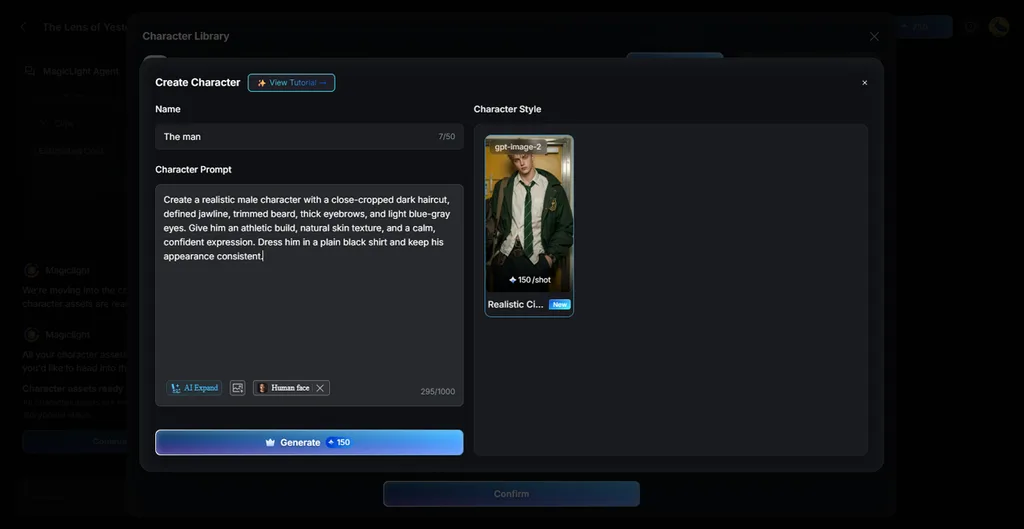
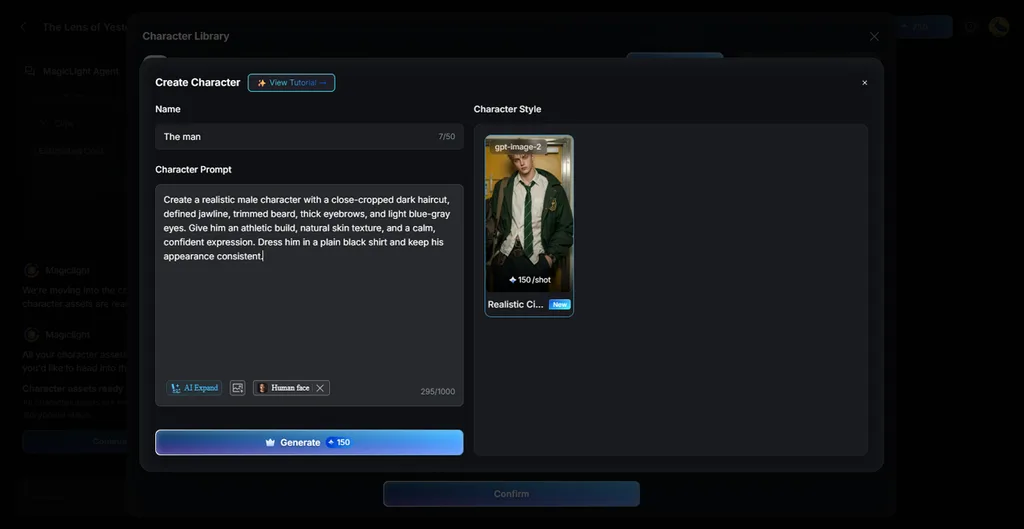
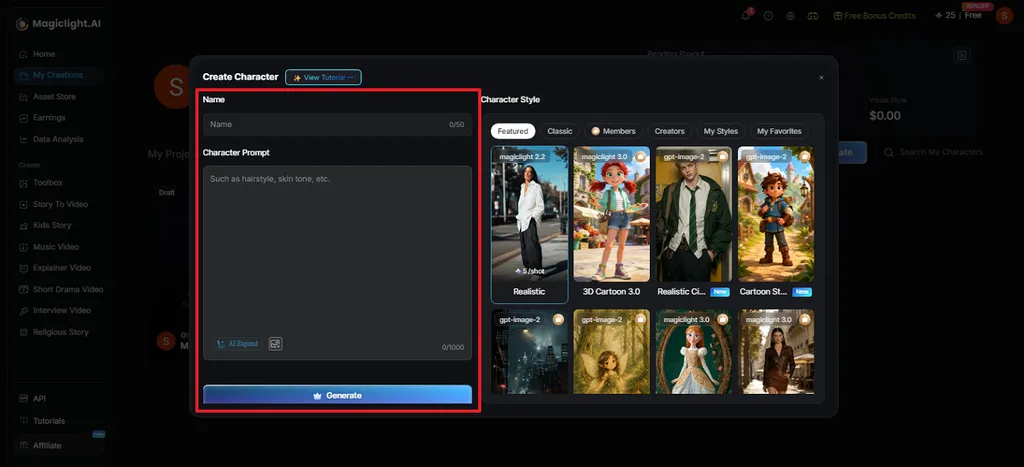
- キャラクターのプロンプト: 顔や体格、服装を1,000文字以内で説明すると、AI Expandでさらに詳しい描写を追加できます。アバターにしたい実在の人物の顔に近づけるには、自撮り写真をアップロードします。
- キャラクターのスタイル: 「Realistic Cinematic」などのスタイルモデルを選べます。1ショットあたりに必要なクレジット数も事前に確認できます。用意されたキャラクターを閲覧したり、名前で検索したり、 My Character や My Favorites のタブを開いたりできます。
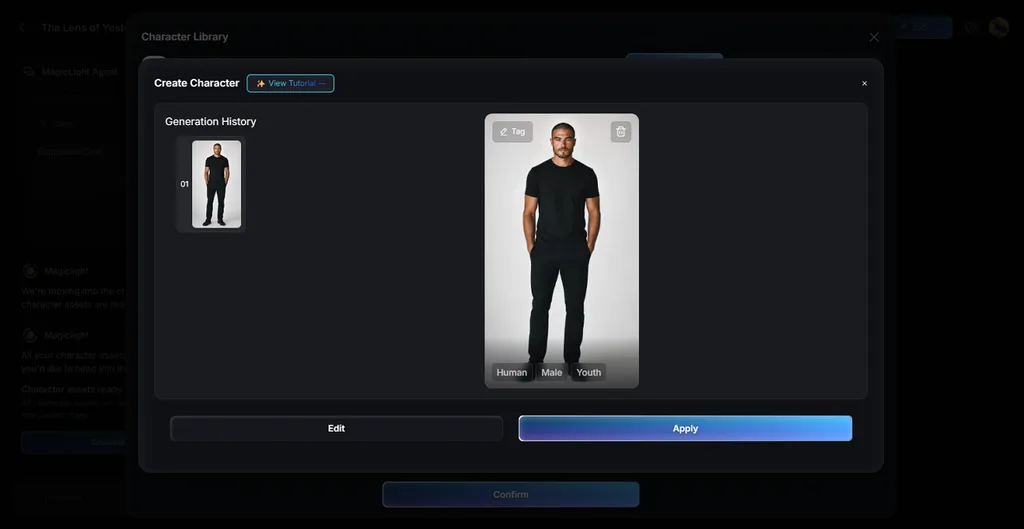
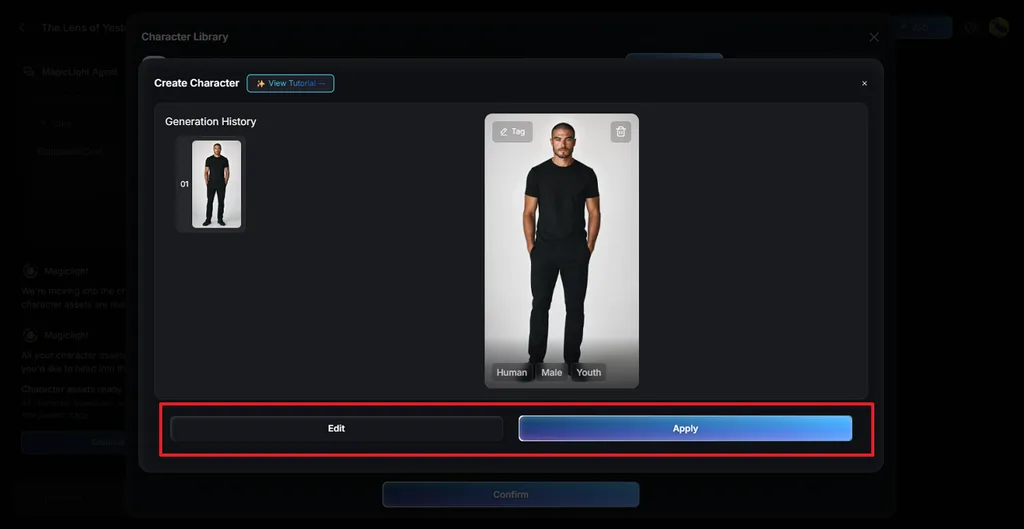
- 音声の選択: 各キャラクターに名前を付け、用意された音声から選びます。確定する前に試聴することもできます。作成した各バージョンを確認し、調整したい場合は Edit を、採用したい場合は Apply をクリックします。
- アセットのプレビュー: 完成したキャラクターはAsset Storeに表示され、利用できるようになります。Story to Videoで完成したアバターに動きを付けたり、 Lip Sync で選んだ声のセリフを話させたりできます。
実践ガイド:MagicLight AIでAIアバターを作る
「自分のAIアバターを作りたい」という場合は、自分に似せることが大切なので、まずは写りのよい自撮り写真を用意しましょう。文章だけでアバターを作る場合も、写真のアップロードを省けば手順は同じです。全体の流れを4つのステップで紹介します。
ステップ1. Asset Storeを開く
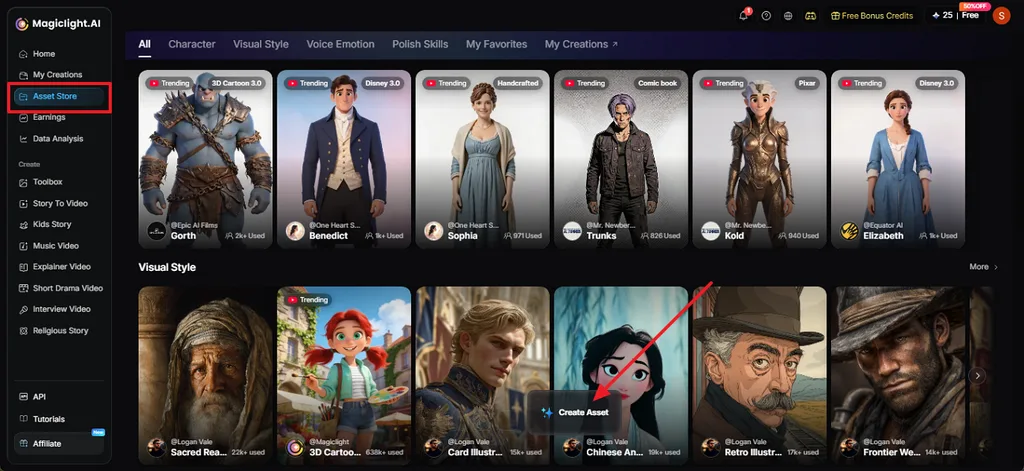
MagicLight AIにログインし、左側のメニューで Asset Store をクリックします。ページ下部にある Create Asset ボタンにカーソルを合わせます。
ステップ2. Create AssetからCharacterを選ぶ
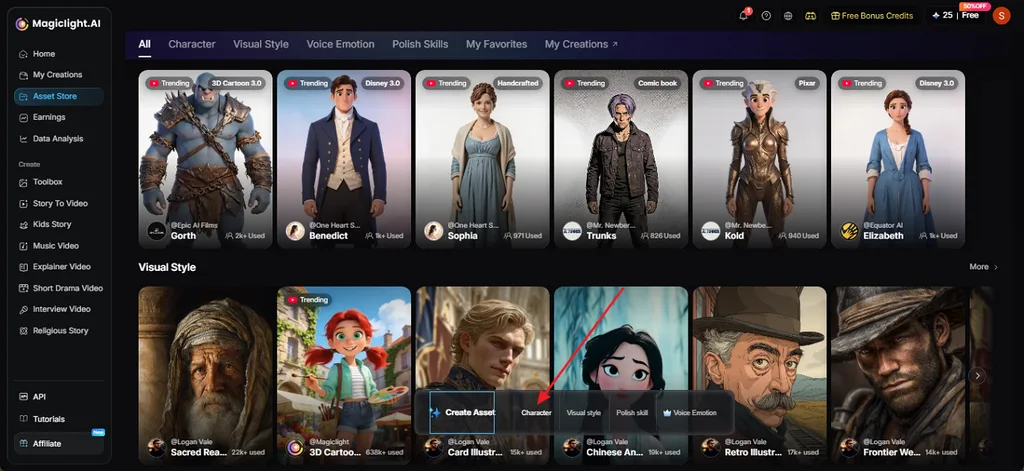
小さなメニューが開き、4つの選択肢が表示されます。 Character、Visual style、Polish skill、 そして Voice Emotionです。 アバターの作成を始めるには、 Character をクリックします。
ステップ3. キャラクターを作成する
まず、 Create Character ウィンドウを開き、 Name 欄に名前を入力します。次に、 Character Prompt 欄を選択し、アバターの髪型、肌の色、顔、服装を説明します。 AI Expand をクリックすると、ツールに描写をより詳しくしてもらえます。
ステップ4. アバターを適用して次へ進む
生成結果は Generation Historyで確認できます。気になる点があれば Edit をタップし、気に入ったら Apply をタップします。アバターが Asset のステージに表示されます。 Continue をクリックしてストーリーボードに進み、動画の作成を始めましょう。
まとめ
AIアバターの作成手順はシンプルですが、よい仕上がりには、鮮明な写真とスタイルを的確に伝えるプロンプトが欠かせません。自撮り写真をもとにしたアバターはプロフィールや投稿に、文章だけで作るキャラクターはマスコットやブランドキャラクターに向いています。MagicLight AIなら、自分に似たキャラクターの作成から、動き、話し、アニメーション作品の主役になるアバターへの展開まで、一通り対応できます。
AIアバターの作成に関するよくある質問
1. AIアバターはどうやって作りますか?
AIアバターを作るには、まず鮮明な自撮り写真、または文章による説明とスタイルを指定するプロンプトを用意します。複数の候補を生成して似ているかどうかを比較し、イメージに合うものができるまで文章を調整しましょう。MagicLight AIでは、Asset Store内のCharacter関連ツールでこの作業を進められます。
2. 自分のAIアバターを作るにはどうすればよいですか?
選んだアバター作成ツールが写真の入力に対応している場合は、鮮明な写真を使いましょう。または、顔立ちや外見の特徴を文章で詳しく説明します。顔写真の保存期間はサービスによって異なるため、最初にプライバシーポリシーを確認してください。ほかの人の写真を使う場合は、本人の許可が必要です。
3. AIアバターは無料で作れますか?
多くのAIアバター作成ツールには無料プランがありますが、通常はクレジット数の制限や透かし、個人利用に限るといった条件があります。MagicLight AIでは、クレジットカードを登録せずに新規登録特典のクレジットを受け取れるため、有料プランを利用する前にアバターのスタイルを試せます。作成したコンテンツを商用利用するには、いずれかの有料プランへの加入が必要です。
4. アバター作成におすすめのAIツールは何ですか?
本人らしさ、スタイル、動きまでを1つのプラットフォームで仕上げたいクリエイターには、MagicLight AIがおすすめです。自撮り写真や文章による説明からアバターを作成できます。完成した顔は、Lip Syncで話させたり、MagicLight Agentが脚本を作成したアニメーション作品の主役にしたりできます。





