


不需要傳統設計技能,也能透過 AI 虛擬分身製作個人化的大頭貼、數位角色和虛擬主持人,實用又方便。現在的 AI 工具只要一張自拍照、一段文字描述,或將兩者搭配使用,就能打造你的專屬分身。
你也可以自訂分身的外觀與風格,用於社群媒體、影片、品牌形象和其他創作專案。這篇教學將介紹 AI 虛擬分身的製作方式與常見類型,並說明如何透過 MagicLight AI,將自訂角色變成 動畫分身。
第 1 部分:什麼是 AI 虛擬分身?
AI 虛擬分身是根據照片、文字提示,或結合兩者建立的數位角色。傳統的分身製作工具需要手動挑選髮型、眼睛、服裝等特徵;現在的 AI 工具則能根據你提供的細節,自動生成完整角色。
上傳自拍照後,工具會分析你的臉型、膚色、髮型等細節,再依照你選擇的風格,生成新的形象。每次生成的結果都可能略有不同,因此建議多比較幾個版本,挑出最像你的那一個。常見的虛擬分身大致分成以下 4 種,各有不同的製作方式。
| 分身類型 | 製作素材 | 常見用途 |
| 風格化人像 | 自拍照搭配風格提示 | 大頭貼與社群貼文 |
| 原創角色 | 僅使用文字描述 | 吉祥物、遊戲與虛擬網紅 |
| 會說話的分身 | 靜態分身圖像搭配語音音軌 | 解說影片、課程與短片 |
| 數位替身 | 真人錄製的影像 | 主持影片與培訓內容 |
第 2 部分:如何製作 AI 虛擬分身?
許多應用程式都能帶著新手一步步 製作 AI 虛擬分身,但不少工具只能生成靜態圖片。 MagicLight AI 則能透過 AI Avatar Generator 生成分身,再將這張臉變成會動、會說話的角色。之後還能讓同一個角色擔任完整動畫故事的主角,維持一致的外觀。
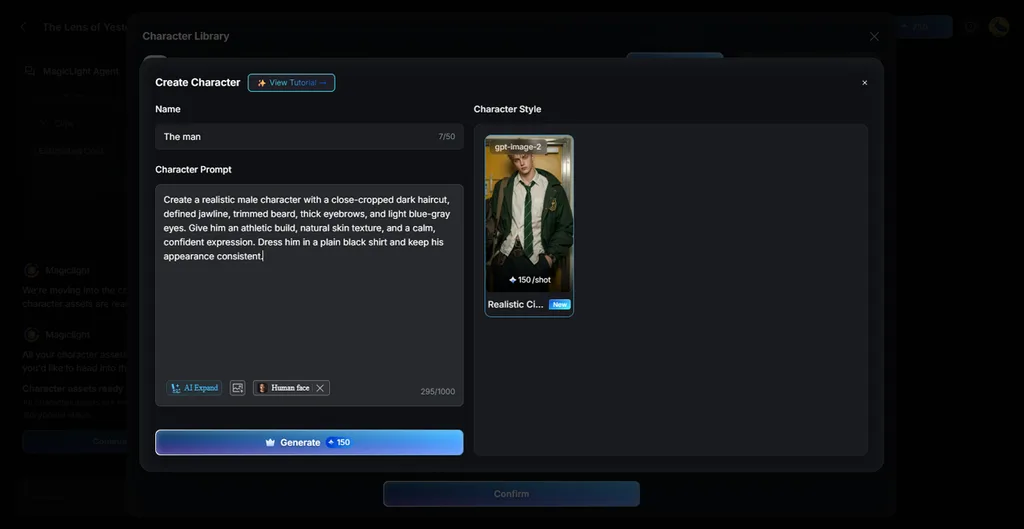
虛擬分身一開始是靜態圖片,可以在 MagicLight AI 的 Asset Store 中建立。角色的臉部形象完成後,MagicLight Agent 就能圍繞角色撰寫故事、選擇主題領域,再透過 Story to Video 將每個場景製作成動畫。工具生成的角色圖像可作為數位分身的初始造型,也能讓角色在同一專案的不同場景中維持更一致的外觀。
MagicLight AI 的主要功能
MagicLight AI 能將簡單的想法轉化為劇本,讓你的虛擬分身依照劇情在影片中演出。使用這種方式製作分身時,以下 4 項主要功能特別實用:
- Character Prompt: 在 1,000 字元內描述臉部、體型和服裝,再透過 AI Expand 補充更多細節。你也可以上傳自拍照,讓分身貼近你想呈現的真人臉部樣貌。
- 角色風格: 選擇「Realistic Cinematic」等風格模型,即可預先查看每個鏡頭所需的點數。你可以瀏覽現成角色、依名稱搜尋,或開啟 My Character 和 My Favorites 分頁。
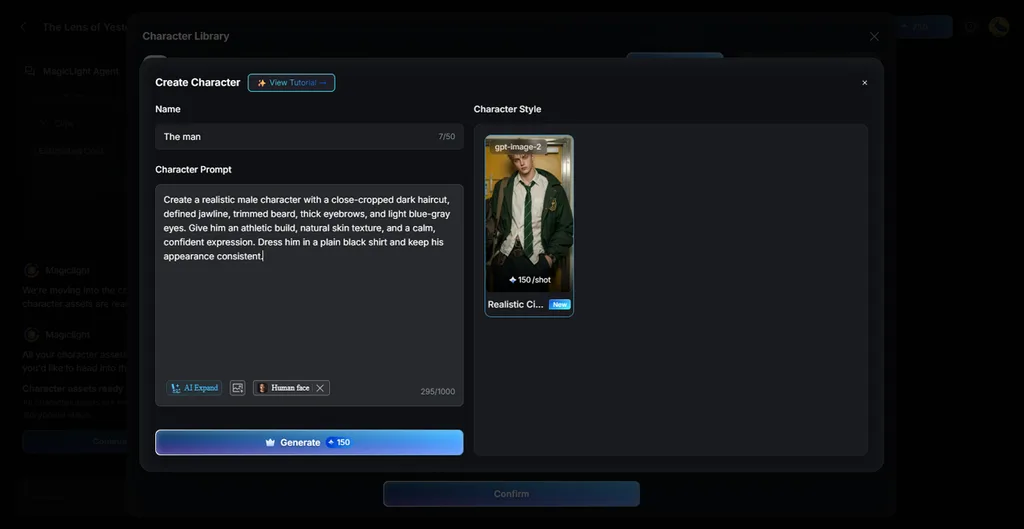
- 語音選擇: 為每個角色命名,並從可用選項中挑選聲音,確認前也能先試聽。你可以檢視每次建立的版本,點選 Edit 進行調整,或點選 Apply 採用這個版本。
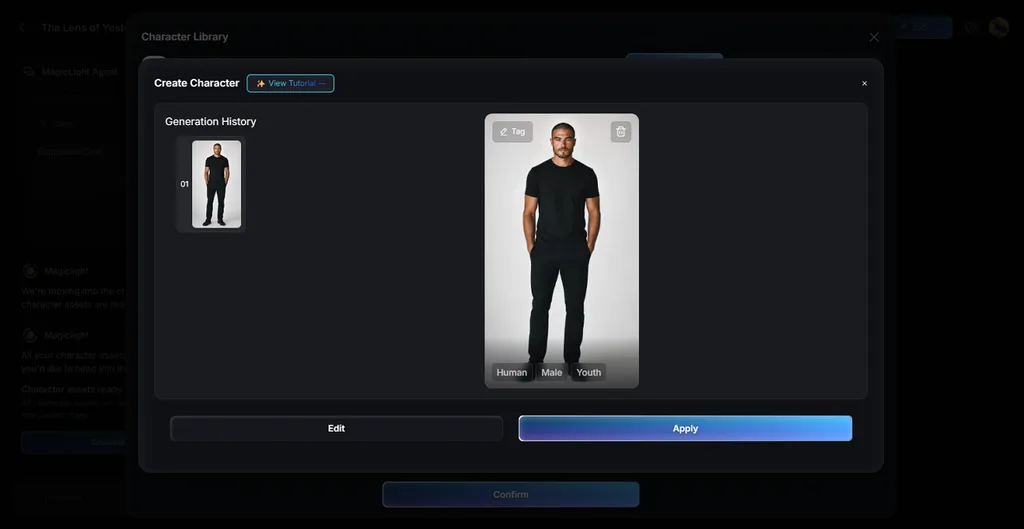
- 素材預覽: 完成的角色會出現在 Asset Store,供你使用。Story to Video 能讓完成的分身動起來,而 Lip Sync 則能讓分身以選定的聲音說出台詞。
操作教學:使用 MagicLight AI 製作 AI 虛擬分身
如果你想知道「如何製作自己的 AI 虛擬分身」,重點就是做出像自己的角色,因此先準備一張清楚的自拍照。只用文字製作分身的流程也相同,只需略過上傳照片。以下 4 個步驟就能完成整個流程:
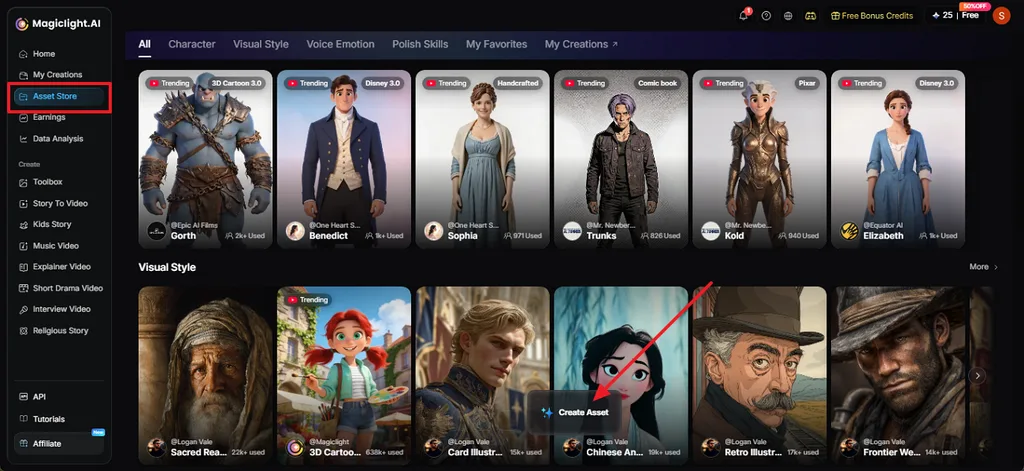
步驟 1:開啟 Asset Store
登入 MagicLight AI,點選左側選單中的 Asset Store 。將滑鼠游標移到頁面底部的 Create Asset 按鈕上。
步驟 2:開啟 Create Asset,選擇 Character
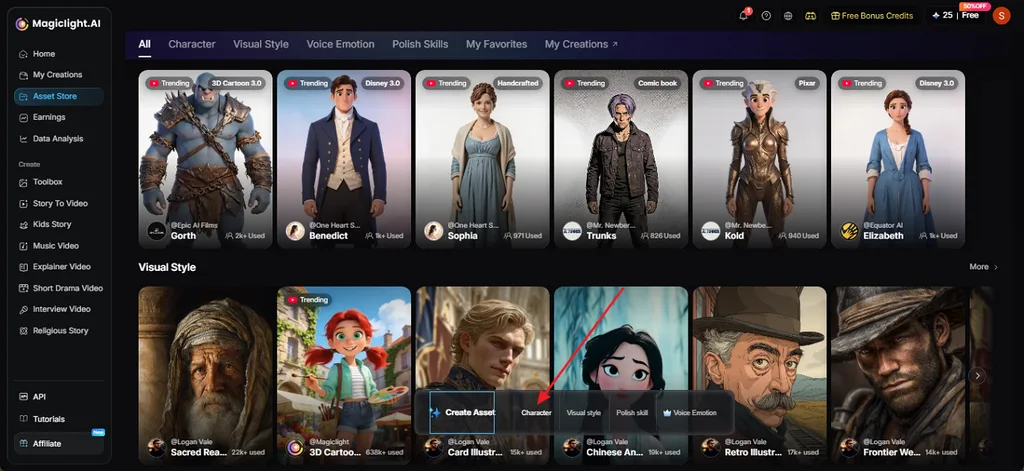
這時會出現一個小選單,提供 4 個選項: Character、Visual style、Polish skill 和 Voice Emotion。 點選 Character ,開始製作你的虛擬分身。
步驟 3:建立你的角色
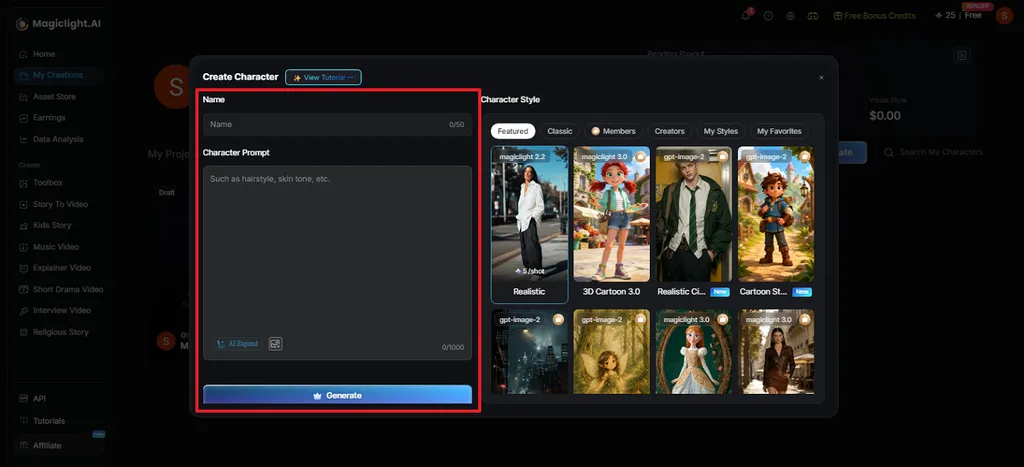
在 Create Character 視窗中,於 Name 欄位輸入名稱。接著選取 Character Prompt 欄位,描述分身的髮型、膚色、臉部特徵和服裝。如果想讓工具補充更多細節,可以點選 AI Expand 。
步驟 4:套用分身並繼續製作
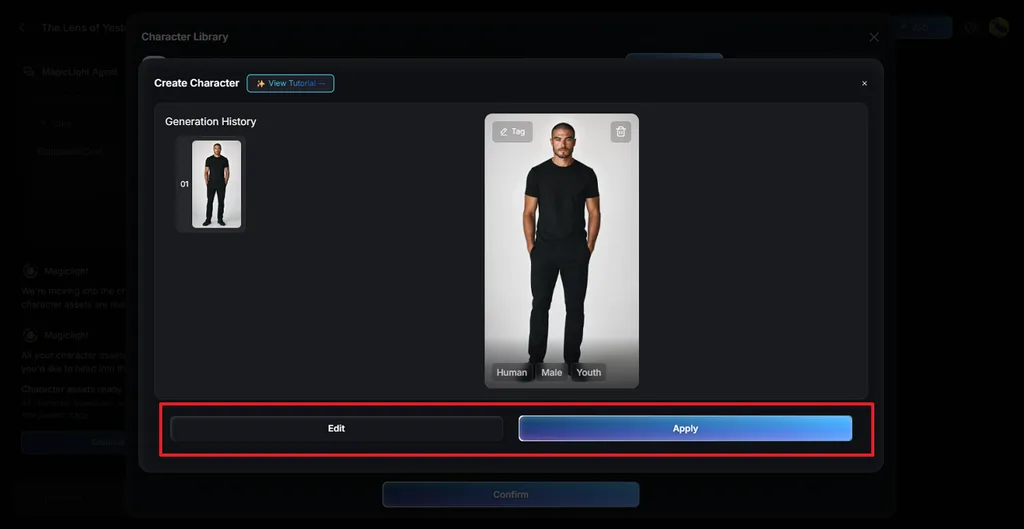
在 Generation History中查看結果。如果有不理想的地方,可以點選 Edit ;如果滿意,就點選 Apply 。你的分身會出現在 Asset 階段。點選 Continue ,前往分鏡頁面,開始製作影片。
結語
製作 AI 虛擬分身的步驟並不複雜,但想要有好成果,清楚的照片和精準的風格提示很重要。用自拍照製作的分身適合當作大頭貼或用於社群貼文;只用文字建立的角色則很適合用來設計吉祥物和品牌角色。從最初的個人形象,到會動、會說話,甚至擔任動畫故事主角的分身,MagicLight AI 都能協助你完成。
製作 AI 虛擬分身的常見問題
1. 如何製作 AI 虛擬分身?
製作 AI 虛擬分身,首先要準備清楚的自拍照或文字描述,並搭配風格提示。生成幾個版本後,比較哪個最接近你想要的樣貌,再調整描述,直到找到合適的結果。MagicLight AI 的 Asset Store 提供 Character 相關工具,可協助你完成這個流程。
2. 如何製作自己的 AI 虛擬分身?
如果選用的分身工具支援照片輸入,請使用清楚的照片;也可以詳細描述你的五官與外貌。使用前請先查看隱私權政策,因為各服務保留臉部照片的時間不同。若要使用他人的照片,必須先取得本人同意。
3. 可以免費製作 AI 虛擬分身嗎?
許多 AI 分身工具都提供免費方案,但通常會有點數限制、浮水印,或僅限個人使用。MagicLight AI 提供註冊點數,且不需要綁定信用卡,讓你在付費前先試用不同的分身風格。若要將生成結果用於商業用途,則需訂閱其中一種付費方案。
4. 製作虛擬分身,哪款 AI 工具最好?
如果你希望在同一個平台完成外貌塑造、風格設定與動態製作,MagicLight AI 是值得推薦的選擇。你可以用自拍照或文字描述生成分身,再透過 Lip Sync 讓完成的角色開口說話,或讓角色擔任由 MagicLight Agent 編寫劇本的動畫故事主角。





