


KI-Videogeneratoren haben sich rasant weiterentwickelt. Überzeugende Bewegungen, eine konsistente Bildsprache und synchronisierter Ton sind bei führenden Plattformen inzwischen leichter zugänglich. Da sich die Ausgabequalität zunehmend angleicht, hängt die Wahl des richtigen Tools immer stärker davon ab, wie gut es deinen tatsächlichen Produktionsablauf unterstützt.
Cliplänge, flexible Bearbeitungsmöglichkeiten, nötige Neugenerierungen und die Kosten pro fertiger Videosekunde können bei regelmäßig anfallenden Projekten einen großen Unterschied machen. Ein Vergleich dieser praktischen Aspekte hilft dir herauszufinden, welche der besten KI-Videogeneratoren die richtige Balance aus Qualität, Kontrolle, Effizienz und Skalierbarkeit bieten.
Teil 1. Die 5 besten KI-Videogeneratoren, die Creator ausprobieren sollten
Diese Tools verfolgen unterschiedliche Ansätze bei der Videogenerierung. Ihre Stärken gehen deshalb über die reine Bildqualität hinaus. Wenn du KI-Tools zur Videogenerierung vergleichst, solltest du auch auf Cliplänge, Bearbeitungsmöglichkeiten, Arbeitsabläufe und die Schritte nach der Generierung achten.
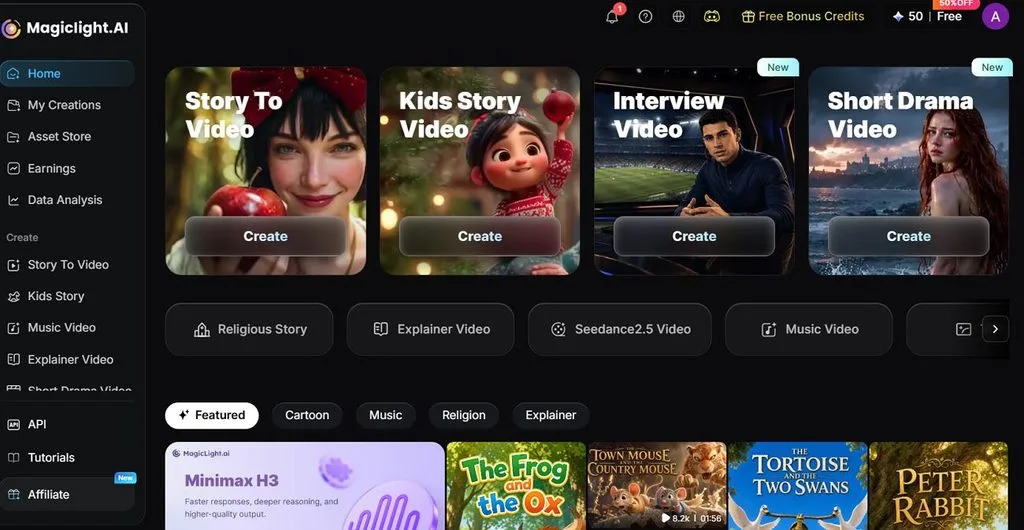
1. MagicLight AI
Am besten geeignet für: Creator, die aus langen Skripten vollständige, klar strukturierte KI-Story-Videos erstellen möchten.
Die meisten KI-Videotools liefern kurze Clips. MagicLight AI kann dagegen Skripte mit bis zu 12.000 Zeichen verarbeiten. Es unterstützt Videos mit einer Länge von bis zu 50 Minuten und eignet sich damit eher für vollständige Geschichten, Episoden und längere Erzählprojekte als für einzelne Szenen.
Für die Story-Planung stehen 14 Story-Modelle zur Verfügung, darunter Optionen wie Gemini Flash 3.1 und GPT-6 Astra. Figuren lassen sich außerdem detailliert beschreiben, in mehreren Szenen wiederverwenden und durch längere Projekte führen, ohne jedes Mal von vorn anfangen zu müssen.
Wichtige Funktionen
- Wiederverwendbare Figurengestaltung: Beschreibe eine Figur mit bis zu 1.000 Zeichen, speichere ihren Entwurf und verwende ihn in späteren Projekten erneut.
- Steuerung der Bildanimation: Animiere ein hochgeladenes Bild mit Prompts von bis zu 1.500 Zeichen und wähle dabei aus 3 verfügbaren KI-Modellen.
- Storyboard-Bearbeitung auf Szenenebene: Passe Kleidung, Mimik und Bewegung an und wähle aus 50 Figurenposen, bevor du einzelne Szenen generierst.
- Auswahl des visuellen Stils: Wähle aus 52 visuellen Stilen in vier Modellgruppen, darunter Anime und 3D Cartoon, damit deine Szenen optisch zusammenpassen.
Vorteile
- Die Videolaufzeit ist deutlich länger als bei jedem anderen hier aufgeführten Modell.
- Sprechertext und Untertitel werden vor dem Herunterladen der Datei hinzugefügt.
- Für den Einstieg mit dem kostenlosen Tarif brauchst du keine Kreditkarte.
Nachteile
- Exporte sind auf 1080p begrenzt; eine 4K-Option gibt es nicht.
2. Veo
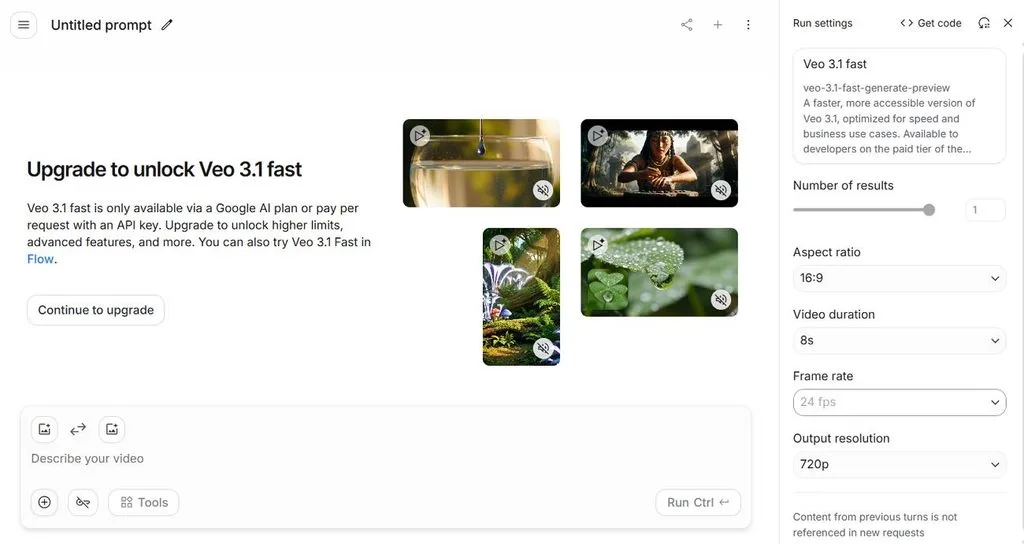
Am besten geeignet für: Creator, die kurze filmische Szenen mit Dialogen, Umgebungsgeräuschen und synchronisiertem Ton erstellen.
Bei dialogreichen Szenen ist synchronisierter Ton der deutlichste Vorteil gegenüber vielen konkurrierenden Videogeneratoren. Gesprochene Sätze, Umgebungsgeräusche und Soundeffekte können direkt zusammen mit dem Bild entstehen. Das reduziert die separate Tonbearbeitung.
Wichtige Funktionen
- Direkt generierter Ton ist in jeder Tarifstufe enthalten und umfasst Dialoge, Effekte und Umgebungsgeräusche.
- Ingredients to Video nutzt bis zu 4 Referenzbilder, um Motiv und Stil festzulegen.
- Die Ausgabe reicht bis zu 4K. Mit der Szenenverlängerung lassen sich Clips zu längeren Sequenzen verbinden.
Vorteile
- Der Ton passt besser zum Bild als bei jedem Konkurrenzmodell.
- Über die Gemini-App ist eine kostenlose Nutzung mit täglichen Limits möglich.
Nachteile
- Eine Generierung liefert etwa 8 Sekunden, bevor eine Verlängerung nötig wird.
- Jeder Clip enthält ein Wasserzeichen und eine versteckte Tracking-Kennzeichnung.
3. Seedance
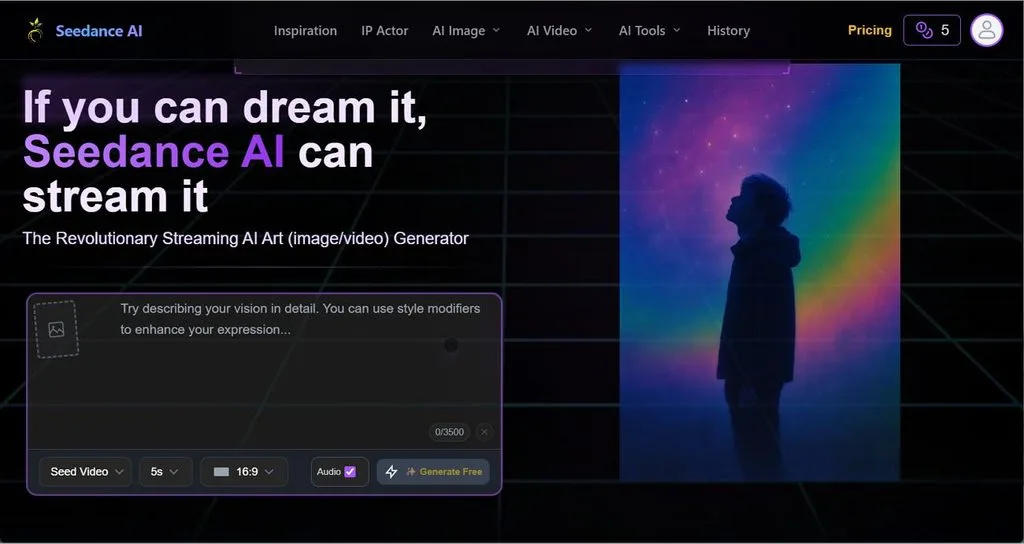
Am besten geeignet für: Längere, durchgehende Einstellungen, bei denen häufige Schnitte die Szene unterbrechen würden.
Längere, durchgehende Szenen heben Seedance von KI-Videotools ab, die auf kürzere Clips setzen. Seedance 2.5 kann bis zu 30 Sekunden auf einmal generieren. Anschließend sind 2 Verlängerungen möglich.
Wichtige Funktionen
- 4K-Auflösung mit 10-Bit-Farbtiefe ermöglicht schärfere Details und fließendere Farbübergänge über Szenen hinweg.
- Eine Anfrage kann bis zu 50 Referenzdateien für Aussehen, Bewegung und Ton enthalten.
- Du kannst einen Abschnitt eines Videos ändern, ohne den gesamten Clip neu zu generieren.
Vorteile
- Die Referenzen sorgen dafür, dass wiederkehrende Figuren gleich aussehen.
- Der Ton wird ohne zusätzliche Kosten zusammen mit dem Video erzeugt.
Nachteile
- Die Preise reichen bis etwa 0,23 US-Dollar pro Sekunde bei einer Ausgabe in 720p.
- Das Modell blockiert Gesichter echter Menschen vollständig.
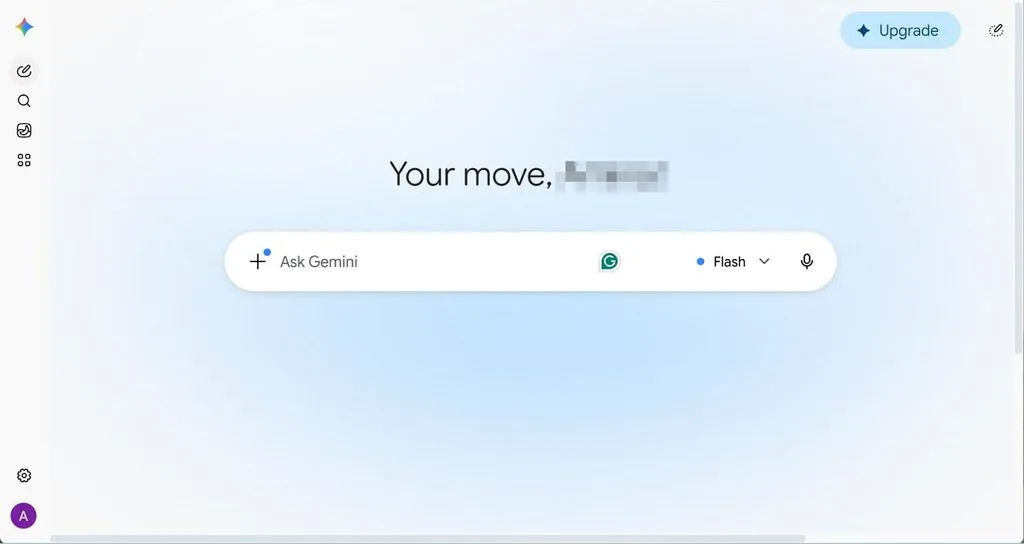
4. Gemini Omni
Am besten geeignet für: Die Korrektur nahezu fertiger Clips durch einfache nachträgliche Bearbeitungsanweisungen.
Statt den ursprünglichen Prompt umzuschreiben, kannst du mit Gemini Omni jede Änderung in Alltagssprache beschreiben. Die Version Gemini Omni 1.1 Flash wurde im August 2026 allgemein verfügbar. Für alle, die nach dem besten KI-Videogenerator suchen, ist dabei wichtig: Jede neue Anweisung baut auf dem vorherigen Ergebnis auf, statt von vorn zu beginnen.
Wichtige Funktionen
- Einfache Anweisungen ändern die Beleuchtung, den Hintergrund oder den Kamerawinkel.
- Clips sind 3 bis 10 Sekunden lang und lassen sich in 10-Sekunden-Schritten auf 40 Sekunden verlängern.
- Die Preise richten sich nach der Auflösung: von 0,03 US-Dollar pro Sekunde bei 360p bis zu 0,30 US-Dollar bei 4K.
Vorteile
- Durch die Bearbeitung per Beschreibung musst du den Clip nicht komplett neu generieren.
- Geminis Allgemeinwissen hilft bei historischen und wissenschaftlichen Szenen.
Nachteile
- Die tatsächliche Auflösung beträgt 720p, da 1080p und 4K hochskaliert werden.
- Zur Bearbeitung hochgeladene Clips dürfen nicht länger als zehn Sekunden sein.
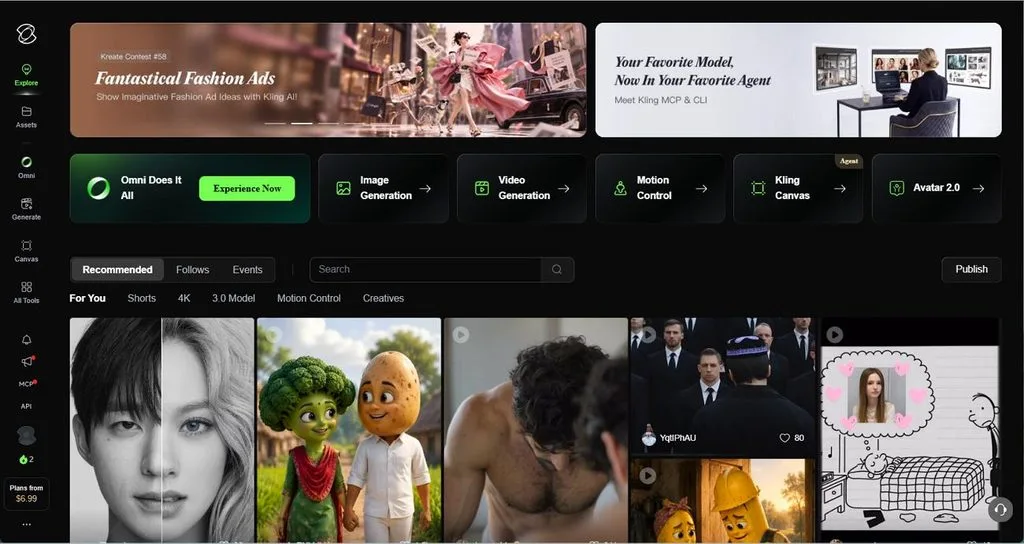
5. Kling
Am besten geeignet für: Sequenzen mit mehreren zusammenhängenden Einstellungen, ohne jeden Schnitt manuell festlegen zu müssen.
Bei Sequenzen mit mehreren Kamerawechseln kann Kling verschiedene zusammenhängende Einstellungen in einer einzigen Generierung kombinieren. Das reduziert die separate Schnittarbeit und hilft zugleich dabei, Figuren, Objekte und Szenendetails über verschiedene Blickwinkel hinweg konsistent zu halten.
Wichtige Funktionen
- Eine Generierung kann mehrere zusammenhängende Einstellungen mit geplanten Kamera- und Perspektivwechseln erstellen.
- Mit gespeicherten Elements lassen sich Figuren und Objekte in späteren Bild- und Videogenerierungen erneut verwenden.
- Mit Motion Brush kannst du markieren, wo sich ausgewählte Motive bewegen sollen, und ihre Bewegungsrichtung angeben.
Vorteile
- Kein anderes hier aufgeführtes Modell setzt Schnitte innerhalb einer einzigen Generierung um.
- Das Credit-Guthaben wird täglich aufgefüllt, sodass auch längere Testphasen günstig bleiben.
Nachteile
- Ton kostet extra und wird pro Sekunde abgerechnet.
- Ohne Verlängerung sind Clips auf 15 Sekunden begrenzt.
Teil 2. Die 5 besten KI-Videogeneratoren im Kurzvergleich
Nicht jedes Projekt braucht dieselbe Balance aus Länge, Ton, Kontrolle und Kosten. Die folgende Tabelle zeigt, wie sich die besten KI-Videotools in diesen praktischen Punkten unterscheiden:
| Tool | Länge pro Ausgabe | Audio | Auflösung | Am besten geeignet für |
| MagicLight AI | Bis zu 50 Minuten | Sprechertext und Untertitel | 720p und 1080p | Vollständige Geschichten |
| Veo | Etwa 8 Sekunden | In jeder Tarifstufe enthalten | Bis zu 4K | Dialogbetonte Einstellungen |
| Seedance | 30 Sekunden | Im selben Generierungsvorgang | Natives 4K | Durchgehende Bewegung |
| Gemini Omni | 3–10 Sekunden | Direkt mitgeneriert | Natives 720p | Bearbeitung im Dialog |
| Kling | 15 Sekunden | Separat berechnet | Natives 4K | Sequenzen mit mehreren Einstellungen |
Teil 3. Was macht MagicLight.AI zum besten KI-Videogenerator für Storytelling?
MagicLight AI hebt sich dadurch ab, dass es vollständige Geschichten umsetzt, statt nur einzelne Videoclips zu liefern. Ein Skript mit 12.000 Zeichen lässt sich in Szenen aufteilen, während gespeicherte Figuren im gesamten Projekt konsistent bleiben. Ein einzelnes Video kann außerdem bis zu 50 Minuten lang sein. So musst du hinterher weniger kurze Generierungen zusammenfügen.
So wird aus einem Skript ein fertiges Video
Die folgenden 5 Schritte führen dich vom ersten Einrichten deines Skripts bis zum fertig heruntergeladenen Video. Die meisten Entscheidungen triffst du im Storyboard. Dort kannst du Szenen ändern, bevor sie generiert werden und Credits verbraucht werden.
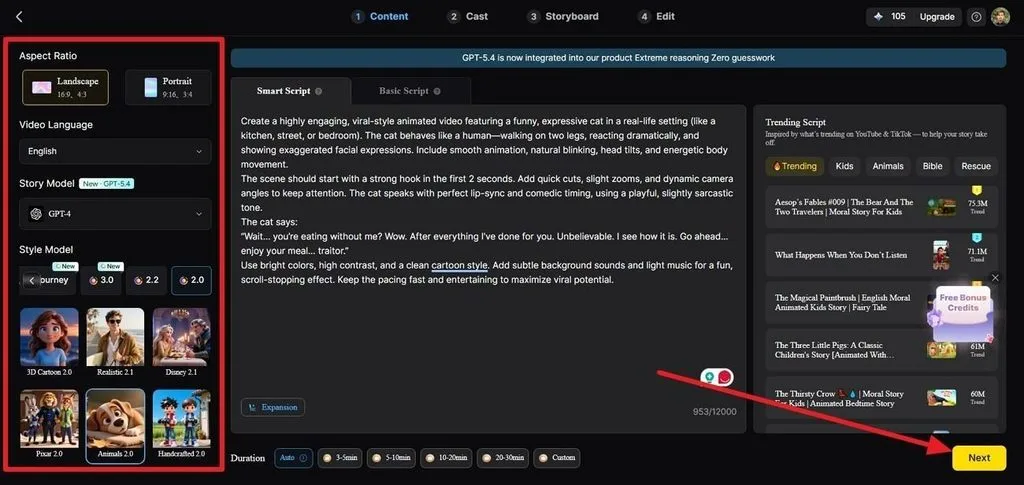
Schritt 1. Skript und Projektdetails eingeben
Füge dein Skript ein und wähle anschließend Seitenverhältnis, Sprache, Story-Modell und visuellen Stil. Lege die Einstellung Duration fest und klicke auf Next.
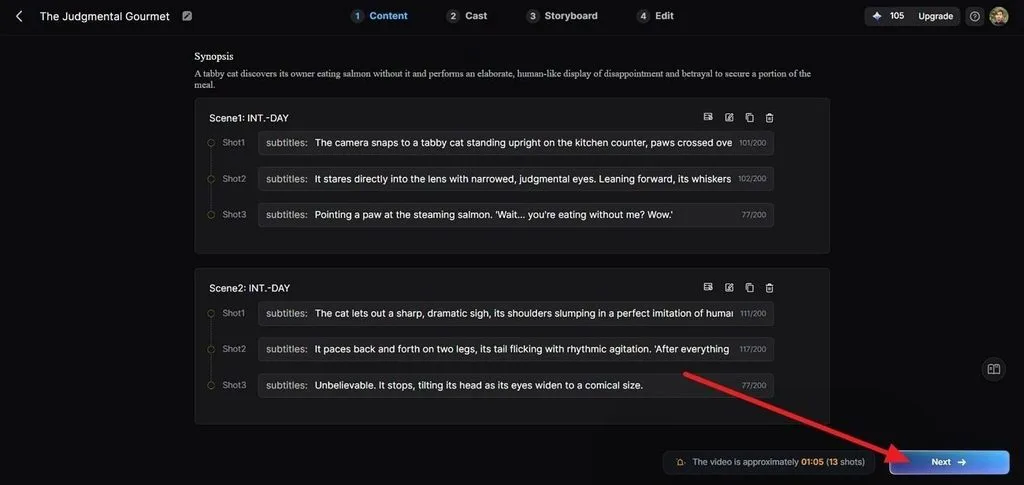
Schritt 2. Story-Struktur prüfen
Prüfe die generierte Synopsis mit den Szenen und Einstellungen, bevor du fortfährst. Bearbeite Beschreibungen von Einstellungen, die präzisere Vorgaben benötigen, und wähle dann Next.
Schritt 3. Figuren zusammenstellen
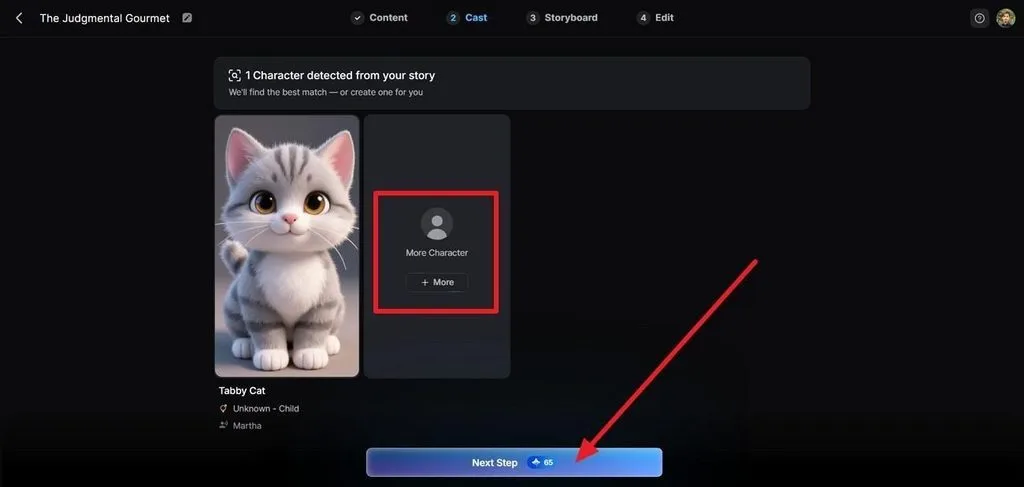
Öffne den Bereich Cast und prüfe die erkannten Figuren. Übernimm die Vorschläge, ersetze sie oder wähle + More , um eine weitere Figur hinzuzufügen. Klicke anschließend auf Next Step.
Schritt 4. Storyboard anpassen
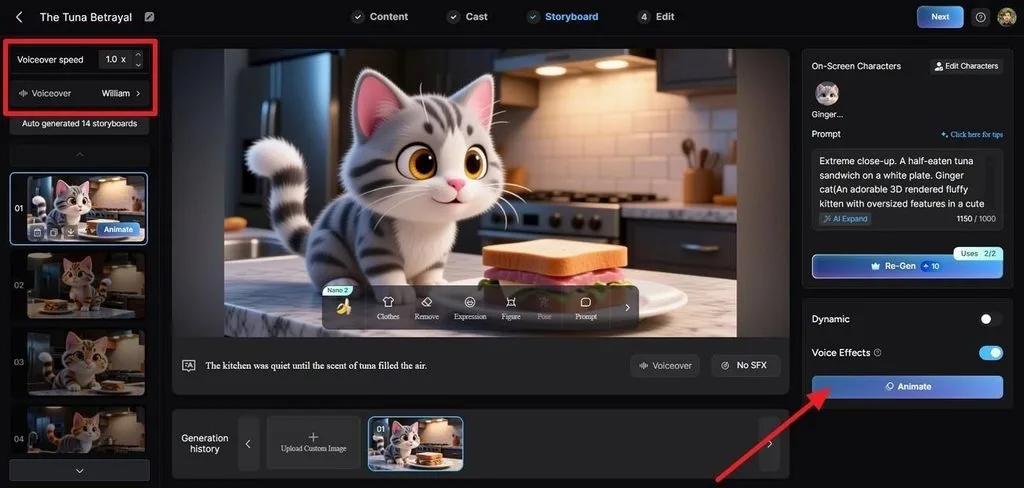
Wähle ein Storyboard-Bild aus und passe den Prompt, den Gesichtsausdruck, die Figur, die Pose oder die Voiceover-Einstellungen an. Wenn die Szene passt, klicke auf Animate.
Schritt 5. Untertitel und Musik hinzufügen
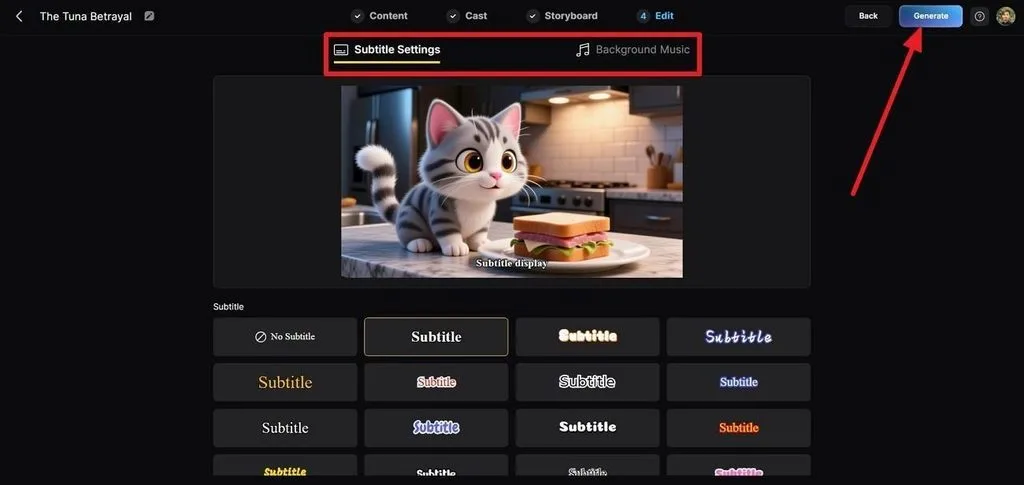
Öffne Edit und wähle den gewünschten Untertitelstil. Lege unter Background Music die Hintergrundmusik fest und klicke dann auf Generate , um fortzufahren.
Schritt 6. Vorschau ansehen und exportieren
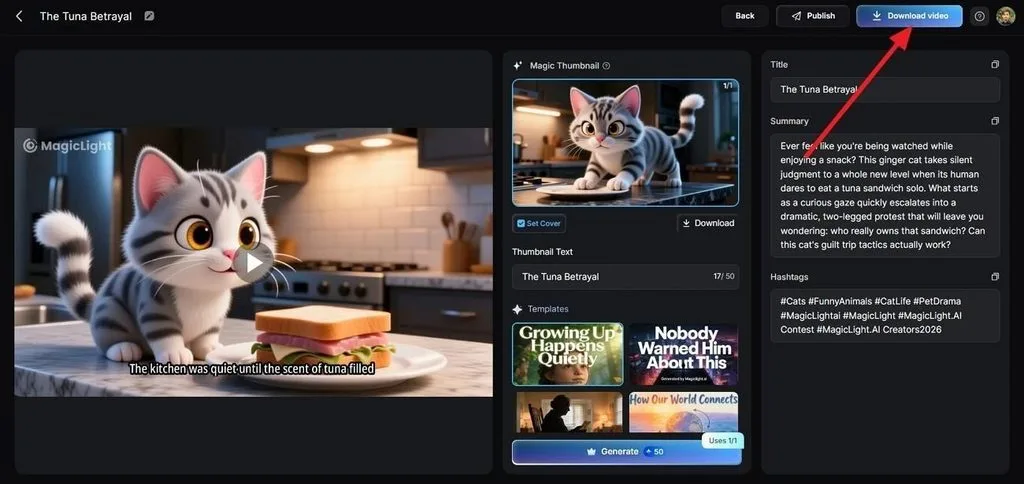
Sieh dir das fertige Video an und passe bei Bedarf Magic Thumbnail, Titel, Zusammenfassung oder Hashtags an. Wähle Publish oder Download Video , um den Vorgang abzuschließen.
Fazit
Kein Tool ist in dieser Kategorie in jeder Hinsicht überlegen. Veo führt beim Ton, Seedance bei Länge und Bildschärfe, Gemini Omni bei der Bearbeitung und Kling beim Schnitt zwischen Einstellungen. Alle 4 sind dennoch auf wenige Sekunden begrenzt, unabhängig von ihren sonstigen Stärken. Für alles, was über einen Clip hinausgeht, ist MagicLight AI die beste KI, um in sich stimmige Videos zu erstellen.
Häufige Fragen zum besten KI-Videogenerator
1. Welche KI eignet sich am besten zur Videogenerierung?
Das hängt vor allem davon ab, wie lang dein fertiges Video sein soll. Veo und Seedance liefern bessere einzelne Einstellungen. MagicLight AI ist dagegen die beste KI für Videos, die Minuten statt Sekunden dauern.
2. Gibt es eine KI, die Videos generieren kann?
Ja, alle fünf dieser KI-Videogeneratoren arbeiten mit Text-Prompts. Der Unterschied liegt darin, ob du einen kurzen Clip erhältst, der noch bearbeitet werden muss, oder ein fertiges Video, dem bereits ein Sprechertext hinzugefügt wurde.
3. Welcher KI-Videogenerator bietet die beste Qualität?
Seedance liefert mit nativem 4K und 10-Bit-Farbtiefe das schärfste Bild. MagicLight AI nutzt im Hintergrund dieselbe Art von Engines. So bleibt die Qualität erhalten, während dein Skript die Struktur vorgibt.
4. Sind KI-Videogeneratoren kostenlos?
Die meisten bieten einen begrenzten kostenlosen Zugang statt des vollen Funktionsumfangs. Veo ist über die Gemini-App mit täglichen Limits kostenlos nutzbar, und Kling füllt das Credit-Guthaben jeden Tag auf. MagicLight AI bietet einen kostenlosen Tarif, für den keine Kreditkarte nötig ist.
5. Gibt es einen komplett kostenlosen KI-Videogenerator?
Wirklich uneingeschränkte Angebote sind selten, da kostenlose Tarife meist Wasserzeichen hinzufügen oder die kommerzielle Nutzung ausschließen. Auf den Websites dieser besten KI-Videogeneratoren sind die Lizenzbedingungen wichtiger als die Anzahl der Credits.





