


AI動画生成ツールは急速に進化し、主要なプラットフォームでは、自然な動きや一貫したビジュアル、映像に同期した音声をより手軽に実現できるようになりました。出力品質の差が縮まるなか、ツール選びでは実際の制作フローにどれだけ合うかが、ますます重要になっています。
クリップの長さ、編集の自由度、再生成が必要になる条件、完成動画1秒あたりのコストは、継続的な制作に大きく影響します。こうした実用面の違いを比較すると、品質、操作性、効率、制作規模への対応力をバランスよく備えたAI動画生成ツールを見つけやすくなります。
パート1:クリエイターにおすすめのAI動画生成ツール5選
各ツールは動画生成へのアプローチが異なり、その強みは映像の美しさだけでは判断できません。AI動画生成ツールを比較する際は、クリップの長さ、編集の自由度、制作フロー、生成後にできることまで確認しましょう。
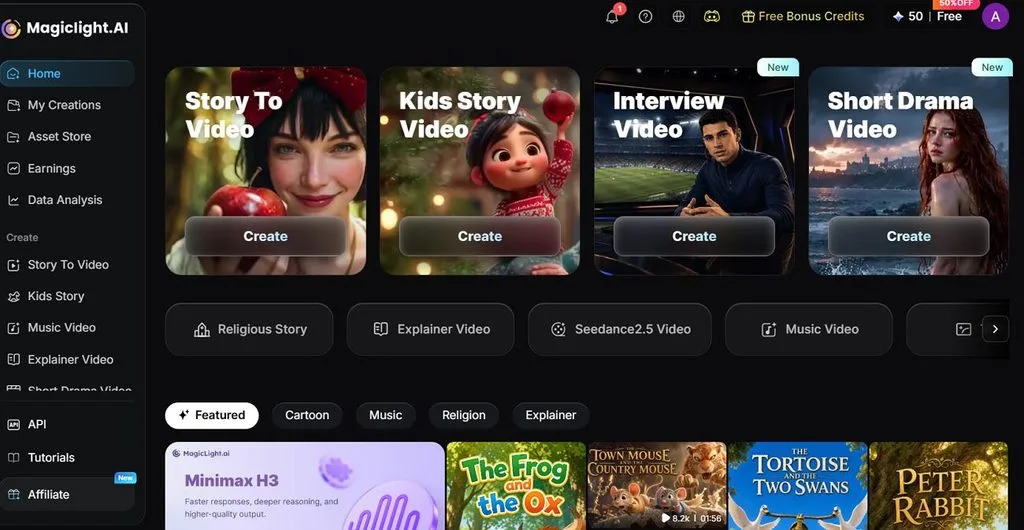
1. MagicLight AI
こんな方におすすめ: 長い脚本から、構成の整ったAIストーリー動画を完成させたいクリエイター。
多くのAI動画ツールが短いクリップを生成するのに対し、MagicLight AIは最大12,000文字の脚本に対応しています。最大50分の動画を制作できるため、単独のシーンよりも、ひとまとまりの物語やエピソード、長編のストーリー作品に適しています。
ストーリーの構成には、Gemini Flash 3.1や GPT-6 Astraなど、14種類のストーリーモデルを利用できます。キャラクターも細かく設定でき、複数のシーンで再利用できるため、長い作品でも毎回最初から作り直す必要がありません。
主な機能
- 再利用できるキャラクターデザイン: 最大1,000文字でキャラクターを説明し、デザインを保存して、以降のプロジェクトでも再利用できます。
- 画像のアニメーション設定: アップロードした画像に、最大1,500文字のプロンプトと3種類のAIモデルを使って動きを付けられます。
- シーン単位のストーリーボード編集: 各シーンを生成する前に、服装、表情、動きを調整し、50種類のキャラクターポーズから選べます。
- ビジュアルスタイルの選択: Animeや3D Cartoonなど、4つのモデルグループにわたる52種類のビジュアルスタイルから選び、シーン全体の見た目を統一できます。
メリット
- この記事で紹介するほかのモデルと比べ、はるかに長い動画を作れます。
- ファイルをダウンロードする前に、ナレーションと字幕が追加されます。
- 無料プランはカード登録なしで始められます。
デメリット
- 書き出しは最大1080pで、4Kには対応していません。
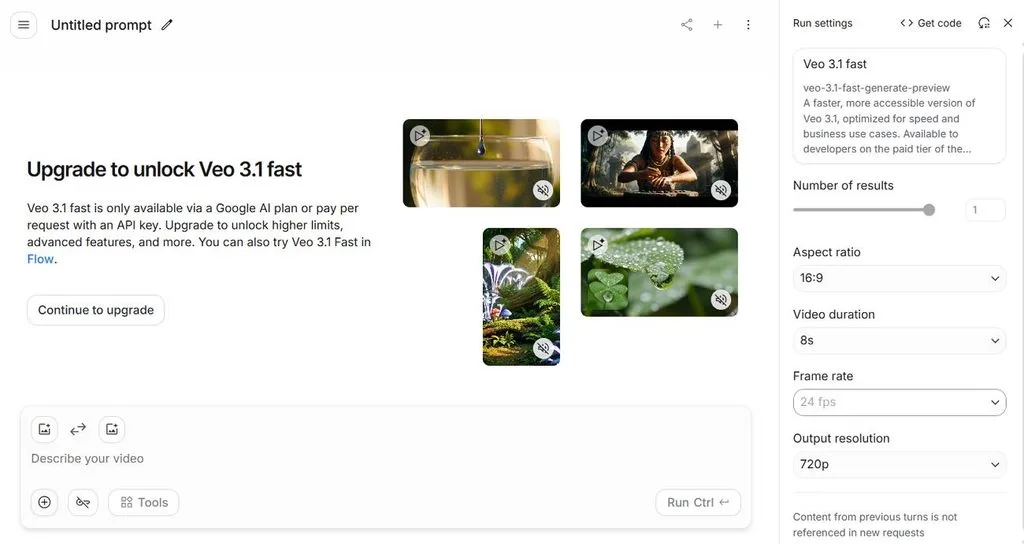
2. Veo
こんな方におすすめ: セリフや環境音、映像に同期した音声を備えた、映画のような短いシーンを作りたいクリエイター。
セリフの多いシーンでは、映像と音声の同期が、多くの競合ツールに対する最大の強みです。セリフ、背景の環境音、効果音を映像と一緒に生成できるため、音声を別途制作する手間が減ります。
主な機能
- すべてのプランで音声の同時生成に対応し、セリフ、効果音、環境音を作れます。
- Ingredients to Videoでは、最大4枚の参照画像で被写体やスタイルを指定できます。
- 最大4Kの出力に対応し、シーン拡張でクリップをつないで、より長い映像にできます。
メリット
- ほかのどの競合モデルよりも、音声と映像の一致度が高いです。
- Geminiアプリから、1日の利用上限付きで無料で使えます。
デメリット
- 1回の生成は約8秒で、それ以上の長さにするには拡張が必要です。
- すべてのクリップに透かしと目に見えない追跡用タグが入ります。
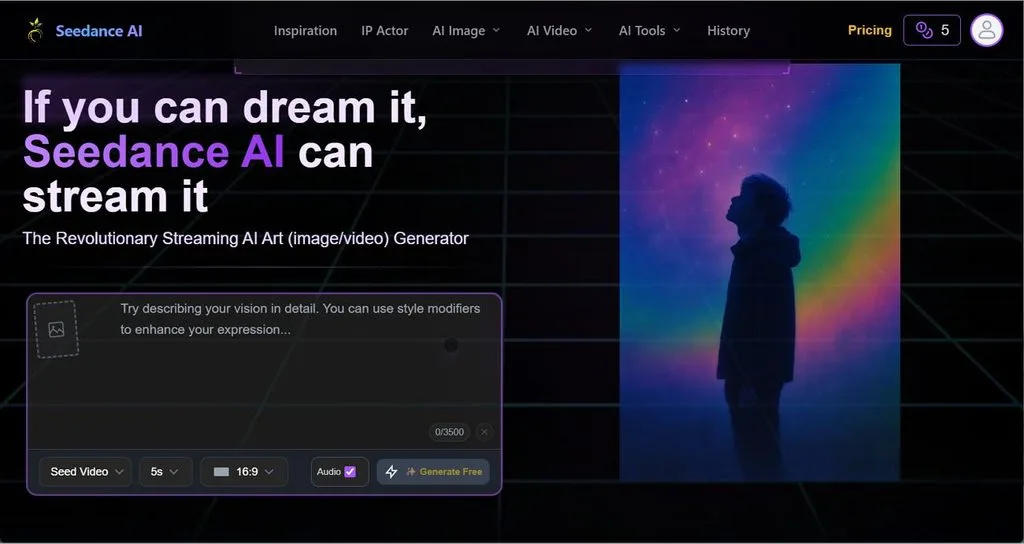
3. Seedance
こんな方におすすめ: 頻繁なカット切り替えではシーンの流れが途切れてしまう、長めの連続ショットを作りたい方。
短いクリップを中心とするAI動画生成ツールのなかで、Seedanceは長めの連続シーンを作れる点が際立っています。Seedance 2.5では、一度に最大30秒を生成でき、その後さらに2回拡張できます。
主な機能
- 10ビットカラーの4K解像度に対応し、細部を鮮明に描写しながら、シーン全体で滑らかな色の変化を表現できます。
- 1回のリクエストに、外見、動き、音声の参照ファイルを最大50個含められます。
- クリップ全体を再生成せずに、動画の一部分だけを変更できます。
メリット
- 参照ファイルを使って、繰り返し登場するキャラクターの外見を統一できます。
- 追加料金なしで、動画と一緒に音声も生成されます。
デメリット
- 720p出力の料金は、1秒あたり約$0.23に達します。
- 実在する人物の顔は、モデルによって全面的にブロックされます。
4. Gemini Omni
こんな方におすすめ: ほぼ完成したクリップを、簡単な追加指示で修正したい方。
Gemini Omniでは、元のプロンプトを書き直す代わりに、変更したい内容を日常的な言葉で伝えられます。Gemini Omni 1.1 Flashは2026年8月に一般提供が開始されました。おすすめのAI動画生成ツールを比較している方にとって注目すべき点は、指示を追加するたびに最初から作り直すのではなく、前の結果をもとに修正できることです。
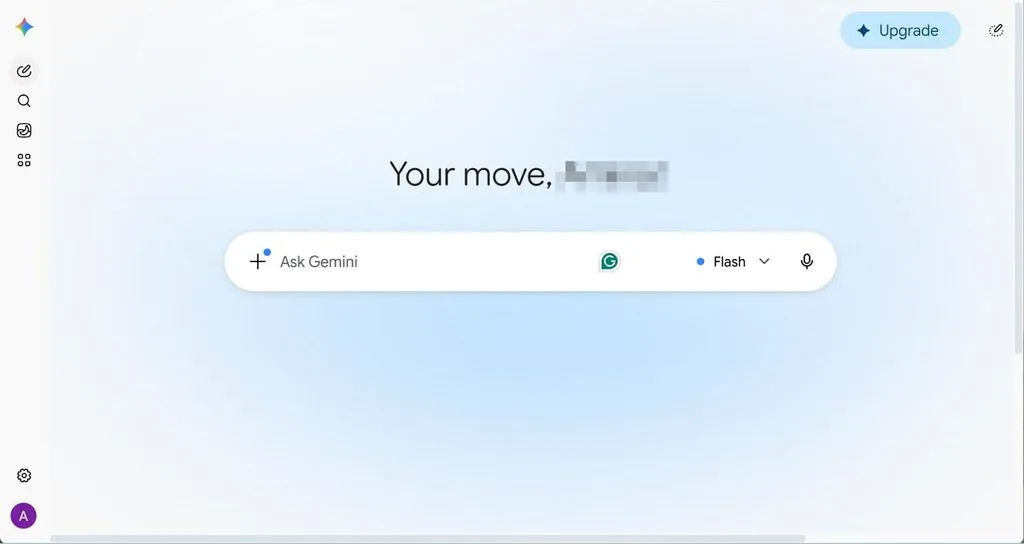
主な機能
- 簡単な指示で、照明、背景、カメラアングルを変更できます。
- クリップの長さは3〜10秒で、10秒ずつ、最大40秒まで延長できます。
- 料金は解像度によって変わり、360pでは1秒あたり$0.03、4Kでは$0.30です。
メリット
- 言葉で編集を指示できるため、クリップ全体を生成し直す必要がありません。
- Geminiの幅広い知識が、歴史や科学に関するシーンの制作に役立ちます。
デメリット
- 1080pと4Kはアップスケールのため、実際の生成解像度は720pです。
- 編集用にアップロードできるクリップは、10秒以内に限られます。
5. Kling
こんな方におすすめ: すべてのカットを手動で組み立てずに、複数のアングルが自然につながる映像を作りたい方。
カメラが何度か切り替わる映像では、Klingなら1回の生成で複数の連続したショットをまとめて作れます。後から編集する手間を減らしつつ、アングルが変わってもキャラクターや物体、シーンの細部に一貫性を保ちやすくなります。
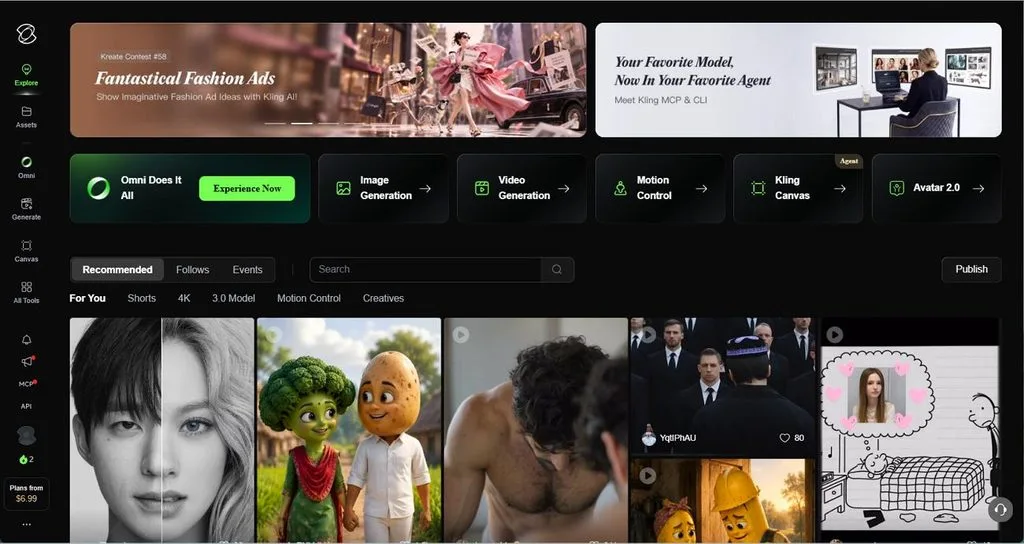
主な機能
- 1回の生成で、計画したカメラワークやアングルの変化を含む、複数のつながったショットを作れます。
- 保存したElementsを使えば、以降に生成する画像や動画でも、同じキャラクターや物体を再登場させられます。
- Motion Brushでは、選んだ被写体を動かす場所と、その移動方向を指定できます。
メリット
- この記事で紹介するほかのモデルにはない、1回の生成内でのカット切り替えに対応しています。
- クレジットが毎日補充されるため、長期間の試用でもコストを抑えられます。
デメリット
- 音声は追加料金がかかり、秒単位で課金されます。
- 拡張しない場合、クリップの長さは最大15秒です。
パート2:おすすめのAI動画生成ツール5選を早見表で比較
必要な動画の長さ、音声、操作性、コストのバランスは、プロジェクトによって異なります。以下の表で、主要なAI動画生成ツールの実用面の違いを比較できます。
| ツール | 1回の出力の長さ | 音声 | 解像度 | 得意な用途 |
| MagicLight AI | 最大50分 | ナレーションと字幕 | 720p、1080p | ひとまとまりのストーリー |
| Veo | 約8秒 | 全プランに含まれる | 最大4K | セリフ中心のショット |
| Seedance | 30秒 | 映像と同時に生成 | ネイティブ4K | 連続した動き |
| Gemini Omni | 3〜10秒 | 音声も直接生成 | ネイティブ720p | 対話形式での編集 |
| Kling | 15秒 | 別途課金 | ネイティブ4K | 複数ショットで構成する映像 |
パート3:MagicLight.AIがストーリー制作に最適なAI動画生成ツールである理由
MagicLight AIの強みは、個別の動画クリップを出力するだけでなく、ひとまとまりのストーリーを制作できることです。12,000文字の脚本をシーンに分割でき、保存したキャラクターはプロジェクト全体で一貫性を保てます。1本の動画を最大50分まで作れるため、生成した短いクリップを後から大量につなぐ手間も減らせます。
脚本から動画を完成させる方法
以下の5つのステップで、初期設定から完成動画のダウンロードまで進めます。主な調整はストーリーボード上で行い、動画を生成してクレジットを消費する前に、各シーンを変更できます。
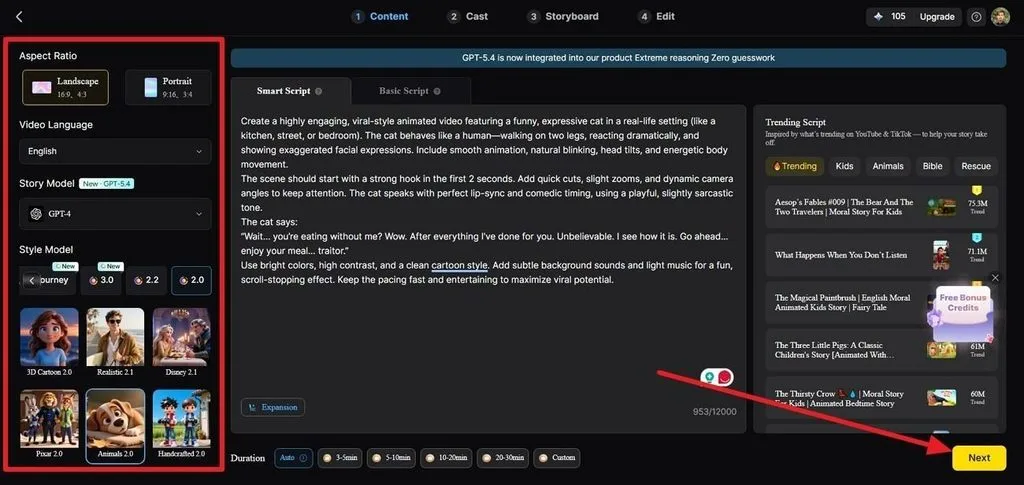
ステップ1:脚本とプロジェクトの詳細を入力する
脚本を貼り付け、アスペクト比、言語、ストーリーモデル、ビジュアルスタイルを選択します。「 Duration 」を設定し、「 Next」をクリックします。
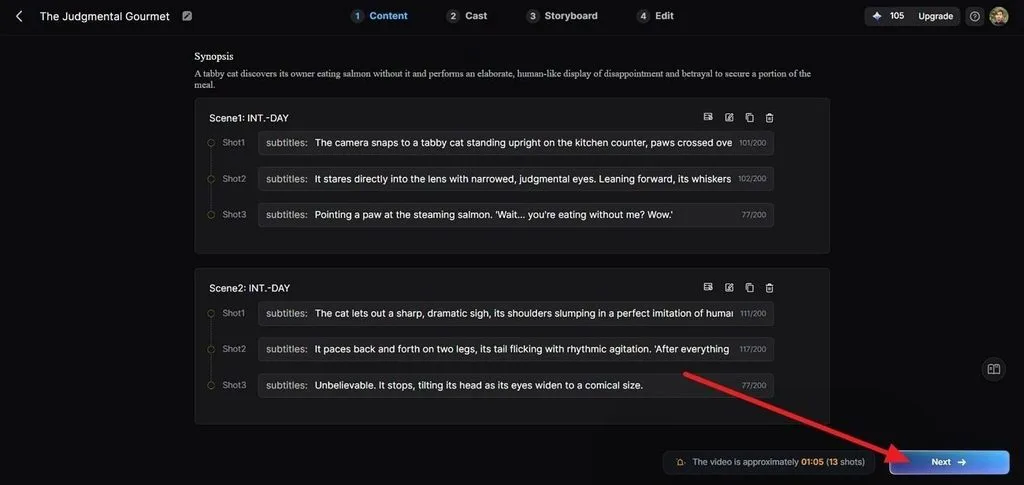
ステップ2:ストーリー構成を確認する
次へ進む前に、生成されたSynopsisでシーンとショットを確認します。指示をより明確にしたいショットの説明を編集し、次のボタンを選択します: Next。
ステップ3:登場人物を整理する
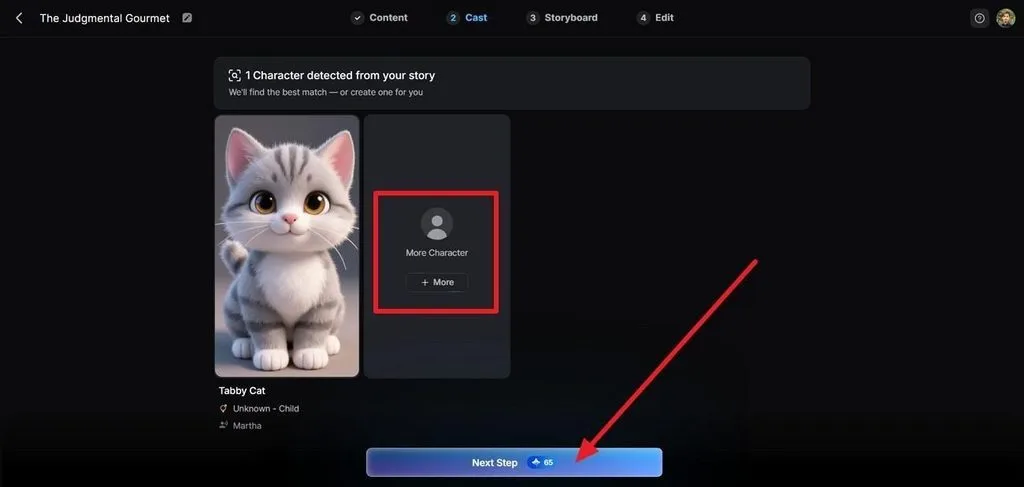
次のセクションを開きます: Cast 。検出されたキャラクターを確認し、提案された候補をそのまま使うか、別の候補に置き換えます。キャラクターを追加する場合は「 + More 」を選択し、その後「 Next Step」を押します。
ステップ4:ストーリーボードを調整する
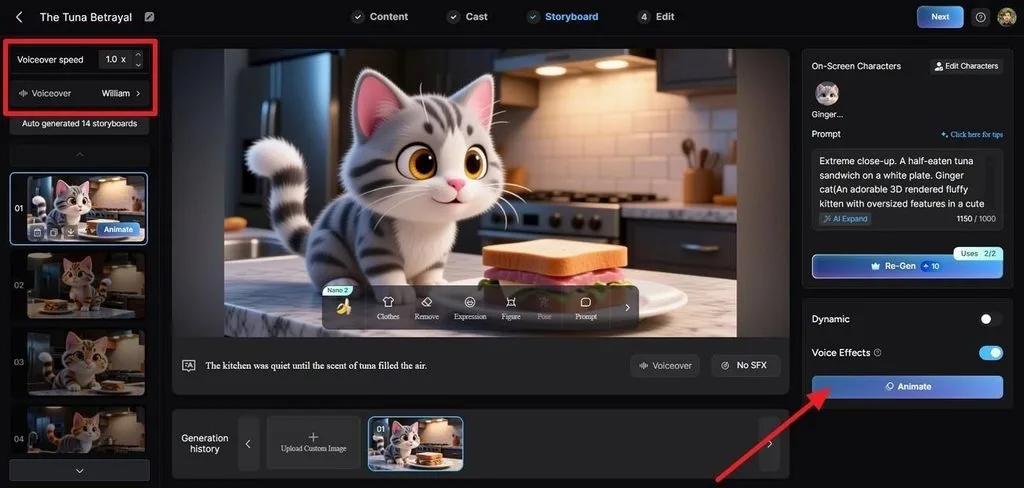
ストーリーボードのコマを選び、プロンプト、表情、体型、ポーズ、ナレーションの設定を変更します。シーンがイメージどおりになったら、次のボタンを押します: Animate。
ステップ5:字幕と音楽を追加する
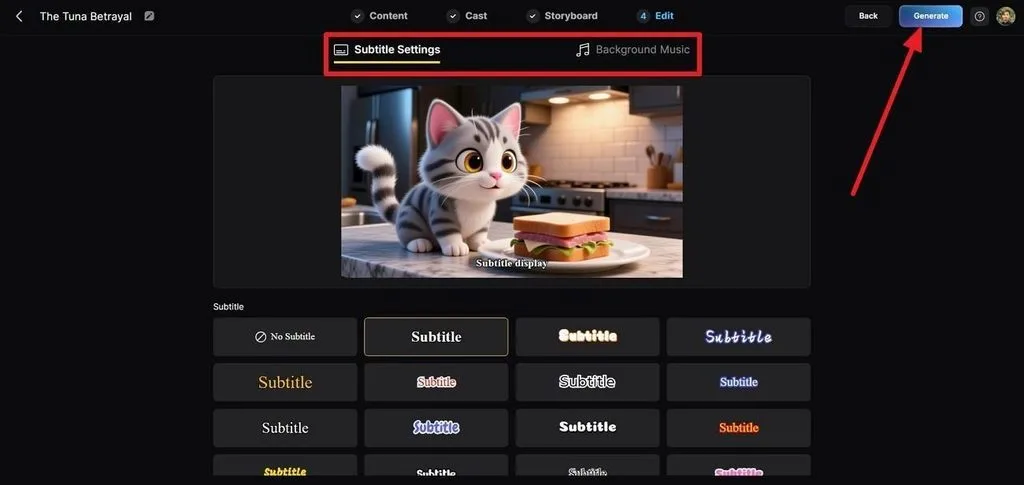
次の画面を開きます: Edit 。使いたい字幕スタイルを選び、Background MusicでBGMを設定したら、「 Generate 」をクリックして次へ進みます。
ステップ6:プレビューして書き出す
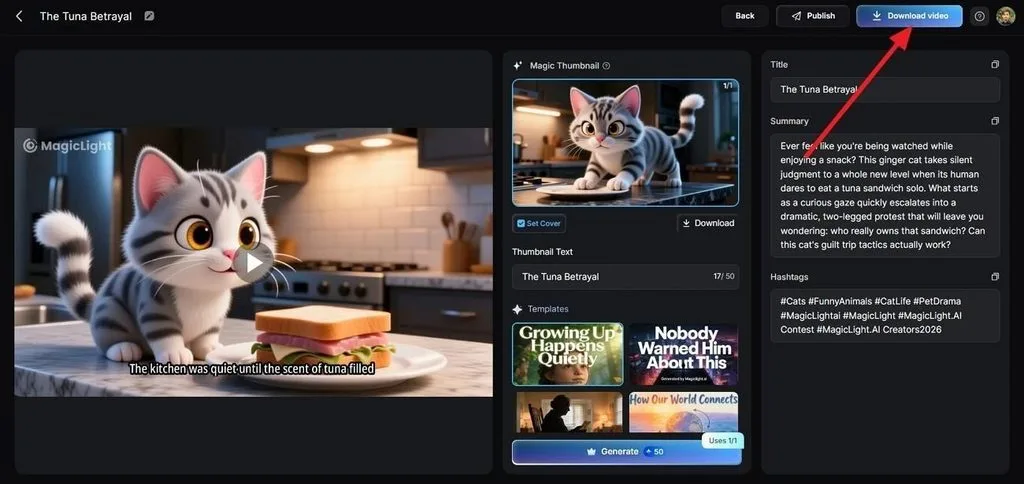
完成した動画を視聴し、必要に応じてMagic Thumbnail、タイトル、概要、ハッシュタグを変更します。「 Publish 」または「 Download Video 」を選択して完了です。
まとめ
あらゆる面で優れているツールはありません。Veoは音声、Seedanceは長さと鮮明さ、Gemini Omniは編集、Klingはショット間のカット切り替えに強みがあります。ただし、この4つはいずれも、ほかにどんな長所があっても、生成できる動画の長さは秒単位にとどまります。短いクリップを超えて、一貫性のある動画を作るなら、MagicLight AIが最適です。
おすすめのAI動画生成ツールに関するよくある質問
1. 動画生成にはどのAIが最適ですか?
主に、完成させたい動画の長さによって変わります。単独のショットではVeoやSeedanceが優れていますが、秒単位ではなく分単位の動画を作るなら、MagicLight AIが最適です。
2. 動画を生成できるAIはありますか?
はい。ここで紹介した5つのAI動画生成ツールは、すべてテキストプロンプトから動画を作れます。違いは、編集が必要な短いクリップが出力されるか、ナレーションまで付いた完成動画が出力されるかです。
3. 最も画質のよいAI動画生成ツールはどれですか?
Seedanceは10ビットカラーのネイティブ4Kに対応し、最も鮮明な映像を生成します。MagicLight AIも内部で同種のエンジンを利用しているため、脚本に沿って構成しながら、映像の品質も維持できます。
4. AI動画生成ツールは無料で使えますか?
多くのツールでは、すべての機能ではなく、一部の機能を制限付きで無料利用できます。VeoはGeminiアプリから1日の利用上限付きで無料で使え、Klingはクレジットが毎日補充されます。MagicLight AIには、カード登録不要の無料プランがあります。
5. 完全無料のAI動画生成ツールはありますか?
無料プランでは通常、透かしが入ったり商用利用が制限されたりするため、本当に無制限で使えるツールはまれです。こうした おすすめのAI動画生成ツール のサイトでは、クレジット数よりもライセンス条件の確認が重要です。





