


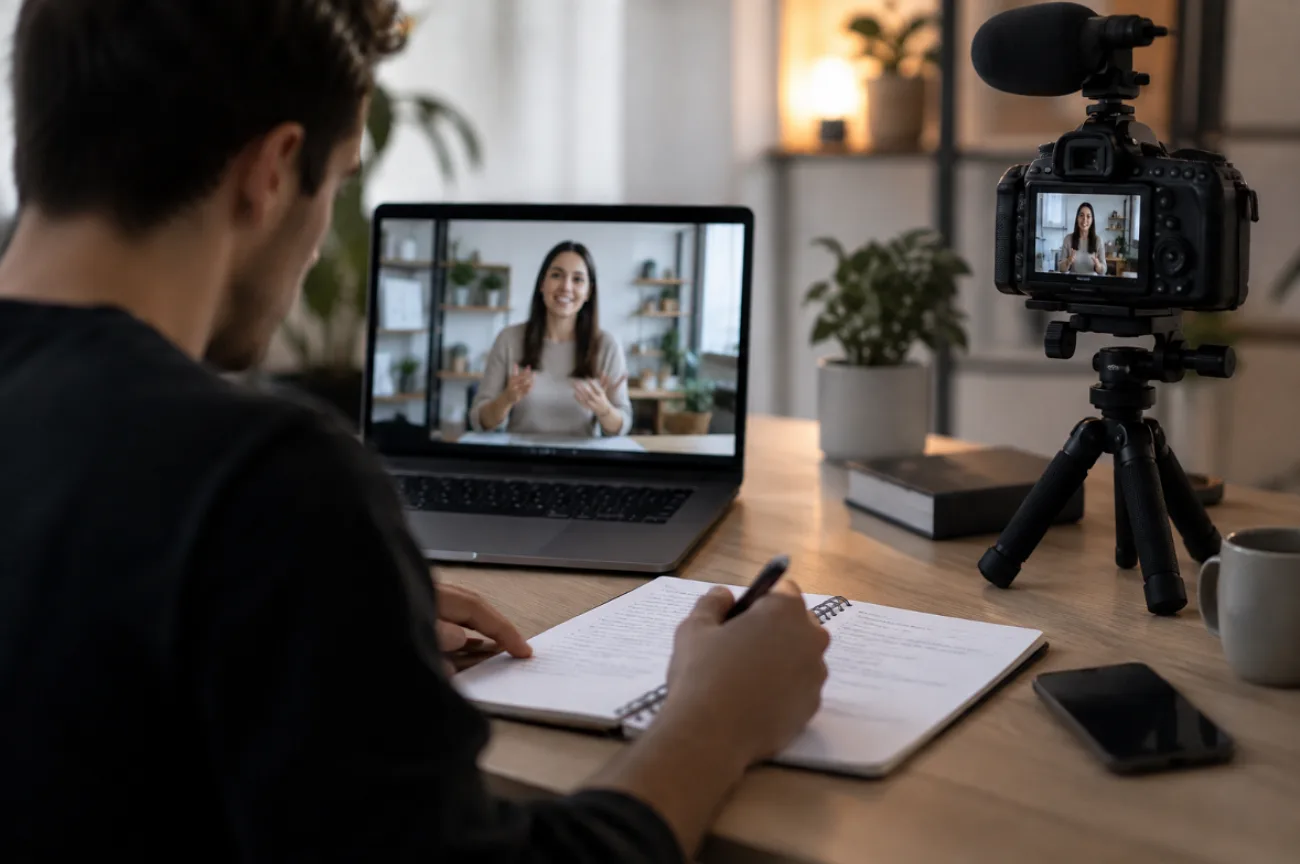
Ein Video-Skript muss klar kommunizieren, während das Video läuft. Zuschauer sollen jeden Punkt sofort verstehen, ohne unklare Sätze oder Verbindungen zwischen Szenen zu deuten. Die Worte sollen sich natürlich anhören, wenn du sie sprichst, und zu Bild, Captions und Übergängen passen.
Wenn du lernst, ein Skript für ein Video zu schreiben, fang damit an, Zielgruppe, Kernbotschaft und Tempo festzulegen. Das formt Struktur, Detailtiefe und Timing. Klare Formulierung zählt, ersetzt aber keine schwache Planung.
Teil 1. Video-Skript schreiben für Einsteiger
Ein Erstentwurf, der auf dem Papier gut liest, läuft oft doppelt so lang, wie das fertige Video braucht. Video-Skript schreiben heißt: auf eine Botschaft hin kürzen, nicht darum herum aufblasen.
Was jedes Video-Skript enthalten muss
Bevor du einzelne Zeilen schreibst, konzentrier dich auf 5 Kernelemente, die dein Video klar, spannend, nachvollziehbar und zielgerichtet halten:
- Ein Einstieg, der bleiben lässt: Komm früh zum Thema. Setz den nützlichen Teil nach vorn, ob Frage, ein Problem, das Zuschauer kennen, oder das Ergebnis, das sie sehen wollen.
- Eine Hauptidee: Weiß, worum das Video wirklich geht, bevor du darum herum schreibst. Extra-Details helfen, wenn sie den Punkt stützen; Nebenthemen ziehen die Aufmerksamkeit oft woanders hin.
- Worte, die gesprochen funktionieren: Sag jede Zeile, während du sie schreibst. Holprige Sätze fallen sofort auf. Stolperst du, kürze oder nimm Wörter, die du im Gespräch wirklich nutzen würdest.
- Einen Job für jede Szene: Jede Szene soll das Video irgendwohin bewegen. Sie kann einen Schritt erklären, Belege zeigen, eine Figur einführen oder zeigen, was die Off-Stimme beschreibt.
- Eine nächste Handlung: Schluss mit der Aktion, die am meisten zählt. Bitte um Klick, Anmeldung, Download, Kauf oder Antwort – nicht um mehrere Dinge in den letzten Sekunden.
Die Länge folgt aus diesen Entscheidungen, sie steht nicht davor. Ein Skript, das alle 5 respektiert, landet typischerweise bei 130 bis 150 Wörtern pro fertiger Minute narrativem Video.
Überblick zu MagicLight AI
MagicLight AI arbeitet skript-first und schiebt geschriebenes Material in die Videoproduktion. Du kannst bis zu 12.000 Zeichen auf einmal einfügen. MagicLight AI teilt den Text in Szenen und baut das Video darum, mit Bildern, Stimmen, Captions und Musik. Vor dem Export prüfst du das Storyboard und änderst, wie sich eine Figur bewegt, aussieht oder reagiert, und wie lange einzelne Szenen dauern.
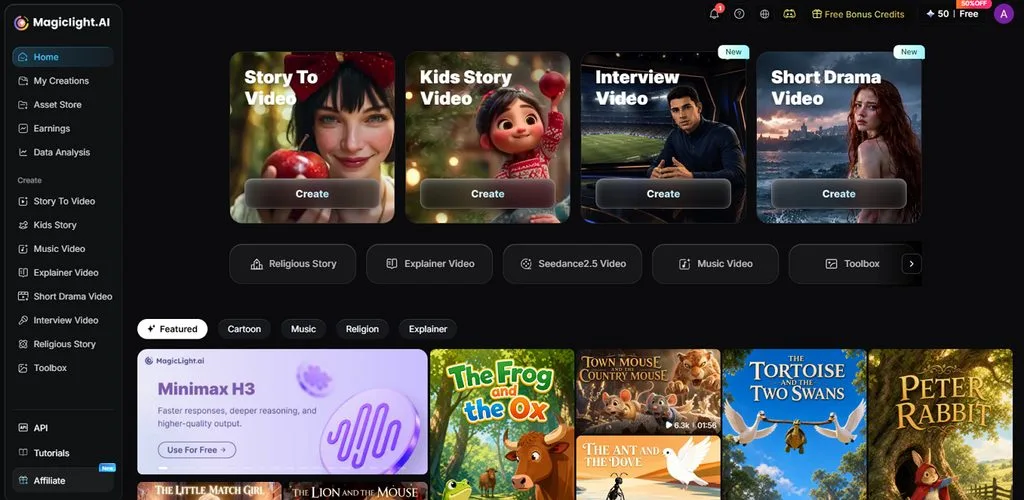
Die Unterstützung für Longform unterscheidet es von Generatoren, die vor allem kurze Clips machen. Ein Projekt hat Platz für bis zu 50 Minuten. Es gibt 37 Stimmen, verschiedene visuelle Stile, Seitenverhältnisse und Export bis 1080p. Derselbe Workspace schafft kurze Social Posts, Lektionen, Stories, Explainer oder ein längeres YouTube video.
Wichtige Funktionen fürs Skriptschreiben
Ein Video-Skript zu erstellen fällt leichter mit den richtigen Tools. Diese MagicLight-AI-Funktionen stützen den Prozess:
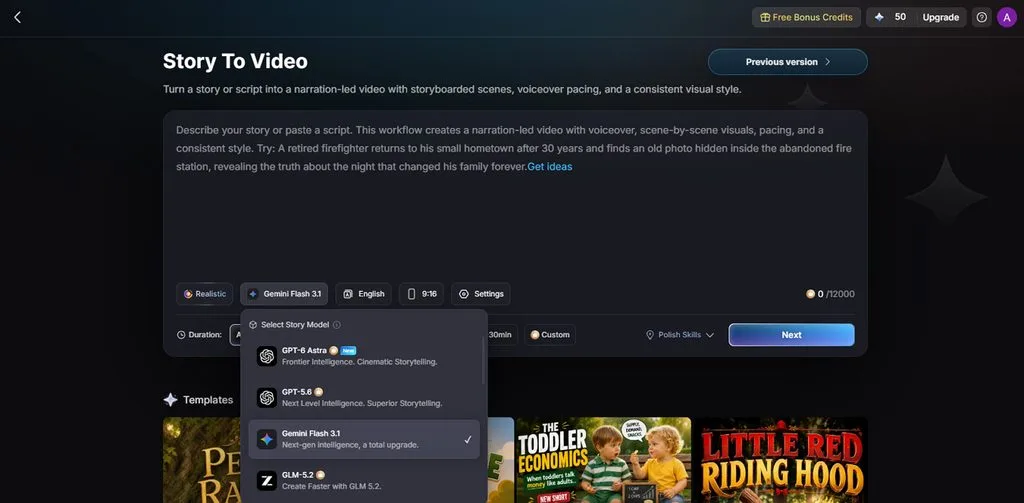
- Story Model Selection: MagicLight AI hat 14 Story-Modelle für unterschiedliche Schreibaufgaben, darunter GPT-6 Astra für kreative Planung und Skriptentwicklung, plus Modelle für Erzählstruktur und visuelles Storytelling.
- Multilingual Narration and Subtitles: Dasselbe Skript lässt sich in 11 Sprachen sprechen und untertiteln, sodass eine geschriebene Fassung leichter an andere Zielgruppen angepasst wird.
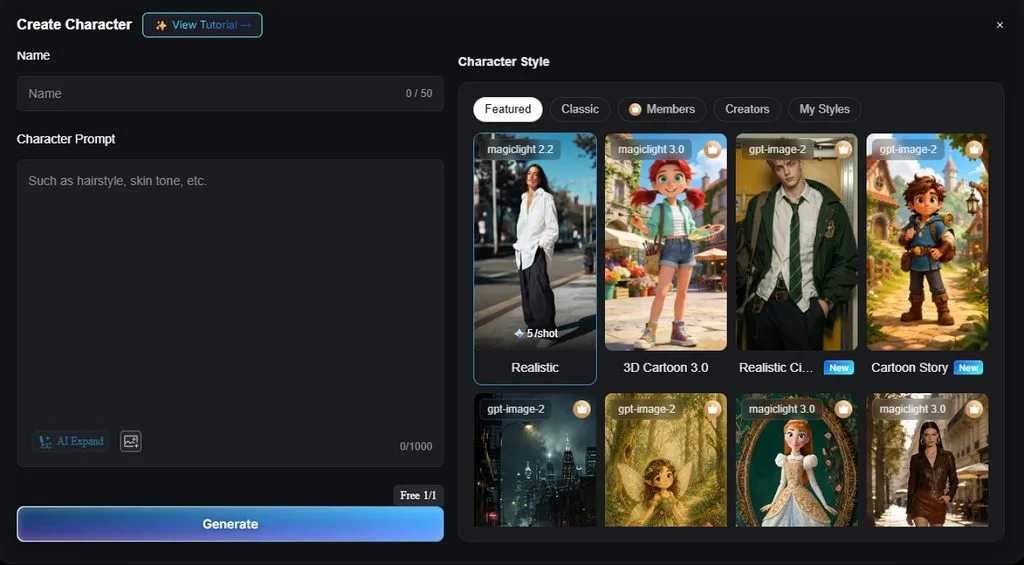
- AI Character Creation: Figuren, die du in einem 1000-Zeichen-Prompt beschreibst oder aus einem Foto erzeugst, speicherst du und nutzt sie wieder – der Cast bleibt über eine Serie hinweg gleich.
- Voiceover and Subtitles. Die Off-Stimme greift auf 37 Voices zu, eine wiederkehrende Moderatorin oder ein Moderator lässt sich klonen, Captions kommen in einem von 16 Preset-Stilen.
- Nano Storyboard Editing: Generierte Szenen bleiben vor dem Rendern editierbar, mit Timing, Kamerawinkeln, visuellen Prompts, Gesichtsausdrücken und mehr als 50 Posen für jedes Shot.
Stimmen von Nutzerinnen und Nutzern
- After several months with MagicLight, I can say the platform feels well cared for. Image and video generation are smooth, and support is responsive and personal. You don’t feel ignored as a user.” - Spiderman batman Catwoman
- “I started using Magiclight AI two months ago and what I feel is that the app is awesome. Although the interface could be a bit more intuitive, the overall functioning is top-notch.” - Vivek
- “Magiclight is one of the first Ai platforms I used and one of many I tried , and to be honest whether you are a beginner or an expert I really recommend you try it out , with its many features such as high regenerating images and many animating tools…” - Muhammad Ali
Vom Content zum Schnitt: der ganze Ablauf
Zu wissen, wie du ein Video-Skript machst, beginnt mit einem klaren Workflow. Story to Video von MagicLight AI führt dich von der Planung bis zum finalen Schnitt.
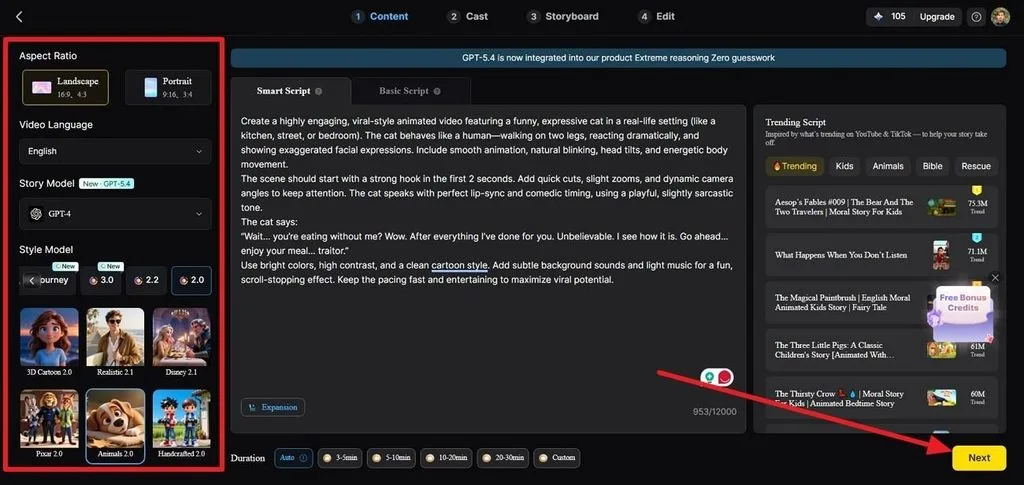
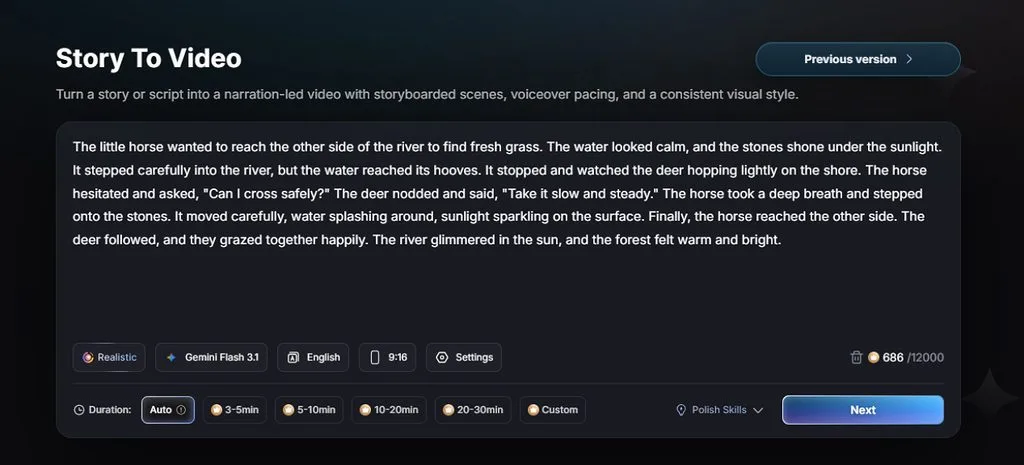
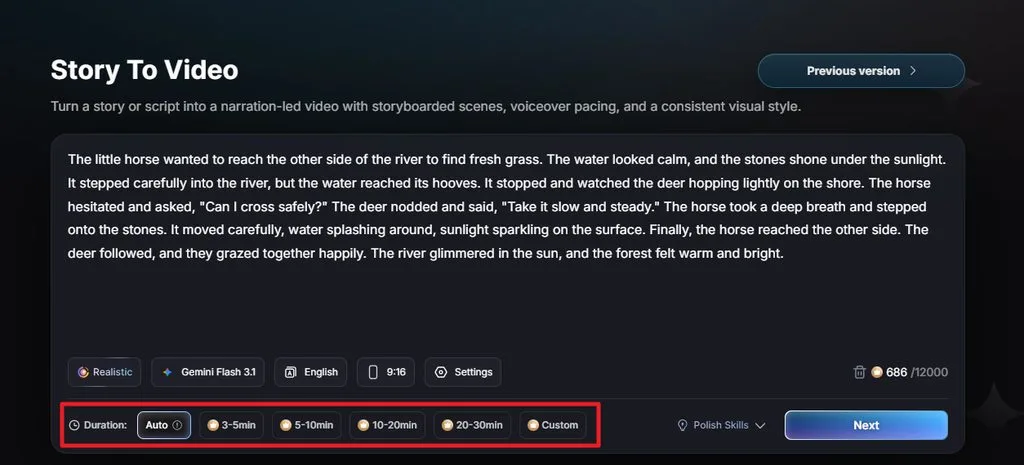
Schritt 1. Skript hinzufügen
Füg deinen Prompt hinzu, stell Seitenverhältnis, Videosprache, Story Model und Style Model ein. Wähl dann Duration und drück Next.
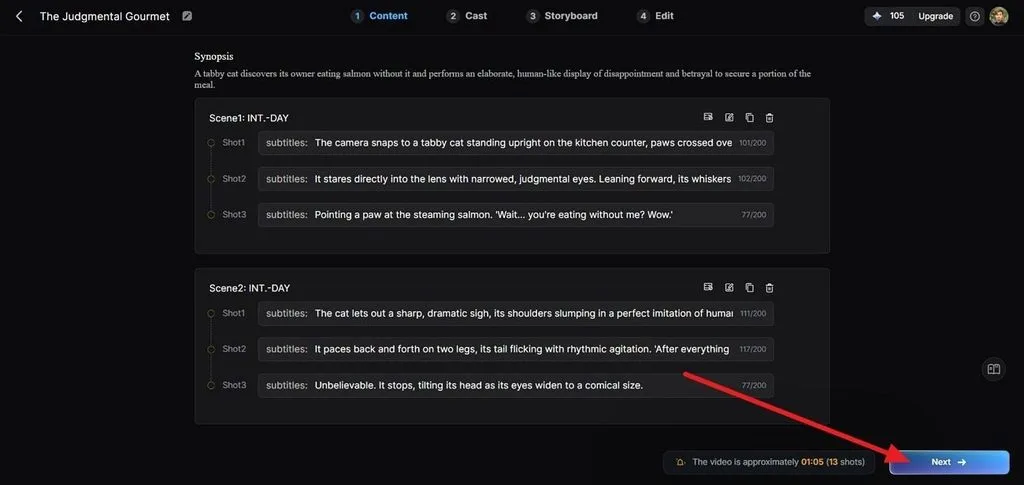
Schritt 2. Skriptstruktur prüfen
Prüf das generierte Synopsis, Scenes, and Shots, überarbeit Shot-Beschreibungen, die besser werden müssen, und wähl Next.
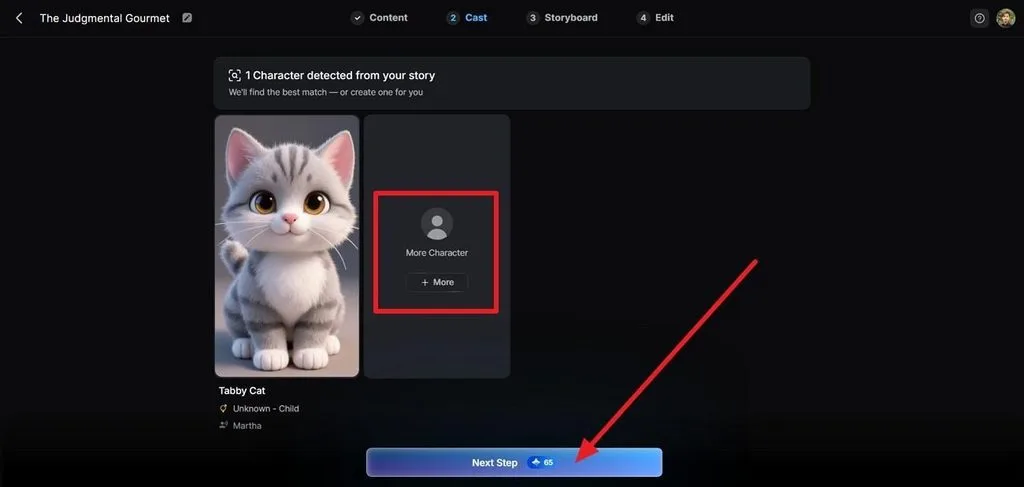
Schritt 3. Cast aufsetzen
Im Tab Cast prüfst du erkannte Figuren, behältst oder ersetzt Auswahlen oder fügst mit + More eine weitere Figur hinzu.
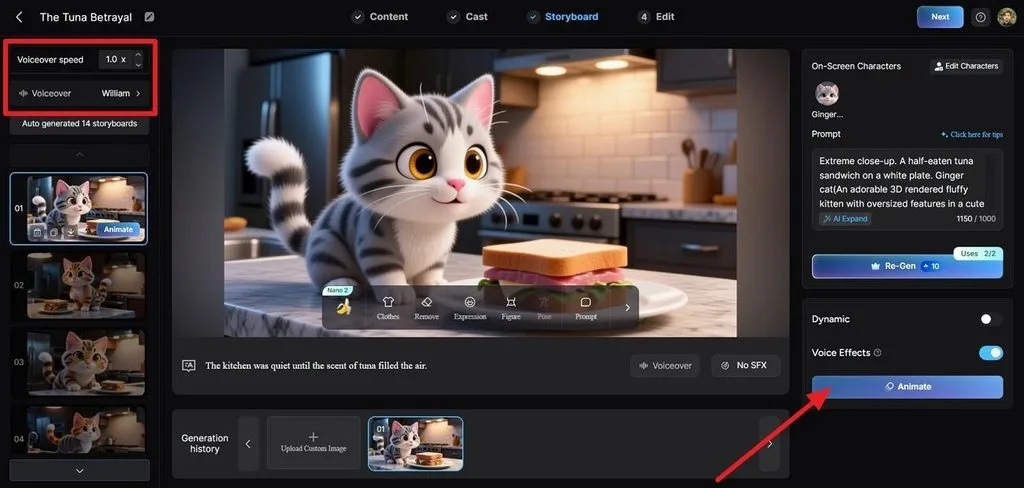
Schritt 4. Storyboard verfeinern
Wähl einen Storyboard-Frame und ändere Prompt, Ausdruck, Figur, Pose und Voiceover, bevor du mit Animate weitergehst.
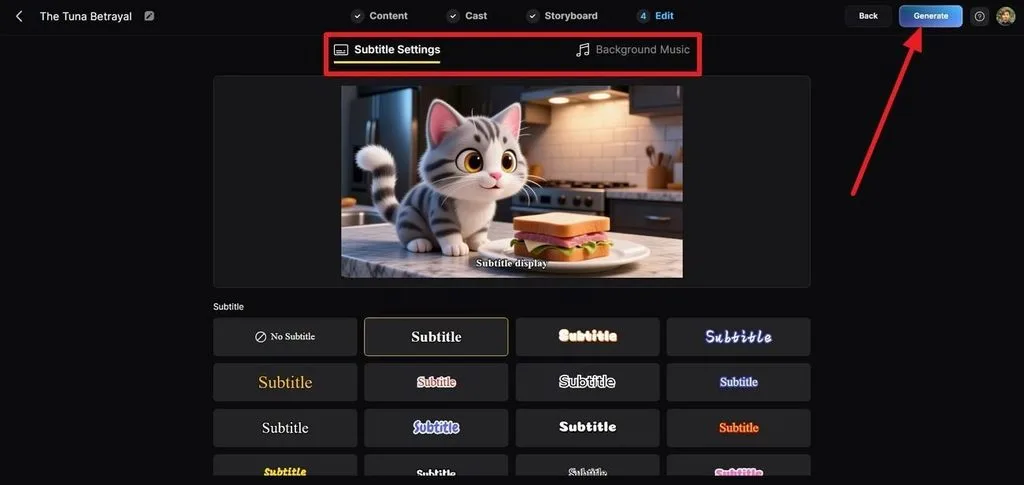
Schritt 5. Untertitel und Musik setzen
Geh in Edit, wähl das Untertitel-Look, stell den Soundtrack unter Background Music ein und klick Generate.
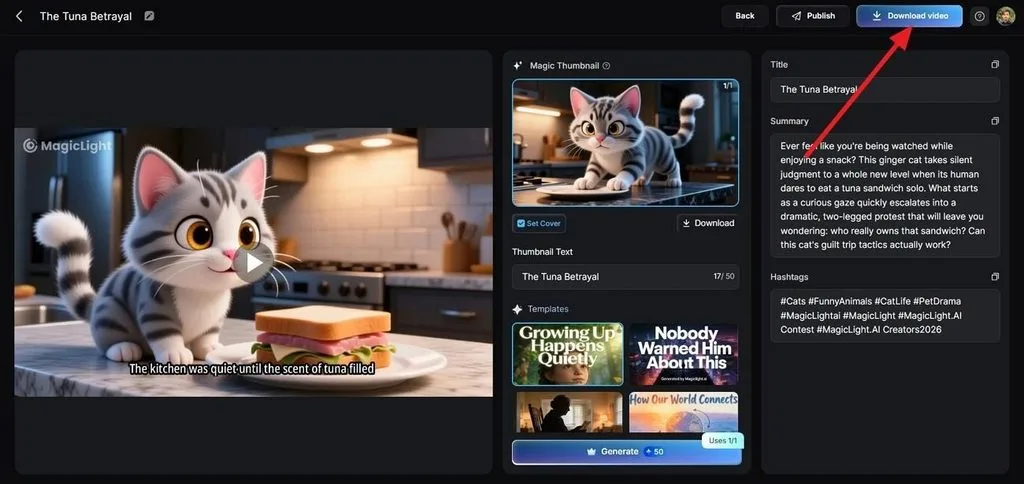
Schritt 6. Prüfen und exportieren
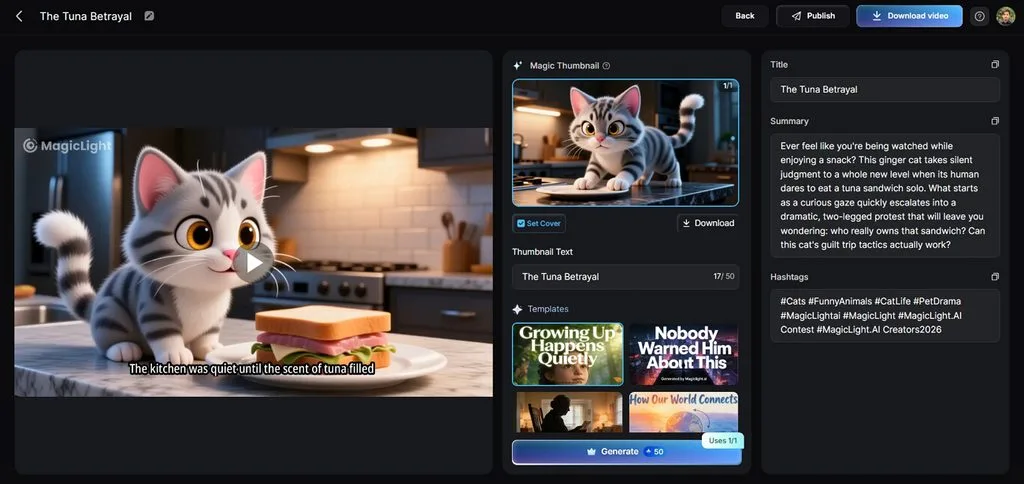
Schau dir das fertige Video an, überarbeit Magic Thumbnail, Titel, Summary oder Hashtags und wähl Publish oder Download Video.
Teil 2. Warum MagicLight AI fürs Video-Skript
Viele Tools sind video prompt generators, und nur wenige behandeln das Skript als Arbeitsdokument. Dieser Unterschied entscheidet, wie viel von deinem Text überlebt – der praktische Test, wenn du herausfinden willst, wie du ein Skript für ein Video machst.
1. Das Skript bleibt der Start
Ein fertiges Skript muss vor der Produktion nicht in einen Stapel visueller Prompts umgeschrieben werden. MagicLight AI kann vorhandene Szenenbrüche behalten, den Text Szene für Szene lesen und ein Storyboard darum bauen. So führt ein klarerer Weg vom freigegebenen Copy zu den Bildern, ohne das Skript für ein anderes Format neu zu bauen.
2. Ein Cast über alle Szenen
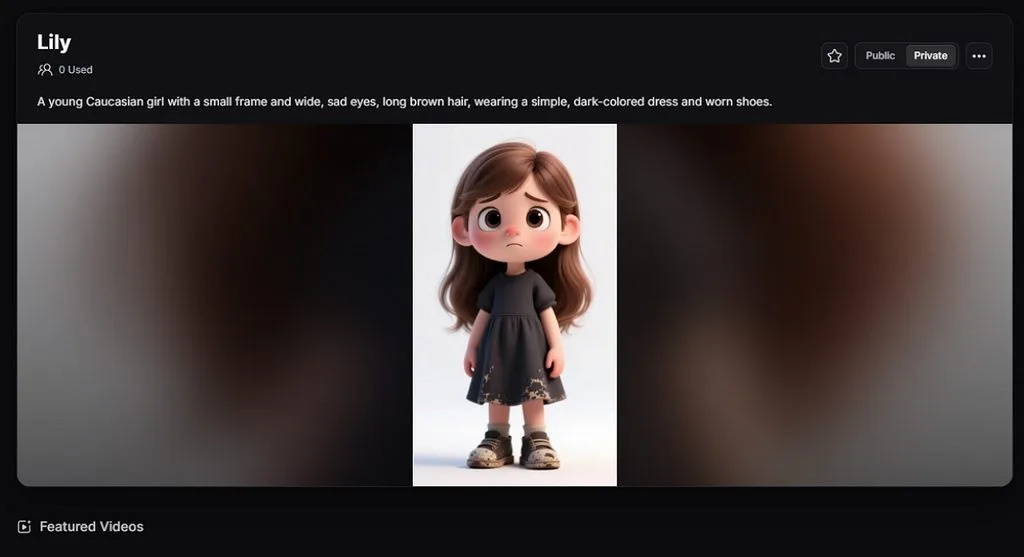
Figuren lassen sich speichern und über Szenen und Projekte hinweg wiederverwenden, der Cast bleibt konsistent. Fertige Figuren und visuelle Assets gibt es auch im MagicLight AI Asset Store, das spart Setup bei Episoden, Brand-Serien oder Videos mit wiederkehrenden Figuren.
3. Länge, die zum Text passt
Clip-Generatoren stoppen zwischen 5 und 30 Sekunden, ein 3-Minuten-Skript kommt also als Fragmente, die du zusammensetzen musst. Hier reicht die Laufzeit in einem Projekt bis 50 Minuten. Das fertige Video entspricht der Länge dessen, was du geschrieben hast, ohne eine Klebephase dazwischen.
4. Finish im selben Workspace
Off, Captions und Coverbild bedeuten sonst oft eine zweite App und noch einen Export. Alle 3 sitzen vor dem Download in 720p oder 1080p, die Datei ist also publish-ready, kein Rohmaterial für den Schnitt.
Fazit
Ein Video-Skript muss auf der Seite nicht clever klingen; es muss funktionieren, wenn jemand zuschaut. Halt den Hauptpunkt leicht greifbar, vermeid einen langsamen Einstieg und sprich die Zeilen laut, bevor du sie festziehst. Ist der Text fertig, wird aus „Skript für ein Video erstellen“ Produktionsarbeit. MagicLight AI lohnt sich hier als AI scene generator: Du kommst in einem Workspace zu Szenen, Stimmen und fertigem Video.
FAQ: Video-Skript schreiben
1. Wie schreibe ich ein Skript für ein Video?
Leg fest, mit wem du sprichst und was sie aus dem Video mitnehmen sollen. Schreib die Zeilen so, wie du sie wirklich sagen würdest, nicht aufgehübscht fürs Papier. Komm früh zum Interessanten, gib jeder Szene etwas Nützliches und sprich das ganze Skript einmal, bevor du es abnimmst.
2. Gibt es einen schnellen Weg zu einem Video-Skript?
Der schnellste Weg ist ein 3-Zeilen-Outline aus Hook, Substanz und Schluss. Mach aus jeder Zeile gesprochene Sätze und streich alles, das geschrieben klingt statt gesagt.
3. Welches KI-Video-Tool eignet sich am besten fürs Skript?
MagicLight AI passt am besten zu Schreibenden, weil es eine grobe Idee zu einem strukturierten Skript ausbaut und daraus das Video erzeugt. Prompt-basierte Tools gehen den Skriptweg weniger direkt.
![Die 15 legendärsten Cartoon-Figuren aller Zeiten [Neue Liste]](https://magiclight.ai/wp-2/wp-content/uploads/top-cartoon-characters-300x168.webp)


![Die 10 besten KI-Videogeneratoren für Instagram Reels [2026]](https://magiclight.ai/wp-2/wp-content/uploads/best-ai-video-generator-for-instagram-reels-300x169.webp)
![10 kostenlose KI-Video-Websites [Liste 2026]](https://magiclight.ai/wp-2/wp-content/uploads/top-free-ai-video-generating-websites-300x177.webp)
