


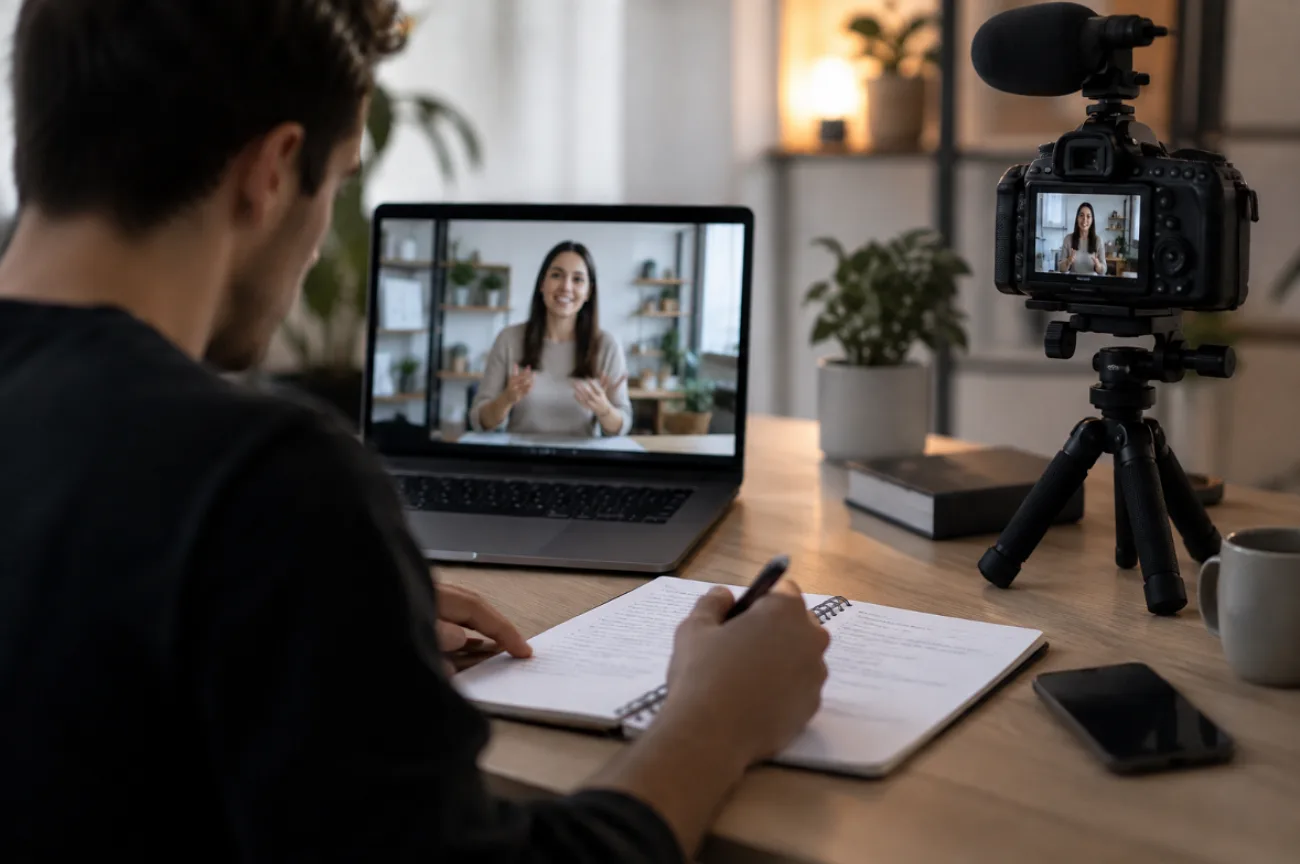
Una sceneggiatura video deve comunicare con chiarezza mentre il video gira. Chi guarda deve capire ogni punto subito, senza interpretare battute poco chiare o i collegamenti tra le scene. Le parole devono suonare naturali dette ad alta voce e funzionare con immagini, didascalie e transizioni.
Se stai imparando a scrivere una sceneggiatura per un video, inizia definendo il pubblico, il messaggio principale e il ritmo. Queste scelte danno forma a struttura, livello di dettaglio e timing. Una formulazione chiara conta, ma non rimedia a una pianificazione debole.
Parte 1. Come scrivere una sceneggiatura video se parti da zero
Una prima stesura che si legge bene sulla carta spesso dura il doppio di quanto serve al video finito. Imparare a scrivere una sceneggiatura video significa tagliare verso un messaggio, non espanderlo intorno.
Cosa deve contenere ogni sceneggiatura video
Prima di scrivere le singole battute, concentrati su 5 elementi che tengono il video chiaro, coinvolgente, facile da seguire e con uno scopo dall’inizio alla fine:
- Un’apertura per cui vale la pena restare: Entra presto nel tema. Metti prima la parte utile, che sia una domanda, un problema che il pubblico riconosce o il risultato che vuole vedere.
- Un’idea principale: Sappi di cosa parla davvero il video prima di scrivere intorno. I dettagli extra servono se sostengono quel punto; i temi laterali di solito portano l’attenzione altrove.
- Parole che funzionano dette ad alta voce: Pronuncia ogni riga mentre la scrivi. Le frasi goffe si tradiscono subito. Se inciampi, accorciala o usa parole che diresti in una conversazione.
- Un compito per ogni scena: Ogni scena deve spostare il video da qualche parte. Può spiegare un passo, mostrare una prova, presentare un personaggio o dimostrare ciò che dice la voce fuori campo.
- Una sola cosa da fare dopo: Chiudi con l’azione che conta di più. Chiedi il clic, l’iscrizione, il download, l’acquisto o la risposta, invece di ammucchiare più richieste negli ultimi secondi.
La durata nasce da queste decisioni, non le precede. Una sceneggiatura che rispetta tutti e 5 di solito sta tra 130 e 150 parole per minuto finito di video narrato.
Panoramica di MagicLight AI
MagicLight AI usa un flusso che parte dalla sceneggiatura e porta il materiale scritto in produzione. Puoi incollare fino a 12.000 caratteri in una volta. MagicLight AI spezza il testo in scene e genera il video intorno, con immagini, voci, didascalie e musica. Prima di esportare rivedi lo storyboard e cambi come un personaggio si muove, appare o reagisce, e quanto durano le singole scene.
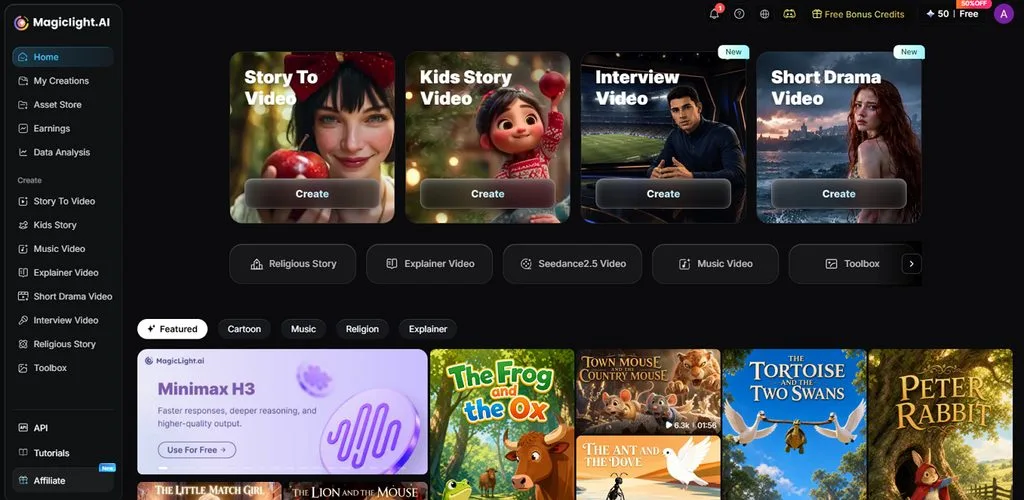
Il supporto al long-form lo distingue dai generatori pensati soprattutto per clip brevi. Un singolo progetto ha spazio fino a 50 minuti. Ci sono 37 voci, stili visivi diversi, formati e export fino a 1080p. Lo stesso spazio gestisce un post social breve, una lezione, una storia, un explainer o un YouTube video più lungo.
Funzioni chiave per scrivere la sceneggiatura
Imparare a creare una sceneggiatura video è più facile con gli strumenti giusti, e queste funzioni di MagicLight AI sostengono il processo:
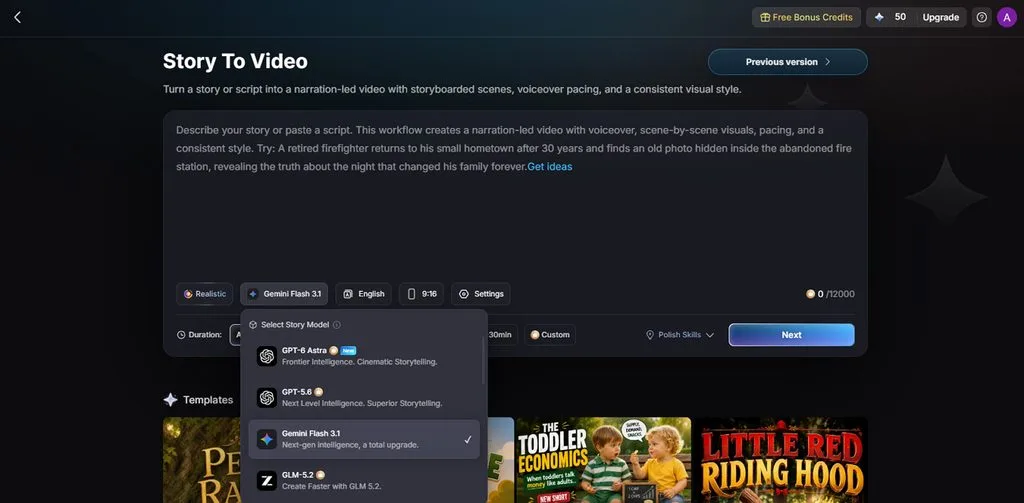
- Story Model Selection: MagicLight AI include 14 story models per esigenze di scrittura diverse, tra cui GPT-6 Astra per la pianificazione creativa e lo sviluppo della sceneggiatura, insieme a modelli orientati alla struttura narrativa e allo storytelling visivo.
- Multilingual Narration and Subtitles: La stessa sceneggiatura può essere narrata e sottotitolata in 11 lingue, così una versione scritta si adatta meglio a pubblici diversi.
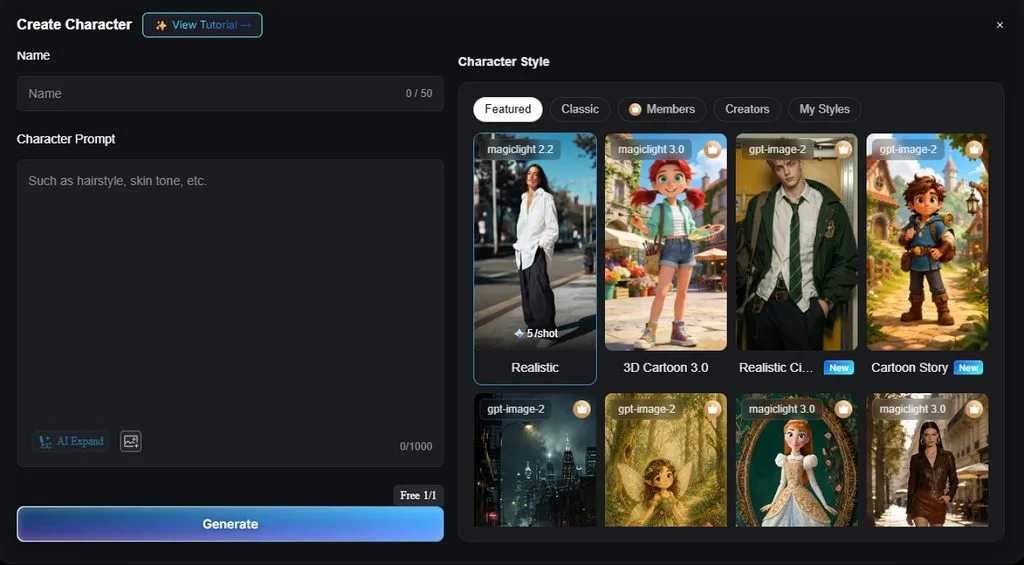
- AI Character Creation: I personaggi descritti in un prompt di 1000 caratteri o generati da una foto si salvano e si riusano, tenendo lo stesso cast in una serie.
- Voiceover and Subtitles. La narrazione usa 37 voci, un presentatore fisso si può clonare e le didascalie arrivano in uno di 16 stili preimpostati.
- Nano Storyboard Editing: Le scene generate restano modificabili prima del render, con timing, angoli di camera, prompt visivi, espressioni e più di 50 pose per rifinire ogni inquadratura.
Recensioni degli utenti
- After several months with MagicLight, I can say the platform feels well cared for. Image and video generation are smooth, and support is responsive and personal. You don’t feel ignored as a user.” - Spiderman batman Catwoman
- “I started using Magiclight AI two months ago and what I feel is that the app is awesome. Although the interface could be a bit more intuitive, the overall functioning is top-notch.” - Vivek
- “Magiclight is one of the first Ai platforms I used and one of many I tried , and to be honest whether you are a beginner or an expert I really recommend you try it out , with its many features such as high regenerating images and many animating tools…” - Muhammad Ali
Dal contenuto al montaggio: il flusso completo
Sapere come fare una sceneggiatura video parte da un flusso chiaro. Lo Story to Video di MagicLight AI ti porta dalla pianificazione al montaggio finale.
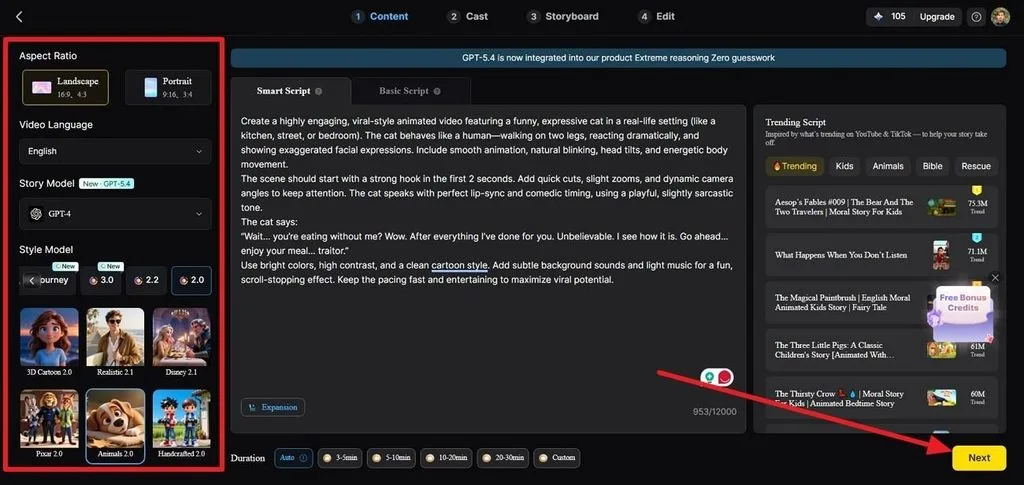
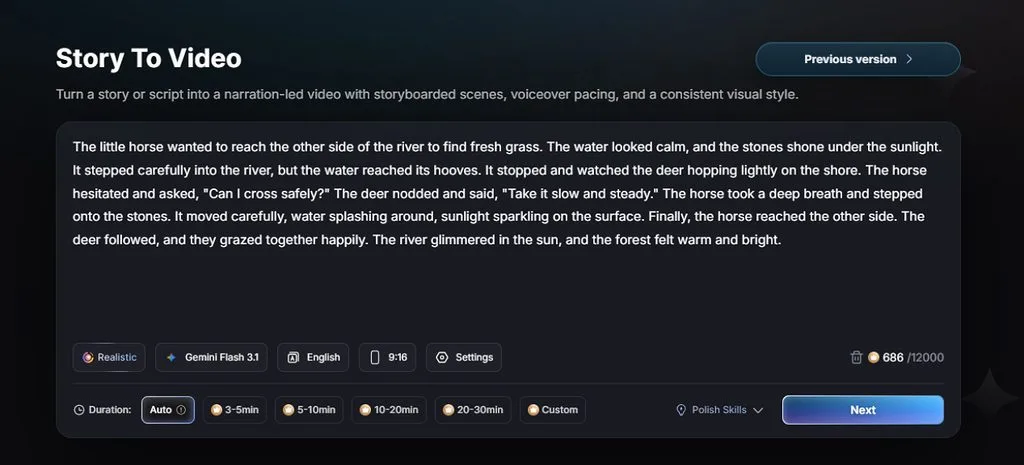
Passo 1. Aggiungi la sceneggiatura
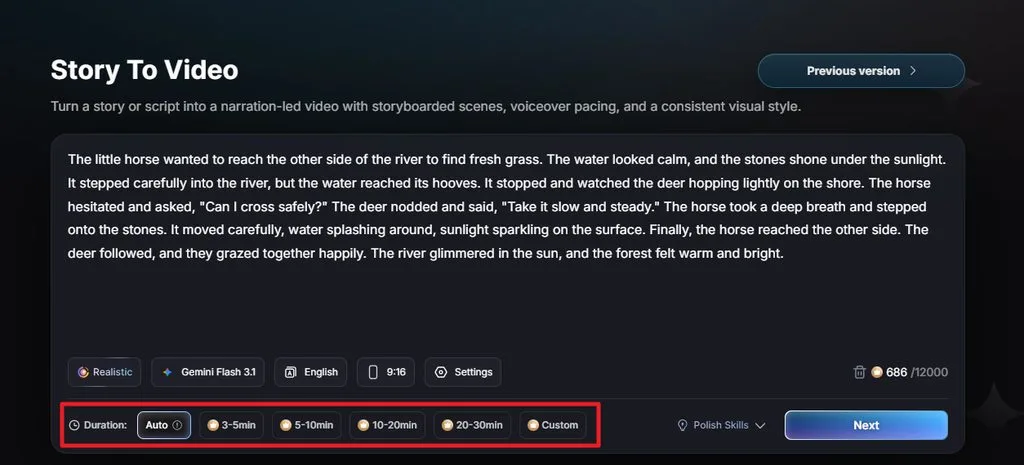
Aggiungi il prompt, imposta formato, lingua del video, story model e style model. Poi seleziona Duration e premi Next.
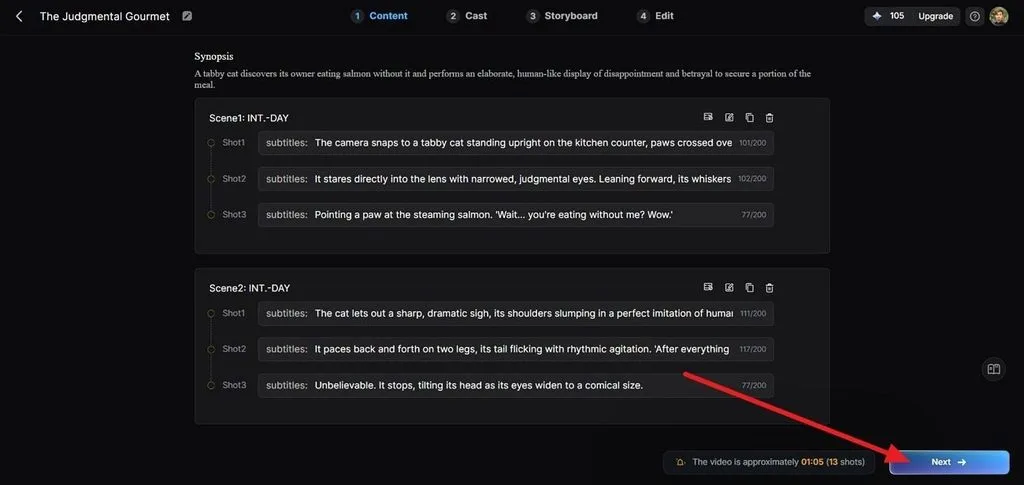
Passo 2. Controlla la struttura della sceneggiatura
Rivedi Synopsis, Scenes, and Shots generati, sistema le descrizioni delle inquadrature da migliorare e seleziona Next per continuare.
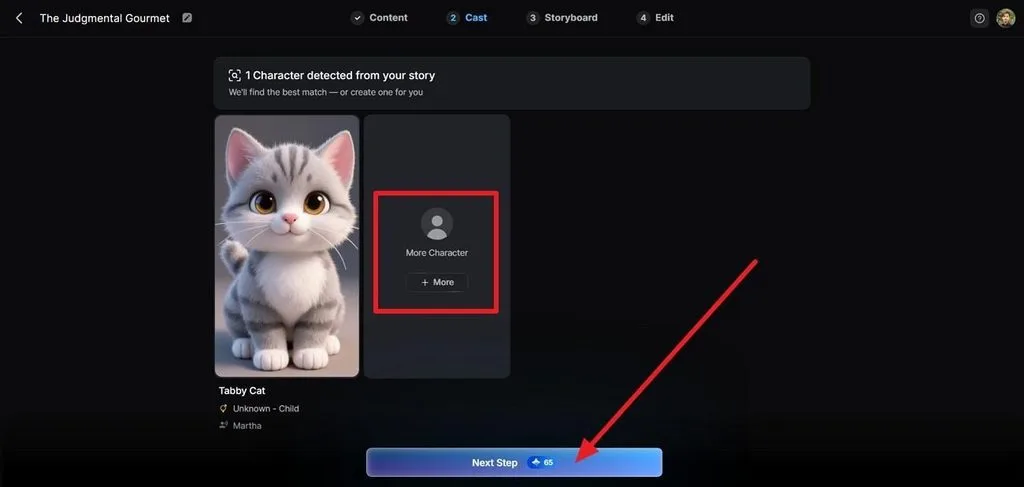
Passo 3. Prepara il cast
Nella scheda Cast controlla i personaggi rilevati, tieni o sostituisci le scelte, oppure usa + More per aggiungerne un altro.
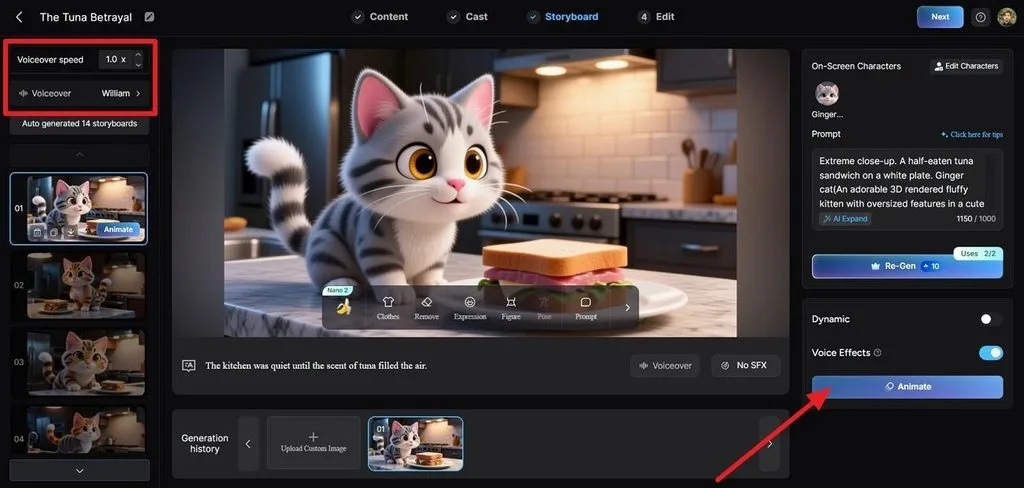
Passo 4. Rifinisci lo storyboard
Scegli un fotogramma dello storyboard, poi modifica prompt, espressione, figura, posa e voiceover prima di selezionare Animate per procedere.
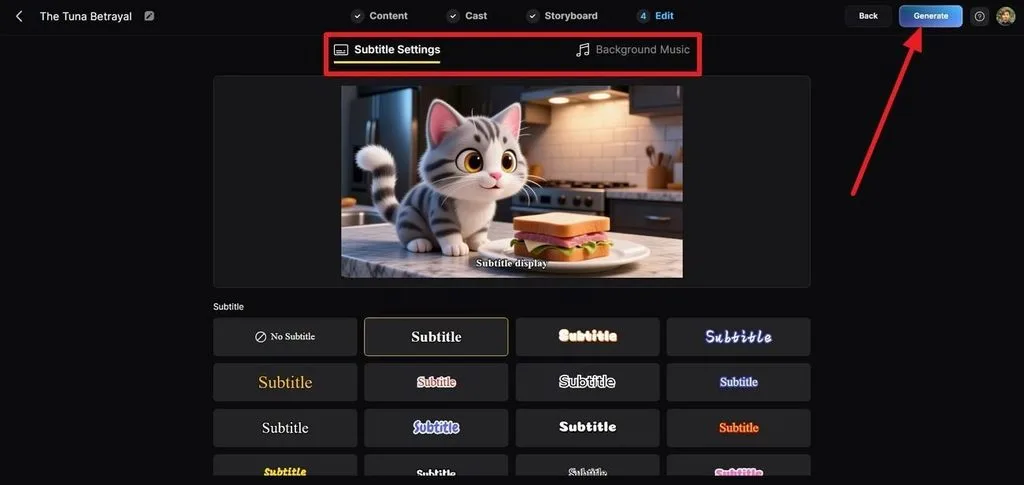
Passo 5. Imposta sottotitoli e musica
Entra in Edit, scegli l’aspetto dei sottotitoli, configura la colonna sonora in Background Music e clicca Generate.
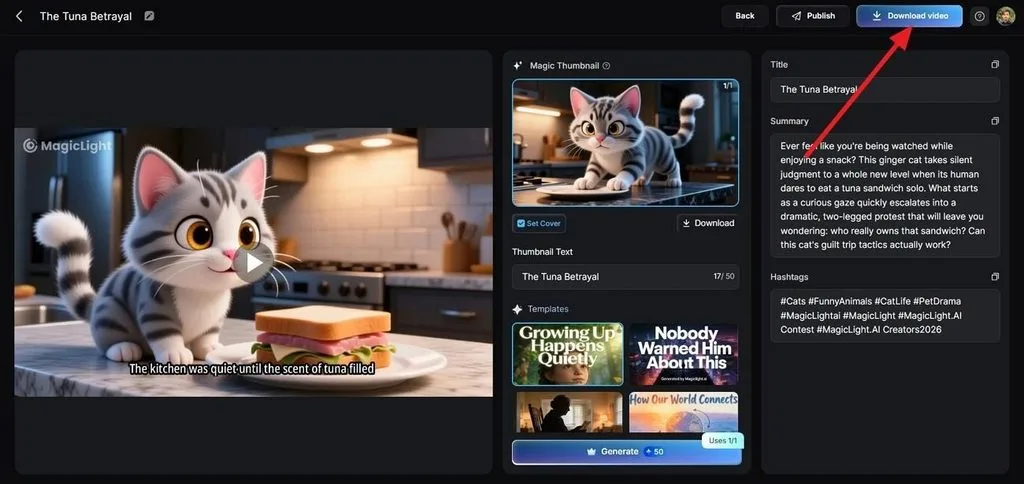
Passo 6. Rivedi ed esporta
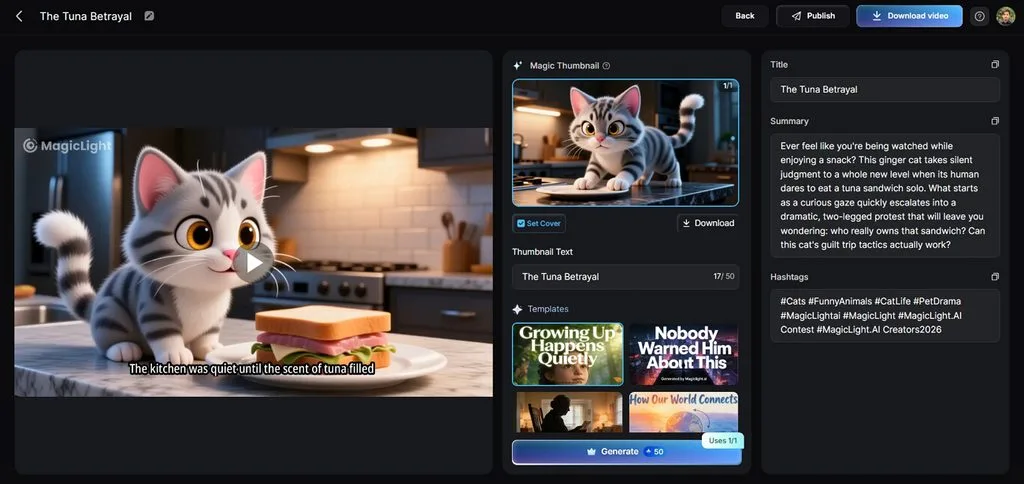
Anteprima del video completato, poi sistema Magic Thumbnail, titolo, riassunto o hashtag e scegli Publish o Download Video.
Parte 2. Perché scegliere MagicLight AI per scrivere una sceneggiatura video
Molti tool sono video prompt generators e pochi trattano la sceneggiatura come documento di lavoro. Quella differenza decide quanto del tuo testo sopravvive, il test pratico quando capisci come fare una sceneggiatura per un video.
1. La sceneggiatura resta il punto di partenza
Una sceneggiatura finita non va riscritta come raccolta di prompt visivi prima della produzione. MagicLight AI può conservare le pause di scena, interpretare il testo scena per scena e creare uno storyboard intorno. Così c’è una via più chiara dal copy approvato alle immagini, senza ricreare la sceneggiatura per un altro formato.
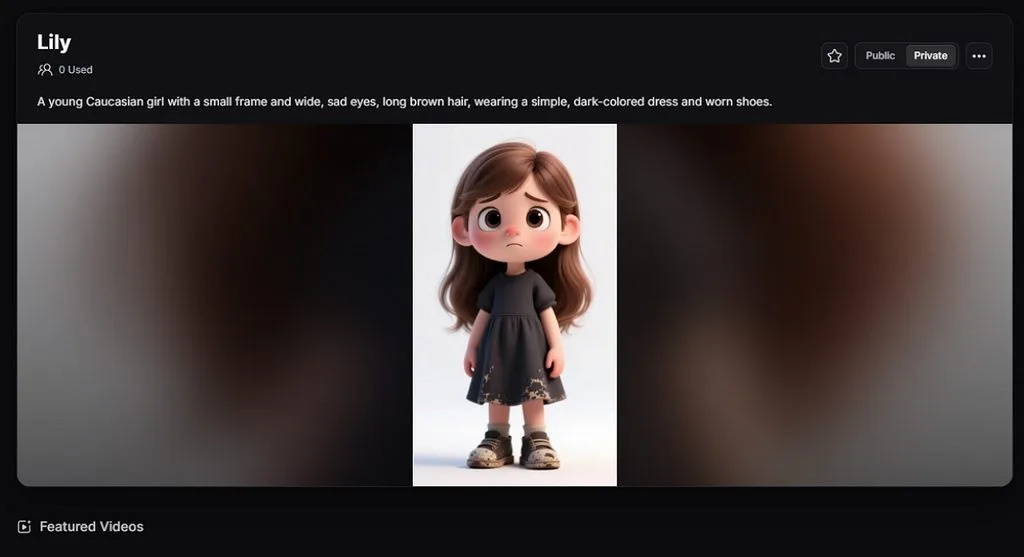
2. Lo stesso cast in ogni scena
I personaggi si salvano e si riusano tra scene e progetti, aiutando a tenere un cast coerente. Personaggi e asset visivi pronti arrivano anche dallo MagicLight AI Asset Store, riducendo il setup per storie a episodi, serie di brand o video con personaggi ricorrenti.
3. Una durata allineata al testo
I generatori di clip si fermano tra 5 e 30 secondi, quindi una sceneggiatura di 3 minuti arriva a pezzi da assemblare. Qui il runtime arriva a 50 minuti in un solo progetto. Il video finito corrisponde alla lunghezza di ciò che hai scritto, senza una fase di cucitura in mezzo.
4. La finitura nello stesso posto
Voce, didascalie e copertina di solito significano una seconda app e un altro export. Tutti e 3 si applicano prima del download a 720p o 1080p, così il file che arriva è pubblicabile, non materiale grezzo in attesa di un montaggio.
Conclusione
Una sceneggiatura video non deve suonare brillante sulla pagina; deve funzionare quando qualcuno la guarda. Tieni il punto principale facile da cogliere, evita un’apertura lenta e di’ le battute ad alta voce prima di fissarle. Finita la scrittura, creare una sceneggiatura per un video diventa un lavoro di produzione. MagicLight AI merita attenzione qui come AI scene generator: passi a scene, voci e video finito in un solo posto.
FAQ su come scrivere una sceneggiatura per un video
1. Come scrivo una sceneggiatura per un video?
Scegli a chi stai parlando e cosa dovrebbe portarsi via dal video. Scrivi le battute come le diresti davvero, non abbellite per la pagina. Arriva presto alla parte interessante, dai a ogni scena qualcosa di utile da fare e leggi tutta la sceneggiatura una volta prima di chiuderla.
2. C’è un modo veloce per fare una sceneggiatura per un video?
La via più rapida è uno schema di 3 righe con gancio, sostanza e chiusura. Espandi ogni riga in frasi parlate, poi taglia ciò che suona scritto invece che detto.
3. Qual è il miglior tool video IA per creare una sceneggiatura?
MagicLight AI sta meglio a chi scrive, perché sviluppa un’idea grezza in una sceneggiatura strutturata e poi produce il video da lì. I tool basati sul prompt trattano la creazione della sceneggiatura in modo meno diretto.
![I 15 personaggi dei cartoni più iconici di sempre [Nuova lista]](https://magiclight.ai/wp-2/wp-content/uploads/top-cartoon-characters-300x168.webp)


![I 10 migliori generatori video IA per Instagram Reels [2026]](https://magiclight.ai/wp-2/wp-content/uploads/best-ai-video-generator-for-instagram-reels-300x169.webp)
![10 siti web gratis per generare video con IA [lista 2026]](https://magiclight.ai/wp-2/wp-content/uploads/top-free-ai-video-generating-websites-300x177.webp)
