


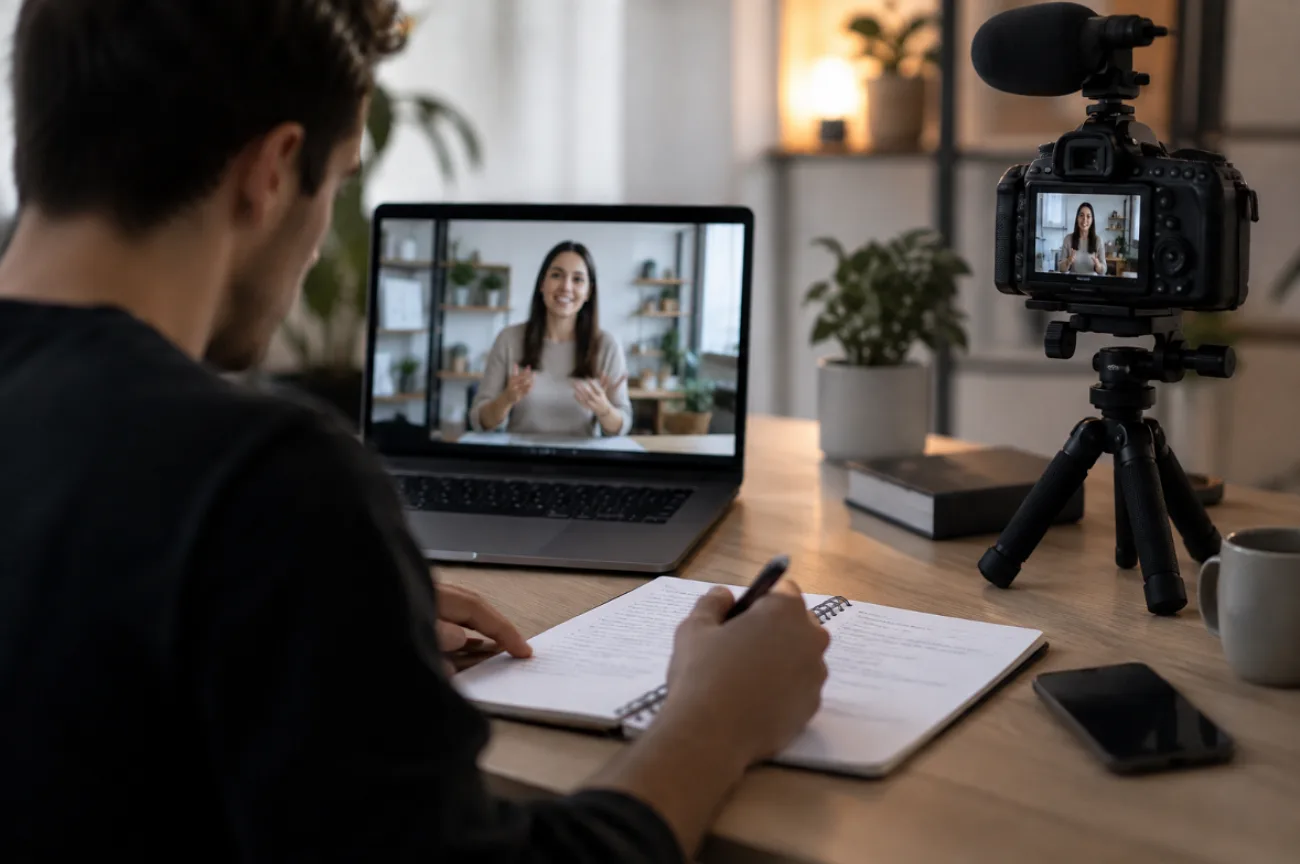
영상 스크립트는 영상이 재생되는 동안 분명하게 전달돼야 해요. 시청자는 애매한 대사나 장면 사이 연결을 해석하지 않고, 각 포인트를 바로 이해해야 해요. 말은 입에 붙어야 하고, 화면·자막·전환과도 자연스럽게 맞아야 해요.
영상 스크립트 쓰는 법을 배우고 있다면, 먼저 타깃 시청자, 핵심 메시지, 호흡을 정하세요. 이 결정이 구조와 밀도와 타이밍을 만들어요. 문장이 맑아도, 기획이 약하면 커버가 안 돼요.
1부. 초보자를 위한 영상 스크립트 쓰는 법
종이 위에서 잘 읽히는 초안은, 완성 영상 길이의 두 배가 되기 쉬워요. 영상 스크립트를 쓴다는 건 메시지를 하나로 깎는 일이지, 주변을 넓히는 일이 아니에요.
모든 영상 스크립트에 들어가야 할 것
한 줄씩 쓰기 전에, 영상을 내내 분명하고 몰입되고 따라가기 쉽고 목적 있게 붙잡아 줄 핵심 5가지부터 보세요.
- 머물게 만드는 오프닝: 주제로 빨리 들어가세요. 질문이든, 시청자가 아는 문제든, 보고 싶어 하는 결과든, 쓸모 있는 부분을 앞에 두세요.
- 하나의 핵심 아이디어: 둘러싸기 전에 영상이 진짜 무엇을 말하는지 알아 두세요. 그 점을 받쳐 주는 디테일은 남기고, 옆길로 새는 주제는 보통 주의를 빼앗아요.
- 말할 때 통하는 말: 쓰면서 한 줄씩 소리 내 보세요. 어색한 구절은 바로 티가 나요. 혀가 걸리면 줄이거나, 평소에 쓰는 말로 바꾸세요.
- 장면마다 할 일: 각 장면은 영상을 어딘가로 옮겨야 해요. 단계를 설명하거나, 근거를 보여 주거나, 캐릭터를 소개하거나, 나레이션이 말하는 걸 시연하면 돼요.
- 다음에 할 일 하나: 가장 중요한 행동으로 끝내세요. 클릭, 가입, 다운로드, 구매, 회신을 마지막 몇 초에 여러 개 넣지 말고 하나만 요청하세요.
길이는 이 결정들 다음에 따라와요. 다섯 가지를 지키면 나레이션 영상은 완성 1분당 보통 130~150단어에 떨어져요.
MagicLight AI 한눈에 보기
MagicLight AI는 스크립트를 먼저 두고 영상 제작으로 넘기는 흐름이에요. 한 번에 최대 12,000자를 붙여 넣을 수 있어요. MagicLight AI가 글을 장면으로 나누고 그 위에 영상, 목소리, 자막, 음악을 입혀요. 보내기 전에 스토리보드를 보고 캐릭터의 움직임·외형·반응, 장면 길이까지 바꿀 수 있어요.
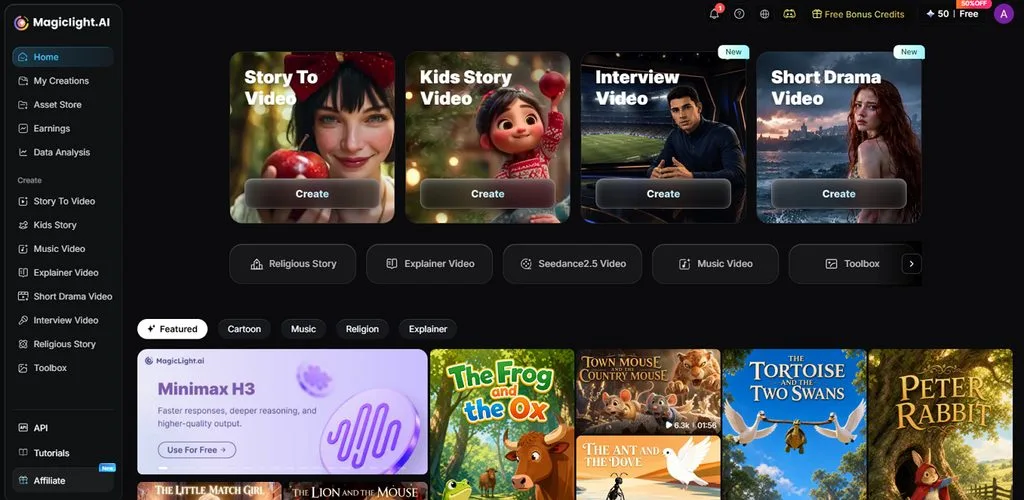
긴 영상 지원이 짧은 클립 위주 생성기와 다른 점이에요. 프로젝트 하나에서 최대 50분까지 담을 수 있어요. 목소리는 37가지, 시각 스타일·화면비도 고를 수 있고 내보내기는 최대 1080p예요. 짧은 소셜 포스트부터 수업, 스토리, 설명, 더 긴 YouTube video까지 같은 작업 공간에서 해요.
스크립트 작성에 도움이 되는 기능
영상 스크립트 만드는 법은 도구가 맞으면 훨씬 쉬워져요. MagicLight AI의 이런 기능이 그 과정을 받쳐 줘요.
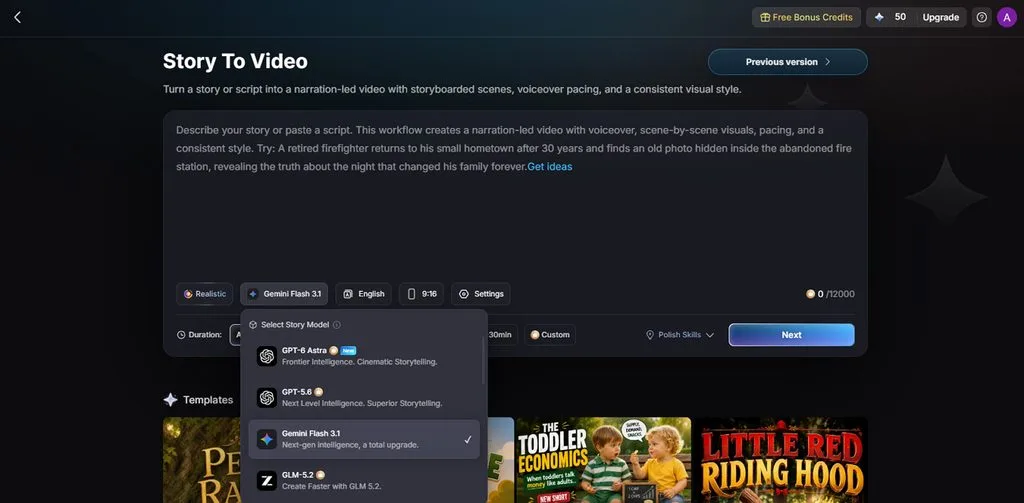
- Story Model Selection: MagicLight AI에는 글쓰기 목적에 맞는 스토리 모델이 14개 있어요. 창의 기획과 스크립트 전개에는 GPT-6 Astra, 서사 구조와 시각적 스토리텔링에 맞춘 모델도 있어요.
- Multilingual Narration and Subtitles: 같은 스크립트를 11개 언어로 나레이션하고 자막을 달 수 있어, 한 번 쓴 글을 다른 시청자에게 맞추기 쉬워요.
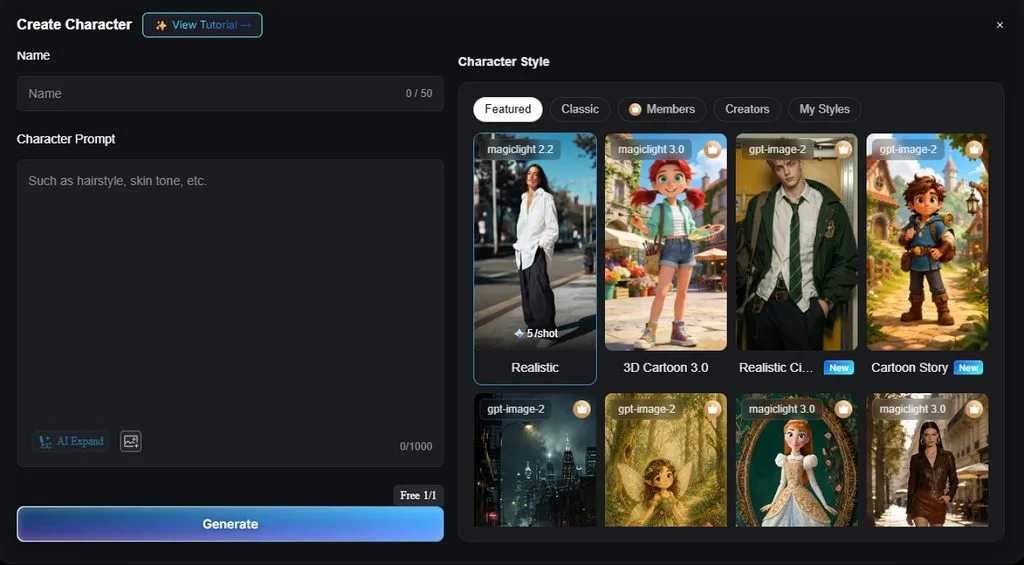
- AI Character Creation: 1000자 프롬프트로 설명하거나 사진으로 만든 캐릭터를 저장해 다시 쓰면, 시리즈 전체에서 출연진이 흔들리지 않아요.
- Voiceover and Subtitles. 나레이션은 37개 목소리, 고정 진행자는 클로닝할 수 있고, 자막은 16가지 프리셋 스타일 중 하나로 들어와요.
- Nano Storyboard Editing: 생성된 장면은 렌더 전에도 수정할 수 있어요. 타이밍, 카메라 각도, 시각 프롬프트, 표정, 50가지가 넘는 포즈로 각 샷을 다듬어요.
사용자 후기
- After several months with MagicLight, I can say the platform feels well cared for. Image and video generation are smooth, and support is responsive and personal. You don’t feel ignored as a user.” - Spiderman batman Catwoman
- “I started using Magiclight AI two months ago and what I feel is that the app is awesome. Although the interface could be a bit more intuitive, the overall functioning is top-notch.” - Vivek
- “Magiclight is one of the first Ai platforms I used and one of many I tried , and to be honest whether you are a beginner or an expert I really recommend you try it out , with its many features such as high regenerating images and many animating tools…” - Muhammad Ali
콘텐츠에서 편집까지: 전체 워크플로
영상 스크립트 만드는 법은 분명한 워크플로에서 시작해요. MagicLight AI의 Story to Video가 기획부터 최종 편집까지 단계를 안내해요.
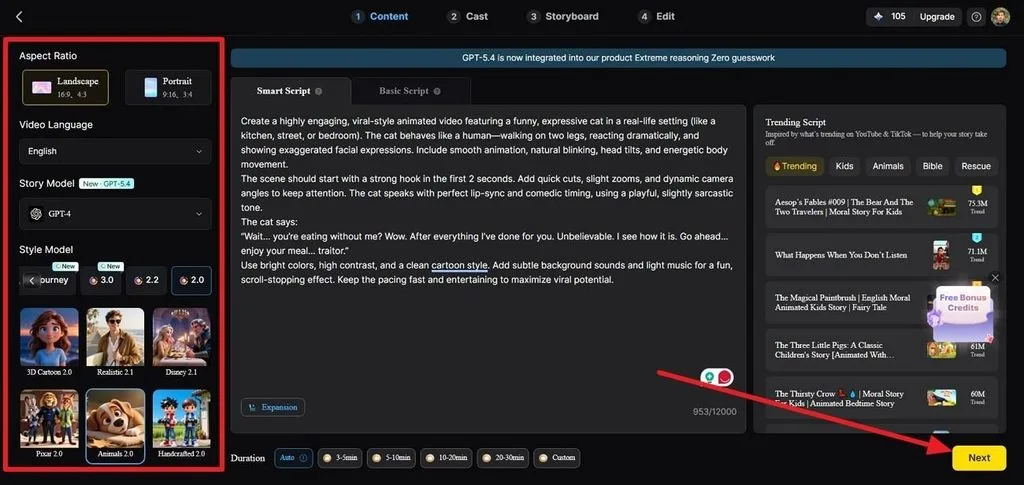
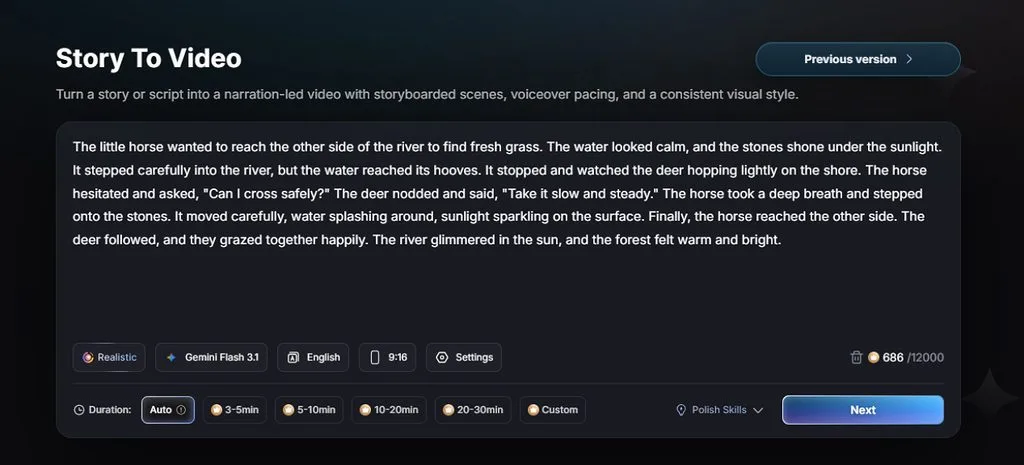
1단계. 스크립트 넣기
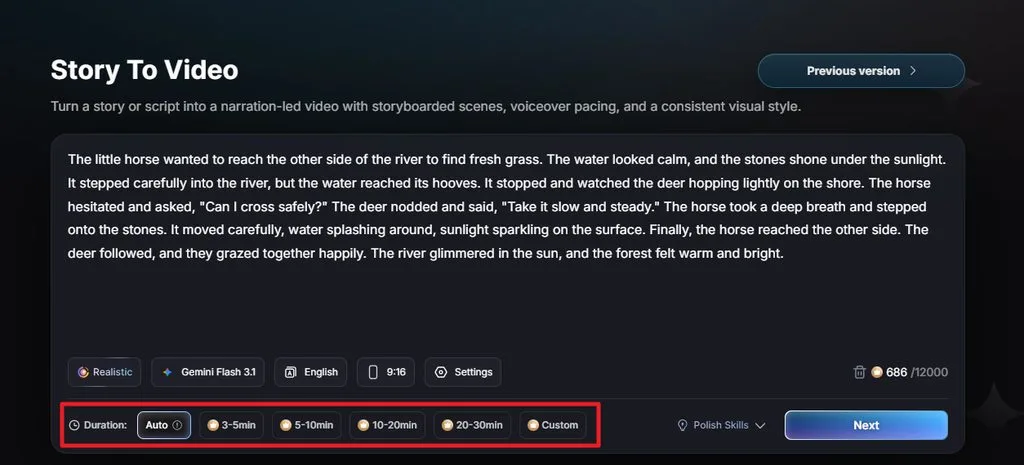
프롬프트를 넣고 화면비, 영상 언어, 스토리 모델, 스타일 모델을 정하세요. 그다음 Duration을 고르고 Next를 누르세요.
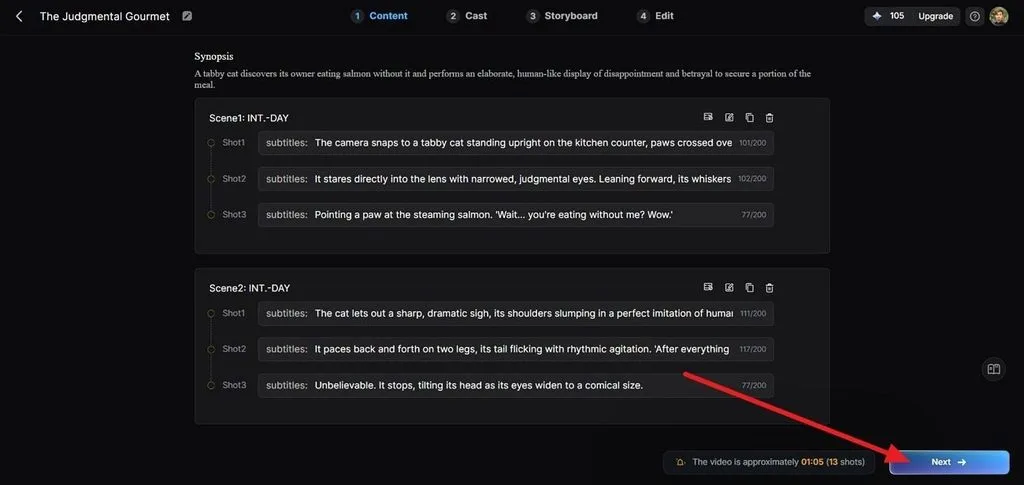
2단계. 스크립트 구조 확인
생성된 Synopsis, Scenes, and Shots를 검토하고, 손볼 샷 설명을 고친 뒤 Next로 이어가세요.
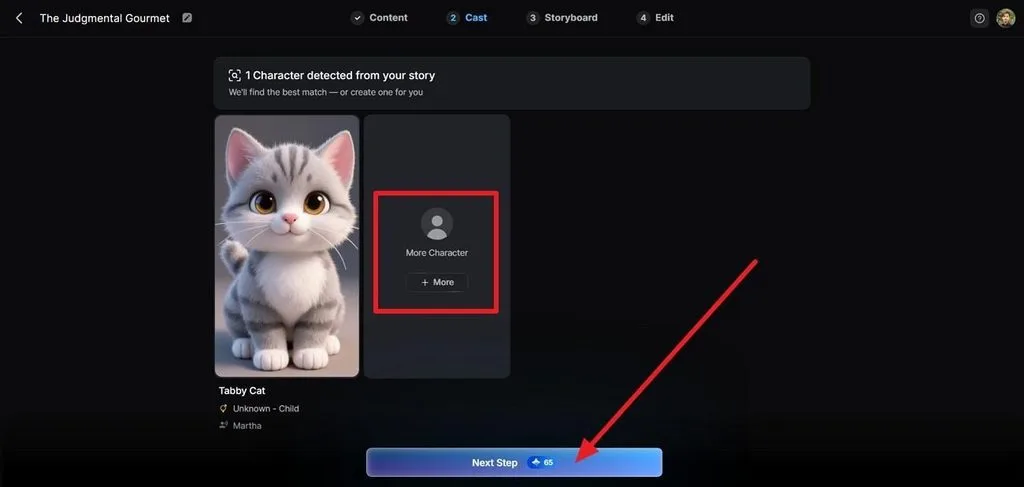
3단계. 캐스트 구성
Cast 탭에서 감지된 캐릭터를 확인하고, 기존 선택을 유지하거나 바꾸거나, + More로 캐릭터를 더하세요.
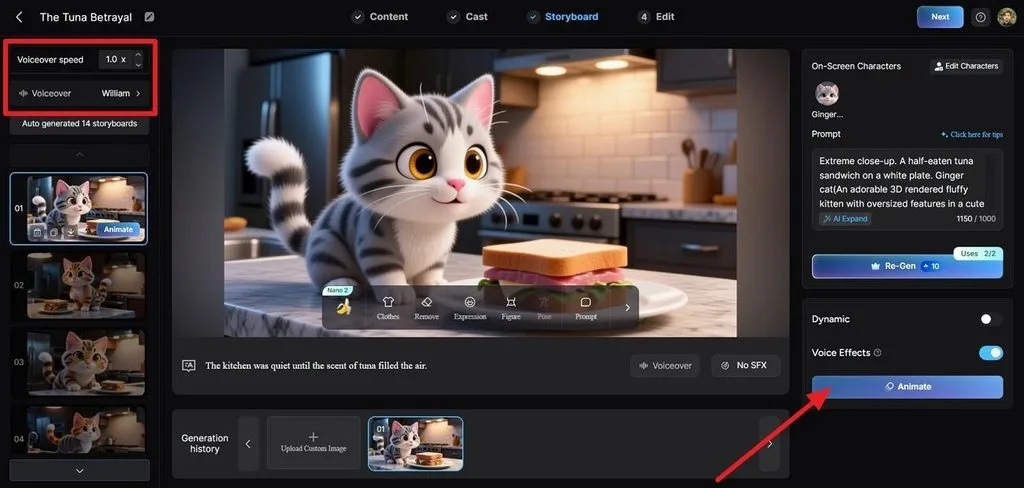
4단계. 스토리보드 다듬기
스토리보드 프레임을 고른 뒤 프롬프트, 표정, 피규어, 포즈, 보이스오버를 수정하고 Animate를 눌러 진행하세요.
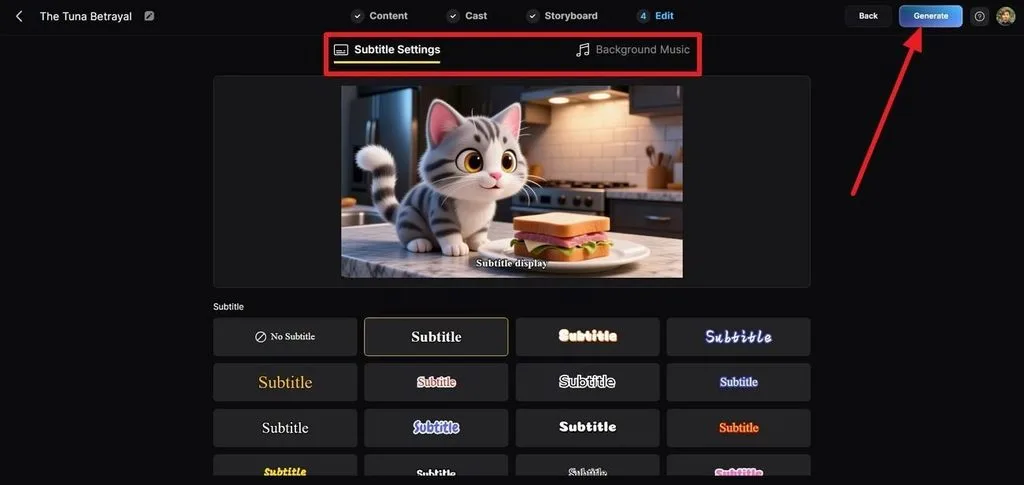
5단계. 자막과 음악 설정
Edit로 들어가 자막 모양을 고르고, Background Music에서 사운드트랙을 맞춘 다음 Generate를 클릭하세요.
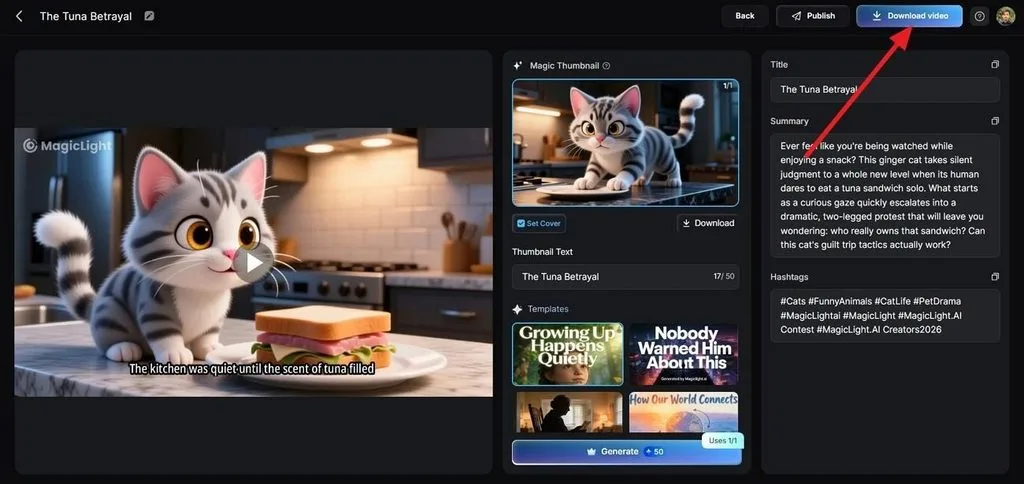
6단계. 검토하고 내보내기
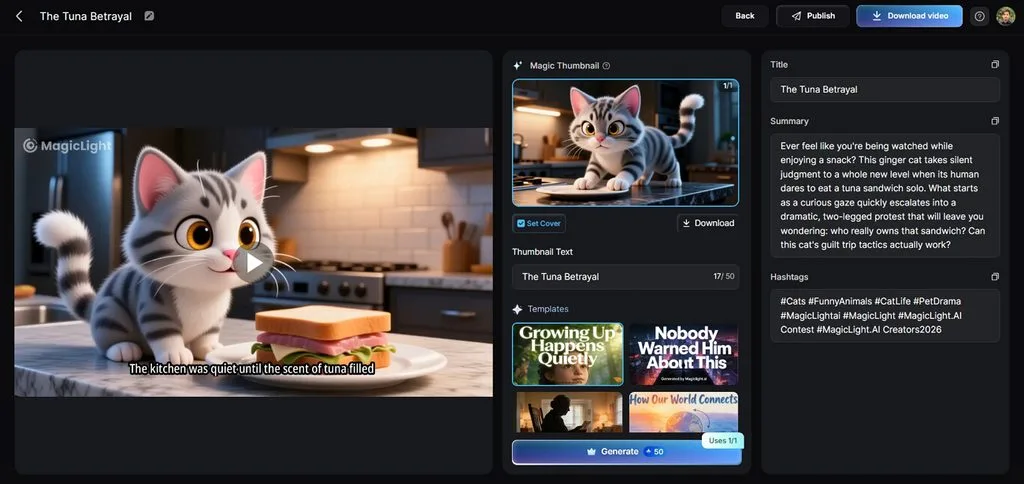
완성 영상을 미리 보고 Magic Thumbnail, 제목, 요약, 해시태그를 고친 뒤 필요에 따라 Publish 또는 Download Video를 고르세요.
2부. 영상 스크립트를 MagicLight AI로 쓰는 이유
많은 도구가 video prompt generators이고, 스크립트를 실제 작업 문서로 다루는 쪽은 드물어요. 그 차이가 글이 얼마나 살아남는지 가리고, 영상 스크립트를 어떻게 만들지 판단할 때 가장 현실적인 기준이에요.
1. 시작점은 여전히 스크립트
완성된 스크립트를 제작 전에 시각 프롬프트 모음으로 다시 쓸 필요가 없어요. MagicLight AI는 기존 장면 나눔을 유지하고, 텍스트를 장면 단위로 읽고, 그 위에 스토리보드를 만들어요. 승인된 카피에서 화면으로 가는 길이 더 분명해지고, 다른 형식을 위해 스크립트를 다시 만들지 않아도 돼요.
2. 모든 장면에서 같은 캐스트
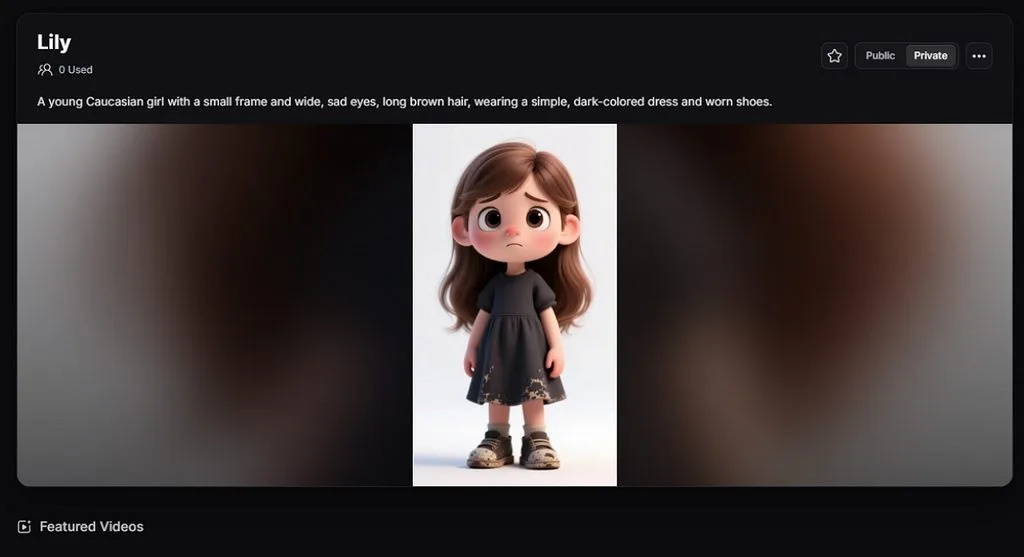
캐릭터를 저장해 장면과 프로젝트에 다시 쓰면 출연진이 일정해요. 완성된 캐릭터와 비주얼 에셋은 MagicLight AI Asset Store에서도 가져와, 연작·브랜드 시리즈·반복 캐릭터 영상의 준비 작업을 줄여 줘요.
3. 글 길이에 맞는 러닝타임
클립 생성기는 5~30초에서 멈추는 경우가 많아서, 3분 스크립트는 조각이 되어 다시 이어 붙여야 해요. 여기선 프로젝트 하나에서 최대 50분이에요. 완성 영상이 실제로 쓴 길이와 같고, 중간에 이어 붙이는 단계가 없어요.
4. 마무리는 같은 자리에서
나레이션, 자막, 커버 이미지는 보통 다른 앱과 한 번 더 보내기를 뜻해요. 세 가지 모두 720p 또는 1080p로 받기 전에 들어가서, 도착하는 파일은 편집을 기다리는 원본이 아니라 바로 올릴 수 있는 결과예요.
마무리
영상 스크립트는 종이 위에서 똑똑해 보일 필요가 없어요. 누가 볼 때 통하면 돼요. 핵심이 바로 잡히게 하고, 느린 오프닝을 피하고, 확정 전에 대사를 소리 내 읽어 보세요. 글이 끝나면 영상 스크립트 만드는 일은 제작 일이 돼요. 여기서 MagicLight AI는 AI scene generator로 장면, 목소리, 완성 영상까지 한곳에서 이어 갈 수 있어요.
영상 스크립트 쓰는 법 FAQ
1. 영상 스크립트는 어떻게 쓰나요?
누구와 말하는지, 영상에서 무엇을 가져가게 할지부터 정하세요. 종이용으로 꾸미지 말고, 실제로 말할 문장으로 쓰세요. 흥미로운 부분으로 빨리 들어가고, 장면마다 쓸모를 주고, 사인오프 전에 전체를 한 번 소리 내 읽으세요.
2. 영상 스크립트를 빨리 만드는 방법이 있나요?
가장 빠른 길은 훅, 본론, 마무리를 담은 3줄 개요예요. 각 줄을 말할 수 있는 문장으로 늘린 다음, 쓰인 말처럼 들리고 말한 말처럼 안 들리는 부분을 자르세요.
3. 영상 스크립트에 가장 맞는 AI 영상 도구는?
MagicLight AI가 쓰는 사람에게 잘 맞아요. 거친 아이디어를 구조 있는 스크립트로 키운 뒤 그걸로 영상을 만들거든요. 프롬프트 중심 도구는 스크립트 작업을 더 우회해요.
![역대 최고의 만화 캐릭터 15선 [최신 리스트]](https://magiclight.ai/wp-2/wp-content/uploads/top-cartoon-characters-300x168.webp)




