


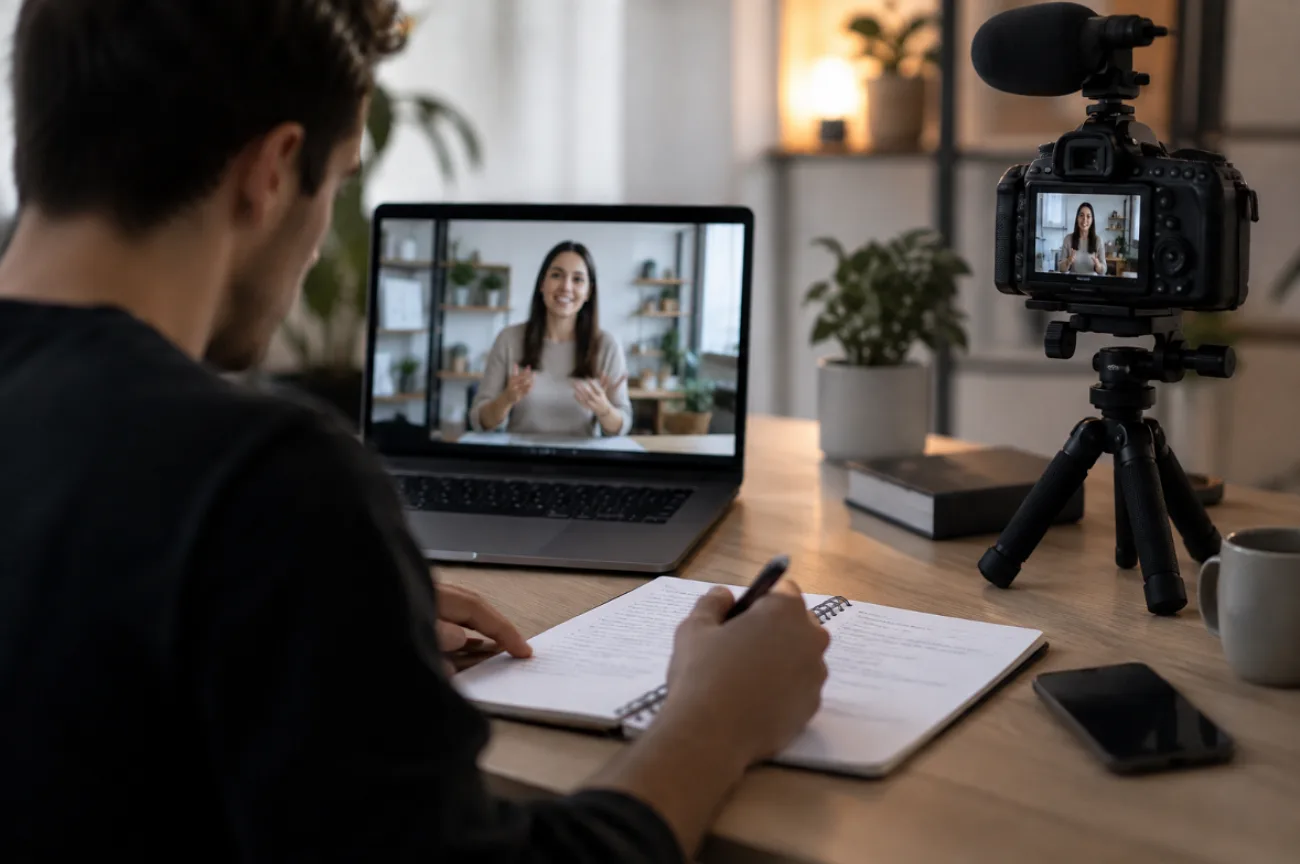
動画スクリプトは、再生中にはっきり伝わる必要があります。視聴者は、曖昧なセリフや場面のつながりを解釈せず、各ポイントをすぐ理解できるべきです。言葉は口に出したとき自然で、映像・字幕・トランジションとも滑らかに噛み合う必要があります。
動画スクリプトの書き方を学ぶなら、まずターゲット視聴者、主メッセージ、テンポを決めましょう。これが構成、詳細の量、タイミングを決めます。言い回しがクリアでも、計画が弱いと補えません。
パート1. 初心者向けの動画スクリプトの書き方
紙の上では読みやすい初稿でも、完成動画にすると倍の長さになりがちです。動画スクリプトを書くとは、ひとつのメッセージに向けて削ることであり、その周りを広げることではありません。
すべての動画スクリプトに必要なもの
個々のセリフを書く前に、動画を最初から最後まで明確で、引き込まれやすく、追いやすく、目的のあるものにする5つの核に集中しましょう。
- 見続ける価値のある冒頭:早く本題に入りましょう。問いでも、視聴者が知る問題でも、見たい結果でも、役立つ部分を先に置きます。
- ひとつの主アイデア:周囲を書き始める前に、動画が本当に何についてかを把握しましょう。その点を支える詳細は残し、脇道はたいてい注意を奪います。
- 声に出して通じる言葉:書きながら各行を声に出しましょう。ぎこちない言い回しはすぐ分かります。つまずいたら短くするか、普段話す言葉に差し替えてください。
- 各シーンに役割を:各シーンは動画を前に進める必要があります。手順の説明、根拠の提示、キャラクターの紹介、ナレーションの実演、いずれでも構いません。
- 次にやることはひとつ:いちばん大事なアクションで終えましょう。クリック、登録、ダウンロード、購入、返信を、最後の数秒にいくつも詰めないでください。
尺はこうした判断のあとに決まります。5つを守ったスクリプトは、ナレーション動画なら完成1分あたりだいたい130〜150語に収まります。
MagicLight AIの概要
MagicLight AIはスクリプト先行のワークフローで、書いた素材を映像制作へ移します。一度に最大12,000文字を貼り付けられます。MagicLight AIが文章をシーンに分け、その周りに映像を生成し、絵・声・字幕・音楽を足します。書き出す前に絵コンテを確認し、キャラクターの動き・見た目・反応、各シーンの長さを変えられます。
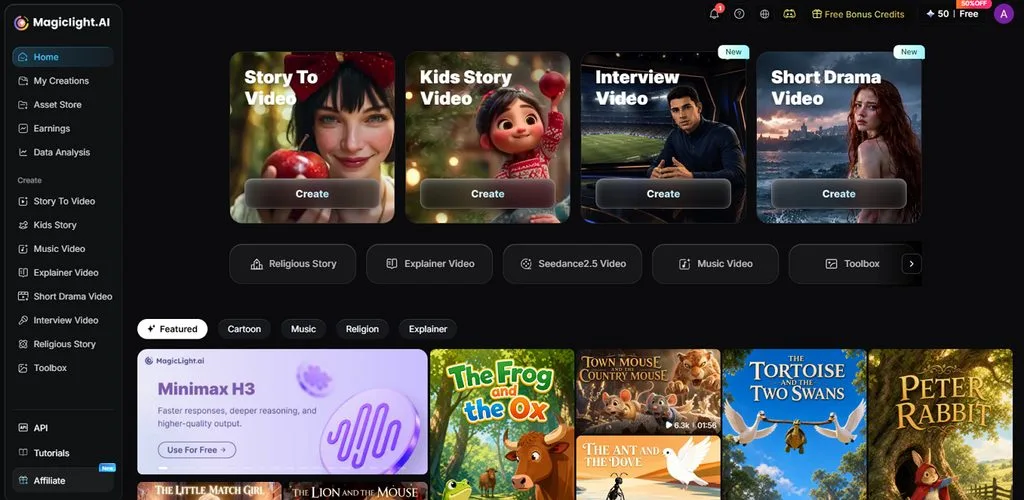
長尺対応が、短いクリップ向けジェネレーターとの違いです。1つのプロジェクトに最大50分まで入れられます。声は37種類、ビジュアルスタイルやアスペクト比も選べ、書き出しは最大1080pです。短いSNSからレッスン、物語、解説、長めのYouTube videoまで、同じ作業スペースで扱えます。
スクリプト作成に効く機能
動画スクリプトの作り方は、道具が合うと楽になります。MagicLight AIのこれらの機能がその工程を支えます。
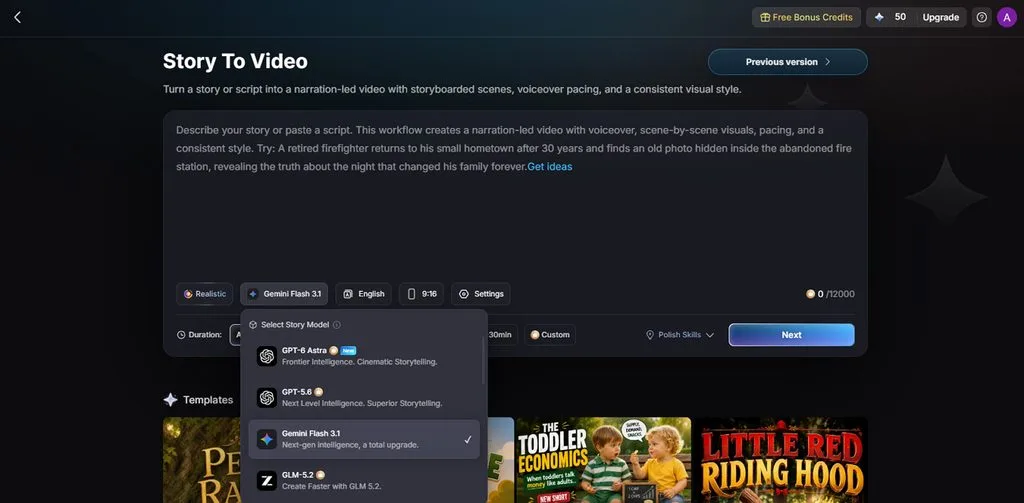
- Story Model Selection: MagicLight AIには用途の違う14のストーリーモデルがあります。企画と脚本の展開にはGPT-6 Astra、物語構造や映像的な語りに向いたモデルもあります。
- Multilingual Narration and Subtitles: 同じスクリプトを11言語でナレーションと字幕にできるので、一度書いた原稿を別の視聴者向けに合わせやすくなります。
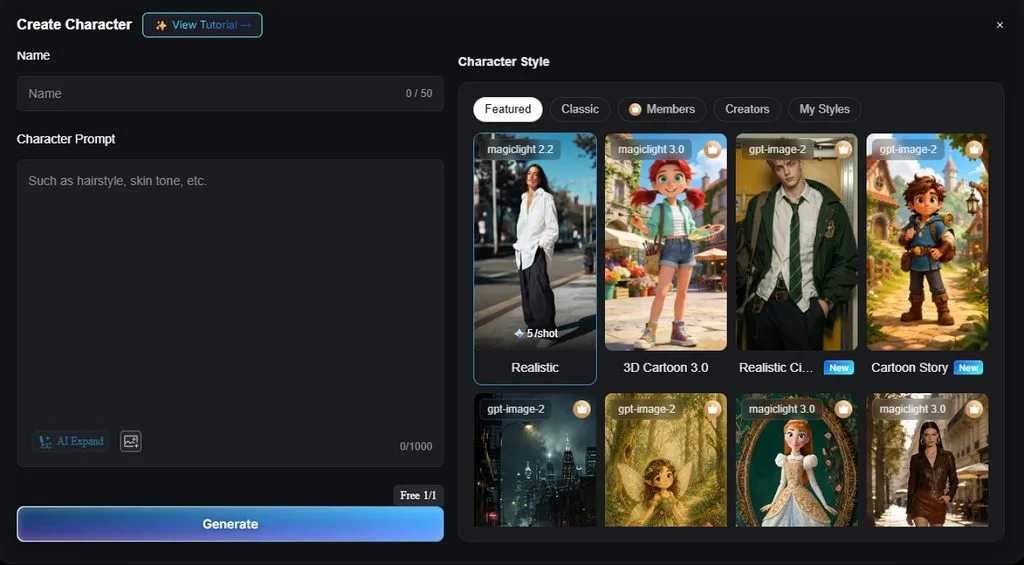
- AI Character Creation: 1000文字のプロンプトで説明するか写真から生成したキャラクターを保存して再利用でき、シリーズ全体でキャストがぶれません。
- Voiceover and Subtitles. ナレーションは37の声、レギュラー司会者はクローンでき、字幕は16のプリセットスタイルから入ります。
- Nano Storyboard Editing:生成したシーンはレンダリング前に編集でき、タイミング、カメラ角度、ビジュアルプロンプト、表情、50以上のポーズで各ショットを細かく調整できます。
ユーザーの声
- After several months with MagicLight, I can say the platform feels well cared for. Image and video generation are smooth, and support is responsive and personal. You don’t feel ignored as a user.” - Spiderman batman Catwoman
- “I started using Magiclight AI two months ago and what I feel is that the app is awesome. Although the interface could be a bit more intuitive, the overall functioning is top-notch.” - Vivek
- “Magiclight is one of the first Ai platforms I used and one of many I tried , and to be honest whether you are a beginner or an expert I really recommend you try it out , with its many features such as high regenerating images and many animating tools…” - Muhammad Ali
コンテンツから編集まで:全体の流れ
動画スクリプトの作り方は、明確なワークフローから始まります。MagicLight AIのStory to Videoが、企画から最終編集まで案内します。
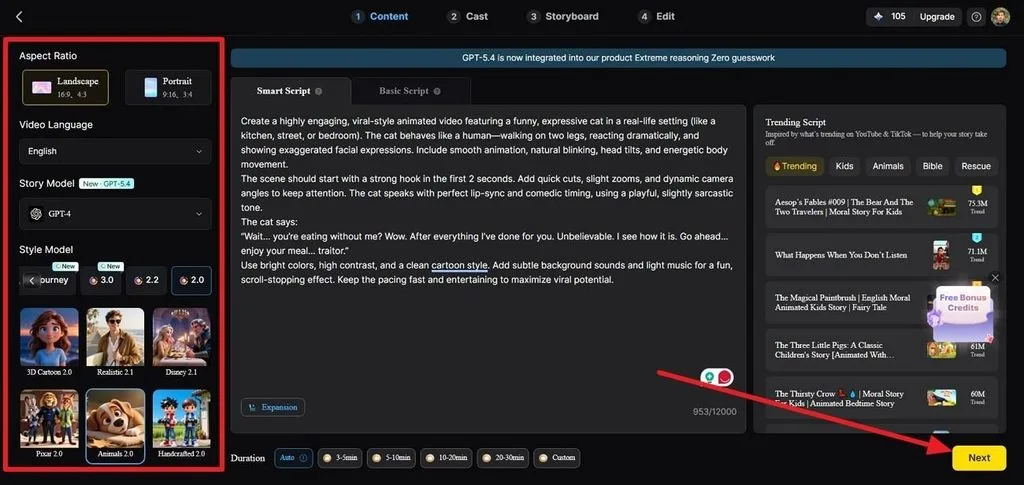
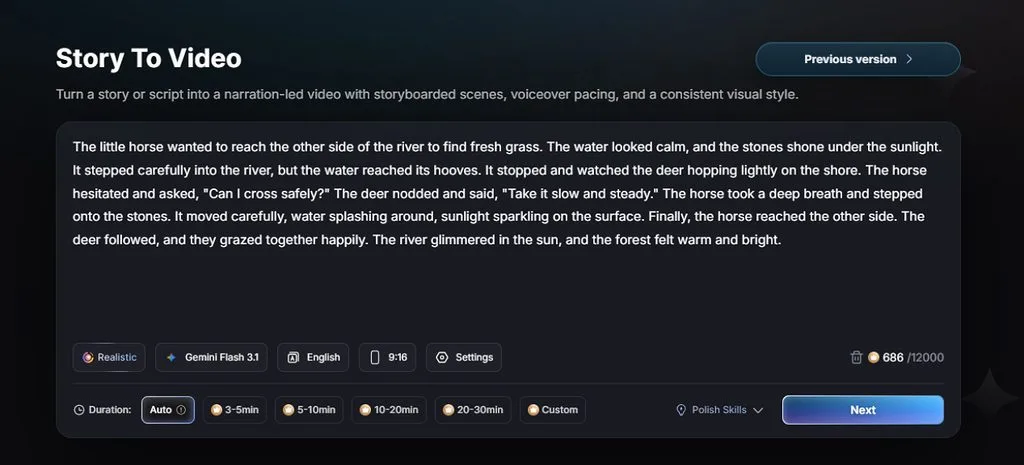
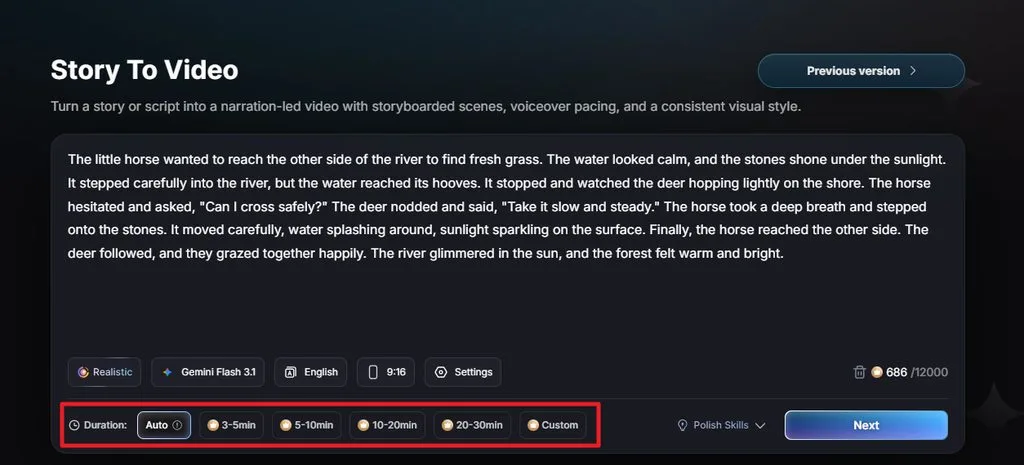
ステップ1. スクリプトを追加する
プロンプトを入れ、アスペクト比、動画言語、ストーリーモデル、スタイルモデルを設定します。次にDurationを選び、Nextを押します。
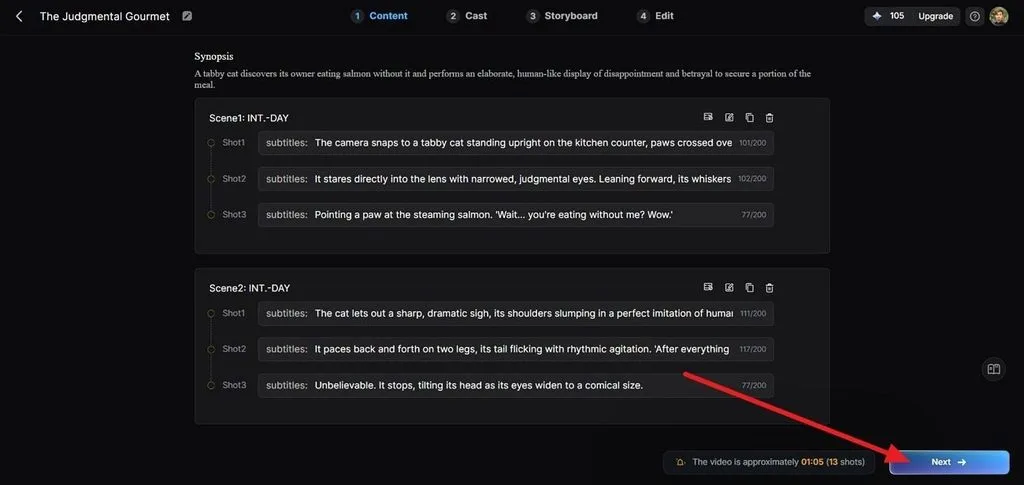
ステップ2. スクリプト構造を確認する
生成されたSynopsis, Scenes, and Shotsを見直し、直したいショット説明を直してからNextで進みます。
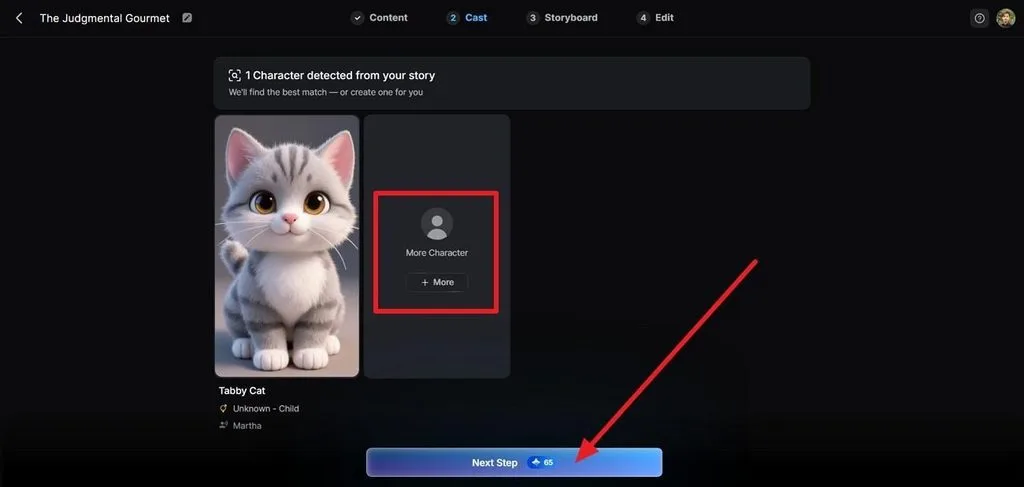
ステップ3. キャストを整える
Castタブで検出されたキャラクターを確認し、既存の選択を残すか差し替えるか、+ Moreでもう一人追加します。
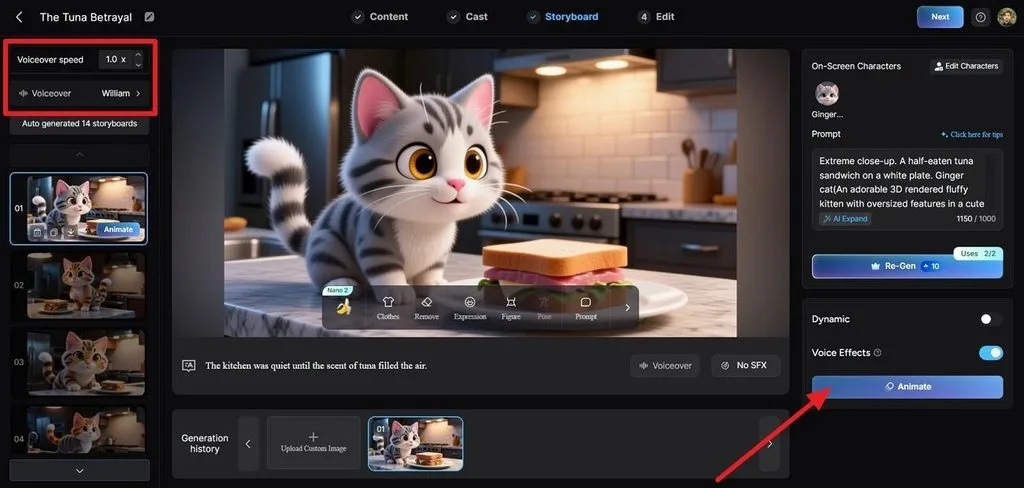
ステップ4. 絵コンテを整える
絵コンテのフレームを選び、プロンプト、表情、姿、ポーズ、ボイスオーバーを直してからAnimateで進みます。
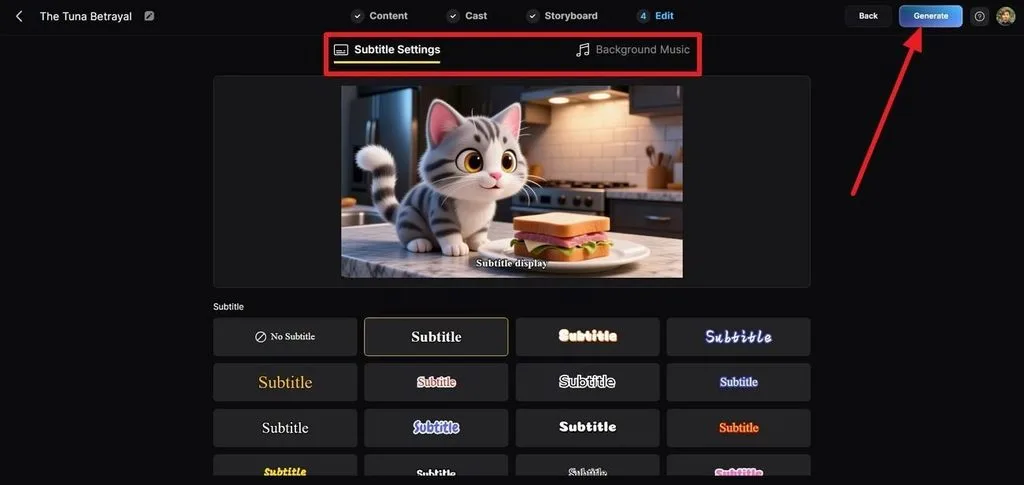
ステップ5. 字幕と音楽を設定する
Editに入り、好みの字幕の見た目を選び、Background Musicでサウンドトラックを設定し、Generateをクリックします。
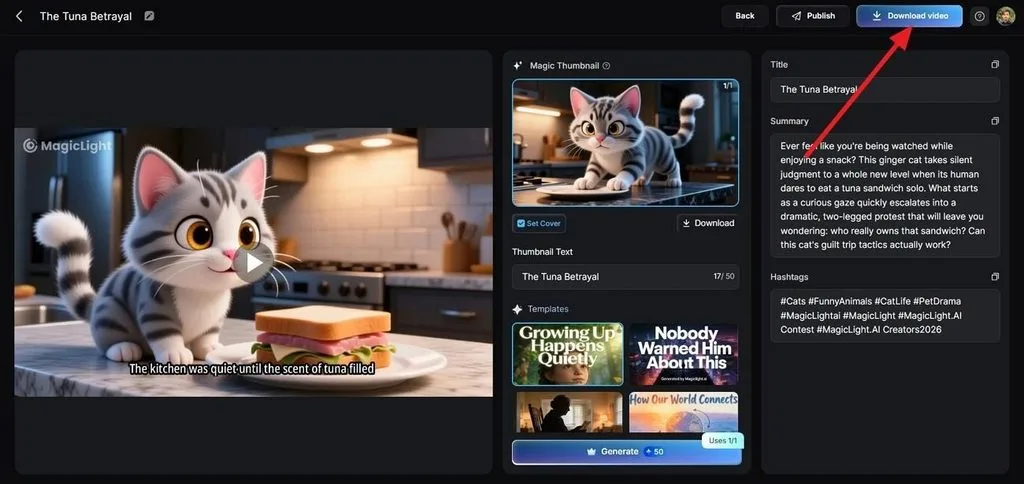
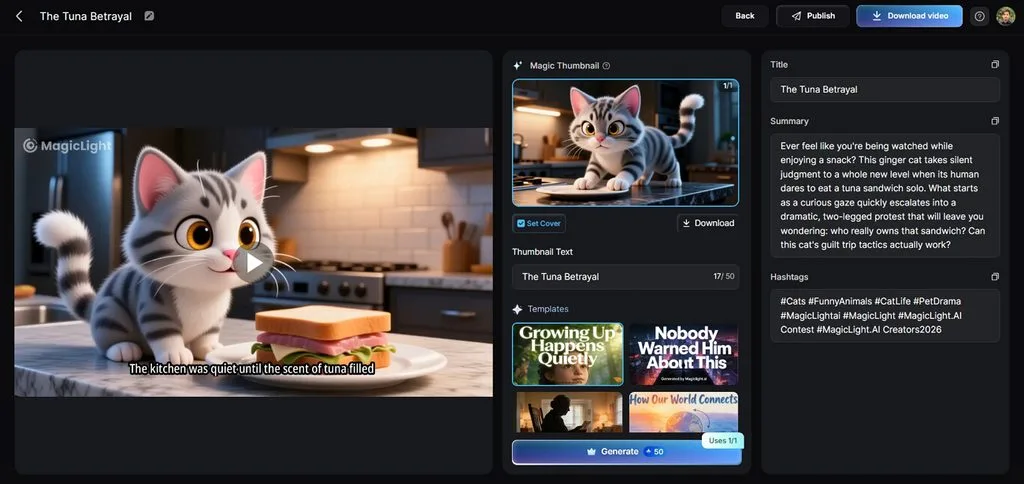
ステップ6. 確認して書き出す
完成動画をプレビューし、Magic Thumbnail、タイトル、概要、ハッシュタグを直してから、必要に応じてPublishまたはDownload Videoを選びます。
パート2. 動画スクリプトにMagicLight AIを選ぶ理由
多くのツールはvideo prompt generatorsで、スクリプトを作業用の原稿として扱うものは多くありません。その違いが、書いたものがどれだけ残るかを決めます。動画用スクリプトの作り方を考えるときの、いちばん実務的な判断基準です。
1. 出発点はスクリプトのまま
完成したスクリプトを、制作前に視覚プロンプトの集まりへ書き直す必要はありません。MagicLight AIは既存のシーン区切りを保ち、テキストをシーンごとに解釈し、その周りに絵コンテを作ります。承認済みコピーから映像への道がはっきりし、別形式のために脚本を作り直さずに済みます。
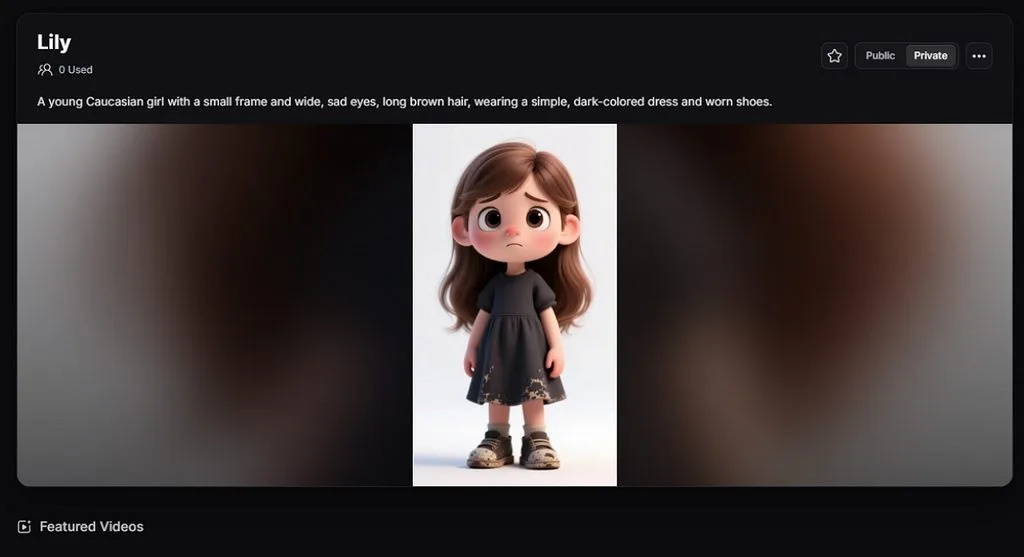
2. 全シーンで同じキャスト
キャラクターは保存してシーンやプロジェクトをまたいで再利用でき、キャストの一貫性が保ちやすくなります。既製のキャラクターとビジュアル素材はMagicLight AI Asset Storeでも用意があり、連載、ブランドシリーズ、繰り返し登場するキャラクターの準備が減ります。
3. 書いた長さに合う尺
クリップ生成は5〜30秒で止まることが多く、3分のスクリプトは断片になって組み立てが必要です。ここでは1プロジェクトで最大50分まで伸ばせます。完成動画は実際に書いた長さに合い、途中のつなぎ作業がありません。
4. 仕上げも同じ場所で
ナレーション、字幕、カバー画像は、たいてい別アプリともう一度の書き出しを意味します。3つとも720pまたは1080pのダウンロード前に入り、届くファイルは編集待ちの素材ではなく、公開できる状態です。
まとめ
動画スクリプトは紙の上で賢く聞こえる必要はありません。誰かが見たときに機能すれば十分です。要点をすぐつかめるようにし、遅い冒頭を避け、決める前にセリフを声に出しましょう。書き終われば、動画スクリプトの作り方は制作の仕事になります。MagicLight AIはAI scene generatorとして、シーン、声、完成動画まで一箇所で進められます。
動画スクリプトの書き方 FAQ
1. 動画スクリプトはどう書けばよいですか?
誰に話しかけているか、視聴者に何を持ち帰ってほしいかを決めましょう。紙向けに飾りすぎず、実際に言う言い方で書いてください。面白い部分へ早く入り、各シーンに役割を与え、サインオフ前に全体を一度声に出します。
2. 動画スクリプトを速く作るコツはありますか?
いちばん速い道は、フック、中身、締めの3行アウトラインです。各行を話し言葉の文に広げ、書かれたように聞こえて話したように聞こえない部分を削ります。
3. 動画スクリプト作成に最適なAI動画ツールは?
MagicLight AIは書き手向きです。粗いアイデアを構造のあるスクリプトに広げ、そこから動画を作るからです。プロンプト中心のツールは、スクリプト作成をより間接的に扱います。





