Hero background

KI-Filter

Verleihe deinen Fotos einen frischen Look mit MagicLight. Lade ein Bild hoch, wähle deinen Lieblingsstil und verwandle es in Sekunden. Ganz ohne Bildbearbeitungskenntnisse.

Kostenlos einen KI-Filter erstellen
Vorschau des KI-Filters
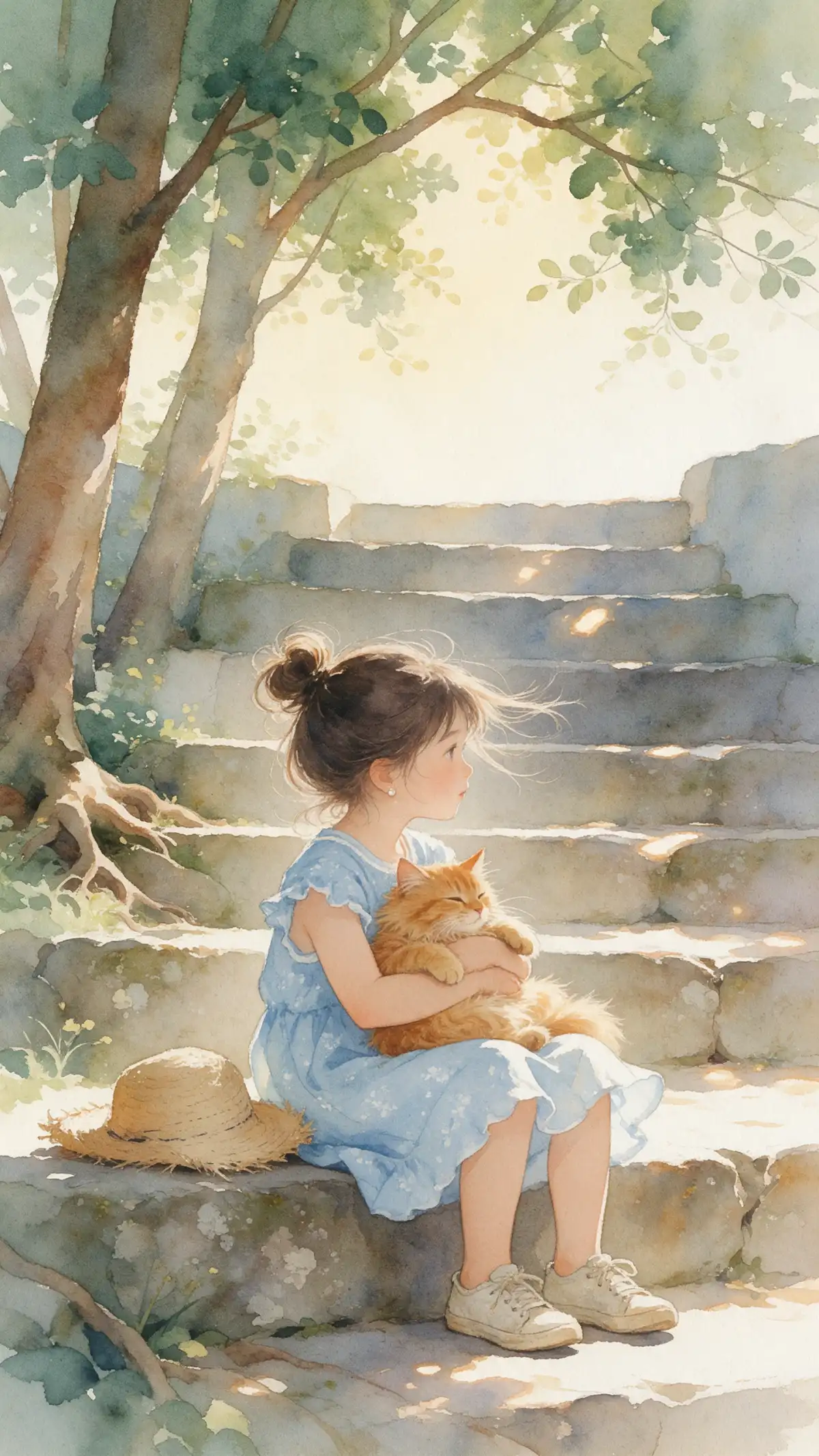
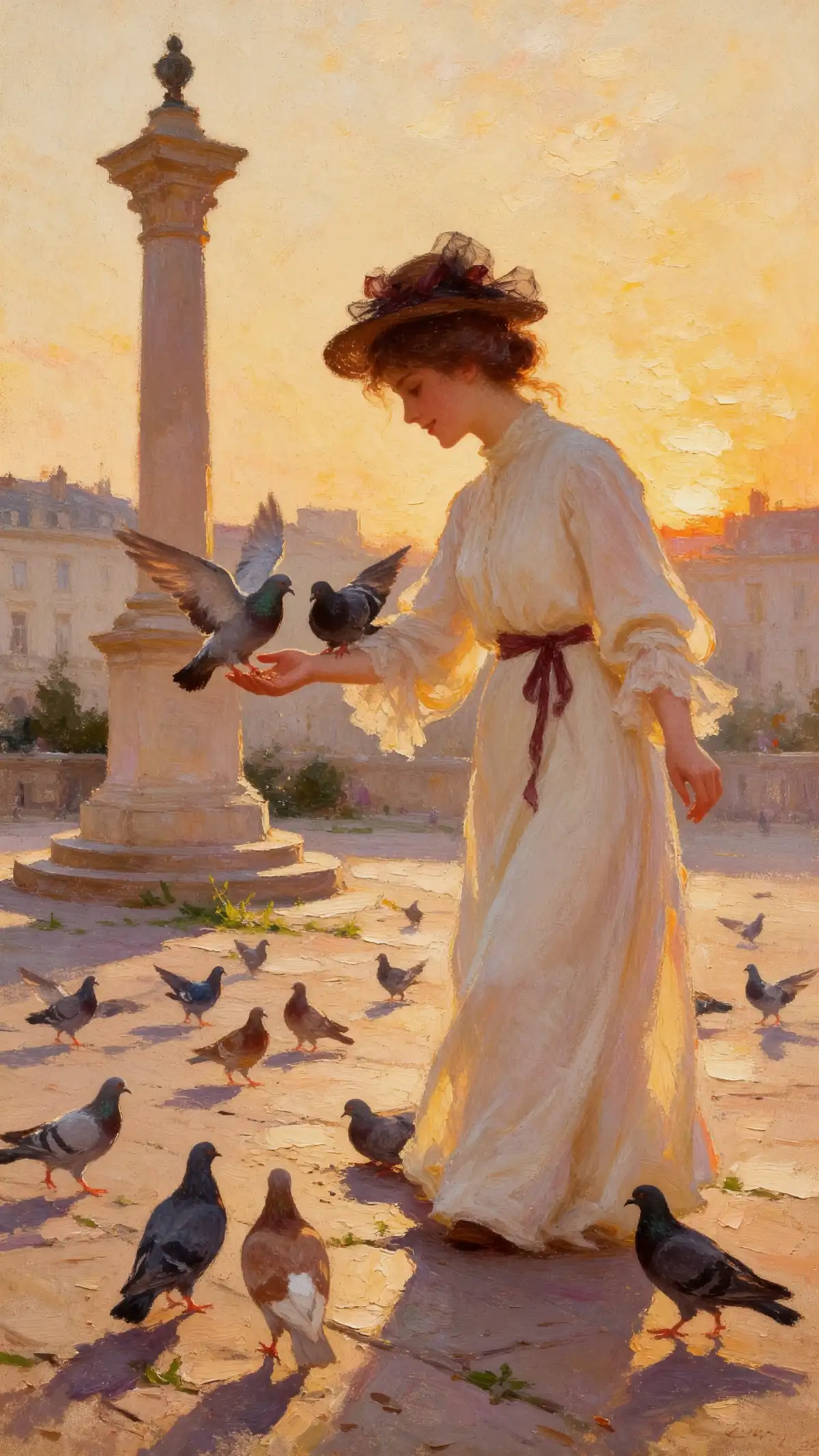
Vorschau im Kunststil
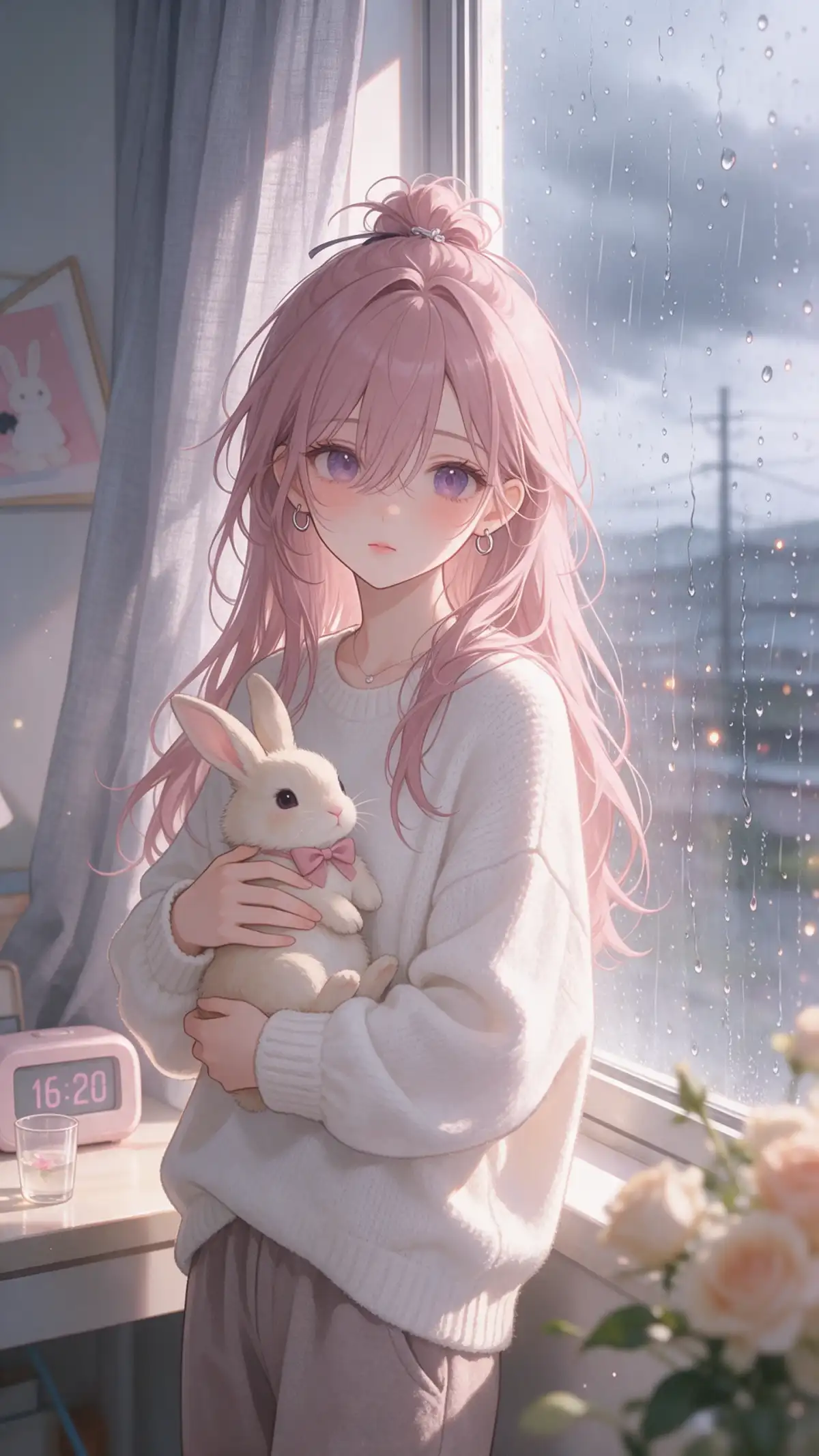
Vorschau des Porträtfilters
Vorschau im Szenenstil
Vorschau des Fotofilters
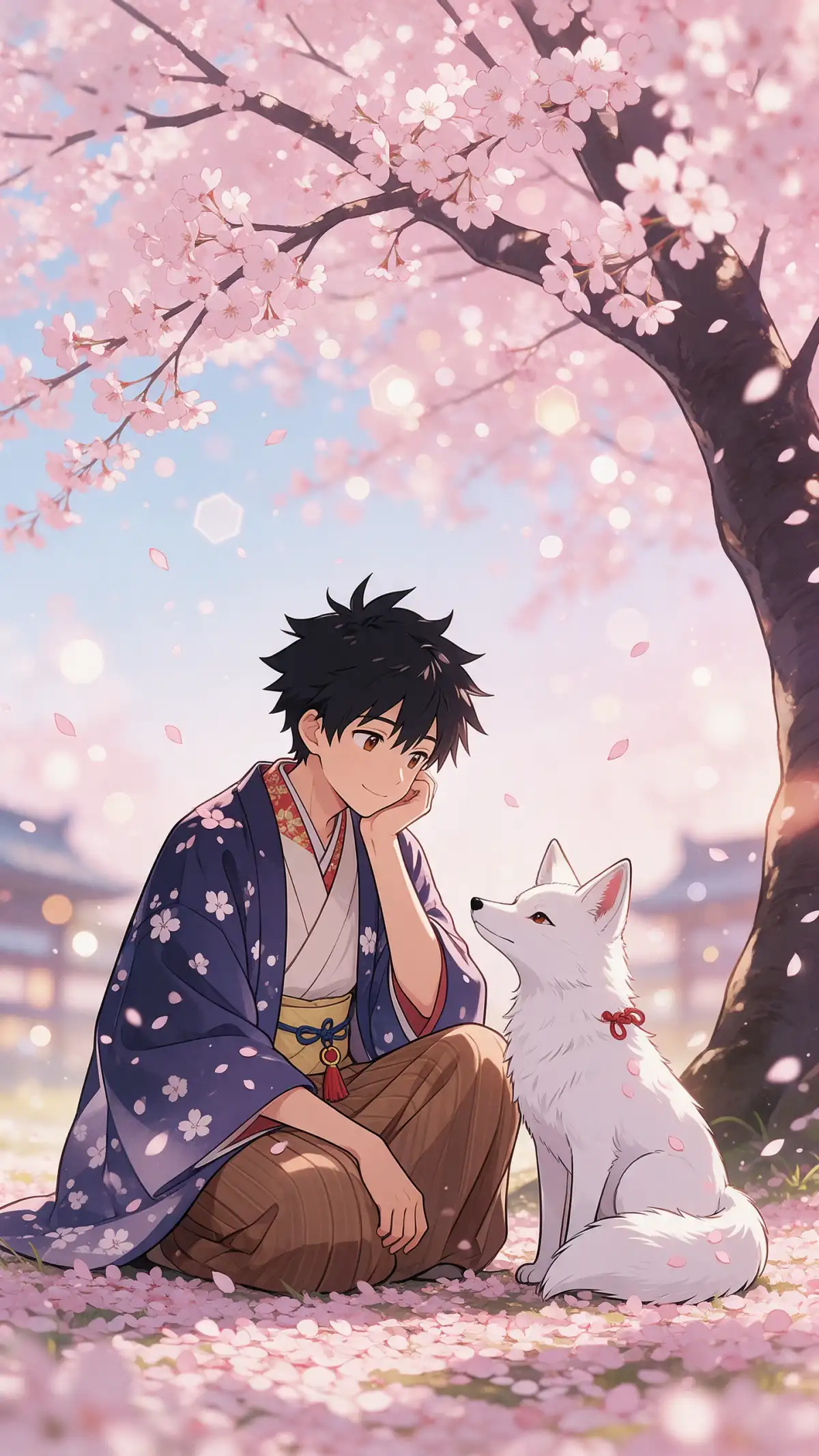
Vorschau eines stilisierten Fotos
Vorschau des KI-Filters
Vorschau im Kunststil
Vorschau des Porträtfilters
Vorschau im Szenenstil
Vorschau des Fotofilters
Vorschau eines stilisierten Fotos

Entdecke die Funktionen von Magiclight KI-Filter

Wähle ein Bild, das dir etwas bedeutet, und stelle es dir in einem anderen Stil vor. Mit dem Magiclight AI Filter kannst du sein Aussehen verändern, ohne ein neues Foto aufzunehmen.

Jetzt einen KI-Filter generieren
3D-Dekoration

Referenzmodus für vertraute Gesichter

Füge dein Originalfoto unter Referenzbild zu Bild hinzu und beschreibe den neuen Kunststil. Magiclight AI nutzt das Bild als Vorlage, damit die Person nach der Veränderung erkennbar bleibt.

500 Zeichen zur Beschreibung des Stils

Du hast 500 Zeichen, um Magiclight AI mitzuteilen, wie das Bild mit dem KI-Filter aussehen soll. Nenne sanfte Aquarellstriche oder einen verblassten Film-Look, um dem Bild eine andere Stimmung zu verleihen.

10 Referenzbilder für Stilideen

Füge 10 Referenzbilder hinzu, die die Farben oder Kunstwerke zeigen, die dir gefallen. Magiclight AI nutzt sie, um den Stil deines Bildes zu steuern, und gibt dir mehr Kontrolle über sein Aussehen.

Text zu Bild für neue Kunstideen

Beginne mit Text zu Bild, wenn du kein Foto zum Verändern hast. Beschreibe eine Szene und den gewünschten Kunststil, und Magiclight AI erstellt aus deinen Worten ein neues Bild.

Wer sollte den Magiclight KI-Filter nutzen
Social-Media-Creator und Familien können ihren Lieblingsfotos einen frischen Look verleihen. Der Magiclight AI Filter hilft auch Fotografen und kleinen Geschäften, Kunstwerke zu erstellen, die zu ihrem Stil passen.
Für Social-Media-Creator
Verwandle ein Selfie über Referenzbild zu Bild in ein Comic-Profilbild.
Durchstöbere mehrere Ergebnisse, um einen Look zu finden, der zu deinem nächsten Post passt.
Formatiere ein Porträt im 9:16-Format für eine farbenfrohe Social-Media-Story.
Für Familien
Für Familien
Gestalte ein Familienfoto als sanftes Aquarell für ein Geburtstagsgeschenk neu.
Gestalte ein 1:1-Porträt, um einem geliebten Familienmoment einen Platz zu Hause zu geben.
Entdecke 6 Bildmodelle, um einen Cartoon-Stil zu finden, an dem deine Kinder Freude haben.
Für Fotografen
Für Fotografen
Überarbeite ein Kundenporträt mit einem Malstil aus der eigenen Sammlung deines Kunden.
Füge ein Referenzfoto unter 20 MB hinzu, um das künstlerische Ergebnis zu steuern.
Entwickle eine neue künstlerische Richtung innerhalb des 500-Zeichen-Prompts.
Für kleine Läden und Cafés
Frische ein Café-Menüfoto mit einer warmen illustrierten Optik auf.
Sammle 10 Referenzbilder, damit das Laden-Artwork visuell vertraut bleibt.
Vergleiche mehrere Ergebnisse, bevor du Bilder für deine Schaufensterauslage auswählst.
Warum Creator Magiclight wählen
KI-Filter
Mit dem Magiclight AI Filter kannst du deine eigenen Ideen ausprobieren, statt dich mit einem vorgegebenen Effekt zufriedenzugeben. Du kannst den Stil eines Bildes ändern und selbst entscheiden, wo das fertige Kunstwerk hingehört.
6 KI-Bildmodelle für Kunststile
Magiclight AI bietet 6 Bildmodelle für deine Fotos. Probiere GPT Image, Nano Banana und Seedream aus und sieh, wie jedes deinem Lieblingsbild eine andere künstlerische Note verleiht.
Einheitliche Kunststile in deinem ganzen Album
Behalte den Prompt von einem Ergebnis, das dir gefällt, und verwende ihn erneut für andere Fotos. Deine Urlaubsbilder können vom ersten bis zum letzten Bild dieselbe Aquarell-Optik teilen.
20-MB-Foto-Uploads für bessere Ergebnisse
Magiclight AI akzeptiert JPEG-, PNG- und WEBP-Fotos mit einem Limit von 20 MB. Ein klares Original gibt dem Filter einen besseren Ausgangspunkt, wenn du einen Malereieffekt anforderst.
Kombiniere 2 Kunststile in einem einzigen Foto
Beschreibe Aquarell mit Tuschekonturen in deinem Prompt. Magiclight AI kann diese Ideen auf einem Foto kombinieren und dir eine Optik verleihen, die ein einfacher Farbfilter nicht bieten kann.
4 Bildgrößen für deine gefilterte Kunst
Wähle 1:1 für quadratische Porträts, 9:16 für Stories, 4:3 für Drucke und 16:9 für breite Bildschirme. Wähle die Größe, die dazu passt, wo dein gefiltertes Foto erscheinen soll.
Verwandle KI-Filter-Fotos in 30-Sekunden-Videos
Übertrage dein fertiges Kunstwerk in Image to Video und wähle ein Videomodell. Magiclight AI kann das gefilterte Foto in eine bewegte Szene verwandeln, die 30 Sekunden dauert.

So verwendest du den KI-Filter in Magiclight AI

Mit dem Magiclight AI Filter kannst du einem vorhandenen Bild einen anderen Kunststil verleihen. Du kannst es selbst in 4 Schritten ausprobieren – beginnend mit einem Foto, das du bereits hast.

1.

Schritt 1. Füge das Bild hinzu, das du umgestalten möchtest

Gehe zur Toolbox und öffne den Tab Bild. Wähle Referenzbild zu Bild, um mit einem vorhandenen Foto zu arbeiten. Du kannst auch ein weiteres Bild hinzufügen, um den gewünschten Kunststil zu zeigen.

2.

Schritt 2. Beschreibe deinen neuen Kunststil

Nutze die 500 Zeichen für den Prompt, um die gewünschte Optik zu beschreiben. Probiere zum Beispiel „Ölgemälde mit weichen Pinselstrichen“ und gib an, welche Teile des Fotos unverändert bleiben sollen.

3.

Schritt 3. Wähle ein Bildmodell und eine Größe

Wähle aus 6 Bildmodellen, darunter Nano Banana und Seedream. Stelle die Bildgröße auf 1:1 für ein quadratisches Foto oder 9:16 für ein hohes Porträt ein.

4.

Schritt 4. Erstelle dein gefiltertes Bild

Klicke auf Bild erstellen und warte, bis das neue Kunstwerk erscheint. Sieh dir die Ergebnisse an, prüfe, wie das ursprüngliche Motiv geworden ist, und lade die Version herunter, die dir gefällt.

Häufige Fragen zum KI-Filter

Welche Stile kann ich mit einem KI-Filter erstellen?

Der KI-Filter in Magiclight AI lets dich Aquarell, Ölgemälde, Anime und Comic-Kunst ausprobieren. Beschreibe die gewünschte Optik in 500 Zeichen und sieh, wie sich dein Foto verändert.

Kann ich mein KI-gefiltertes Foto in ein Video verwandeln?

Ja, mit Magiclight AI kannst du dein gefiltertes Foto über Image to Video in ein Video verwandeln. Füge dein fertiges Bild hinzu, beschreibe die Bewegung und erstelle ein Video mit einer Länge von 30 Sekunden.

Sehen die Personen auf meinem Foto danach noch gleich aus?

Ihre Gesichter können erkennbar bleiben, aber das Ergebnis hängt vom gewählten Stil ab. Bitte Magiclight AI, die Gesichtszüge zu bewahren, wenn du den neuen Look beschreibst.

Kann ich den Stil eines berühmten Künstlers kopieren?

Du kannst allgemeine Kunststile wie Impressionismus und Pop Art beschreiben. Für eine genauere Annäherung an einen bestimmten Look verwende Kunstwerke, die dir gehören, als Referenz.

Welche Bildformate akzeptiert Magiclight AI?

Magiclight AI akzeptiert JPG-, JPEG-, PNG- und WEBP-Bilder mit einem Upload-Limit von 20 MB. Wähle ein klares Foto, um dem Filter einen guten Ausgangspunkt für das neue Kunstwerk zu geben.

Kann man den KI-Filter kostenlos ausprobieren?

Magiclight AI bietet Starter-Credits bei der Anmeldung. Nutze sie, um den Filter an einem Foto auszuprobieren und das Ergebnis zu sehen, bevor du entscheidest, ob du einen kostenpflichtigen Plan benötigst.


KI-Filter auf Fotos mit Magiclight hinzufügen

Verleihe einem alten Lieblingsfoto mit dem Magiclight AI Filter neues Leben. Wähle einen Stil, der zum Moment passt, und sieh dir das Ergebnis an.