








Hero background

Bildfarben-Changer

Ändern Sie die Farben in Ihren Fotos mit MagicLight AI. Beschreiben Sie das Objekt und die gewünschte Farbe, und die KI aktualisiert Ihr Bild. Keine manuelle Auswahl oder Bearbeitungskenntnisse erforderlich.

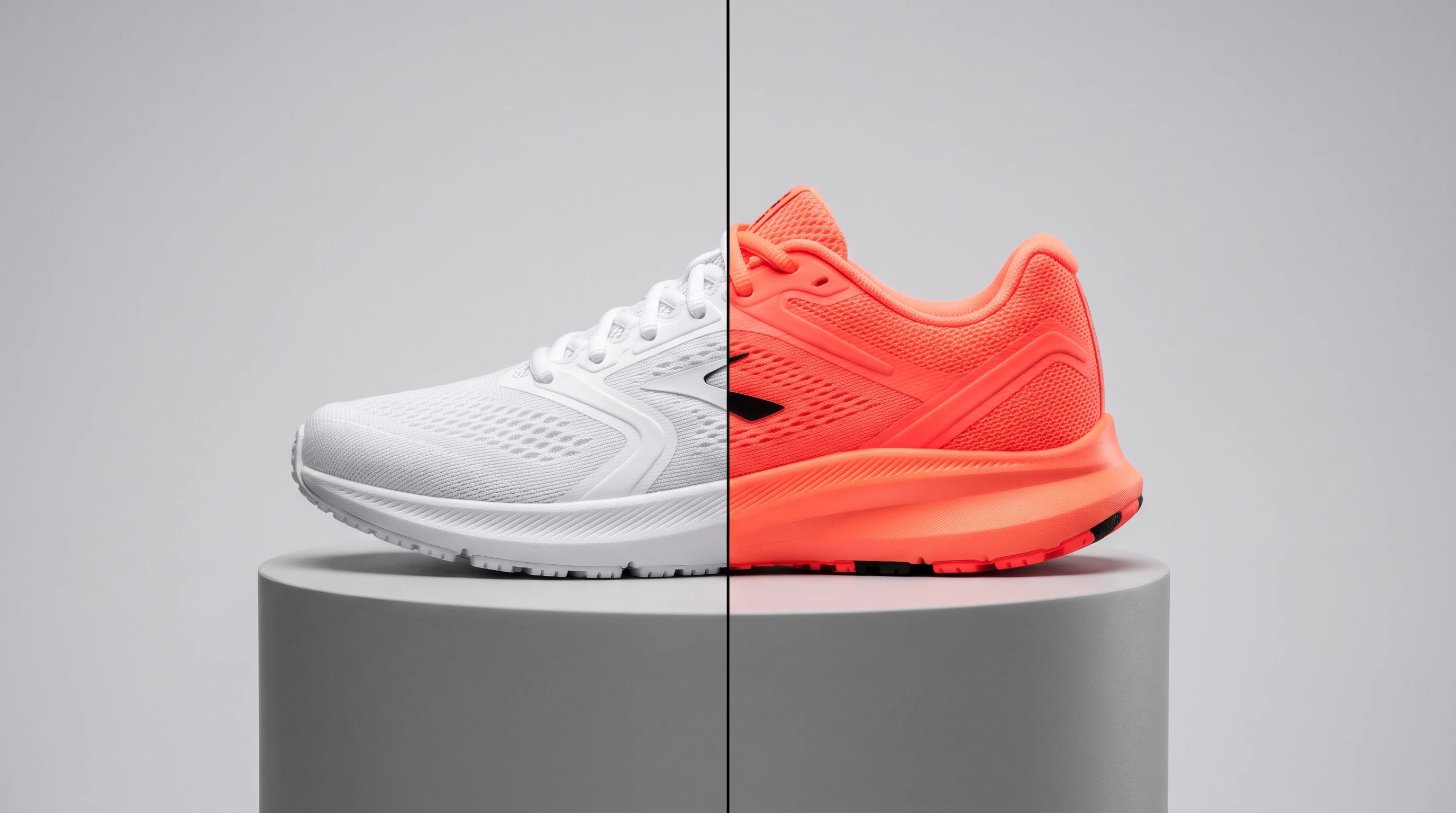
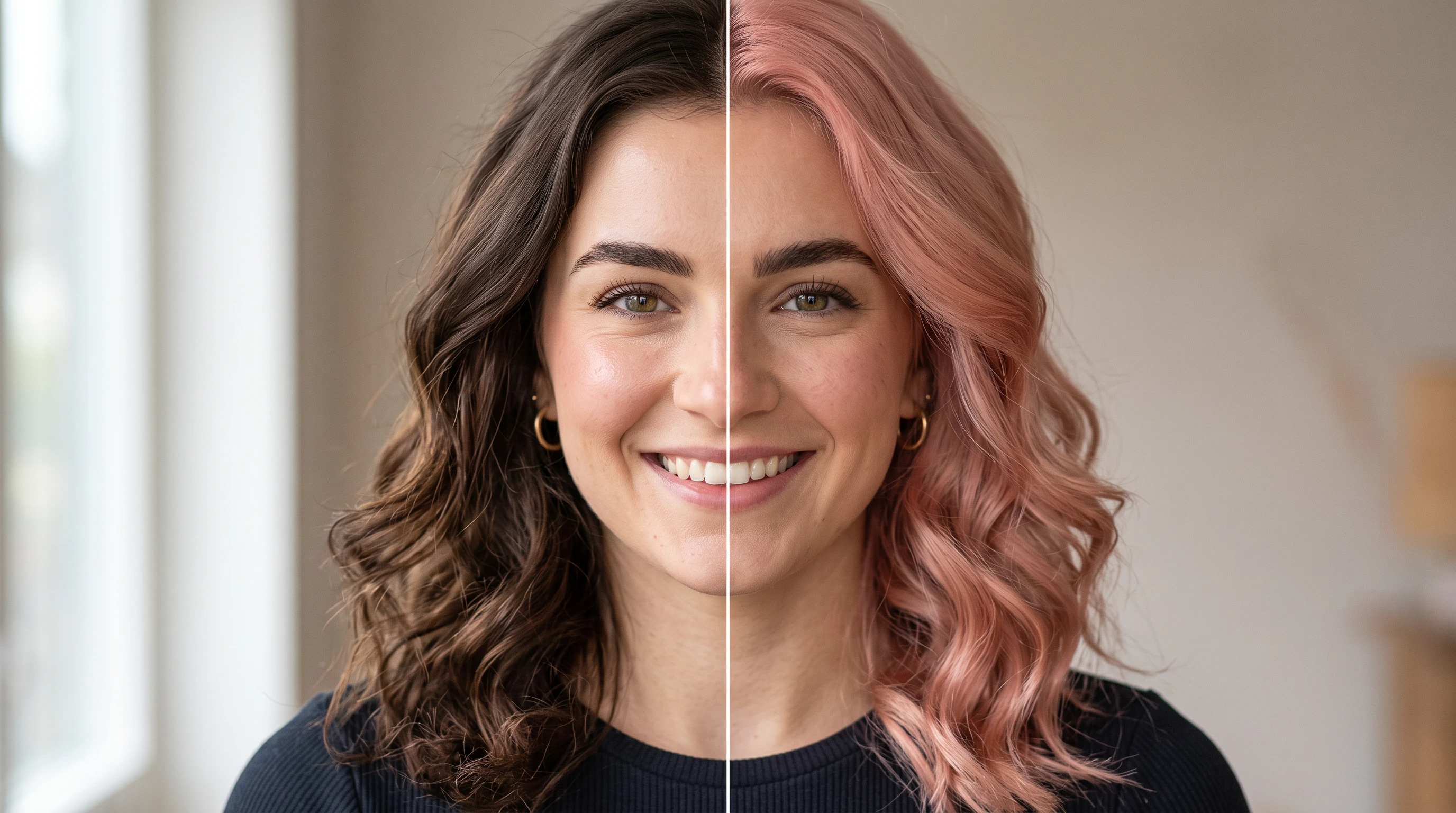
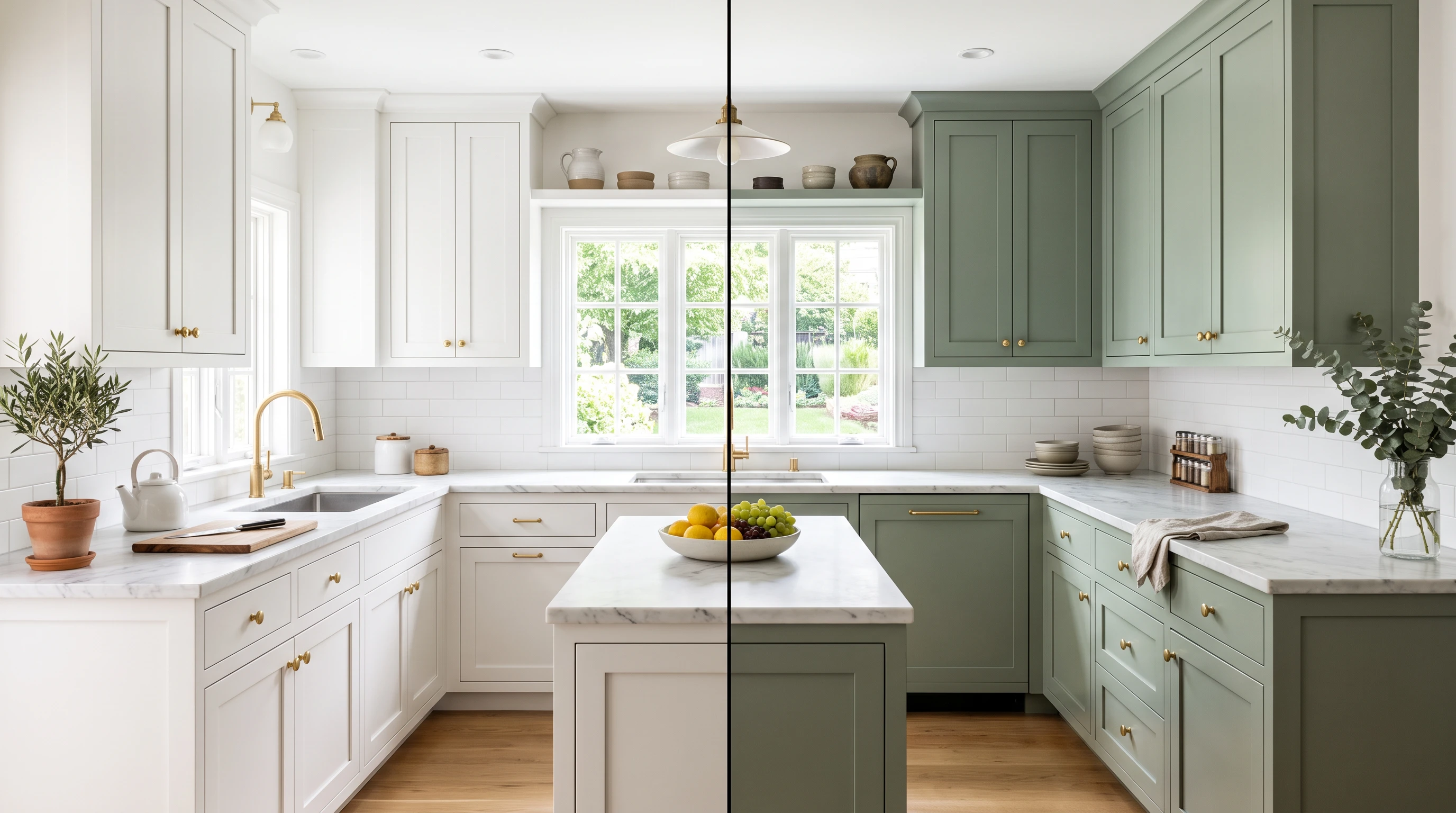
Vorschau des KI-Bildfarben-Changers
Nano Banana
Google VEO 3
Sora 2
Gemini
Hailuo
Kling
Midjourney
Qwen
Seedance
Wan
Nano Banana
Google VEO 3
Sora 2
Gemini
Hailuo
Kling
Midjourney
Qwen
Seedance
Wan

Entdecken Sie die Funktionen des Magiclight AI Bildfarben-Changers

Halten Sie das Foto und ein beliebiges Farbmuster bereit, bevor Sie beginnen. Magiclight AI färbt dann mit dem Bildfarben-Changer ein Objekt in Ihrer Aufnahme neu ein – mithilfe von Reference Image to Image.

500 Zeichen, um die Änderung zu beschreiben

Das Prompt-Feld bietet Platz für bis zu 500 Zeichen für das Objekt, den neuen Farbton und die Oberfläche. Ergänzen Sie, was erhalten bleiben muss, etwa das Logo oder das Mauerwerk. Eine klare Zeile reicht in der Regel aus.

Jetzt erstellen
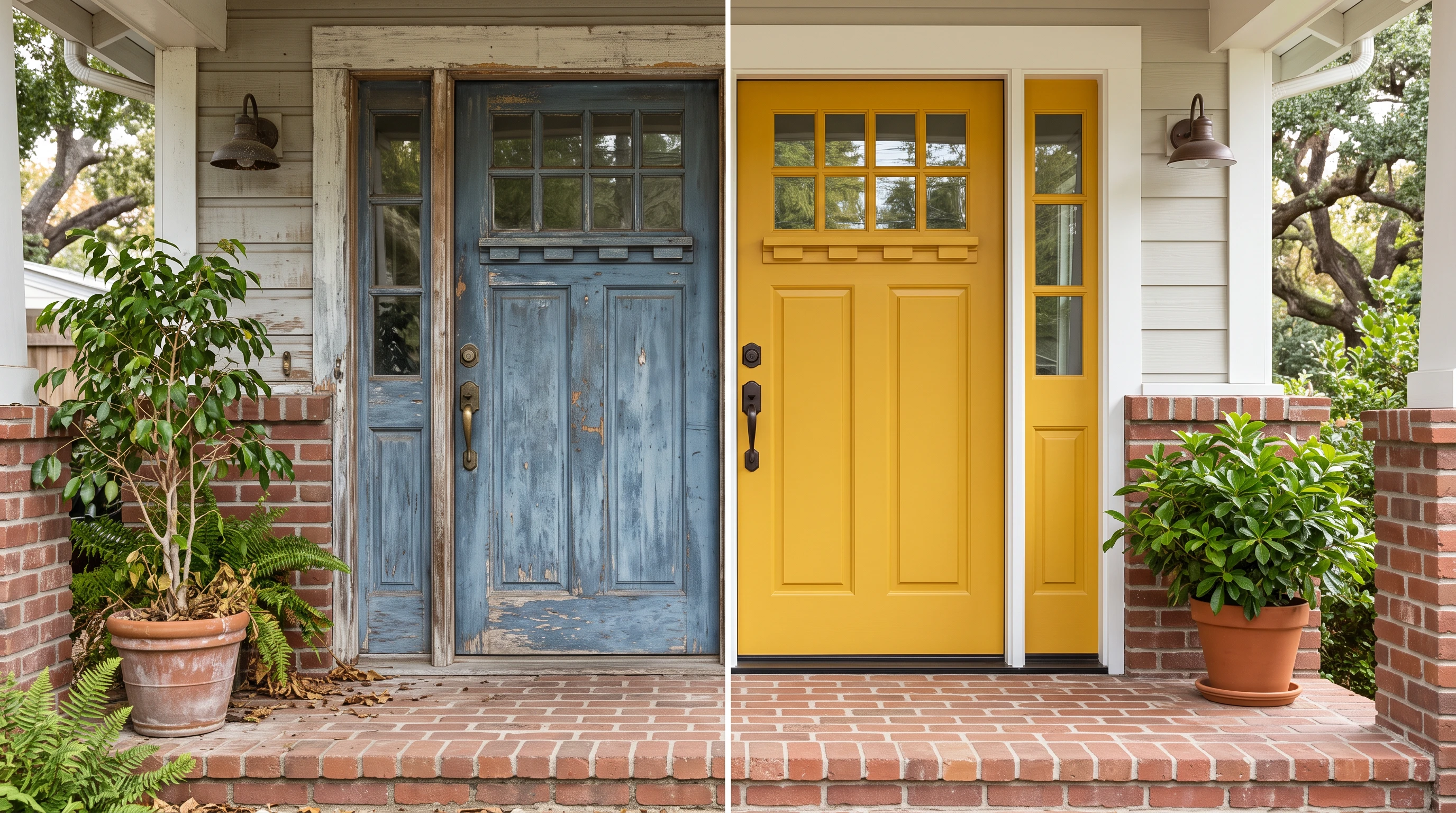
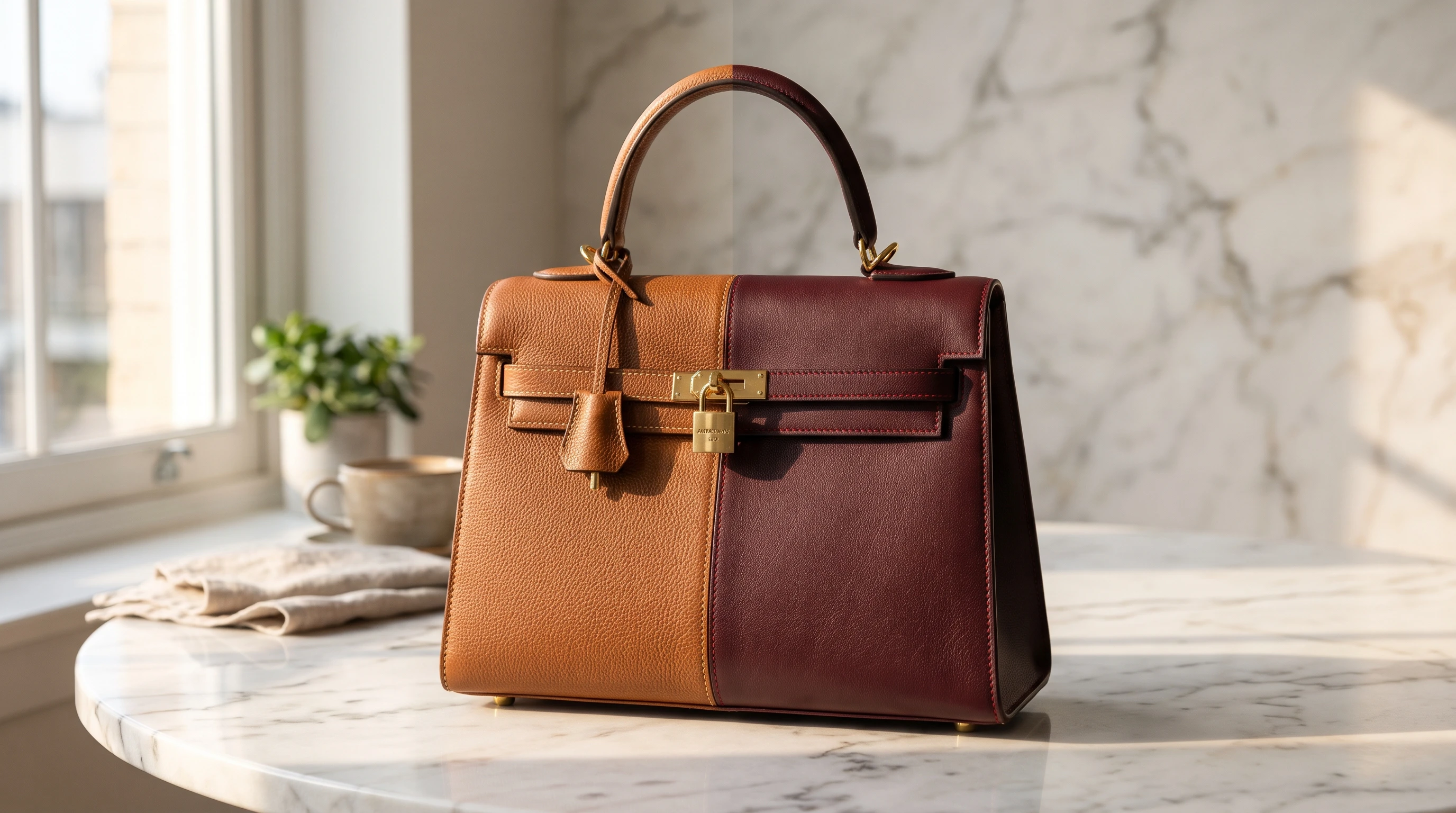
500-Zeichen-Prompt für KI-Bildfarbänderungen

6 Modelle, um einen Farbton zu testen

Vergleiche dasselbe Foto auf 6 KI-Modellen, darunter Nano Banana 2 und Nano Banana 2.1 sowie GPT Image 2. Jedes Modell gibt Farbe und Licht auf seine eigene Weise wieder. Behalte das Ergebnis, das deiner Vorstellung am nächsten kommt.

Charaktere erstellen
Sechs KI-Bildgenerierungsmodelle für Farbänderungen

4 Seitenverhältnisse, die zu deinem Foto passen

Wähle 16:9, 9:16, 4:3 oder 1:1, um die Form deiner Aufnahme beizubehalten. Eine neue Farbe sollte den Bildausschnitt nicht verändern. Das passendste Seitenverhältnis verschiebt den Bildausschnitt am wenigsten.

Video generieren
Vier Seitenverhältnisse für die Bildfarbänderung

10 Bilder für eine Farbkarte und ein Foto

Füge bis zu 10 Bilder in einem Durchlauf hinzu, sodass ein Farbmuster oder ein Stoffrest neben dem Hauptfoto liegen kann. Gib an, welches Bild die gewünschte Farbe enthält, um das bestmögliche Ergebnis bei der Generierung zu erzielen.

Jetzt erstellen
Referenzbilder und Farbmuster für die KI-Bildumfärbung
Wer kann den Magiclight AI Bildfarben-Changer nutzen
Streiche eine Schlafzimmerwand salbeigrün, probiere kupferrote Haare aus oder hülle ein Auto in Satinblau – mit dem Bildfarben-Changer. Weitere Tools in Magiclight AI decken die Arbeitsschritte ab, die nach der Umfärbung folgen.
KI-Bildfarben-Changer für Farbe und Inneneinrichtung
Für Farb- und Einrichtungsideen
Stelle 4:3 ein, damit beide Wände des Raums ins Bild passen.
Create Image liefert eine einzelne umgefärbte Version des Raums.
Lade das aktuelle Bild herunter, um der Familie den neuen Wandton zu zeigen.
KI-Bildfarben-Changer für Produkt-Farbvarianten
Für Produkt-Farbvarianten
Fordere pro Durchlauf 1 neue Farbvariante an, damit jeder Ton leicht zu vergleichen bleibt.
Entwirf jede Farbvariante auf Nano Banana 2, bevor du ein anderes Modell ausprobierst.
Verwende umgefärbte Aufnahmen in Anzeigen im Rahmen der kommerziellen Rechte eines Mitgliedsplans.
KI-Bildfarben-Changer zum Ausprobieren von Haarfarben
Zum Ausprobieren von Haarfarben
Vergleiche ein Haarfoto auf GPT Image 2 und Nano Banana 2.1.
Text-to-Image kann ein Farbmuster des Tons zeichnen, wenn du kein Muster zur Hand hast.
Benenne den Ton mit einfachen Worten wie Honigblond oder tiefes Kupfer.
KI-Bildfarbänderung für Fahrzeugfolierungs-Mockups
Für Auto-Folierungs-Mockups
Probiere Matt, Satin und Glanz als 3 Durchläufe desselben Fotos aus.
Mit „Erneut bearbeiten“ werden alle 4 Einstellungen wiederhergestellt, sodass sich nur das Farbwort ändert.
Mit „Frame to Video“ wird das umgefärbte Auto zu einem kurzen Clip.

So verwendest du den Magiclight AI Bildfarben-Changer

Fotografiere bei Tageslicht, da Lampen jede Farbe verfälschen. Öffne den Tab „Bild“ in Magiclight AI, füge dann das Foto hinzu, benenne die Farbe und prüfe das Ergebnis im Bildfarben-Changer.

1.

Öffne den Referenzbild-Modus

Gehe in der Toolbox zu „Bild“ und wähle „Referenzbild zu Bild“ als Modus. Füge das Foto hinzu (JPEG, PNG oder WEBP, maximal 20 MB) sowie optional ein Farbmuster.

2.

Benenne Objekt, Farbe und Oberfläche

Schreibe, welches Objekt sich ändert und den genauen Farbton, zum Beispiel „der Sessel in Rostsamt“. Liste auf, was gleich bleibt, etwa die Ziegelwand und die Hausnummer.

3.

Vergleiche es mit dem Original

Wähle ein Modell und das Seitenverhältnis, das deinem Foto am nächsten kommt, und klicke auf „Bild erstellen“. Vergleiche die Ränder und eventuellen Text mit dem Original und nutze „Erneut bearbeiten“, um einen anderen Farbton auszuprobieren.

Was Nutzer sagen überden Magiclight AI Bildfarben-Changer

Laura Whitman

Innenarchitektin

Ich füge das Raumfoto und ein Stoffmuster als zweites Bild hinzu und benenne eine Wand. So sehen Kunden das Salbeigrün, bevor auch nur eine Farbdose geöffnet wird.

Ahmed Karim

Onlineshop-Inhaber

Ich fordere pro Durchlauf eine Farbvariante für jedes Produktfoto an. „Erneut bearbeiten“ behält meinen Prompt bei, sodass ich nur das Farbwort ändere. Die Mockups haben mir geholfen zu entscheiden, welche Farbtöne ich auf Lager nehme.

Chloe Bennett

Friseurin

Kundinnen bringen ein Frontal foto und einen Farbton mit, den sie lieben. Ich teste Kupfer an zwei Models und vergleiche die Strähnen. Das macht die Beratung viel einfacher.

Diego Alvarez

Fahrzeugfolierer

Ich fotografiere das Auto von der Seite und führe Matt, Satin und Glanz als drei separate Versuche aus. Kunden wählen eine Oberfläche, bevor wir Folie zuschneiden.

FAQs zum Bildfarben-Änderer

Bleibt alles andere auf dem Foto unverändert?

Weitgehend ja, doch feine Details können abweichen. Der Bildfarben-Änderer in Magiclight AI generiert das gesamte Bild neu, prüfe daher kleine Texte und Kanten und gib an, was erhalten bleiben soll.

Kann er einen exakten Farbton oder eine Markenfarbe treffen?

Nur ungefähr. Magiclight AI liest Farbnamen, Farbmuster und Hex-Codes als Orientierung, und Bildschirme unterscheiden sich, daher solltest du das Ergebnis vor der Bestellung mit einem physischen Muster vergleichen.

Kann ich umgefärbte Fotos in meinem Shop-Listing verwenden?

Nur für Farben, die du tatsächlich auf Lager hast. Verwende umgefärbte Aufnahmen für echte Farbvarianten und kennzeichne die übrigen als Konzepte, da Käufer erwarten, dass das Foto der Ware entspricht.

Warum hat mein Ergebnis eine andere Form?

Magiclight AI bietet 4 Ausgabeformate, daher wird ein Foto in einem anderen Format, etwa eine 3:2-Kameraaufnahme, neu gerahmt. Wähle das nächstliegende Verhältnis oder schneide das Foto vorher zu.

Ist der Tab „Bild“ mit einem Basis-Konto kostenlos?

Nein, das Erstellen von Bildern in Magiclight AI erfordert eine Mitgliedschaft, daher wird ein kostenloses Konto auf die Preisseite verwiesen. Credits für einen fehlgeschlagenen Durchlauf werden automatisch erstattet.

Sieh dir deine nächste Farbe mit Magiclight AI in der Vorschau an

Teste das Salbeigrün oder das Satinglanz-Blau auf einem Foto, bevor du etwas kaufst oder streichst. Füge dein Bild dem Bildfarben-Änderer von Magiclight AI hinzu und sieh den Farbton direkt im Motiv.