
9 JPEGRéunies en un seul clip
Vous permet d'importer 9 photos JPEG en même temps pour une vidéo au mouvement réaliste. Magiclight AI les assemble harmonieusement, sans rien ajouter de son propre chef.
Convertir un JPEG en MP4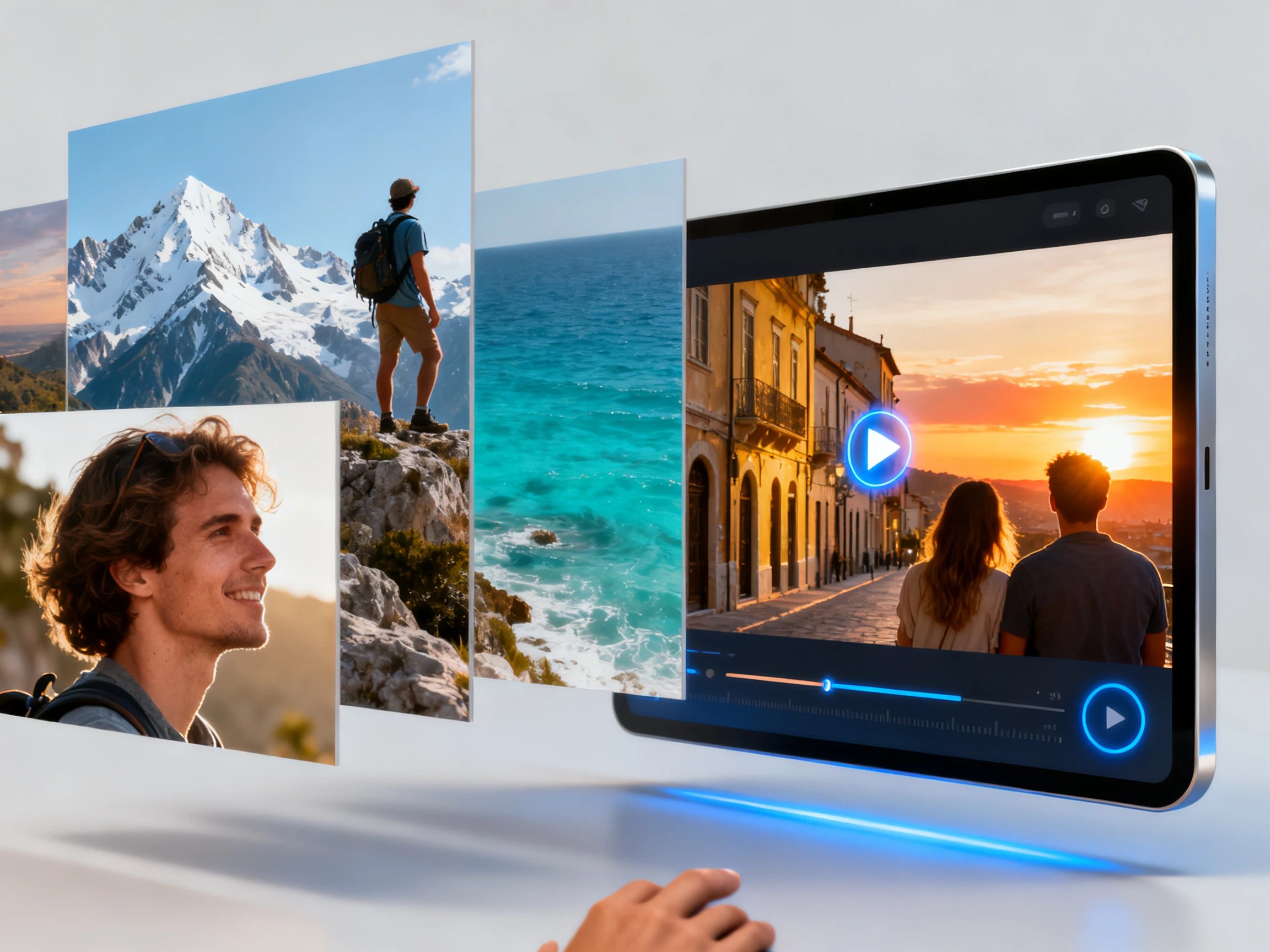

Transformez vos photos JPEG en vidéo grâce à MagicLight AI. Importez vos images et laissez l'IA les assembler en une vidéo aux transitions fluides. Aucune compétence en montage requise.
Convertir JPEG en MP4 gratuitement










Donnez à vos photos JPEG un chemin fluide vers le mouvement avec Magiclight AI. Il transforme facilement vos JPEG en vidéo dans un seul flux de travail, en ajoutant un mouvement naturel.
Vous permet d'importer 9 photos JPEG en même temps pour une vidéo au mouvement réaliste. Magiclight AI les assemble harmonieusement, sans rien ajouter de son propre chef.
Convertir un JPEG en MP4Expliquez facilement le mouvement, les déplacements de caméra et les autres éléments visuels de la vidéo grâce à une invite de 1 500 caractères. Décrivez tous les détails avec précision, par exemple l'ajout d'un panoramique lent d'un point à un autre, pour obtenir des résultats stables.
Décrivez votre mouvement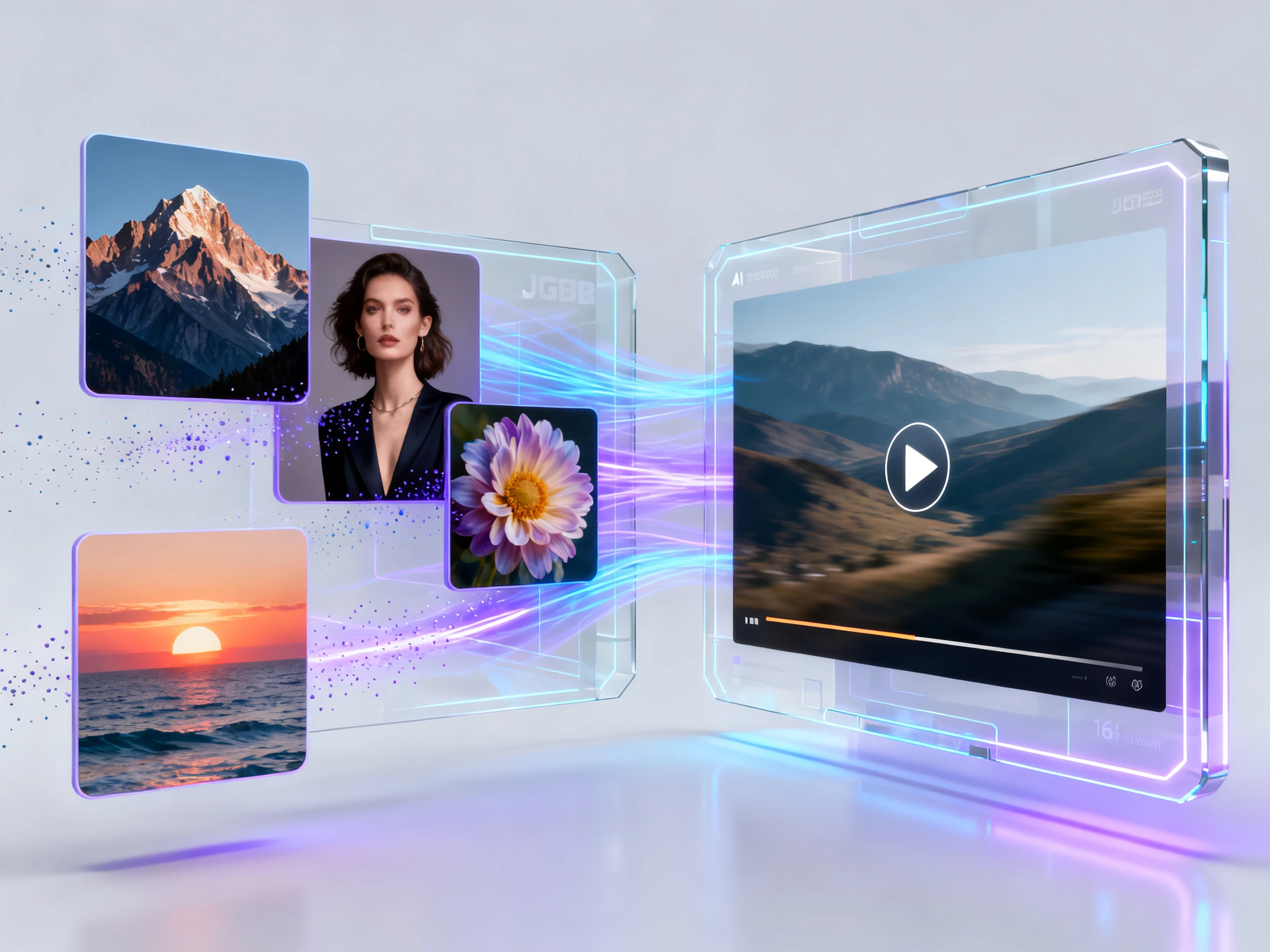
Créez des clips allant jusqu'à 30 secondes avec Magiclight AI, avec plusieurs options d'importation de JPEG. L'ajout d'une seule image vous permet déjà de créer des vidéos aussi longues, et une collection de JPEG offrira un rendu encore plus riche.
Générer une vidéo
La plupart des JPEG pris avec un téléphone restent bien en dessous de la limite de 10 Mo, vous pouvez donc les importer directement depuis votre pellicule. Si votre iPhone enregistre en HEIC, passez d'abord au format JPEG dans les réglages de l'appareil photo.
Commencer à créer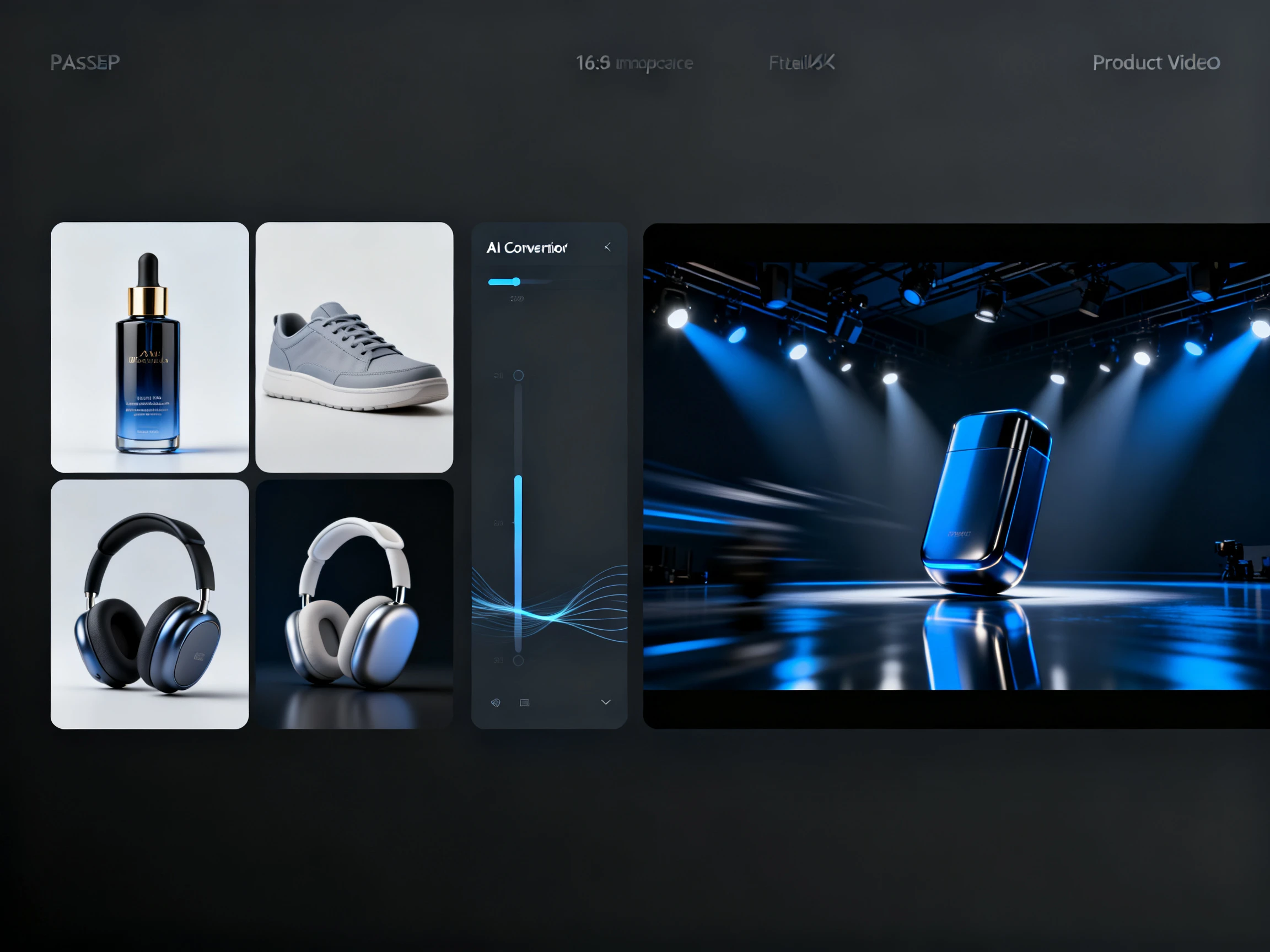


Choisissez vos photos JPEG et laissez ce convertisseur JPEG en MP4 les transformer en un clip complet. Téléchargez tous vos JPEG et définissez l'idée de leur animation.
Commencez par télécharger toutes vos photos JPEG, chacune jusqu'à 10 Mo, dans l'ordre souhaité pour l'animation.
Décrivez comment elles doivent bouger, avec le mouvement expliqué correctement en 1500 caractères maximum. Choisissez le modèle vidéo souhaité, définissez la durée et la résolution.
Générez le clip MP4 avec succès, prévisualisez et remodifiez si nécessaire, puis téléchargez-le dans la résolution choisie.
Rénovatrice
Je voulais plus que deux photos côte à côte. Avec Magiclight AI, mes photos avant-après sont devenues une révélation animée qui montrait clairement à quel point la pièce avait changé.
Propriétaire de boutique
Mes photos de produits montraient différents angles, mais elles semblaient déconnectées. Magiclight AI les a réunies dans une seule vidéo, offrant aux clients un bien meilleur aperçu de l'article.
Parent
J'ai choisi mes photos d'anniversaire préférées et j'ai utilisé Magiclight AI pour les transformer en un seul souvenir. Une fois la fête terminée, la vidéo finale a été simple à partager avec notre famille.
Voyageur
Magiclight AI a transformé mes photos de voyage préférées en une seule vidéo fluide. Les moments s'enchaînaient naturellement, de notre trajet matinal au coucher du soleil, ce qui rendait toute la journée bien plus agréable à partager.
Pas directement, car Magiclight AI accepte les fichiers JPG, JPEG ou PNG. Sur un iPhone, ouvrez Réglages, puis Appareil photo, puis Formats, et choisissez Le plus compatible, ou convertissez-les d'abord en JPEG.
Quelques-unes suffisent. Magiclight AI fusionne les photos en un seul clip limité à 30 secondes, donc trois à cinq images laissent suffisamment de place à chaque moment. Pour un diaporama de dizaines de photos, ezgif est plus adapté.
Magiclight AI vous permet de convertir JPEG en MP4 en 720p, 1080p ou 4 K. Sélectionnez la qualité qui correspond le mieux à l'endroit où vous prévoyez de partager la vidéo finale.
Ni l'un ni l'autre, à proprement parler. Un convertisseur ou un outil de diaporama affiche chaque JPEG comme une image fixe, avec des transitions entre elles. Magiclight AI anime les photos, de sorte que le mouvement se poursuit tout au long du clip.
Oui, pour un premier essai. Testez un clip gratuitement grâce aux crédits que Magiclight AI offre aux nouveaux utilisateurs. Pour des publicités ou des travaux clients, un forfait payant est nécessaire, car il ajoute les droits commerciaux.
Une compression excessive, souvent due aux applications de messagerie, laisse des zones pixélisées que le mouvement rend plus visibles. Importez l'original plutôt qu'une copie transférée, et Magiclight AI disposera de détails plus nets pour travailler.



Rassemblez vos JPEG d'une même journée ou d'un même projet. Cet outil de conversion JPEG en vidéo les transforme en un seul clip animé que vous pouvez télécharger et partager au format MP4.