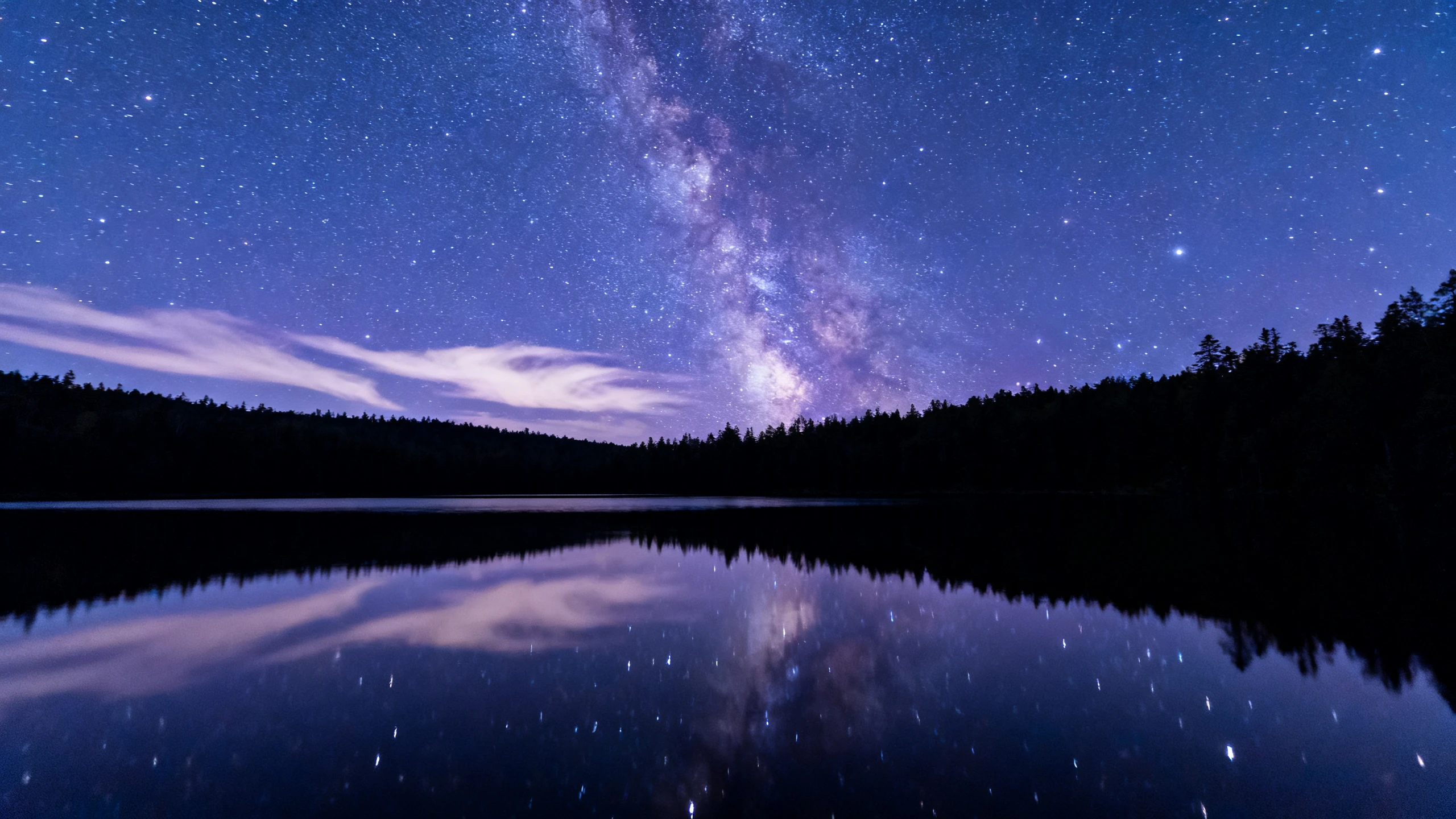
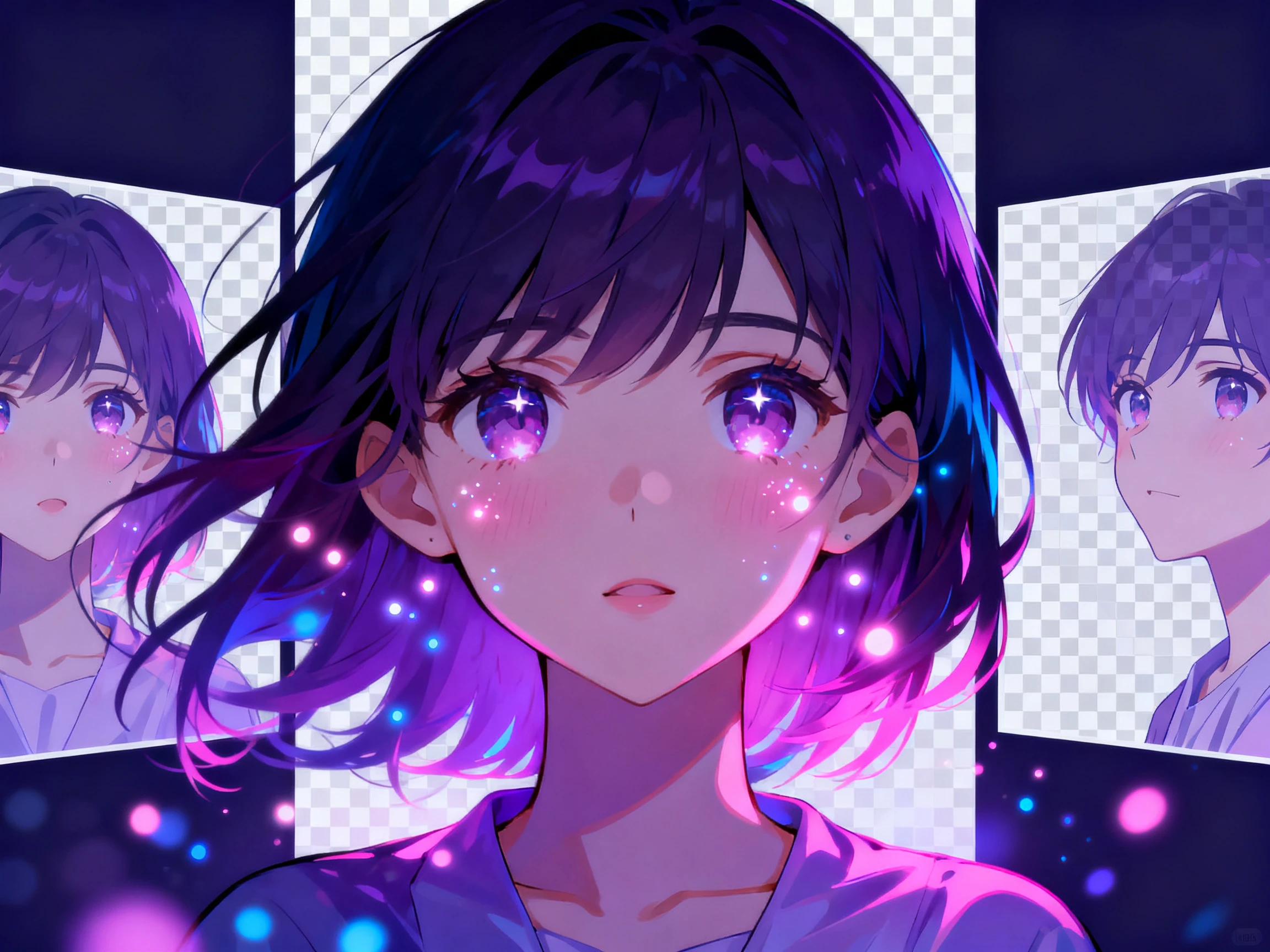
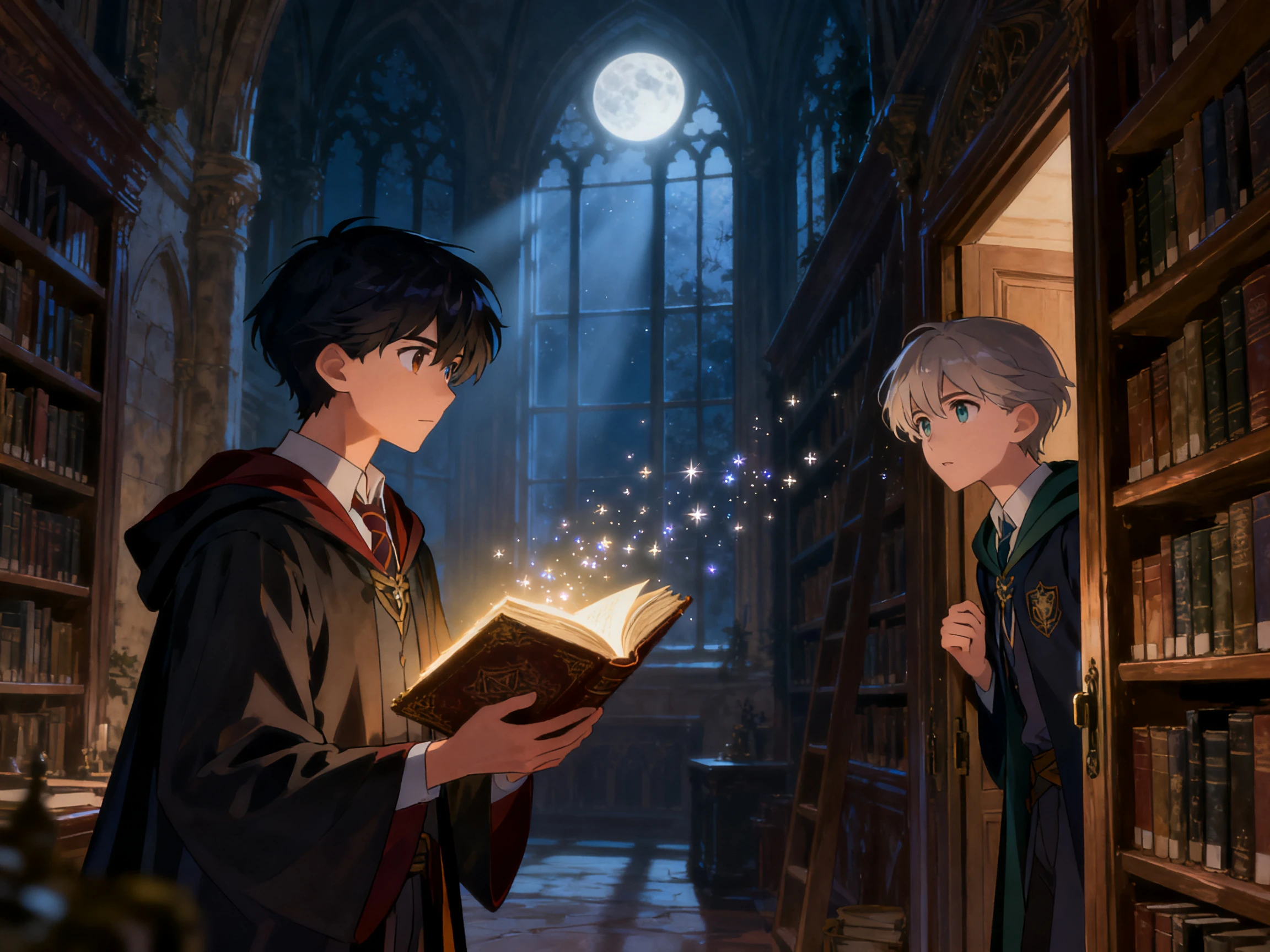
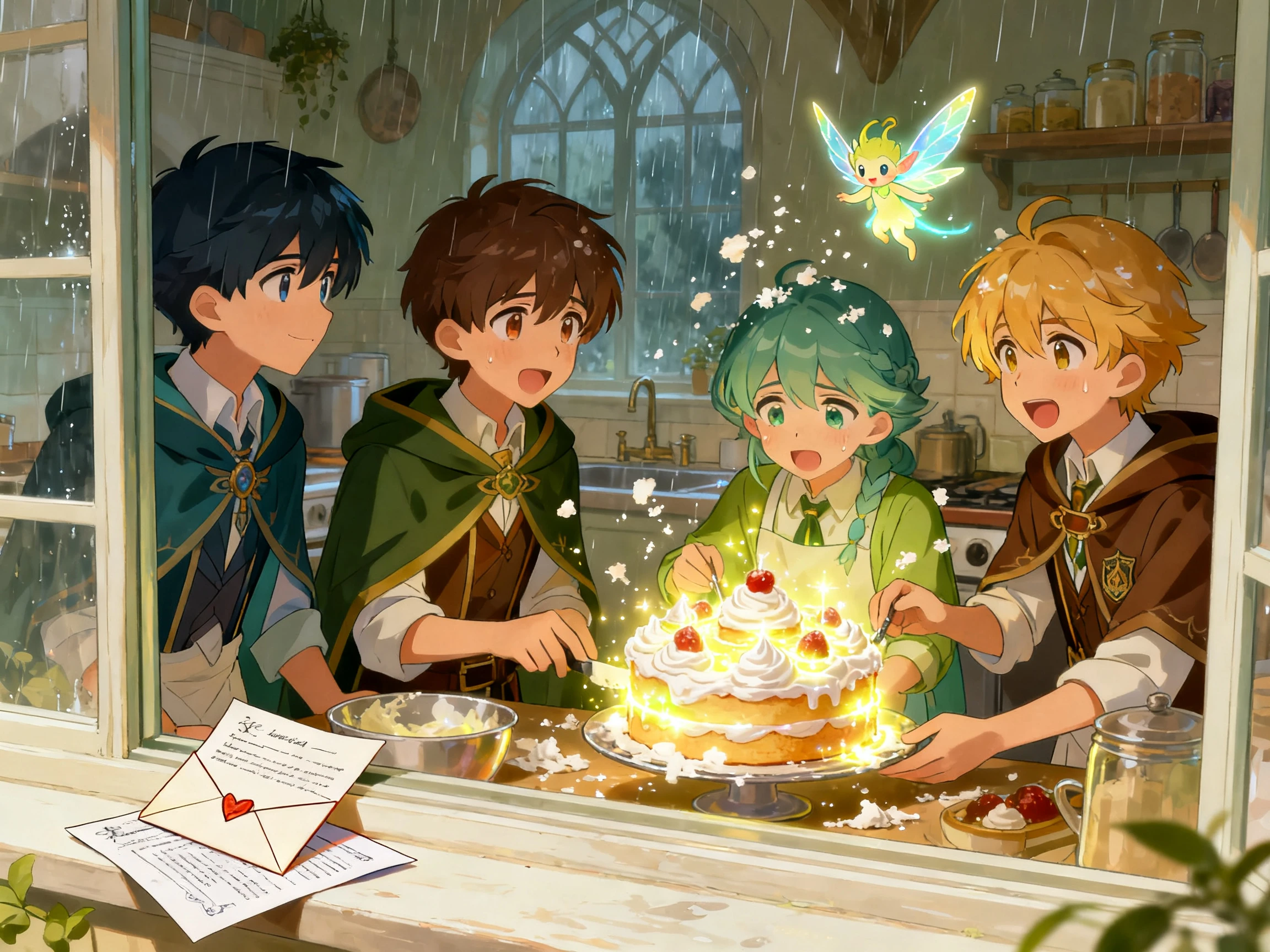
SALEOffre anniversaire : profitez de Minimax-H3 en illimité jusqu'au 15 octobre !Créer maintenant
Convertisseur PNG en MP4
Transformez vos images PNG en vidéos avec MagicLight AI. Ajoutez du mouvement aux personnages ou aux éléments de votre image et faites-les vivre dans une vidéo MP4. Aucune compétence en montage requise.
Découvrez les fonctionnalités du convertisseur PNG en MP4 de Magiclight AI
Contrôlez chaque mouvement de votre PNG en toute simplicité. Découvrez comment Magiclight AI vous permet de préserver tous les détails tout en ajoutant du mouvement grâce à son convertisseur PNG en MP4.
20 modèles vidéo pour un mouvement unique
Chaque style de PNG génère son propre type de mouvement, ce qui peut nécessiter un modèle vidéo différent pour obtenir le meilleur résultat. Essayez 20 options différentes, de Seedance 2.5 à Wan 2.6, et utilisez celle qui vous convient le mieux.
Des clips de 30 secondes à partir d'un seul fichier PNG
Laissez à votre illustration le temps de faire quelque chose, comme un sprite qui traverse l'image en courant et s'arrête pour saluer. Définissez une durée allant jusqu'à 30 secondes avant de générer, et adaptez-la à ce qui se passe à l'écran.
Précisez le mouvement que vous souhaitez que Magiclight AI intègre dans le prompt de 1500 caractères, avec des détails sur ce qui doit rester immobile dans le PNG. Définissez facilement le mouvement, la vitesse et le mouvement de caméra dans le prompt.
Un PNG de personnage avec un visage bien visible peut prononcer une courte réplique grâce à la synchronisation labiale. Ajoutez une narration et des sous-titres avant l'export, et le MP4 fera office d'intro de chaîne ou de pitch.
Qui peut utiliser le convertisseur PNG en MP4 de Magiclight AI
Donnez à votre création une raison de bouger. Le convertisseur PNG en MP4 de Magiclight AI ajoute du mouvement aux cases de BD, logos, personnages de jeu, stickers et autres images fixes pour un partage facile.
Découvrez comment transformer différents types de créations PNG en vidéos animées :
Pour les cases de BD
Disposez les cases en séquence pour créer un seul clip de BD animée.
Utilisez des images de référence pour garder la cohérence des personnages d'une scène à l'autre.
Choisissez des clips de 5 secondes pour des moments et réactions rapides en BD.
Pour les logos et l'identité de marque
Animez un logo pour des intros, des publications sur les réseaux sociaux et des vidéos de marque.
Exportez les animations de logo en 720p, 1080p ou 4K.
Ajoutez des ressources de référence pour guider le rendu de votre animation de marque.
Pour les personnages de jeu
Importez un PNG de personnage jusqu'à 10 Mo et faites-le bouger dans la scène.
Comparez une animation de pose d'attente générée par deux des 20 modèles vidéo.
Décrivez un saut de victoire ou un coup d'épée pour un plan de trailer court.
Pour les stickers
Transformez un sticker ou un emoji PNG en un court clip ludique pour vos conversations.
Décrivez en 1500 caractères maximum comment le découpage doit rebondir ou tourner.
Ajoutez un sous-titre pour que le clip reste compréhensible même sans le son.
Comment convertir un PNG en MP4 avec Magiclight AI
Découvrez comment le convertisseur PNG en MP4 de Magiclight AI ajoute du mouvement en 3 étapes simples. Importez votre image, définissez le mouvement et générez un véritable MP4 en un rien de temps.
1.
Étape 1. Importez votre PNG
Commencez par importer votre PNG, d'une taille maximale de 10 Mo. Pour plusieurs images, ajoutez-les toutes dans l'ordre pour un résultat parfait.
2.
Étape 2. Décrivez le mouvement avec un prompt
Ajoutez les détails du mouvement que vous souhaitez voir dans votre PNG en 1500 caractères maximum. Sélectionnez le modèle vidéo adapté à votre style artistique et définissez la durée.
3.
Étape 3. Générez et enregistrez le MP4
Prévisualisez la vidéo MP4 générée et apportez des modifications si nécessaire. Téléchargez la vidéo dans la résolution sélectionnée.
Ce que les utilisateurs pensent du convertisseur PNG en MP4 de Magiclight AI
Ethan Brooks
Auteur de bande dessinée
Magiclight AI m'a aidé à transformer mes cases de bande dessinée en un clip fluide. J'ai pu ajouter du mouvement à chaque scène tout en gardant l'illustration nette et prête à partager avec mes lecteurs.
Maya Collins
Propriétaire de petite entreprise
Mon logo paraissait trop fade en PNG statique. Avec Magiclight AI, je lui ai donné un mouvement simple et créé une vidéo soignée qui fonctionne bien pour mes publications sur les réseaux sociaux et mes introductions de marque.
Noah Bennett
Développeur de jeux vidéo
Je voulais que les illustrations de mes personnages paraissent plus vivantes sans créer des animations à partir de zéro. Magiclight AI a ajouté le mouvement dont j'avais besoin et m'a fourni une vidéo prête pour ma page de jeu.
Sophie Turner
Créatrice de contenu
Avec Magiclight AI, transformer mes autocollants en clips courts est devenu beaucoup plus simple. J'ai ajouté un léger mouvement, vérifié le résultat et créé des vidéos amusantes que je pouvais partager rapidement en ligne.
Mon PNG conservera-t-il son arrière-plan transparent ?
Non. La vidéo MP4 standard ne dispose pas de calque transparent, les zones transparentes deviennent donc opaques. Décrivez l'arrière-plan souhaité dans le prompt de Magiclight AI, ou placez d'abord le PNG sur un fond.
Puis-je convertir des PNG en MP4 sous forme de séquence d'images ?
Pas image par image. Magiclight AI fusionne quelques images en un seul clip animé, mais ne juxtapose pas des centaines d'images numérotées. Utilisez FFmpeg ou MConverter pour cela.
Puis-je convertir un PNG en MP4 en ligne gratuitement ici ?
Oui. Vous pouvez convertir un PNG en MP4 en ligne gratuitement grâce aux crédits offerts aux nouveaux comptes Magiclight AI. L'usage commercial peut nécessiter un forfait payant.
Le texte de mon PNG restera-t-il lisible dans la vidéo ?
Les grands textes tiennent généralement bien, mais les petites polices et les captures d'écran chargées peuvent se déformer lorsque le modèle ajoute du mouvement. Dans Magiclight AI, demandez que le texte reste fixe, ou ajoutez-le sous forme de sous-titres.
Est-ce différent d'un convertisseur PNG en MP4 classique ?
Oui. FlexClip place le PNG sur une timeline comme une diapositive fixe pendant 1 à 60 secondes. Magiclight AI anime l'image elle-même, les éléments à l'intérieur de l'image bougent donc réellement.
6. Quelle qualité vidéo puis-je utiliser pour une conversion PNG en MP4 ?
Magiclight AI vous permet de convertir un PNG en MP4 avec des options de résolution 720p, 1080p ou 4K. Choisissez la qualité qui correspond le mieux à l'endroit où vous prévoyez de partager votre vidéo.
Créez un MP4 à partir d'un PNG avec Magiclight AI
Choisissez le PNG que vous avez créé et décidez ce qui doit bouger. Avec Magiclight AI, vous pouvez convertir un PNG en vidéo avec un vrai mouvement, prête à publier ou à intégrer dans un montage.