








Hero background

Animazione facciale AI

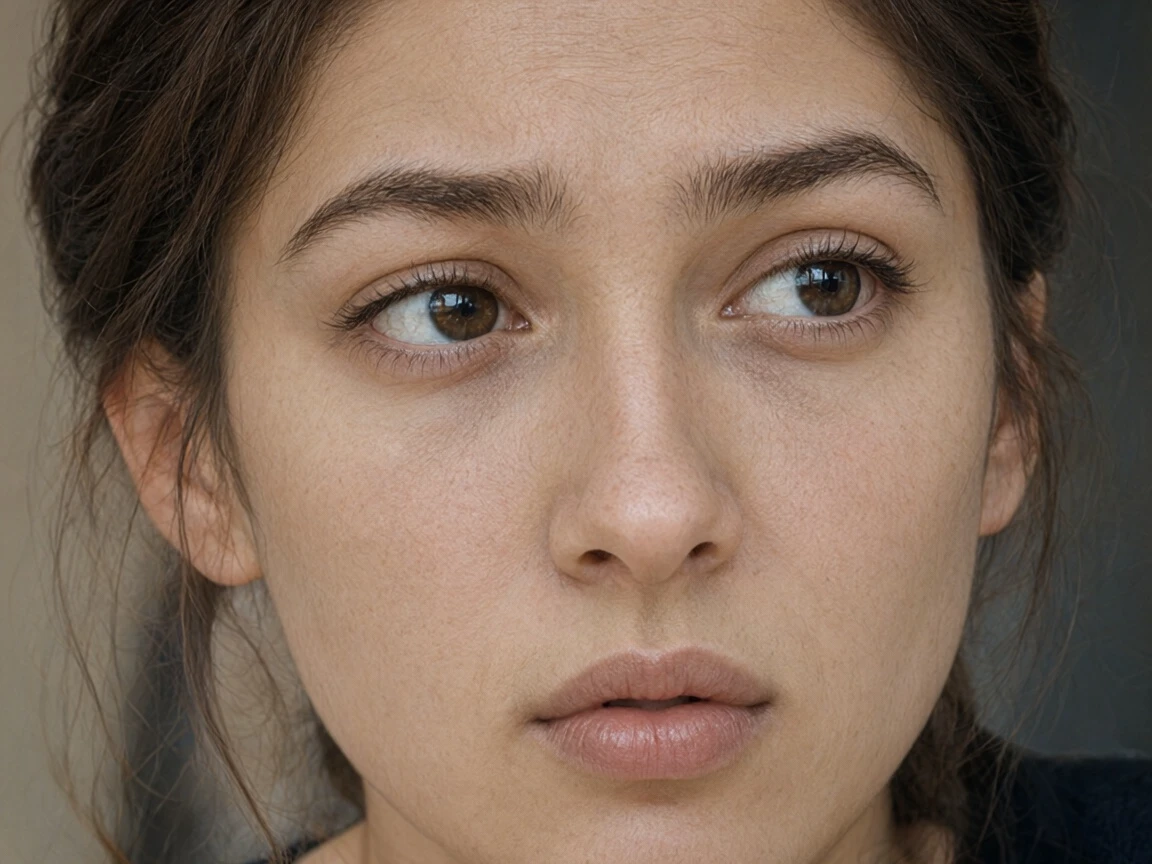
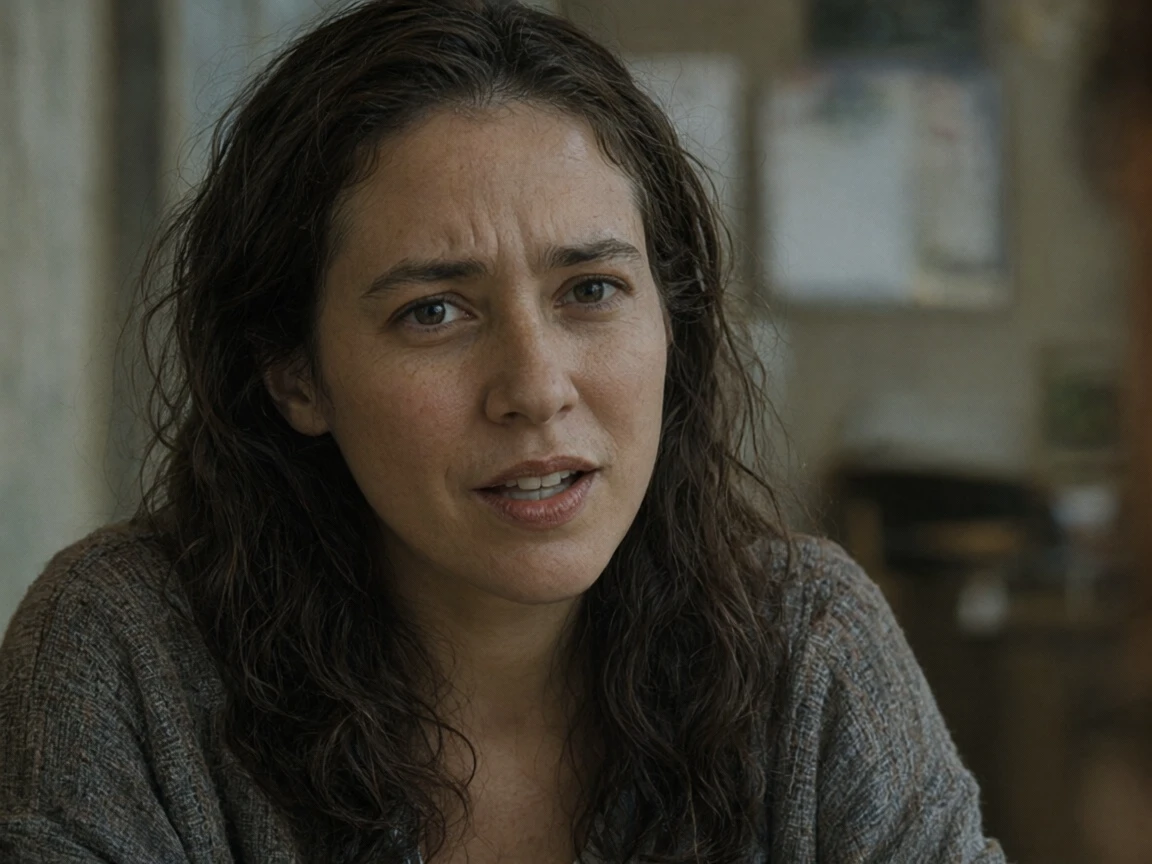
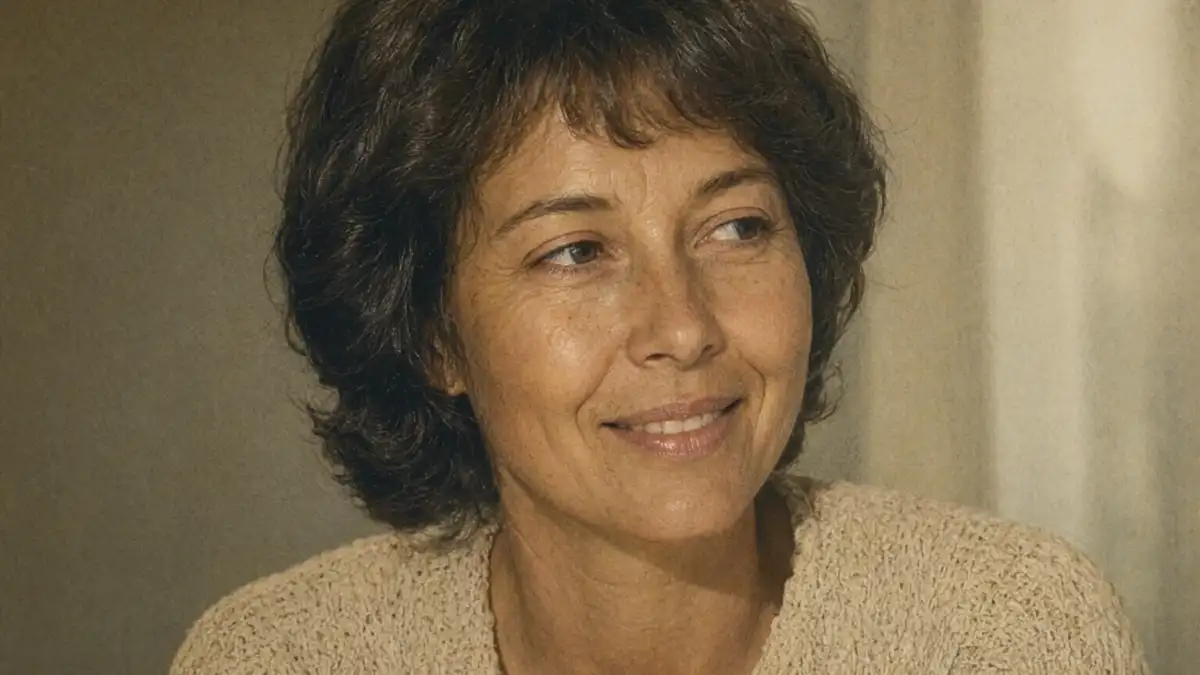
Dai vita ai volti con MagicLight AI. Trasforma le foto statiche in video animati con espressioni facciali e movimenti naturali. Non servono competenze manuali di animazione.

Crea un'animazione facciale AI gratis
Anteprima video di un volto animato con AI
Nano Banana
Google VEO 3
Sora 2
Gemini
Hailuo
Kling
Midjourney
Qwen
Seedance
Wan
Nano Banana
Google VEO 3
Sora 2
Gemini
Hailuo
Kling
Midjourney
Qwen
Seedance
Wan

Le migliori funzionalità dell'animazione facciale AI di Magiclight AI

Un sorriso accennato può dare a un ritratto statico un'atmosfera completamente diversa. L'animazione facciale AI di Magiclight AI ti permette di esplorare i movimenti del viso attraverso foto e descrizioni scritte.

Da fotogramma a video per espressioni facciali in evoluzione

Aggiungi un ritratto neutro come fotogramma iniziale e una foto sorridente come fotogramma finale. Magiclight AI crea movimento tra le due immagini. Prova espressioni diverse per esplorare come cambia il volto.

Crea ora
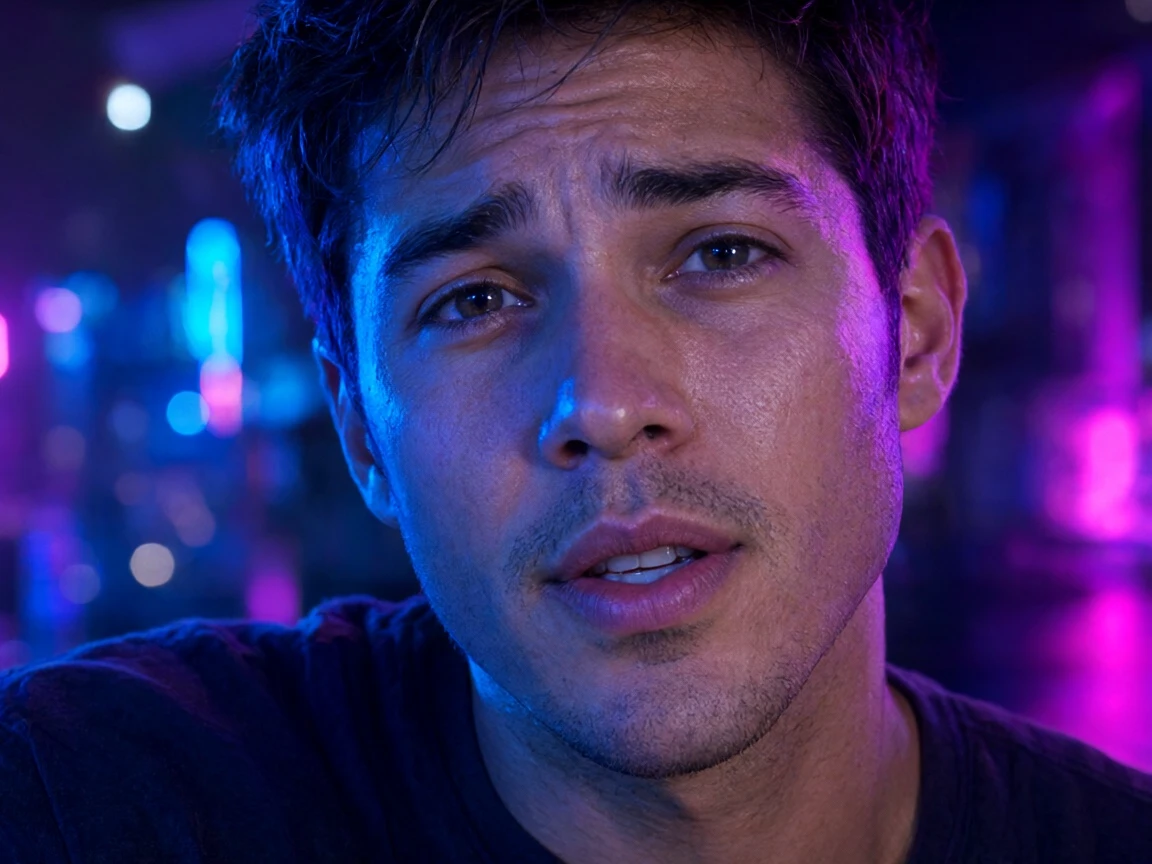
Animazione di espressioni facciali da fotogramma a video

20 modelli video per i movimenti facciali

Magiclight AI offre 20 modelli video per esplorare diversi movimenti facciali. Un battito di ciglia delicato richiede meno movimento di una reazione di sorpresa o di una risata. Confronta i risultati dei diversi modelli per trovare l'animazione più adatta.

Crea personaggi
Modelli video AI per l'animazione dei movimenti facciali

1500 caratteri per un'animazione facciale dettagliata

Descrivi i movimenti facciali che preferisci in un prompt video di 1500 caratteri. Chiedi un sopracciglio alzato, un sorriso lento o una leggera rotazione della testa. Includi dettagli su illuminazione e inquadratura per guidare l'animazione.

Genera un video
Personalizzazione dettagliata del prompt per l'animazione facciale AI

Fino a 1080p per ritratti animati

I ritratti in primo piano richiedono attenzione ai piccoli dettagli del viso. Magiclight AI supporta output video in 720p e 1080p, a seconda del modello e del piano selezionati. Scegli una risoluzione adeguata quando salvi il tuo ritratto animato.

Inizia a creare
Output di ritratti animati AI ad alta risoluzione
Chi può usare l'animazione facciale di Magiclight AI
Un fotografo può dare a un ritratto statico un momento di movimento. L'animazione facciale di Magiclight AI aiuta anche artisti digitali e creator di contenuti a esplorare nuovi modi per presentare volti familiari.
Ecco alcuni modi per usare l'animazione facciale AI:
Volti di personaggi illustrati animati
Per personaggi illustrati
Usa Da immagine a video per aggiungere sorrisi o battiti di ciglia ai volti illustrati.
Prova 9 preset di espressioni in AI Edit prima di animare il tuo personaggio.
Descrivi sottili movimenti della testa in un prompt video di 1500 caratteri.
Reazioni facciali animate per clip sui social media
Per clip di reazioni
Collega 2 espressioni facciali con Da fotogramma a video per reazioni divertenti.
Scegli un formato verticale 9:16 per le clip di reazioni condivise sui social media.
Esplora 20 modelli video per creare diverse reazioni facciali animate.
Sessione fotografica di ritratti animati
Per sessioni fotografiche di ritratti
Anima il ritratto preferito di un cliente con delicati movimenti facciali.
Salva i ritratti animati in 1080p con un piano a pagamento supportato.
Carica ritratti JPG o PNG fino a 10MB per l'animazione facciale.
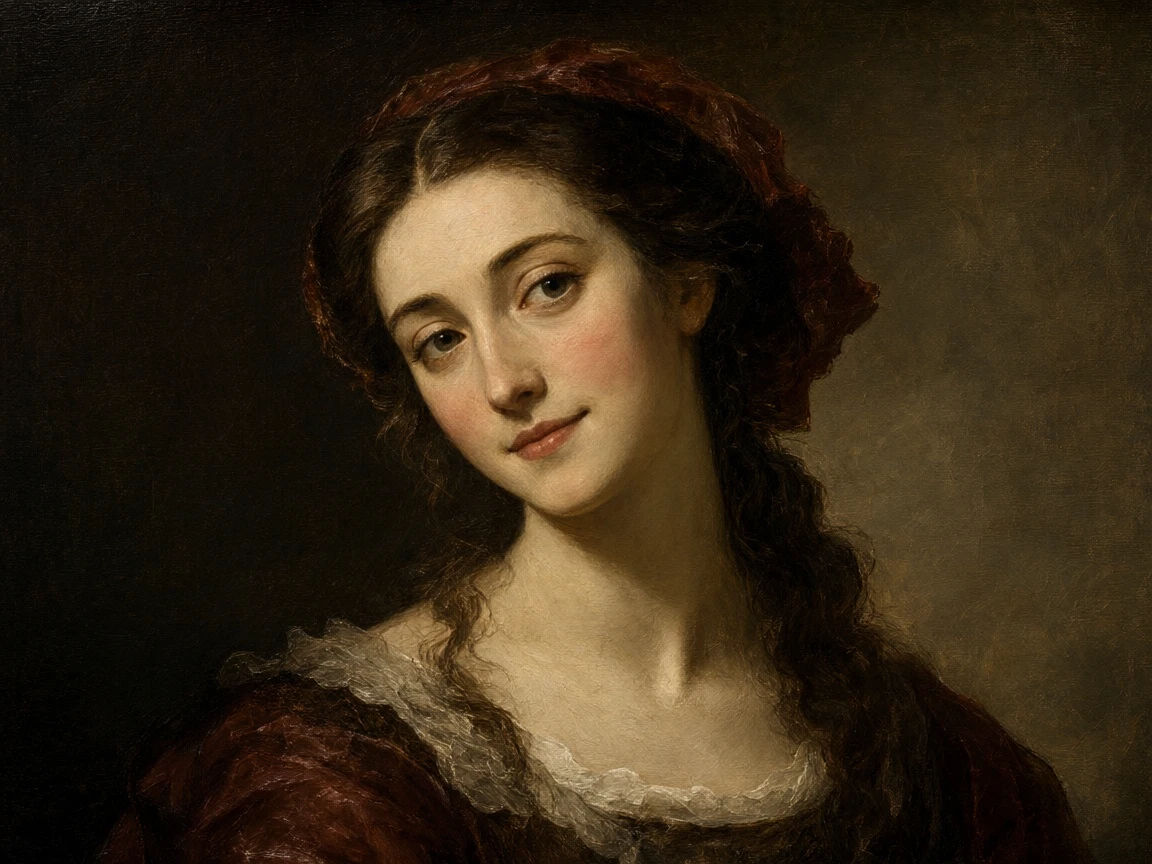
Animazione AI per ritratti dipinti
Per ritratti dipinti
Crea clip fino a 30 secondi per dare movimento ai volti dipinti.
Usa Riferimento a Video per guidare il movimento di un personaggio dipinto.
Seleziona un formato 16:9 per mostrare i ritratti animati sugli schermi della galleria.

Come si usa Animazione facciale AI di Magiclight AI

Regala a un ritratto fermo un sorriso delicato o un'espressione sorpresa. Segui questi 3 passaggi per creare un'animazione facciale AI in Magiclight AI usando le tue foto preferite.

1.

Passaggio 1. Apri Da immagine a video

Vai su Strumenti in Magiclight AI e seleziona Da immagine a video nella scheda Video. Aggiungi il tuo ritratto come fotogramma iniziale e una foto con un'espressione diversa come fotogramma finale.

2.

Passaggio 2. Descrivi i movimenti del viso

Carica ritratti nitidi in JPG o PNG entro il limite di 10MB. Descrivi i movimenti del viso che desideri, come un battito di ciglia delicato o un sorriso graduale. Mantieni i movimenti semplici per aiutare a preservare un aspetto familiare.

3.

Passaggio 3. Genera e salva il tuo ritratto animato

Seleziona un modello video e imposta una durata adeguata per la clip. Clicca su Crea video e controlla le espressioni facciali nel risultato. Perfeziona la descrizione se necessario prima di scaricare il ritratto animato.

Cosa dicono gli utenti suAnimazione facciale AI di Magiclight AI

Elena Marchetti

Illustratrice

Ho disegnato una seconda espressione per il mio personaggio e l'ho usata come fotogramma finale in Magiclight AI. Il sorriso è apparso in modo fluido e il tratto è rimasto pulito.

Jonah Whitfield

Fotografo

Ho ritagliato stretto il ritratto di un cliente e ho descritto un battito di ciglia lento in Magiclight AI. La clip ha mantenuto la somiglianza e lei ha adorato la versione verticale per le sue Storie.

Sana Qureshi

Creatrice di contenuti

Ho scattato due selfie e ho mantenuto la clip vicina ai 4 secondi. I miei amici hanno riso per l'occhiolino e l'audio di Magiclight AI l'ha reso ancora più divertente.

Marcus Lindqvist

Social Media Manager

Ho scritto i movimenti del viso in ordine e ho mantenuto la testa ferma. Il primo clip sembrava il nostro portavoce e l'abbiamo etichettato come Magiclight AI prima di pubblicarlo.

Domande frequenti sull'animazione facciale AI

Come posso ottenere i migliori risultati quando animo una foto del viso?

Usa una foto nitida e frontale con il viso completamente visibile. Questo aiuta MagicLight AI a catturare i dettagli del viso e a creare espressioni e movimenti più naturali.

Sembrerà ancora la stessa persona?

Di solito sì, per un clip breve. Magiclight AI rimane più fedele alla foto quando la testa resta ferma e il movimento è contenuto. Evita grandi rotazioni della testa se la somiglianza è la cosa più importante.

Posso personalizzare le espressioni facciali nella mia animazione facciale AI?

Sì. Puoi descrivere le espressioni facciali e i movimenti che desideri nel tuo prompt per guidare l'animazione. Usa istruzioni chiare per creare espressioni che corrispondano alla tua idea.

Posso condividere i miei video di animazione facciale AI sui social media?

Sì. Puoi condividere i tuoi video di animazione facciale AI sui social media, sulle app di messaggistica e su altre piattaforme. Crea clip animati divertenti dalle tue foto e condividili con amici e follower.

Come posso creare un'animazione facciale AI con MagicLight?

Carica una foto nitida del viso, descrivi le espressioni e i movimenti che desideri e lascia che MagicLight trasformi l'immagine statica in un video animato.

6. Posso animare volti illustrati invece di fotografie reali?

Sì. Magiclight AI supporta l'animazione facciale per disegni, personaggi dei cartoni animati e ritratti dipinti. Usa Image to Video per aggiungere un battito di ciglia delicato, un sorriso o un'espressione sorpresa alla tua opera originale.

Anima i volti dalle foto con Magiclight AI

Scegli una foto nitida e frontale e regalale un sorriso questa settimana. Apri l'animazione facciale AI in Magiclight AI e scrivi il primo battito di ciglia.