
Hero background

Animazione parlante

Dai vita ai personaggi con animazioni parlanti. Carica un'immagine, aggiungi il tuo dialogo e lascia che MagicLight trasformi il tuo personaggio in una scena parlante. Non servono competenze di animazione.

Crea un'animazione parlante gratis
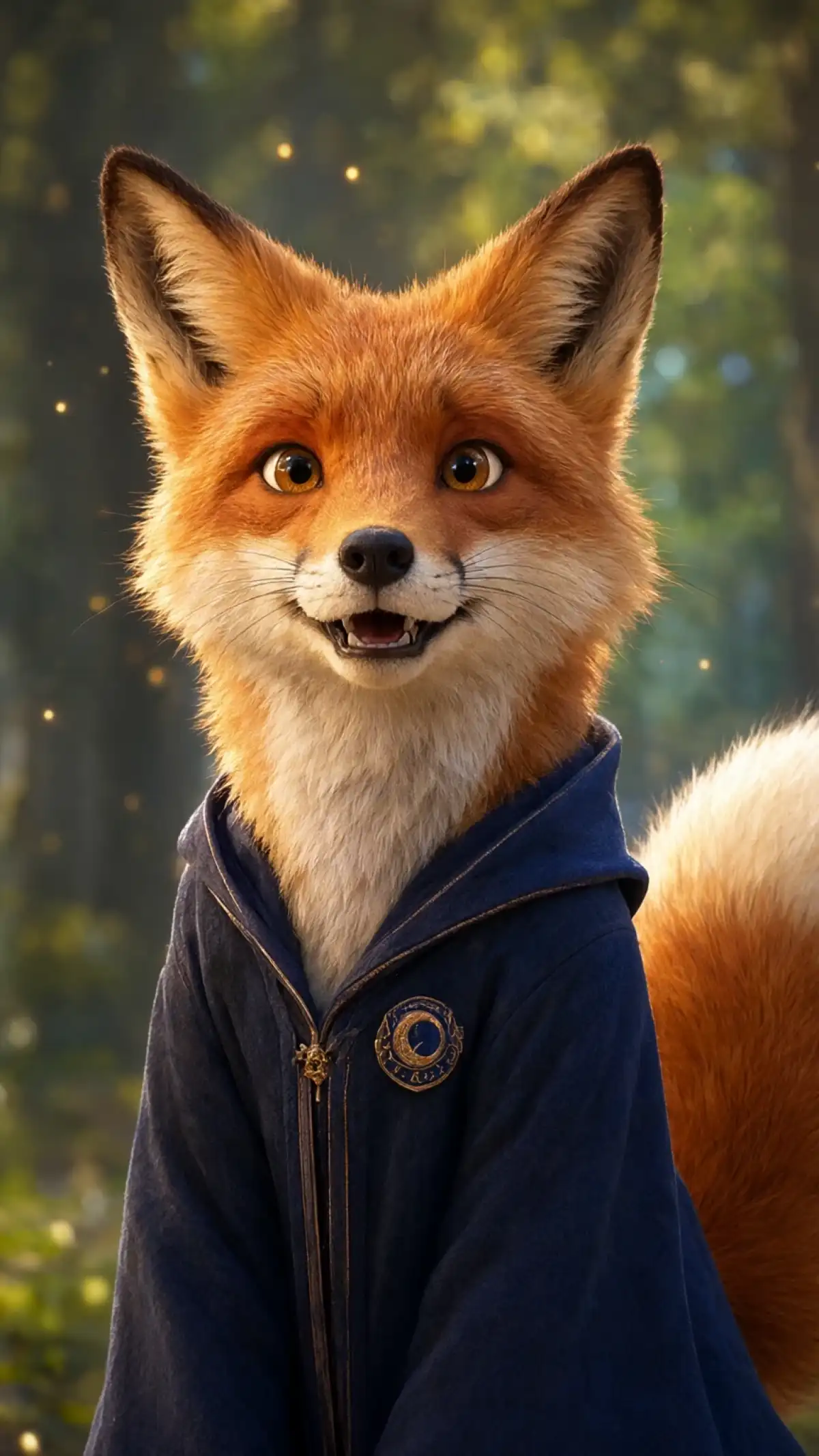
Anteprima di animazione di un personaggio dei cartoni parlante
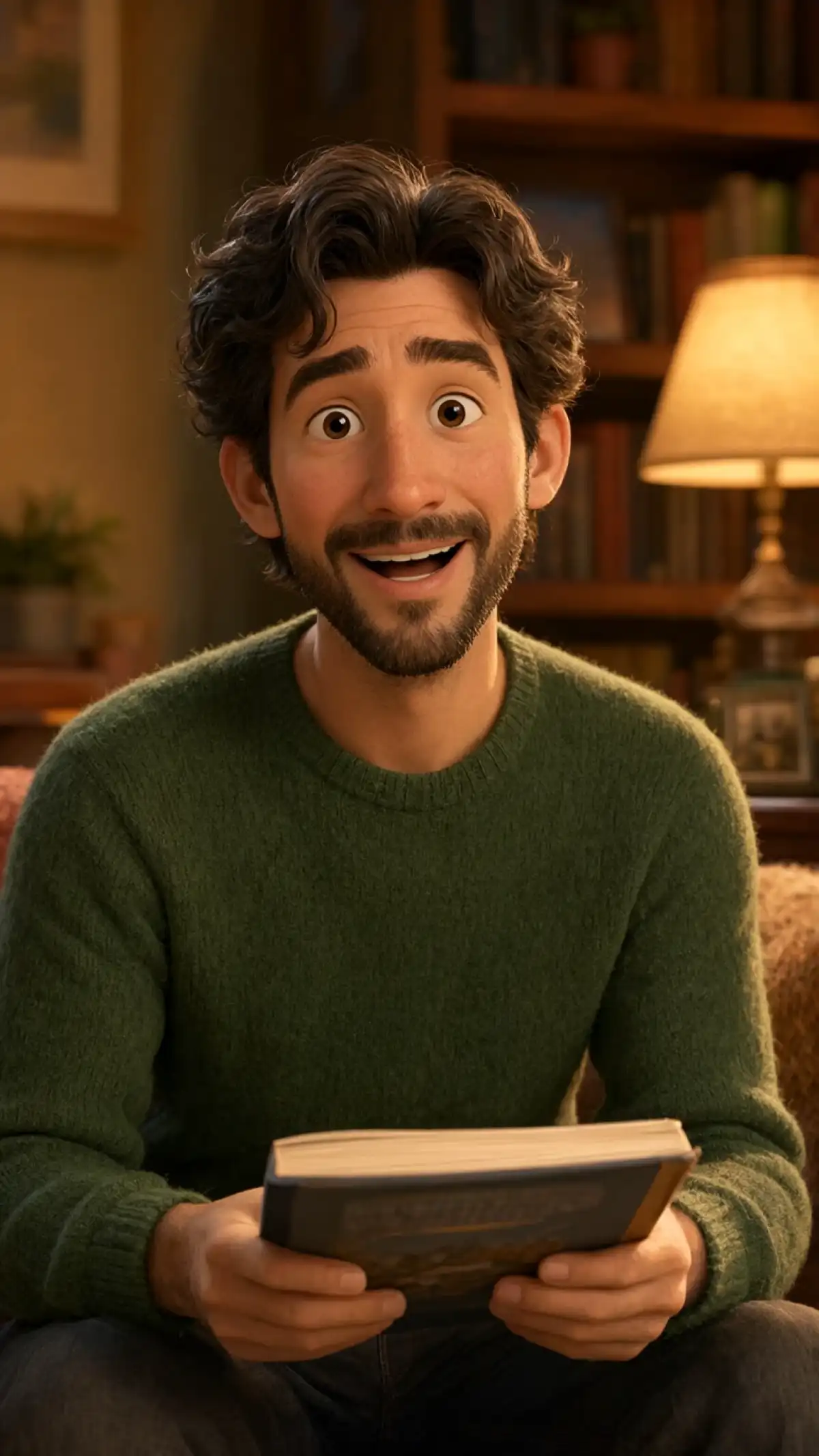
Anteprima di una scena con personaggio parlante AI
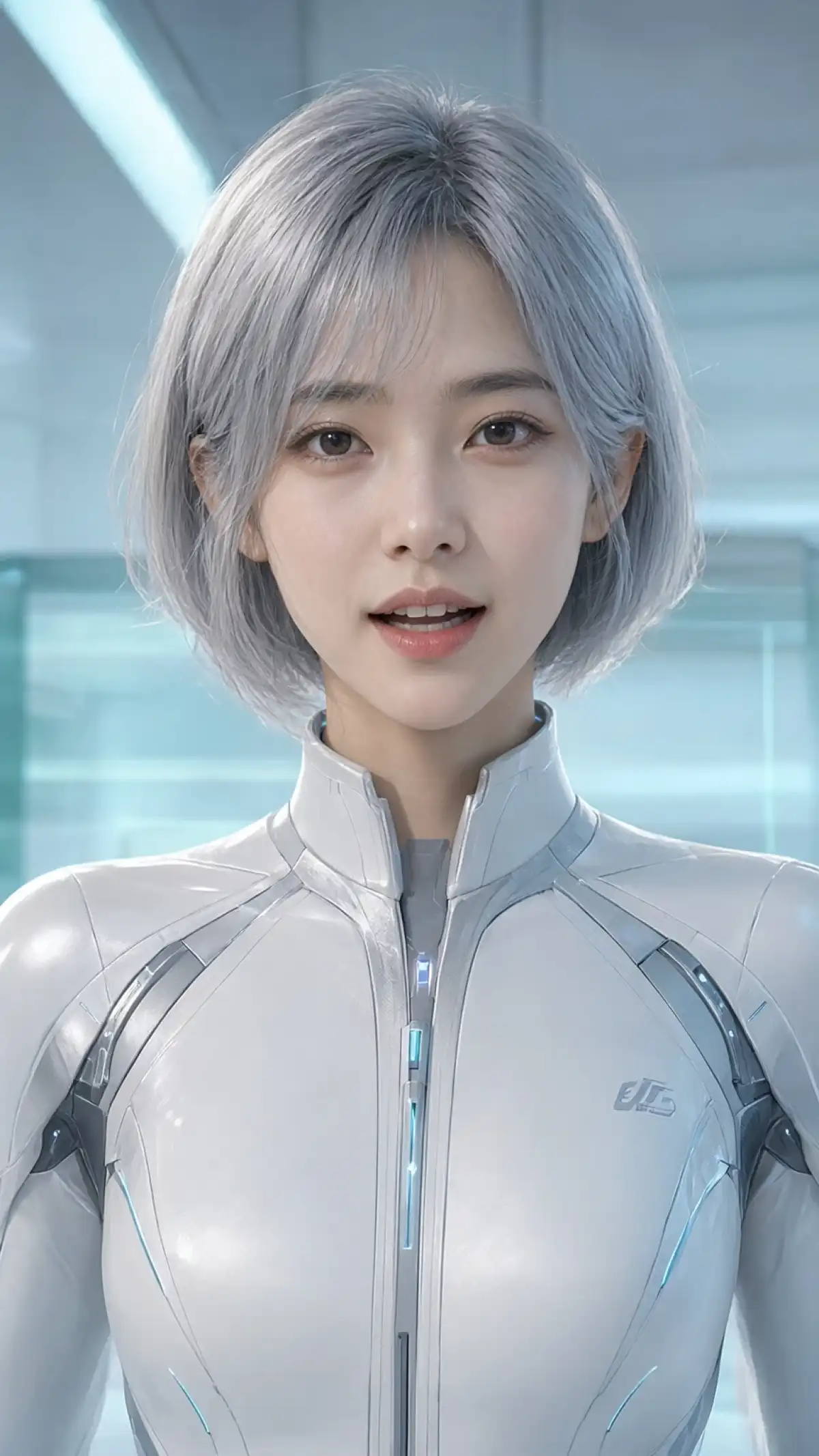
Esempio di animazione parlante AI
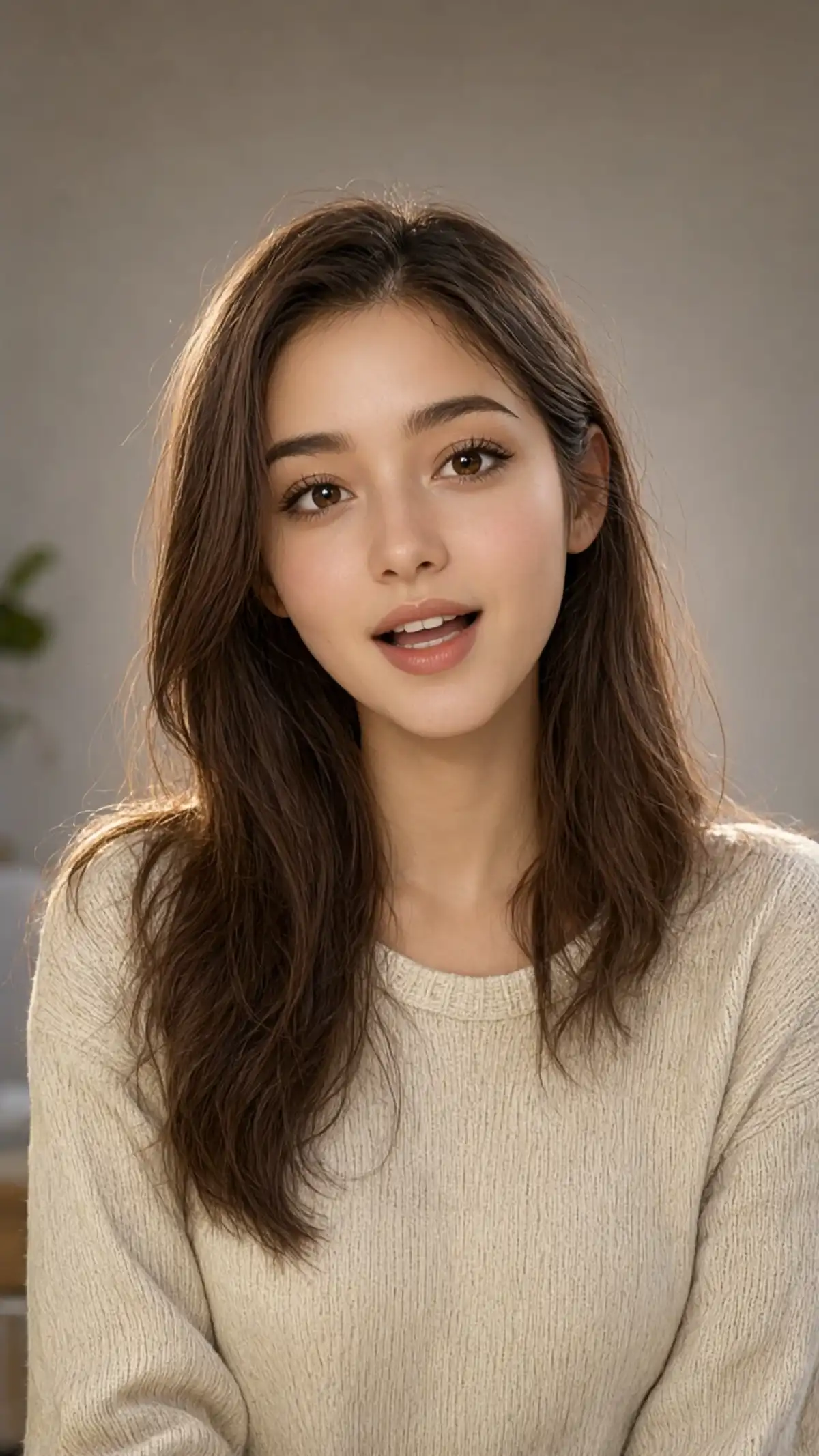
Anteprima di una storia animata parlante trasformata in video
Anteprima di animazione di un personaggio dei cartoni parlante
Anteprima di una scena con personaggio parlante AI
Esempio di animazione parlante AI
Anteprima di una storia animata parlante trasformata in video

Scopri le funzionalità del generatore di animazioni parlanti di Magiclight AI

Parti dall'immagine del tuo personaggio preferito e decidi cosa deve dire. Il generatore di animazioni parlanti di Magiclight AI dà una voce a quel volto e rende il momento vivo.

Crea un'animazione parlante
Decorazione 3D

Fai parlare un personaggio da una sola immagine

Carica un'immagine del tuo personaggio dei cartoni e descrivi cosa deve dire. Da immagine a video aggiunge movimento al suo volto, dando alla tua mascotte l'opportunità di salutare gli spettatori sullo schermo.

1000 caratteri per descrivere il tuo interlocutore

Assegna al tuo personaggio un profilo di 1000 caratteri per descriverne l'aspetto. Magiclight AI utilizza questi caratteri nelle scene di Storia in video, aiutando lo stesso interlocutore a sembrare familiare ogni volta.

Modelli video per diverse scene parlanti

Magiclight AI offre 20 modelli video delle famiglie Seedance, Veo e Kling. Scegli quello più adatto al tuo personaggio e scopri come gestisce la scena parlante che hai in mente.

37 opzioni vocali per il dialogo dei personaggi

Storia in video ti offre 37 opzioni vocali per il tuo cartone animato. Scegli quella più adatta al tuo personaggio, che sia una guida amichevole che parla ai bambini o un cattivo divertente.

Chi può usarla L'animazione parlante di Magiclight AI
Gli strumenti di animazione parlante di Magiclight AI permettono a personaggi familiari di parlare sullo schermo. Una mascotte può presentare un prodotto e un insegnante dei cartoni può rendere una lezione simile a una vera conversazione.
Ecco alcuni modi in cui diversi creatori possono usare l'animazione parlante:
Animazioni di mascotte parlanti per brand e professionisti del marketing
Per brand e professionisti del marketing
Assegna un ruolo parlante a una mascotte del brand con Image to Video e il lip sync AI.
Usa Frame to Video per animare una mascotte tra 2 pose e creare un breve annuncio del brand.
Scegli un formato 9:16 quando la tua mascotte parlante deve apparire in un annuncio verticale.
Guide animate parlanti per i creatori di corsi
Per i creatori di corsi
Scegli tra 37 opzioni vocali per una guida amichevole nei clip di Story to Video.
Usa 1000 caratteri per descrivere una guida che appare in tutte le tue lezioni.
Scegli tra 16 modelli di animazione per adattarti al tono di una storia in aula.
Personaggi dei cartoni animati parlanti per i canali YouTube per bambini
Per i canali YouTube per bambini
Dai a un pupazzo una voce divertente che i bambini riconosceranno in ogni nuovo episodio.
Usa una descrizione video di 1500 caratteri per un'avventura animata a cartoni.
Applica il lip sync AI quando un animale dei cartoni deve parlare direttamente alla telecamera.
Formatori animati parlanti per i team HR e formazione
Per i team HR e formazione
Fai spiegare le regole dell'ufficio da un formatore a cartoni animati senza filmare un relatore.
Usa Frame to Video per mostrare un personaggio che passa da una posa all'altra.
Salva un clip di formazione parlante che i nuovi dipendenti potranno guardare il primo giorno.
Perché scegliere il generatore di animazioni parlanti di Magiclight AI
L'animazione parlante di Magiclight AI dà ai tuoi personaggi qualcosa in più di una voce. Puoi controllare le loro espressioni prima che inizino le scene e mantenere lo stesso aspetto familiare negli episodi futuri.
Usa 10 immagini di riferimento per i video parlanti
Reference to Video ti permette di caricare 10 immagini di riferimento per guidare la tua animazione. Aggiungi immagini del tuo personaggio da diverse angolazioni per aiutare il video a mantenere il suo aspetto originale.
Scegli tra 16 stili di sottotitoli
Alcuni spettatori guardano i cartoni animati senza attivare l'audio. Magiclight AI offre 16 stili di sottotitoli, dandoti un modo per mostrare il dialogo del personaggio in uno stile adatto al tuo video.
Mantieni il tuo conduttore parlante con la Modalità Serie
Il tuo conduttore a cartoni animati può tornare nel prossimo episodio senza ricominciare da zero. La Modalità Serie mantiene familiari l'aspetto e la voce del personaggio mentre continui la sua storia.
Dai a ogni personaggio una voce diversa
Magiclight AI offre ElevenLabs e MiniMax Speech 2.8 per le voci dei personaggi. Puoi dare a un insegnante dei cartoni animati una voce gentile e scegliere un suono completamente diverso per il cattivo.
Gestisci le espressioni dei personaggi con gli storyboard
Un personaggio parlante deve avere l'aspetto giusto quando pronuncia una battuta. Nano Storyboard in Story to Video ti permette di rivedere l'espressione del parlante e l'angolazione della telecamera prima che la scena passi all'animazione.
Salva i video parlanti per schermi diversi
Il tuo cartone animato parlante potrebbe apparire oggi su YouTube e domani su un telefono. Magiclight AI supporta i formati 16:9 e 9:16, con opzioni di esportazione a 720p e 1080p per i tuoi video finiti.

Come creare un'animazione parlante con Magiclight AI 

La tua immagine dei cartoni animati non deve restare ferma. L'animazione parlante di Magiclight AI può trasformarla in una scena in movimento in 4 passaggi. Story to Video vale la pena provarlo per video più lunghi.

1.

Passaggio 1. Trova la tua modalità di creazione video

Apri la Toolbox e vai alla scheda Video. Seleziona Reference to Video per animare un personaggio usando la sua immagine, oppure scegli Frame to Video per controllare i fotogrammi di apertura e chiusura.

2.

Passaggio 2. Seleziona un modello e aggiungi la tua immagine

Scegli un modello di video AI adatto alla tua scena dei cartoni animati. Carica un'immagine di riferimento chiara che mostri il volto del tuo personaggio. Per riferimenti musicali o vocali, seleziona un modello della famiglia Seedance.

3.

Passaggio 3. Descrivi il movimento del personaggio

Scrivi cosa deve accadere nella scena usando il campo di descrizione da 1500 caratteri. Scegli una durata di 30 secondi o meno, imposta la lunghezza del video, poi premi Crea per iniziare.

4.

Passaggio 4. Controlla la tua animazione e salvala

Guarda il risultato per verificare se il tuo personaggio si muove in modo naturale e se le labbra sono sincronizzate con la voce. Se qualcosa non va, modifica la descrizione e riprova. Scarica la clip quando è pronta.

Domande frequenti sull'animazione parlante

In cosa differisce l'animazione parlante da Animate From Audio?

Animate From Audio utilizza una registrazione come punto di partenza. Con le clip parlanti, si parte dall'immagine di un personaggio e si descrive il movimento che si desidera creare con Magiclight AI.

Posso far parlare un personaggio con la mia voce?

Sì, se la funzione di clonazione vocale è disponibile nel tuo flusso di lavoro. Usa una registrazione della tua voce o una per cui hai il permesso di clonarla. Controlla il risultato prima di condividerlo online.

Le labbra del personaggio si sincronizzeranno con il parlato?

L'animazione parlante AI a volte può saltare un movimento della bocca o rendere il parlato leggermente impreciso. Controlla attentamente la clip finita e prova una battuta più breve se il tempismo sembra un po' sbagliato.

È possibile far parlare due personaggi?

Sì. Story to Video è più adatto alle conversazioni tra personaggi. Scrivi lo scambio in modo chiaro e assegna a ogni interlocutore una voce che aiuti gli spettatori a distinguerli.

A cosa serve Frame to Video per i personaggi dei cartoni animati?

Magiclight AI offre Frame to Video quando vuoi guidare una scena con immagini di apertura e chiusura. Usa immagini chiare dei personaggi e rivedi il movimento prima di scaricarlo.

Crea animazioni di cartoni parlanti con Magiclight AI

Trasforma una semplice immagine di un personaggio in una scena in movimento con Magiclight AI. Dai al tuo prossimo cartone animato un tocco di personalità in più.


