Hero background

Filtro AI

Dai alle tue foto un aspetto completamente nuovo con MagicLight. Carica un'immagine, scegli lo stile che preferisci e trasformala in pochi secondi. Non servono competenze di fotoritocco.

Crea un filtro AI gratis
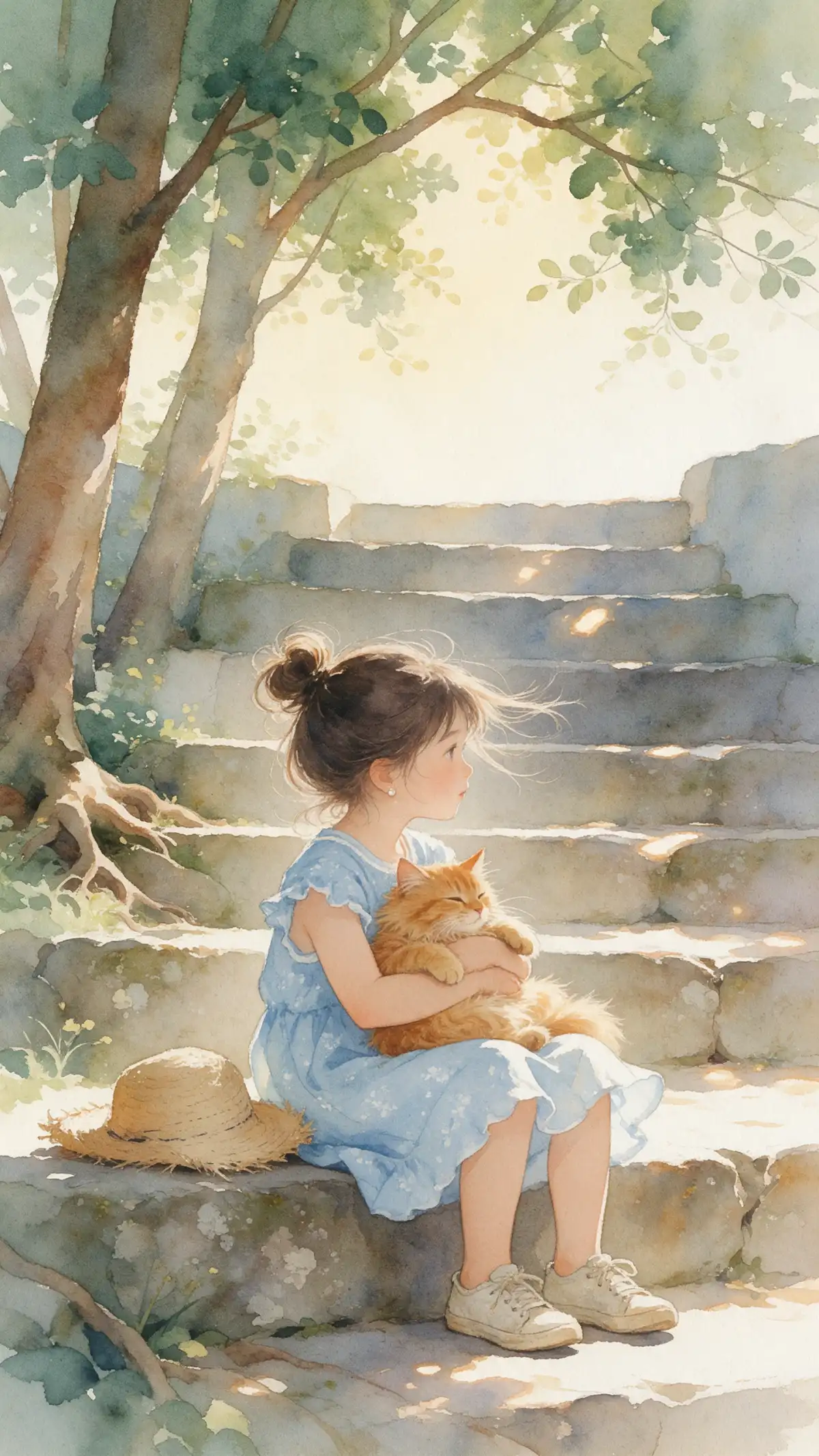
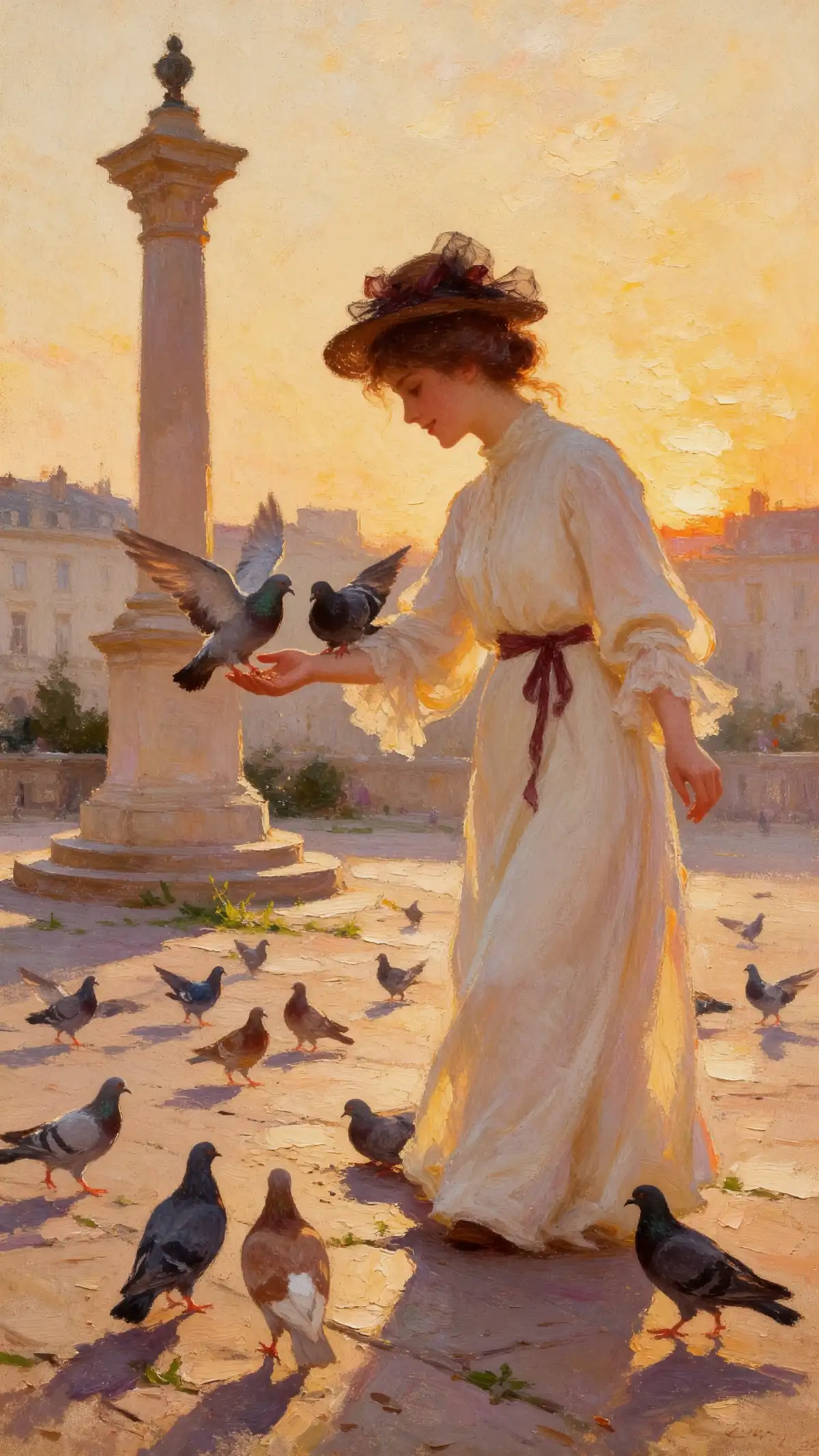
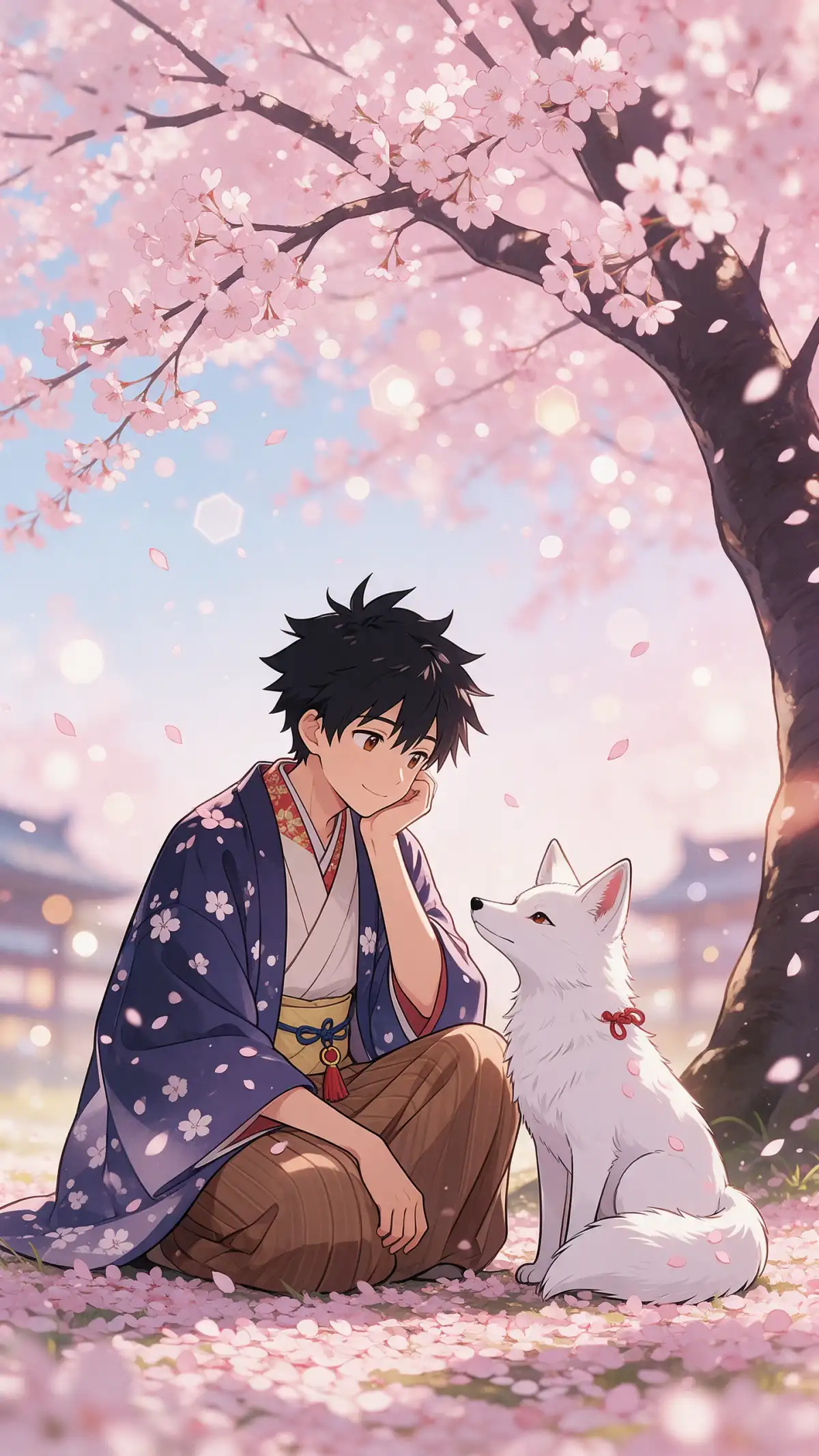
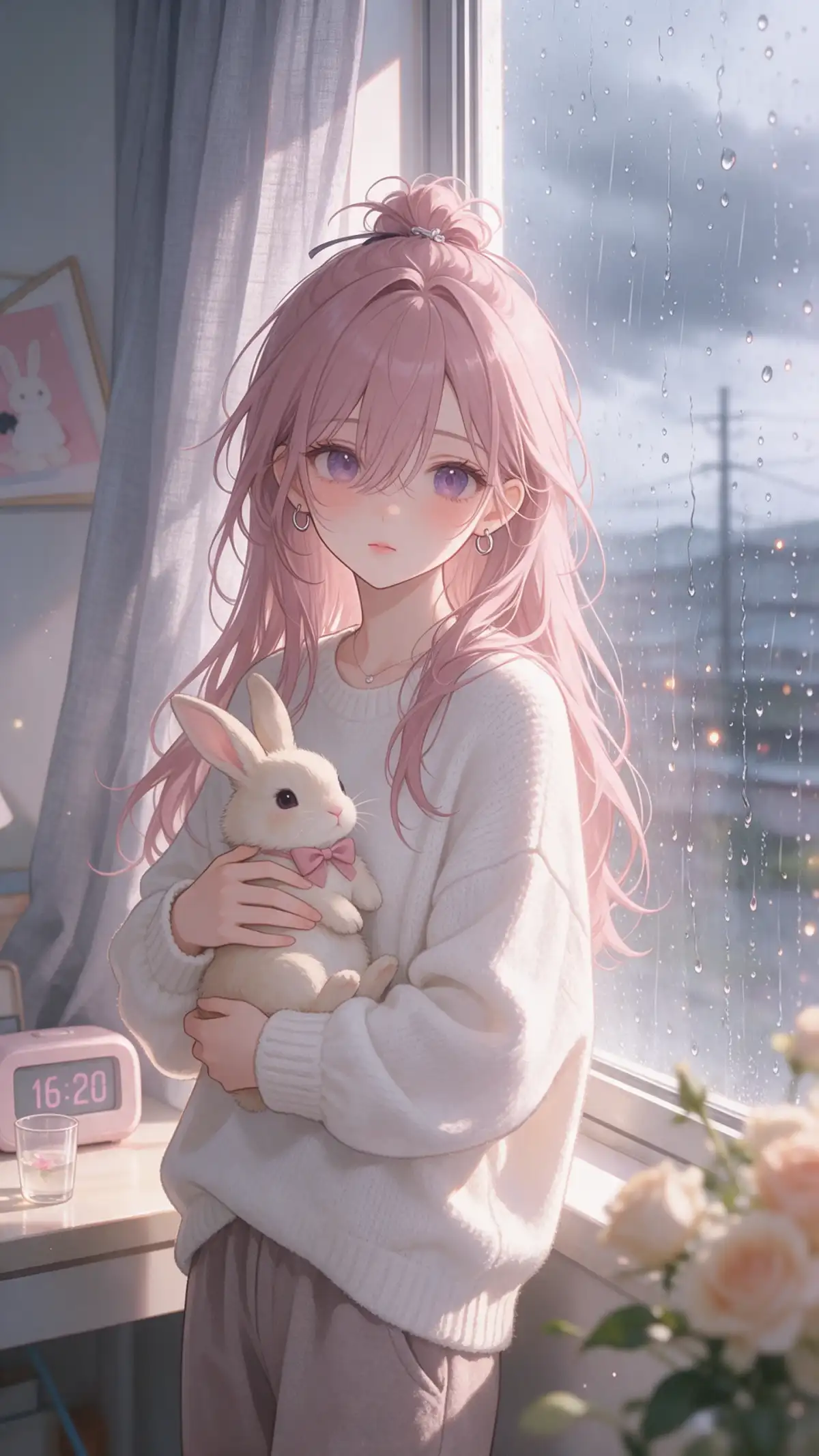
Anteprima del filtro AI
Anteprima dello stile artistico
Anteprima del filtro ritratto
Anteprima dello stile scenico
Anteprima del filtro fotografico
Anteprima della foto stilizzata
Anteprima del filtro AI
Anteprima dello stile artistico
Anteprima del filtro ritratto
Anteprima dello stile scenico
Anteprima del filtro fotografico
Anteprima della foto stilizzata

Scopri le funzionalità di Magiclight Filtro AI

Scegli un'immagine che significhi qualcosa per te e immaginala in un altro stile. Con il filtro Magiclight AI, puoi cambiarne l'aspetto senza scattare una nuova foto.

Genera un filtro AI ora
Decorazione 3D

Modalità Riferimento per volti familiari

Aggiungi la tua foto originale in Immagine di riferimento per Immagine e descrivi il nuovo stile artistico. Magiclight AI usa l'immagine come guida, aiutando il soggetto a rimanere riconoscibile dopo la trasformazione.

500 caratteri per descrivere lo stile

Hai 500 caratteri per spiegare a Magiclight AI come dovrebbe apparire l'immagine con il filtro AI. Menziona tratti morbidi ad acquerello o una finitura film sbiadita per dare all'immagine un'atmosfera diversa.

10 immagini di riferimento per idee di stile

Aggiungi 10 immagini di riferimento che mostrano i colori o le opere d'arte che preferisci. Magiclight AI le usa per guidare lo stile della tua immagine, dandoti un maggiore controllo sul suo aspetto.

Testo in immagine per nuove idee artistiche

Inizia con Testo in immagine quando non hai una foto da modificare. Descrivi una scena e lo stile artistico che desideri, poi Magiclight AI crea una nuova immagine dalle tue parole.

Chi dovrebbe usare il filtro AI Magiclight
I creator social e le famiglie possono dare un aspetto nuovo alle loro foto preferite. Il filtro Magiclight AI aiuta anche i fotografi e i piccoli negozi a creare opere d'arte che rispecchiano il loro stile.
Per i creator di social media
Trasforma un selfie con Immagine di riferimento per Immagine per un profilo in stile fumetto.
Sfoglia più risultati per trovare un look adatto al tuo prossimo post.
Formatta un ritratto in 9:16 per una Story social media colorata.
Per le famiglie
Per le famiglie
Reimmagina una foto di famiglia come un morbido acquerello per un regalo di compleanno.
Incornicia un ritratto in formato 1:1 per dare un posto in casa a un momento speciale della famiglia.
Esplora 6 modelli di immagini per trovare uno stile cartoon che piacerà ai tuoi bambini.
Per i fotografi
Per i fotografi
Rielabora il ritratto di un cliente usando uno stile pittorico tratto dalla sua collezione personale.
Allega una foto di riferimento sotto i 20MB per guidare il risultato artistico.
Definisci una nuova direzione artistica nel prompt da 500 caratteri.
Per piccoli negozi e caffè
Rinnova la foto del menù di un caffè con un caldo aspetto illustrato.
Raccogli 10 immagini di riferimento per mantenere riconoscibile lo stile grafico del negozio.
Confronta più risultati prima di scegliere le immagini per la vetrina del tuo negozio.
Perché i creator scelgono Magiclight
Filtro AI
Il filtro AI di Magiclight AI ti permette di sperimentare le tue idee invece di accontentarti di un effetto preimpostato. Puoi cambiare lo stile di un'immagine e scegliere dove collocare l'opera finita.
6 modelli di immagini AI per stili artistici
Magiclight AI offre 6 modelli di immagini per le tue foto. Prova GPT Image, Nano Banana e Seedream per scoprire come ciascuno dà alla tua immagine preferita un'atmosfera artistica diversa.
Stili artistici coerenti in tutto il tuo album
Conserva il prompt di un risultato che ti piace e riutilizzalo su altre foto. Le tue foto delle vacanze possono condividere la stessa atmosfera acquerellata dalla prima all'ultima immagine.
Caricamento foto fino a 20MB per risultati migliori
Magiclight AI accetta foto JPEG, PNG e WEBP con un limite di 20MB. Un originale nitido offre al filtro un punto di partenza migliore quando richiedi un effetto pittorico.
Combina 2 stili artistici in una sola foto
Descrivi acquerello con contorni a inchiostro nel tuo prompt. Magiclight AI può combinare queste idee su una sola foto, offrendoti un look che un semplice filtro colore non può darti.
4 formati immagine per la tua arte filtrata
Scegli 1:1 per ritratti quadrati, 9:16 per le Storie, 4:3 per le stampe e 16:9 per gli schermi larghi. Scegli il formato adatto a dove apparirà la tua foto filtrata.
Trasforma le foto con filtro AI in video da 30 secondi
Porta la tua opera finita in Image to Video e scegli un modello video. Magiclight AI può trasformare la foto filtrata in una scena in movimento della durata di 30 secondi.

Come usare il filtro AI in Magiclight AI

Il filtro di Magiclight AI ti permette di dare a una foto esistente uno stile artistico diverso. Puoi provarlo tu stesso in 4 passaggi, partendo da una foto che hai già.

1.

Passaggio 1. Aggiungi la foto che vuoi trasformare

Vai nella Casella degli strumenti e apri la scheda Immagine. Scegli Immagine di riferimento per lavorare con una foto esistente. Puoi anche aggiungere un'altra immagine per mostrare lo stile artistico che preferisci.

2.

Passaggio 2. Descrivi il tuo nuovo stile artistico

Usa il prompt da 500 caratteri per spiegare l'aspetto che hai in mente. Prova qualcosa come "pittura a olio con pennellate morbide" e indica quali parti della foto devono rimanere invariate.

3.

Passaggio 3. Scegli un modello di immagine e una dimensione

Scegli tra 6 modelli di immagine, tra cui Nano Banana e Seedream. Imposta la dimensione dell'immagine su 1:1 per una foto quadrata o 9:16 per un ritratto verticale.

4.

Passaggio 4. Crea la tua immagine filtrata

Premi Crea immagine e attendi che appaia la nuova opera. Esamina i risultati, controlla come è venuto il soggetto originale e scarica la versione che preferisci.

Domande frequenti sul filtro AI

Quali stili posso creare con un filtro AI?

Il filtro AI di Magiclight AI ti permette di provare acquerello, pittura a olio, anime e fumetto. Descrivi l'aspetto che desideri in 500 caratteri e scopri come cambia la tua foto.

Posso trasformare la mia foto con filtro AI in un video?

Sì, Magiclight AI ti permette di trasformare la tua foto con filtro in un video tramite Image to Video. Aggiungi la tua immagine finita, descrivi il movimento e crea un video della durata di 30 secondi.

Le persone nella mia foto sembreranno ancora le stesse?

I loro volti possono rimanere riconoscibili, ma il risultato dipende dallo stile che scegli. Chiedi a Magiclight AI di preservare i tratti del viso quando descrivi il nuovo aspetto.

Posso copiare lo stile di un artista famoso?

Puoi descrivere stili artistici generali come l'impressionismo e la pop art. Per un risultato più fedele a un aspetto specifico, usa come riferimento un'opera d'arte di tua proprietà.

Quali formati di immagine accetta Magiclight AI?

Magiclight AI accetta immagini JPG, JPEG, PNG e WEBP con un limite di caricamento di 20MB. Scegli una foto nitida per dare al filtro un buon punto di partenza per la nuova opera.

Il filtro AI è gratuito da provare?

Magiclight AI offre crediti iniziali quando ti registri. Usali per provare il filtro su una foto e vedere il risultato prima di decidere se hai bisogno di un piano a pagamento.


Aggiungi il filtro AI alle tue foto con Magiclight

Dai una seconda vita a una vecchia foto preferita con il filtro AI di Magiclight AI. Scegli uno stile adatto al momento e scopri il risultato.