
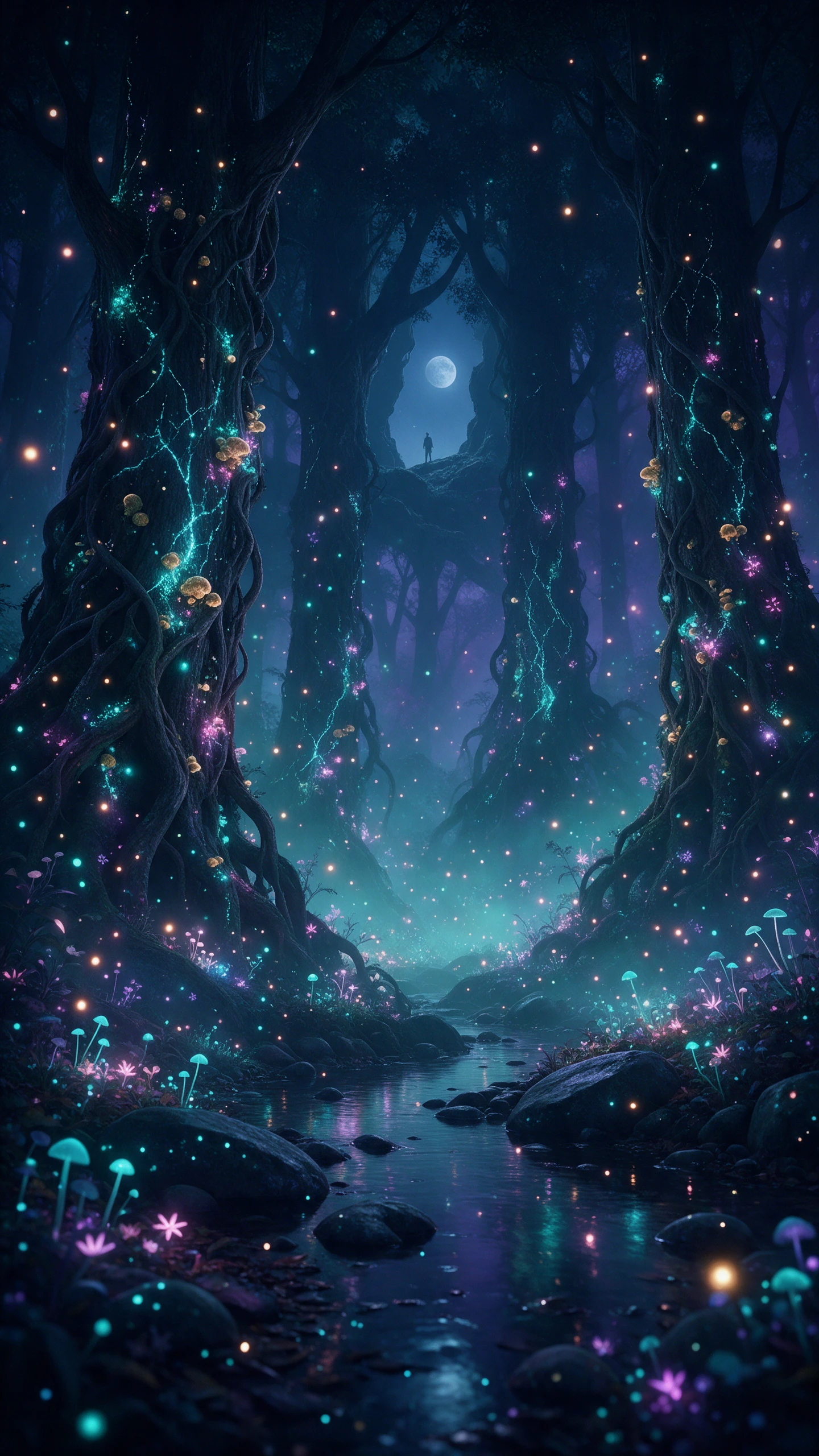
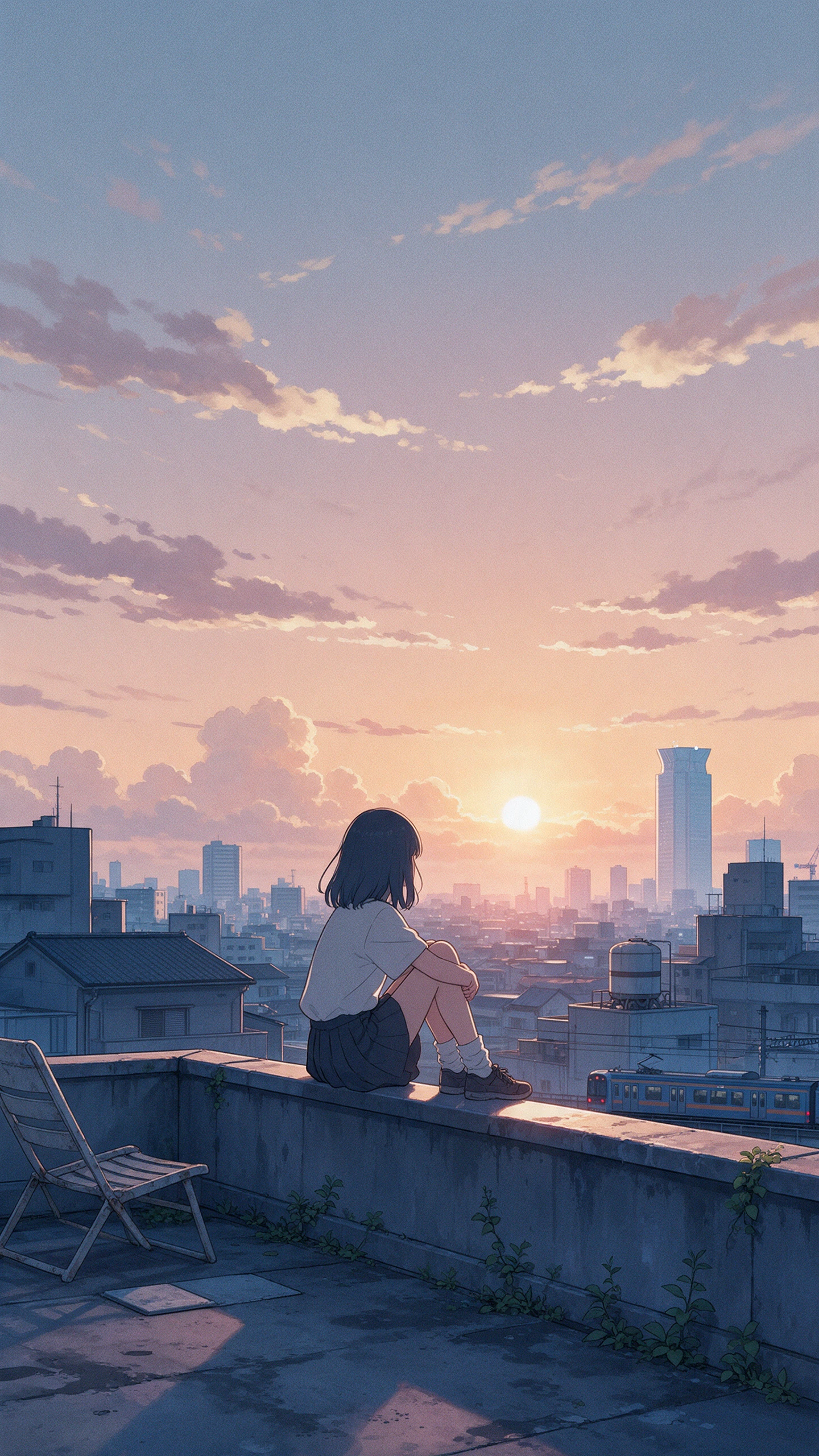

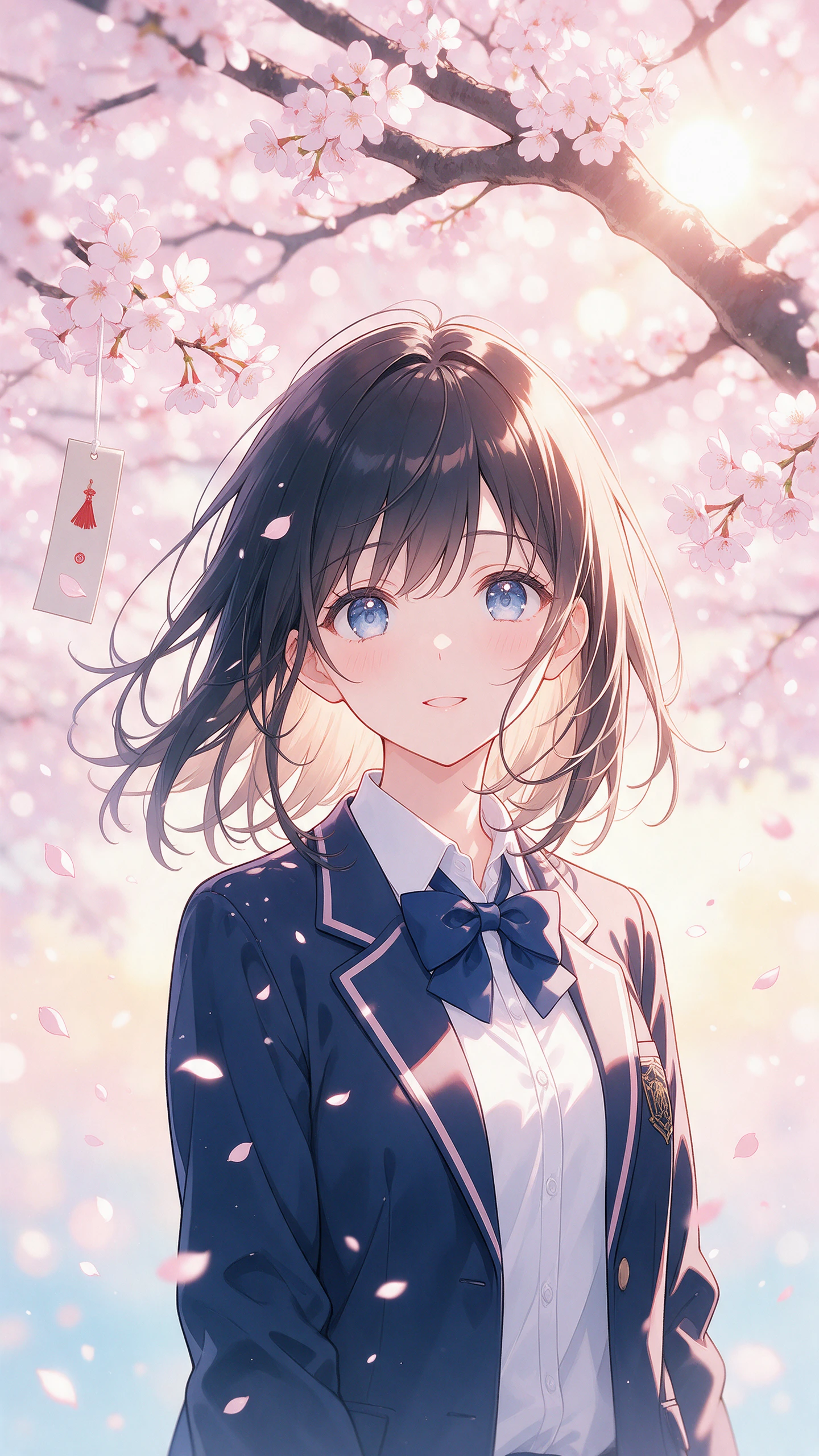
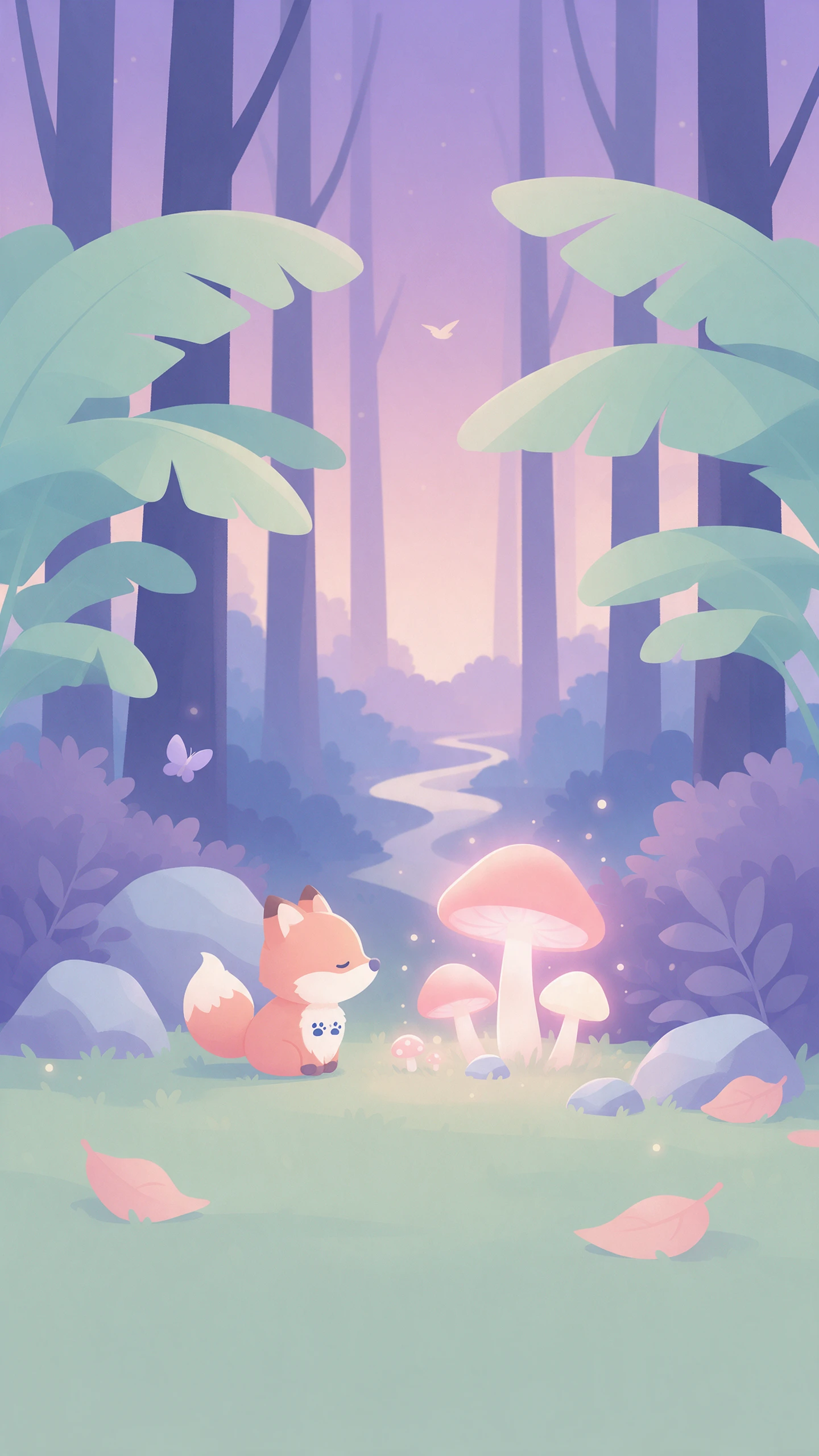

Hero background

Generatore di sfondi AI

Crea sfondi personalizzati con MagicLight AI. Descrivi l'aspetto che desideri, scegli la dimensione dello schermo preferita e trasforma le tue idee in sfondi unici in pochi secondi. Non servono competenze di design.

Crea uno sfondo AI gratis
Anteprima del generatore di sfondi AI
Anteprima di una scena di sfondo AI
Anteprima del generatore di sfondi AI
Anteprima di una scena di sfondo AI

Le migliori funzionalità del generatore di sfondi AI di Magiclight AI

Il tuo sfondo è sullo schermo tutto il giorno, quindi deve adattarsi al tuo schermo e ai tuoi gusti. Il generatore di sfondi Magiclight AI parte da una breve descrizione della scena che desideri.

Genera ora uno sfondo AI
Decorazione 3D

Testo in immagine senza bisogno di foto

Descrivi la scena a parole e salta la ricerca di foto. Un'isola fluttuante o una città sulla luna sono perfette. Scegli la modalità Testo in immagine tra le 2 opzioni per creare sfondi con i prompt.

3 formati di riferimento fino a 20MB

Carica file JPG, PNG o WEBP come immagini di riferimento. Va bene anche una foto del telefono a dimensione intera, con file fino a 20MB ciascuno, quindi non serve comprimerla per il caricamento.

4 formati per telefono e desktop

Scegli 9:16 per un telefono o 16:9 per un desktop prima di creare l'immagine. Scegli 4:3 per un tablet o 1:1 per uno schermo quadrato. Imposta prima la cornice così nulla viene tagliato.

Da immagine a video per schermi in movimento

Usa uno sfondo finito come fotogramma iniziale in Da immagine a video. Aggiungi una seconda immagine come fotogramma finale. Così crei una breve clip per gli schermi che supportano sfondi video.

Chi può usare il generatore di sfondi Magiclight AI
Ogni schermo merita qualcosa di meglio di un'immagine stock. Gli utenti di smartphone e i lavoratori da remoto usano il generatore di sfondi AI di Magiclight AI tanto quanto i gamer e i piccoli brand.
Per chi personalizza il telefono
Scegli 9:16 così la schermata di blocco riempie tutto il display del telefono.
Usa Immagine di riferimento in immagine per dare un nuovo stile a una foto delle vacanze.
Crea uno sfondo nell'app Magiclight per iPhone anche in movimento.
Per i lavoratori da remoto
Chiedi un lato sinistro tranquillo nel prompt da 500 caratteri.
Usa Text to Image per una scena tranquilla senza bisogno di foto.
Scarica l'immagine finita e impostala come sfondo.
Per i gamer
Per i gamer
Confronta Seedream 5.0 Pro e Nano Banana 2.1 per scene al neon.
Usa Frame to Video per animare un fotogramma iniziale e uno finale.
Carica uno screenshot di gioco inferiore a 20MB come riferimento.
Per brand e team
Per brand e team
Aggiungi fino a 10 riferimenti per un logo e una palette colori.
Carica file del brand in formato JPG, PNG o WEBP come riferimenti.
Usa Image to Video per animare una scena brandizzata da mostrare nella lobby.
Cosa rende MagicLight AI
un generatore di wallpaper diverso
Uno sfondo deve adattarsi al tuo schermo, alle tue foto e ai tuoi gusti. Il generatore di wallpaper di Magiclight AI ti offre diversi modi per raggiungere questo obiettivo.
10 riferimenti per un solo schermo
Combina una foto di una spiaggia, una palette colori e un'opera d'arte preferita in un'unica generazione. Fino a 10 riferimenti possono guidare un singolo design. Indica nel prompt cosa aggiunge ciascuno.
Text to Image per prompt semplici
Descrivi la scena in 500 caratteri e premi Create Image. Un'isola fluttuante o una città sulla luna non richiedono alcun file di partenza. Inizia solo da un'idea.
Anima i wallpaper con Image to Video
Passa dalla scheda Image alla scheda Video nello stesso account. Image to Video parte dal wallpaper che hai creato. Prova una versione statica e una in movimento affiancate.
6 modelli AI per stili diversi
Genera una scena con Seedream 5.0 Pro e poi con Nano Banana 2.1. Ogni modello interpreta la stessa descrizione in modo diverso. Tieni la versione che vuoi vedere ogni giorno.
App per iPhone per modifiche rapide
Avvia un wallpaper nell'app Magiclight per iPhone quando vedi una scena che ti piace. Imposta il risultato come sfondo dopo averlo creato. Prova un nuovo look ogni settimana.
Crea wallpaper coordinati per più dispositivi
Dai a telefono, tablet e desktop un aspetto visivo coerente con Magiclight AI. Usa il tuo wallpaper generato preferito come riferimento per creare design coordinati per gli altri schermi.

Come creare uno sfondo con Magiclight AI Creatore di sfondi

Creare uno sfondo personalizzato richiede 3 rapidi passaggi con il creatore di sfondi Magiclight AI. Inizia dalla forma dello schermo per evitare che qualcosa venga tagliato.

1.

Passaggio 1. Apri la scheda Immagine

Vai alla sezione Immagine della Casella degli strumenti e scegli come iniziare. Usa Testo in Immagine per una scena completamente nuova oppure Immagine di riferimento in Immagine per partire da una foto sul tuo telefono.

2.

Passaggio 2. Scegli la forma dello schermo e i dettagli

Seleziona 9:16 per un telefono o 16:9 per un desktop. Usa 4:3 per un tablet o 1:1 per uno schermo quadrato. Descrivi il luogo, i colori e l'atmosfera entro il limite di 500 caratteri.

3.

Passaggio 3. Crea e imposta

Scegli un modello AI tra le 6 opzioni e premi Crea immagine. Scarica il risultato che preferisci e impostalo come sfondo.

Domande frequenti sul Generatore di sfondi AI

Quali dimensioni di sfondo posso creare?

Scegli 9:16 per un telefono o 16:9 per un desktop. Usa 4:3 per un tablet o 1:1 per uno schermo quadrato nel generatore di sfondi Magiclight AI. Imposta la forma nel menu a tendina Output prima di premere Crea immagine, così la scena si adatta al tuo schermo.

Posso trasformare una mia foto in uno sfondo?

Sì, apri la scheda Immagine e scegli Immagine di riferimento in Immagine. Carica un file JPG, PNG o WEBP fino a 20MB e descrivi il nuovo aspetto nel prompt. La tua foto guida la scena mentre lo stile segue le tue parole.

Come posso mantenere leggibili le icone sullo sfondo?

Chiedi un cielo aperto o una sfocatura morbida, oppure un angolo tranquillo nel prompt da 500 caratteri. Indica il punto in cui si troveranno l'orologio e le icone. Mantieni quell'area libera così icone e widget restano facili da leggere.

Posso creare uno sfondo animato?

Sì, Frame to Video anima un fotogramma iniziale e uno finale, mentre Image to Video parte da una singola immagine statica. Usa la clip su un dispositivo che supporta gli sfondi video.

Posso creare sfondi sul mio telefono?

Sì, l'app Magiclight per iPhone ti permette di iniziare uno sfondo ovunque ti trovi. Descrivi la scena, scegli una forma e imposta l'immagine finita come sfondo.

Il generatore di sfondi AI è gratuito da provare?

I nuovi account possono provare lo strumento con crediti bonus gratuiti. Ogni modello mostra il suo prezzo sul pulsante Crea immagine prima di avviarlo, così conosci sempre il costo in anticipo.

Crea sfondi straordinari con Magiclight AI

Il tuo telefono, il tuo desktop e il tuo tablet possono avere un aspetto nuovo oggi stesso. Descrivi la scena che desideri nel generatore di sfondi Magiclight AI e guardala adattarsi al tuo schermo.


