

Hero background

Generatore di grafica AI

Crea grafiche personalizzate con MagicLight AI. Descrivi ciò che vuoi vedere, scegli il formato preferito e genera immagini in pochi secondi. Non servono competenze di design.

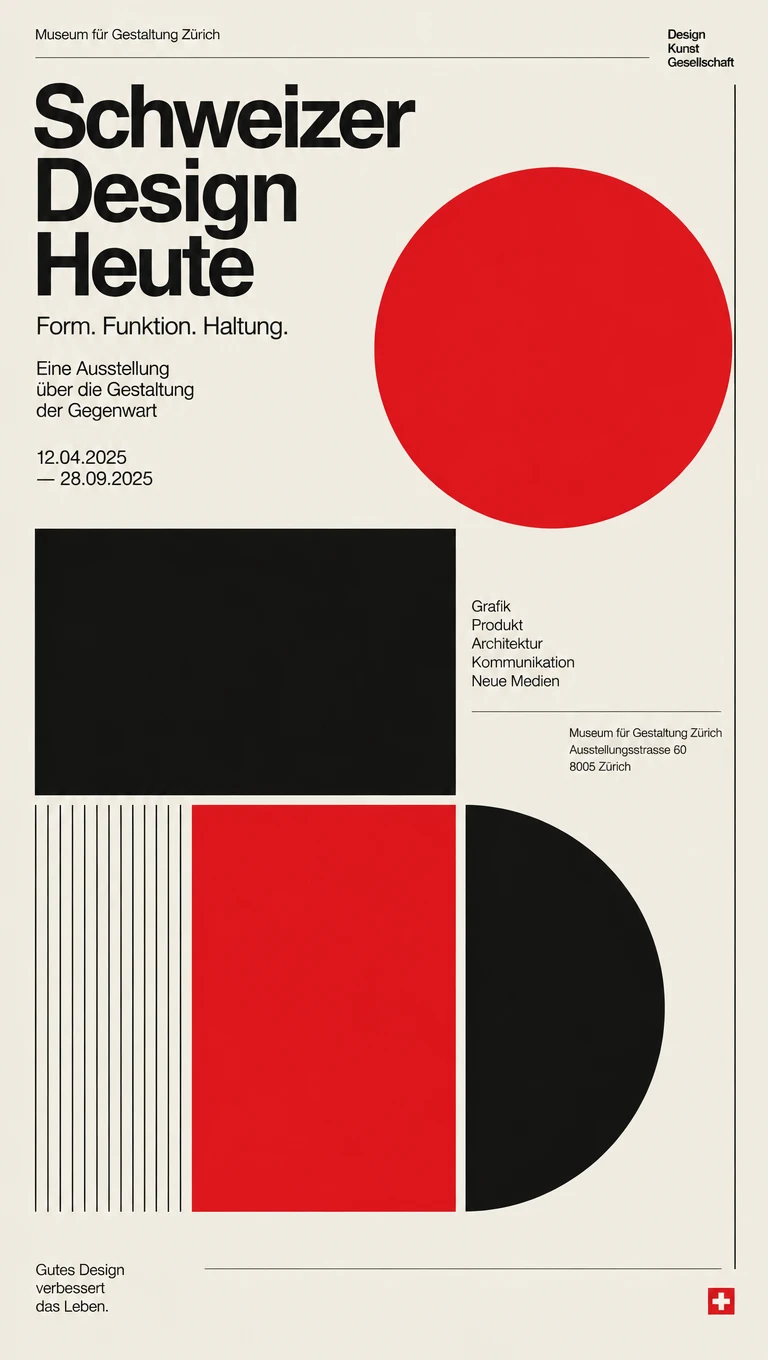
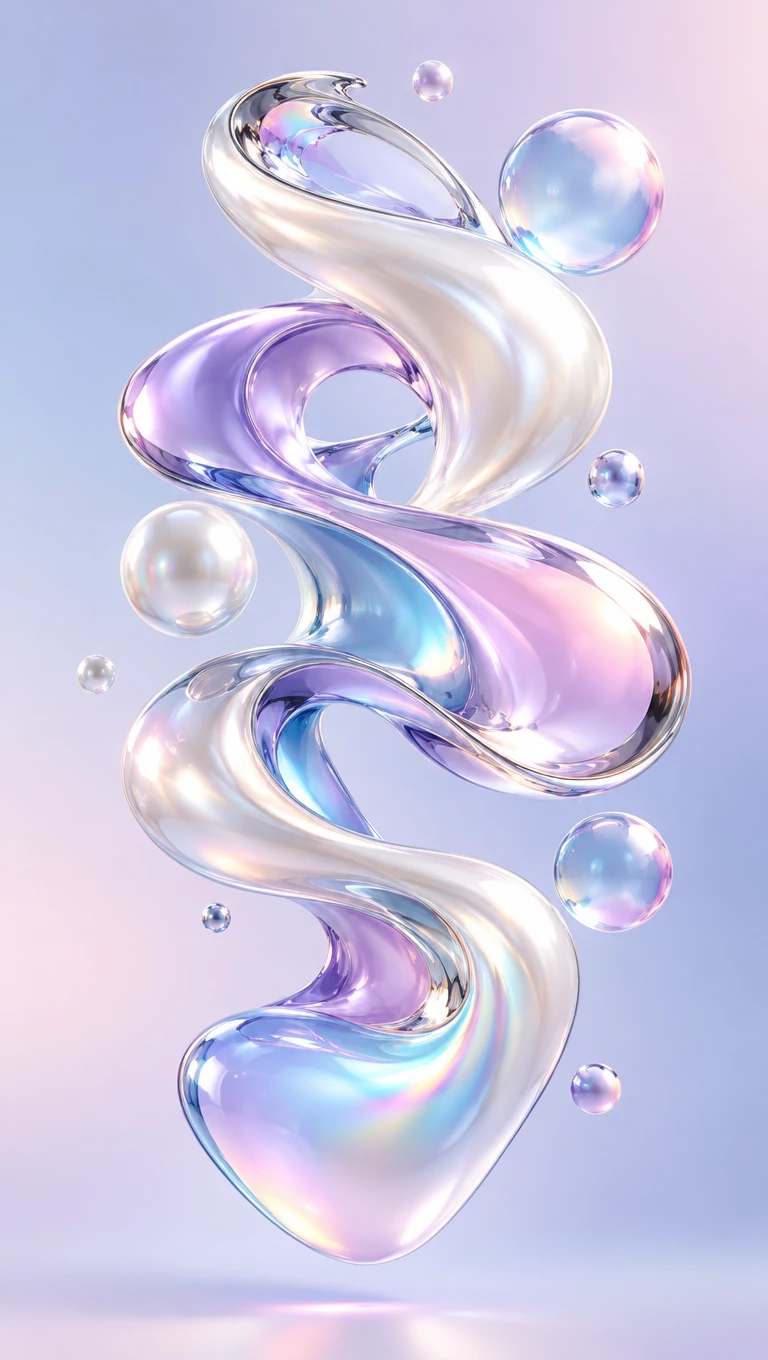
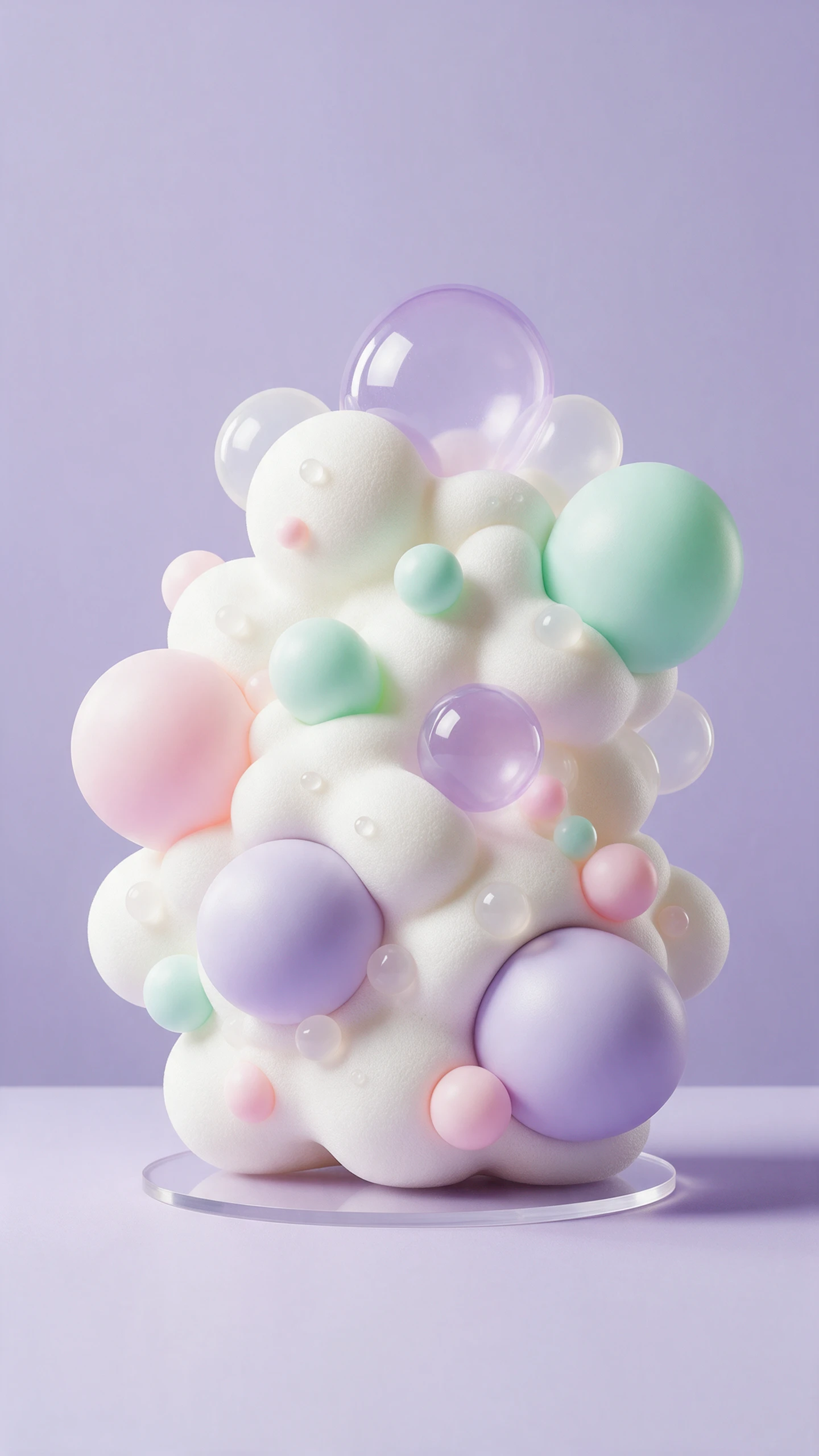
Esempi di grafiche personalizzate del generatore di grafica AI
Design grafici generati dall'AI
Esempio di design grafico AI
Esempio di creazione di grafica AI personalizzata
Esempi di grafiche personalizzate del generatore di grafica AI
Design grafici generati dall'AI
Esempio di design grafico AI
Esempio di creazione di grafica AI personalizzata

Scopri le funzionalità del generatore di grafica Magiclight AI

Ogni post e intestazione inizia con un breve brief e termina con una grafica finita. Queste funzionalità del generatore di grafica Magiclight AI coprono l'intero percorso, dalla prima idea alla grafica pronta per il canale.

Crea una grafica AI gratuitamente
Decorazione 3D del generatore di grafica AI

500 caratteri per descrivere ogni dettaglio

Il campo del prompt supporta fino a 500 caratteri, così un brief può coprire l'intero design. Aggiungi il canale, la combinazione di colori e un breve titolo tra virgolette in un unico posto. Il contatore sotto il campo mostra lo spazio rimanente prima di creare.

4 formati di output da impostare prima di creare

L'impostazione Output si trova sotto il campo del prompt e parte da 16:9. Passala a 9:16, 1:1 o 4:3 per adattarla a una Storia, a un post del feed o a una slide. Ogni grafica viene composta per il suo canale invece di essere ritagliata successivamente.

6 modelli tra cui scegliere per ogni brief

L'elenco dei modelli include Seedream 5.0 Pro, GPT Image 2 e due versioni di GPT Image 2.5. Nano Banana 2 e Nano Banana 2.1 completano l'elenco per design vivaci e giocosi.

2 modalità immagine in un unico menu

Il menu elenca Testo in immagine e Immagine di riferimento in immagine. Usa Testo in immagine per generare una grafica solo da un prompt testuale. Passa a Immagine di riferimento in immagine per generare una grafica da un prompt immagine.

Chi può usare il generatore di grafica Magiclight AI
I team senza un designer a tempo pieno hanno comunque bisogno di grafiche fresche ogni settimana. Social media manager, autori di newsletter, YouTuber e piccoli team aziendali tengono il passo con il generatore di grafica AI di Magiclight AI.
Ecco alcuni modi in cui diversi creator e team possono usare Magiclight AI:
Per i social media manager
Scrivi un'idea per un post in modo completo in un campo da 500 caratteri.
Confronta i risultati inserendo lo stesso prompt in 6 modelli diversi.
Imposta l'output su 9:16 per trasformare un post del feed in una Story.
Per i blogger
Per i blogger
Usa fino a 500 caratteri per spiegare un argomento astratto con una grafica piatta.
Carica un'intestazione di archivio in Immagine di riferimento per Immagine.
Aggiungi un titolo tra virgolette così ogni intestazione di numero porta il suo titolo.
Per gli YouTuber
Per gli YouTuber
Scegli Nano Banana 2.1 per grafiche del canale e schermate finali luminose.
Apri la scheda Video per animare la grafica del canale con una breve clip.
Aggiungi il logo del tuo canale alla grafica per un utilizzo commerciale.
Per i team delle piccole imprese
Apri la scheda Audio per registrare una voce fuori campo per una grafica promozionale
Chiedi a MagicLight Agent un video esplicativo creato dalle tue grafiche.
Usa GPT Image 2.5 Sunburst per progettare banner pubblicitari caldi e accattivanti. 
Perché scegliere il generatore di grafiche Magiclight AI
Una buona grafica dovrebbe essere coerente con il tuo brand e funzionare ovunque venga pubblicata. Il generatore di grafiche Magiclight AI supporta ogni design con i punti di forza qui sotto.
6 modelli per stili grafici diversi
L'elenco dei modelli include Seedream 5.0 Pro, GPT Image 2 e GPT Image 2.5. Nano Banana 2 e Nano Banana 2.1 aggiungono look luminosi e giocosi alla lista. Cambiare modello modifica lo stile grafico senza riscrivere il tuo brief.
500 caratteri per brief dettagliati
Il campo Descrivi la tua immagine supporta fino a 500 caratteri per ogni brief. Indica soggetto, layout, colori e un breve titolo tra virgolette in un unico posto. Un brief più completo ti offre una grafica molto più vicina al post che hai pianificato.
Set coordinati per i caroselli
Carica la tua prima grafica finita nel campo Aggiungi riferimenti per guidare il resto della serie. Ogni slide di un carosello condivide così gli stessi colori, forme e spaziature. L'intero set sembra realizzato da un unico designer in una sola sessione.
20 modelli di video AI per grafiche animate
Trasforma le tue grafiche statiche in contenuti promozionali in movimento con la funzione Immagine in Video di Magiclight AI. Scegli tra 20 modelli di video AI per creare clip animate fino a 30 secondi.
Caricamento di logo e palette
Aggiungi fino a 10 file del brand come un logo, un campione di colore e un design di esempio approvato. Il campo accetta file JPG, PNG e WEBP fino a 20MB ciascuno. Le nuove grafiche seguono il kit del brand che già utilizzi.
Crea video promozionali con MagicLight Agent
Porta le tue grafiche di marketing a un livello superiore con la funzione Explainer di MagicLight Agent. Trasforma le tue idee creative in video esplicativi strutturati che presentano prodotti e mettono in risalto i servizi.

Come creare una grafica con Magiclight AI 

Una grafica completa richiede 3 passaggi. Indica il canale e il layout nel generatore di grafiche Magiclight AI e ottieni un risultato pronto da pubblicare.

1.

Passaggio 1. Scegli la modalità

Vai alla Toolbox e apri la scheda Immagine per visualizzare il menu Strumenti immagine. Mantieni selezionato Testo in Immagine quando inizi una nuova grafica da zero. Passa a Immagine di riferimento in Immagine quando vuoi rielaborare un design esistente.

2.

Passaggio 2. Scrivi il brief grafico

Digita soggetto, layout, stile e colori nel campo Descrivi la tua immagine. Indica dove apparirà la grafica e limita il testo sull'immagine a un breve titolo. Aggiungi un logo o un design di esempio nel campo riferimenti opzionale per un risultato più fedele.

3.

Passaggio 3. Scegli formato e modello, poi genera

Apri il menu Modello e scegli lo stile più adatto al tuo brand dall'elenco di 6. Premi Crea immagine e scarica la versione che preferisci.

Domande frequenti sul generatore di grafiche AI

In cosa differisce un generatore di grafiche da un generatore di illustrazioni?

Le illustrazioni si concentrano su opere disegnate per storie e libri. Il generatore di grafiche Magiclight AI è pensato per contenuti visivi di marketing come banner, intestazioni e post social in 4 formati per canale e 6 modelli.

Posso esportare file vettoriali o SVG?

No, Magiclight AI genera file immagine, non vettori modificabili. Per loghi o icone che devono essere ridimensionati, ricrea il design finale in un editor vettoriale e carica il tuo logo come JPG o PNG fino a 20MB per l'aspetto.

Posso aggiungere testo alle mie grafiche?

I titoli brevi tra virgolette funzionano meglio nella casella Descrivi la tua immagine, che supporta fino a 500 caratteri. Per testi più lunghi è meglio digitarli sulla grafica di Magiclight AI successivamente in un'app di editing normale.

Magiclight AI può abbinare i font del mio brand?

L'abbinamento esatto dei font non è garantito, ma puoi caricare un campione del tuo stile di brand nella casella Aggiungi riferimenti per un confronto ravvicinato. Imposta il testo finale con il tuo font in seguito oppure passa a Immagine di riferimento a immagine per lasciare che il campione guidi l'intera grafica.

Posso usare le grafiche per clienti e annunci?

Sì, il lavoro per clienti e annunci è coperto dai piani a pagamento di Magiclight AI con licenza commerciale. Controlla anche le linee guida del brand del cliente e le policy della piattaforma pubblicitaria prima di scaricare la tua versione preferita.

Il generatore di grafiche AI è gratuito da provare?

Registrandoti a Magiclight AI ottieni un set di crediti gratuiti senza carta. Ogni modello indica il costo in crediti prima di un'esecuzione, e anche il pulsante Crea immagine lo mostra.

Crea grafiche fresche per i tuoi canali con Magiclight AI

Descrivi la grafica e scegli il formato, poi guarda apparire il design finito. Il generatore di grafiche Magiclight AI dà a ogni post, intestazione e banner la dimensione giusta fin dall'inizio.


