

Hero background

Gerador de Gráficos com IA

Crie gráficos personalizados com o MagicLight AI. Descreva o que você quer ver, escolha o formato de sua preferência e gere visuais em segundos. Não é preciso ter habilidades de design.

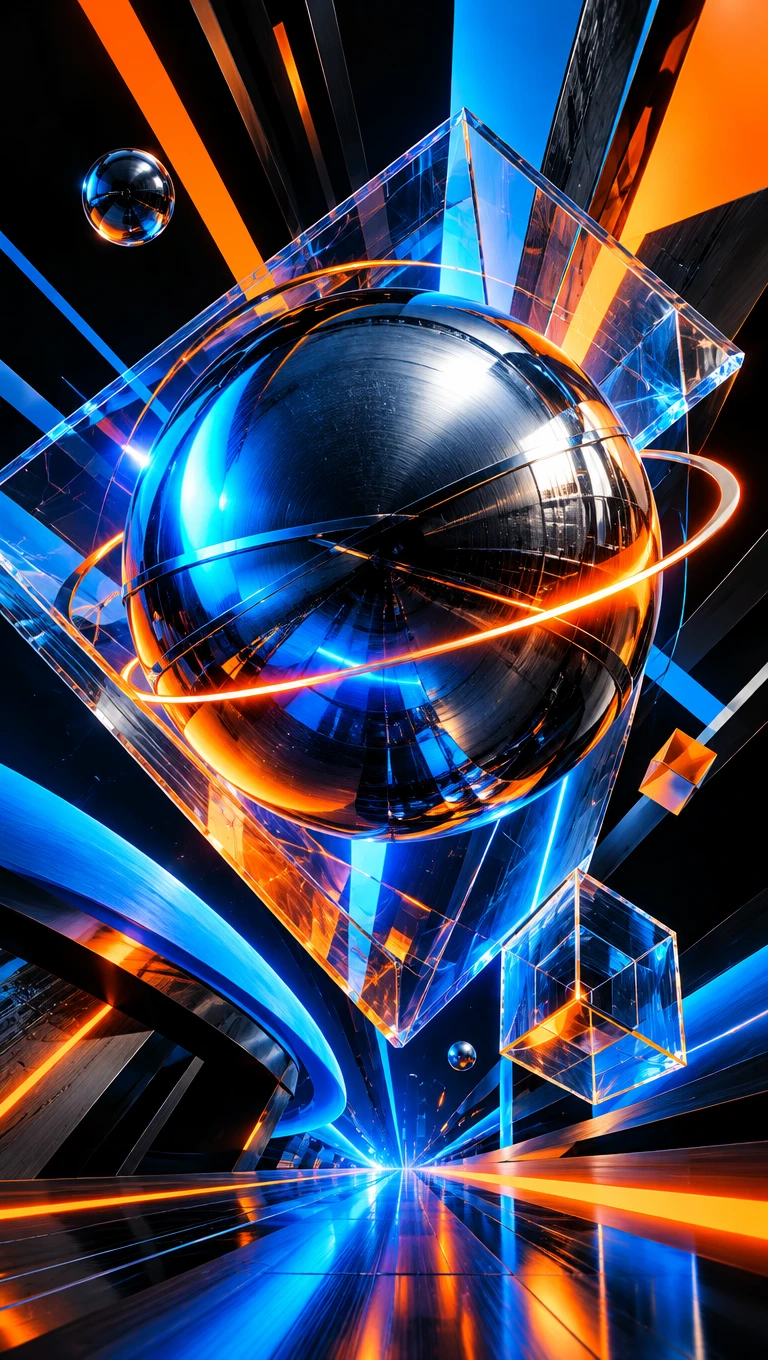
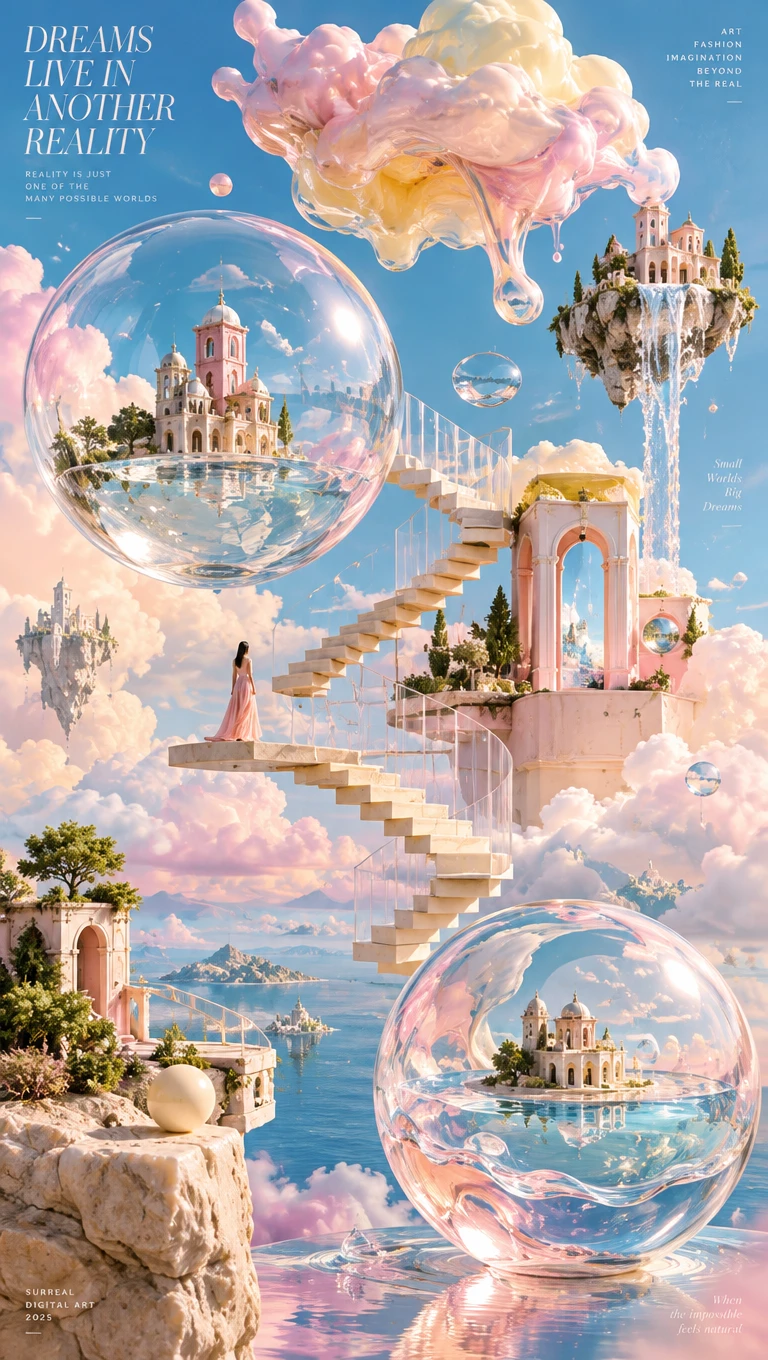
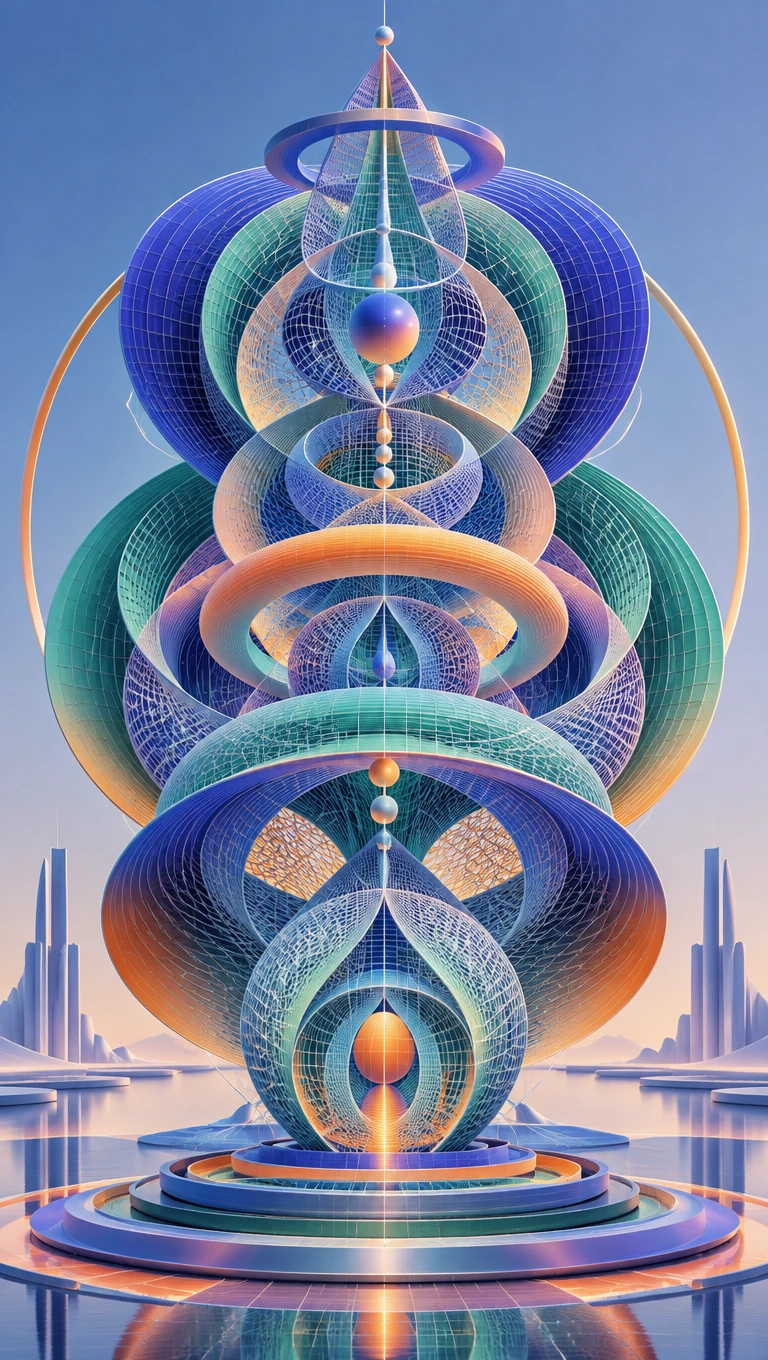
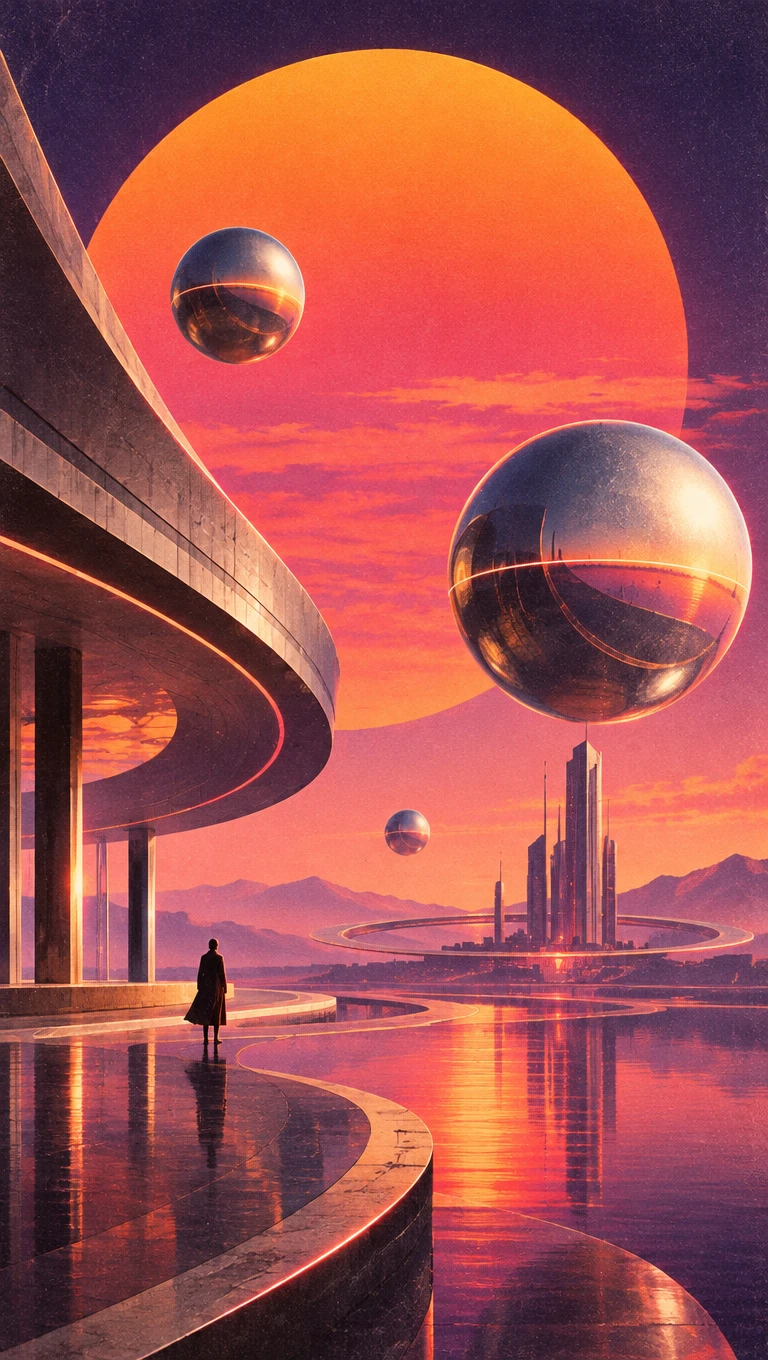
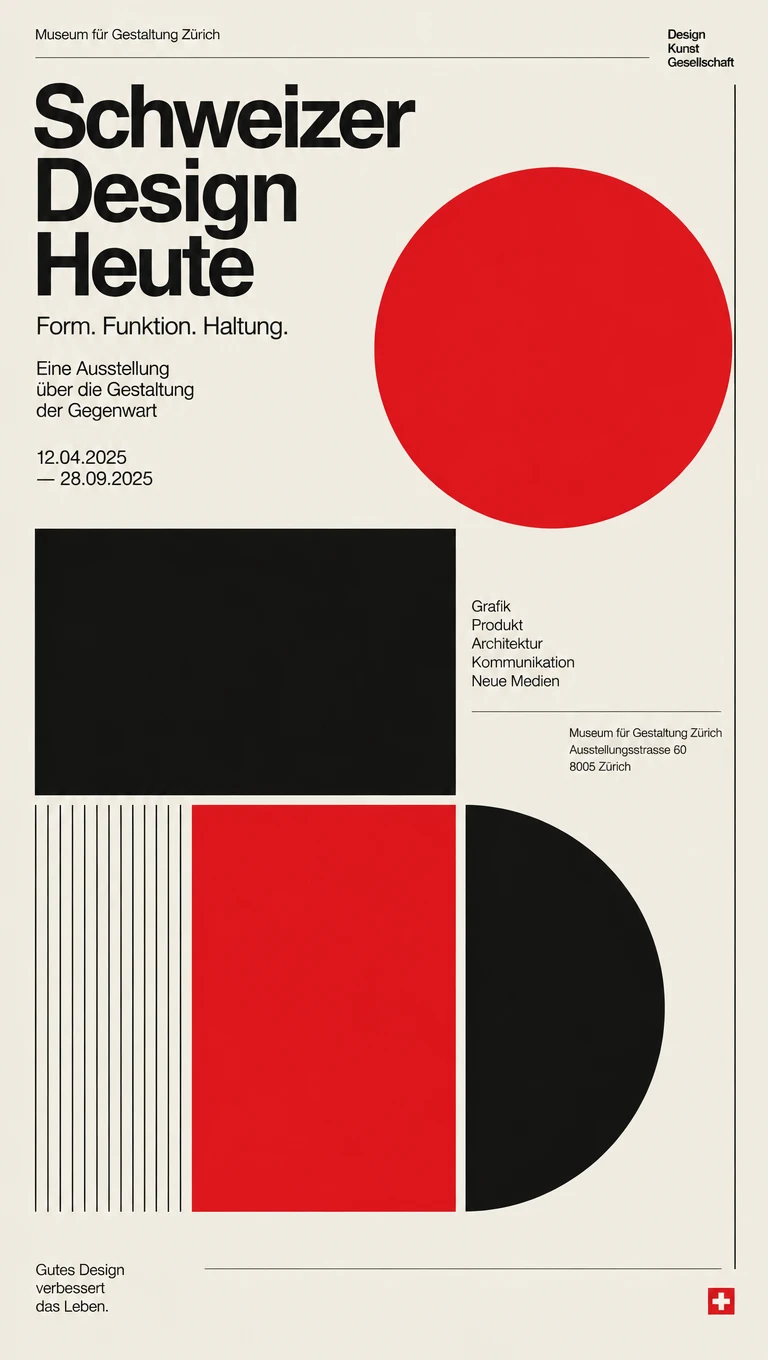
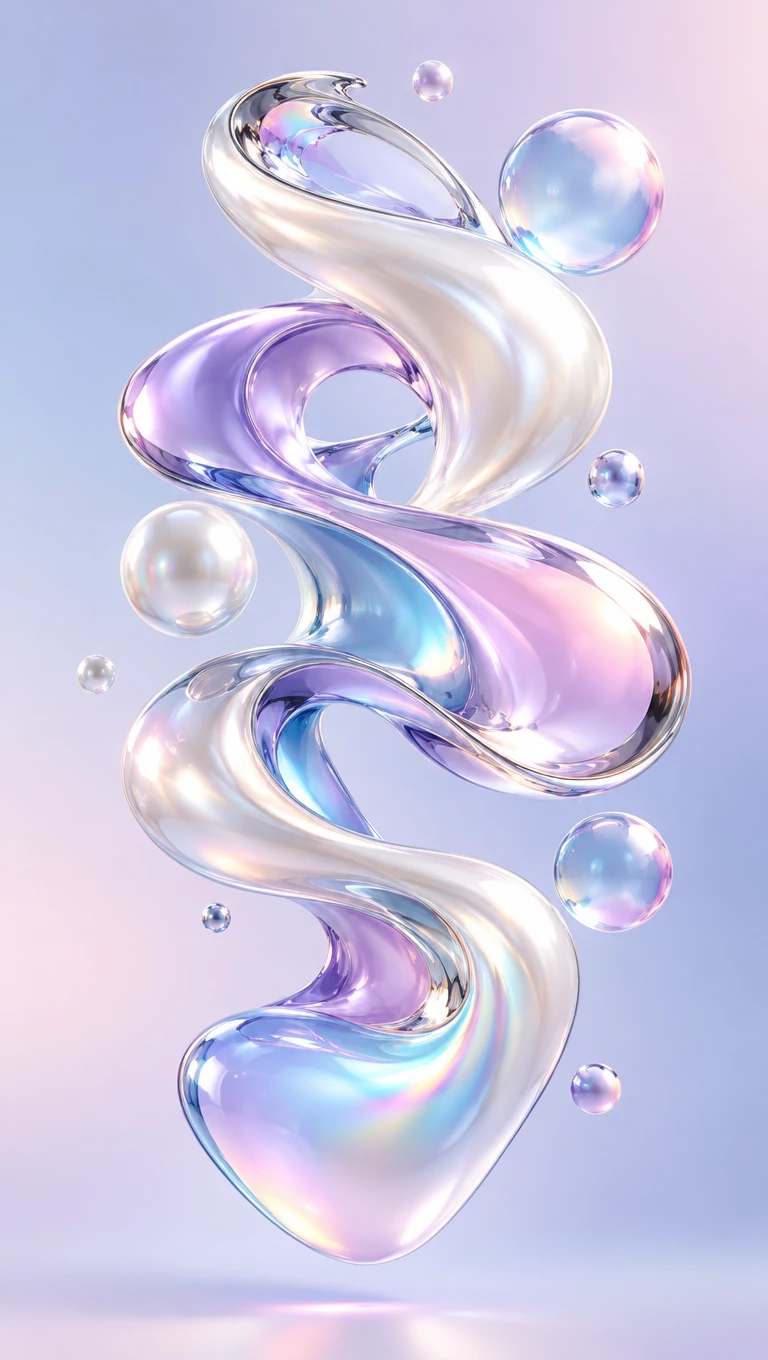
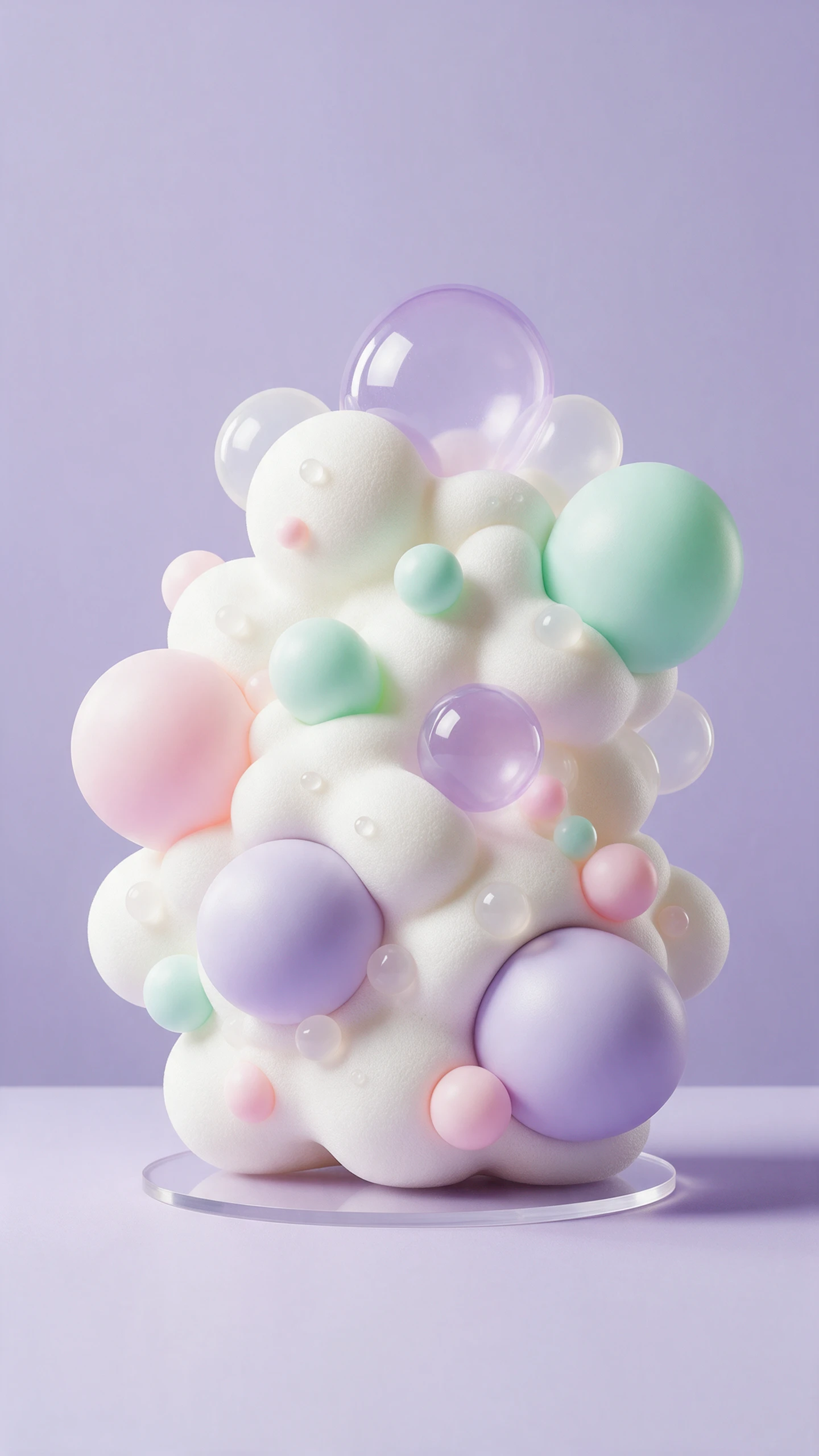
Exemplos de gráficos personalizados do gerador de gráficos com IA
Designs gráficos gerados por IA
Exemplo de design gráfico com IA
Exemplo de criação de gráfico personalizado com IA
Exemplos de gráficos personalizados do gerador de gráficos com IA
Designs gráficos gerados por IA
Exemplo de design gráfico com IA
Exemplo de criação de gráfico personalizado com IA

Conheça os Recursos do Gerador de Gráficos com IA do Magiclight AI

Cada post e cabeçalho começa com um breve resumo e termina com um visual finalizado. Esses recursos do gerador de gráficos com IA do Magiclight AI cobrem todo o caminho, da primeira ideia ao gráfico pronto para o canal.

Crie um Gráfico com IA Gratuitamente
Decoração 3D do gerador de gráficos com IA

500 Caracteres para Detalhar Cada Elemento

A caixa de prompt comporta até 500 caracteres, para que um briefing cubra todo o design. Adicione o canal, o esquema de cores e um título curto entre aspas em um só lugar. O contador abaixo da caixa mostra quanto espaço resta antes de você criar.

4 Formatos de Saída Definidos Antes de Criar

A configuração de Saída fica abaixo da caixa de prompt e começa em 16:9. Alterne para 9:16, 1:1 ou 4:3 para se adequar a um Story, um post de feed ou um slide. Cada gráfico é composto para o seu canal, em vez de ser cortado depois.

6 Modelos para Escolher em Cada Briefing

A lista de modelos inclui Seedream 5.0 Pro, GPT Image 2 e duas versões do GPT Image 2.5. Nano Banana 2 e Nano Banana 2.1 completam a lista para designs vibrantes e divertidos.

2 Modos de Imagem em Um Único Menu

O menu lista Texto para Imagem e Imagem de Referência para Imagem. Use Texto para Imagem para gerar um gráfico apenas a partir de um prompt de texto. Alterne para Imagem de Referência para Imagem para gerar um gráfico a partir de um prompt de imagem.

Quem Pode Usar o Gerador de Gráficos com IA do Magiclight AI
Equipes sem um designer em tempo integral ainda precisam de visuais novos toda semana. Gestores de redes sociais, redatores de newsletters, YouTubers e equipes de pequenas empresas acompanham o ritmo com o gerador de gráficos com IA do Magiclight AI.
Veja algumas das formas como diferentes criadores e equipes podem usar o Magiclight AI:
Para Gestores de Redes Sociais
Descreva uma ideia de post com detalhes em um campo de 500 caracteres.
Compare resultados enviando o mesmo prompt para 6 modelos diferentes.
Defina a saída para 9:16 para transformar um post de feed em um Story.
Para Redatores de Blog
Use até 500 caracteres para explicar um tema abstrato como um gráfico plano.
Envie um cabeçalho de arquivo na opção Imagem de Referência para Imagem.
Adicione uma manchete entre aspas para que cada cabeçalho de edição traga seu título.
Para YouTubers
Para YouTubers
Escolha o Nano Banana 2.1 para artes de canal e telas finais vibrantes.
Abra a aba Vídeo para animar a arte do canal com um clipe curto.
Adicione o logotipo do seu canal ao gráfico para uso comercial.
Para Equipes de Pequenas Empresas
Abra a aba Áudio para gravar uma narração para um gráfico promocional
Peça ao MagicLight Agent um vídeo explicativo criado a partir dos seus gráficos.
Use o GPT Image 2.5 Sunburst para criar banners de anúncio calorosos e chamativos. 
Por que escolher o gerador de gráficos Magiclight AI
Um bom gráfico deve parecer consistente com a sua marca e funcionar onde quer que seja publicado. O gerador de gráficos Magiclight AI apoia cada design com os pontos fortes abaixo.
6 modelos para diferentes estilos de gráfico
A lista de modelos inclui Seedream 5.0 Pro, GPT Image 2 e GPT Image 2.5. Nano Banana 2 e Nano Banana 2.1 acrescentam visuais vibrantes e divertidos à lista. Trocar de modelo altera o estilo do gráfico sem reescrever seu briefing.
500 caracteres para briefings detalhados
A caixa Descreva sua imagem comporta até 500 caracteres por briefing. Indique o tema, o layout, as cores e um título curto entre aspas em um só lugar. Um briefing mais completo gera um gráfico muito mais próximo do post que você planejou.
Conjuntos combinados para carrosséis
Envie seu primeiro gráfico finalizado na caixa Adicionar referências para orientar o restante da série. Assim, cada slide de um carrossel compartilha as mesmas cores, formas e espaçamento. O conjunto inteiro parece ter sido feito por um único designer em uma só sessão.
20 modelos de vídeo com IA para gráficos animados
Transforme seus gráficos estáticos em conteúdo promocional em movimento com o recurso Imagem para Vídeo do Magiclight AI. Escolha entre 20 modelos de vídeo com IA para criar clipes animados de até 30 segundos.
Upload de logotipo e paleta
Adicione até 10 arquivos de marca, como um logotipo, uma amostra de cor e um design de exemplo aprovado. A caixa aceita arquivos JPG, PNG e WEBP de até 20MB cada. Os novos gráficos seguem o kit de marca que você já usa.
Crie vídeos promocionais com o MagicLight Agent
Leve seus gráficos de marketing mais longe com o recurso Explicativo do MagicLight Agent. Transforme suas ideias criativas em vídeos explicativos estruturados que apresentam produtos e destacam serviços.

Como criar um gráfico com o Magiclight AI 

Um gráfico finalizado leva 3 etapas. Defina o canal e o layout no gerador de gráficos do Magiclight AI e receba um resultado pronto para publicar.

1.

Etapa 1. Escolha o modo

Acesse a Caixa de ferramentas e abra a aba Imagem para ver o menu de Ferramentas de imagem. Mantenha Texto para Imagem selecionado quando estiver criando um novo gráfico a partir de palavras. Mude para Imagem de referência para Imagem quando quiser reformular um design existente.

2.

Etapa 2. Escreva o briefing do gráfico

Digite o tema, o layout, o estilo e as cores na caixa Descreva sua imagem. Mencione onde o gráfico será exibido e limite qualquer texto na imagem a um título curto. Adicione um logotipo ou design de exemplo na caixa opcional de referências para obter um resultado mais próximo.

3.

Etapa 3. Escolha o formato e o modelo e gere

Abra o menu Modelo e escolha o estilo que combina com sua marca na lista de 6. Clique em Criar imagem e baixe sua versão favorita.

Perguntas frequentes sobre o gerador de gráficos com IA

Qual é a diferença entre um gerador de gráficos e um gerador de ilustrações?

As ilustrações focam em artes desenhadas para histórias e livros. O gerador de gráficos do Magiclight AI é voltado para visuais de marketing, como banners, cabeçalhos e posts para redes sociais, em 4 formatos de canal e 6 modelos.

Posso exportar arquivos vetoriais ou SVG?

Não, o Magiclight AI gera arquivos de imagem, não vetores editáveis. Para logotipos ou ícones que precisam ser redimensionados, recrie o design final em um editor vetorial e faça upload do seu logotipo como JPG ou PNG de até 20MB para obter o visual desejado.

Posso adicionar texto aos meus gráficos?

Títulos curtos entre aspas funcionam melhor na caixa Descreva sua imagem, que comporta até 500 caracteres. Textos mais longos são mais bem inseridos sobre o gráfico do Magiclight AI depois, em um aplicativo de edição comum.

O Magiclight AI consegue corresponder às fontes da minha marca?

A correspondência exata de fontes não é garantida, mas você pode fazer upload de uma amostra do estilo da sua marca na caixa Adicionar referências para uma análise mais próxima. Defina o texto final com sua própria fonte depois ou mude para Imagem de Referência para Imagem para deixar a amostra orientar todo o gráfico.

Posso usar os gráficos para clientes e anúncios?

Sim, trabalhos para clientes e anúncios são cobertos nos planos pagos do Magiclight AI com licenciamento comercial. Verifique também as diretrizes da marca do cliente e as políticas da plataforma de anúncios antes de baixar sua versão favorita.

O gerador de gráficos com IA é gratuito para testar?

Ao se cadastrar no Magiclight AI, você recebe um conjunto de créditos gratuitos sem precisar de cartão. Cada modelo exibe seu custo em créditos antes da execução, e o botão Criar Imagem também mostra essa informação.

Crie Gráficos Frescos para Canais com o Magiclight AI

Descreva o gráfico e escolha seu formato, e veja o design finalizado aparecer. O gerador de gráficos do Magiclight AI dá a cada post, cabeçalho e banner o tamanho certo desde o início.


