








Hero background

Animação Morphing

Crie animações morphing com o MagicLight. Envie uma imagem inicial e uma imagem final, depois descreva como você quer que elas se transformem. Não é preciso ter habilidades de animação.

Criar Animação Morphing Grátis
Prévia de animação morph 1
Nano Banana
Google VEO 3
Sora 2
Gemini
Hailuo
Kling
Midjourney
Qwen
Seedance
Wan
Nano Banana
Google VEO 3
Sora 2
Gemini
Hailuo
Kling
Midjourney
Qwen
Seedance
Wan

Explore os Recursos daAnimação Morphing do Magiclight AI

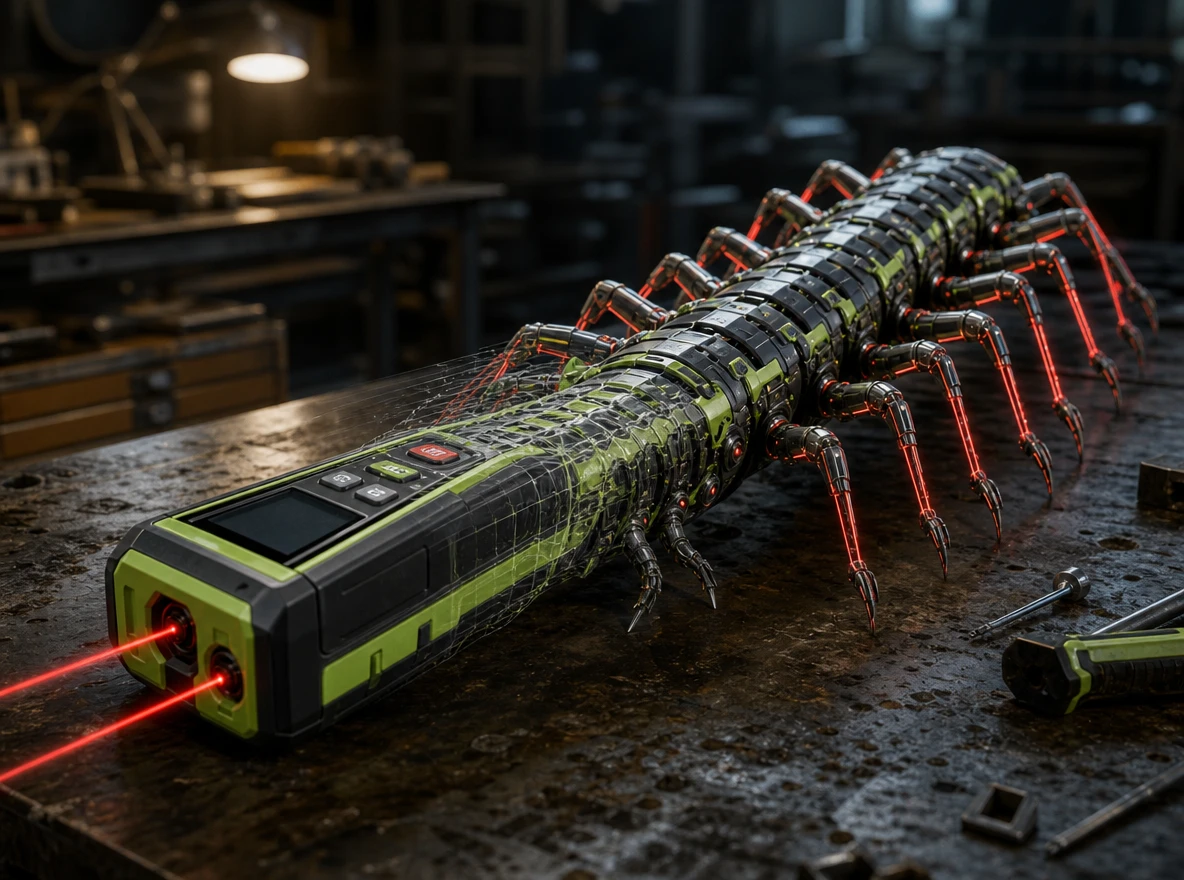
Um esboço a lápis pode ganhar cor gradualmente, enquanto um logotipo simples pode se transformar em um novo design. O Magiclight AI usa quadros inicial e final para guiar essas transições animadas.

2 Imagens para Quadros Inicial e Final

Envie uma imagem inicial e uma imagem final em formato JPG ou PNG, cada uma com até 10MB. O Frame to Video do Magiclight AI usa as duas imagens para guiar a transformação de um design em outro.

Criar Animação Morphing Grátis
Painel de envio de quadro inicial e quadro final

Até 30 segundos para animações de metamorfose

Crie clipes de metamorfose de até 30 segundos com os modelos compatíveis no Magiclight AI. Use durações mais longas para mudanças graduais, como um esboço sendo preenchido com cor, ou clipes mais curtos para revelações rápidas de logotipos.

Criar animação de metamorfose gratuitamente
Configuração de duração da animação

20 modelos de IA para estilos de metamorfose

Explore 20 modelos de vídeo no Magiclight AI para criar diferentes transições entre suas imagens. Compare Seedance 2.5 e Kling 3.0 para mudanças graduais em obras de arte, transformações de logotipos ou outros efeitos visuais.

Criar animação de metamorfose gratuitamente
Lista de seleção de modelos de IA

Saída em 1080p para clipes de metamorfose detalhados

Selecione a resolução 1080p em modelos compatíveis como o Kling 3.0 para criar animações mais nítidas. A saída em resolução mais alta é útil para obras de arte, logotipos e ilustrações com linhas finas ou pequenos detalhes visuais.

Criar animação de metamorfose gratuitamente
Configurações de resolução de saída
Quem pode usar a animação de metamorfose no Magiclight AI
Artistas podem revelar pinturas finalizadas a partir de esboços, enquanto marcas podem mostrar logotipos antigos se transformando em novos designs. A animação de metamorfose do Magiclight AI também funciona para mudanças sazonais de cenas e revelações visuais.
Confira alguns casos de uso da animação de metamorfose do Magiclight AI:
Prévia de metamorfose de interior de arquiteto
Para prévias de arquitetos
Use Frame to Video para mostrar um ambiente antigo se transformando em um novo design.
Experimente o Seedance 2.5 para uma transformação gradual de interior em 30 segundos.
Adicione um movimento lento de aproximação da câmera usando o prompt de 1500 caracteres.
Animação de metamorfose de embalagem de produto
Para lançamentos de produtos
Envie designs de embalagens em JPG ou PNG com menos de 10MB como quadros inicial e final.
Escolha 16:9 para um anúncio de redesign de produto em tela widescreen.
Experimente 20 modelos de vídeo diferentes para comparar como a nova identidade visual aparece.
Metamorfose de crescimento de planta para ensino
Para aulas em sala de aula
Adicione fotos da planta no dia 1 e no dia 14 como primeiro e último quadros.
Use uma duração de vídeo mais longa, de 30 segundos, para ilustrar o crescimento gradual da planta.
Refine o prompt de movimento com Re-edit quando o crescimento parecer antinatural.
Visuais de transformação para teaser de evento
Para visuais de música e eventos
Escolha 9:16 para teasers verticais de eventos e Stories nas redes sociais.
Adicione efeitos sonoros usando o modelo de vídeo adequado para trovões impactantes.
Defina efeitos de iluminação e movimentos de câmera no prompt de 1500 caracteres.

 Como criar uma animação de transformação no Magiclight AI

Nivele as duas fotos primeiro para que o horizonte ou os olhos fiquem na mesma altura. O Magiclight AI então cria a animação de transformação a partir de um prompt em 3 passos fáceis.

1.

Passo 1. Escolha um modo de vídeo adequado

Na tela inicial, abra a Caixa de ferramentas, selecione Vídeo e escolha Frame to Video. Envie sua imagem inicial e adicione uma imagem final para criar a animação de transformação.

2.

Passo 2. Envie e alinhe os dois quadros

Coloque sua primeira imagem no espaço inicial e a segunda no espaço final. Recorte cada uma para que o assunto corresponda em tamanho e posição. Pressione Trocar quadros para executar a transformação ao contrário.

3.

Passo 3. Descreva o caminho e crie uma transformação

Escreva como uma imagem se transforma na outra em 1500 caracteres e escolha um modelo de vídeo. Clique em Criar vídeo; se o meio parecer confuso, clique em Reeditar com um prompt mais claro.

O que os usuários dizem sobre a animação de transformação no Magiclight AI

Natalie Cruz

Natalie Cruz

Designer gráfica

Recortei os dois logotipos para o mesmo tamanho e configurei o Kling 3.0 para 1080p no Magiclight AI. As letras permaneceram nítidas durante a mudança, e mantive o novo logotipo por dois segundos.

Omar Hassan

Omar Hassan

Ilustrador

Meu esboço e a pintura final entraram como quadros inicial e final. O Magiclight AI em 25 segundos espalhou a cor pela página como tinta de verdade.

Chloe Barrett

Chloe Barrett

Editora de vídeo

Um meio confuso desapareceu depois que pressionei Reeditar no Magiclight AI e indiquei a direção da mudança. Trocar quadros me deu a versão reversa para o encerramento com um clique.

Devon Hayes

Devon Hayes

Gerente de redes sociais

Fotografei duas fotos de parque em um tripé e pedi que a neve se acumulasse ao longo de dez segundos. O clipe sazonal em 16:9 no Magiclight AI foi publicado no nosso feed na mesma tarde.

Perguntas Frequentes sobre Animação de Transformação

É possível transformar o rosto de uma pessoa no de outra?

Com o consentimento de ambas as pessoas, sim. Use fotos do mesmo ângulo e mantenha crianças fora dos modelos Veo, pois eles rejeitam conteúdo com menores. Nunca apresente uma animação de transformação do Magiclight AI como filmagem real.

Por que o meio da minha transformação fica confuso no Magiclight AI?

As 2 imagens provavelmente diferem demais em enquadramento, iluminação ou fundo. Alinhe-as e simplifique os fundos. Experimente outro modelo, já que cada um no Magiclight AI faz a mesclagem de forma diferente, e clique em Reeditar com um prompt mais claro.

Uma transformação pode passar por 3 ou mais imagens?

Não diretamente, pois um clipe usa um quadro inicial e um quadro final. Crie de A para B, depois use B como o próximo quadro inicial e junte os clipes no seu editor.

As letras do meu logotipo continuarão legíveis?

Nas extremidades, sim, mas as letras costumam se distorcer durante a mudança. Mantenha a transformação curta e defina 1080p no Kling 3.0. Segure o logotipo finalizado como uma imagem estática por um instante quando o clipe terminar.

Criar transformações exige uma assinatura no Magiclight AI?

Sim, a Caixa de Ferramentas é exclusiva para assinantes, e uma conta gratuita é direcionada para a página de assinatura. Uma execução com falha devolve o que foi cobrado.

Posso inverter uma animação de transformação no Magiclight AI?

Sim. O Magiclight AI oferece uma opção de Trocar Quadros em Quadro para Vídeo. Use-a para inverter as imagens inicial e final e, em seguida, gere um novo clipe que mostre a transformação na direção oposta.

Crie Transformações Suaves Online com o Magiclight AI

Derreta o logotipo do ano passado no deste ano para a publicação de lançamento. Envie o par em Quadro para Vídeo, e a animação de transformação preenche toda a mudança a partir de uma frase.