Explore os Recursos do Gerador de Animação Falante do Magiclight AI
Comece com uma imagem do seu personagem favorito e decida o que ele precisa dizer. O gerador de animação falante do Magiclight AI dá voz a esse rosto e faz o momento parecer vivo.

Dê vida aos personagens com animações falantes. Envie uma imagem, adicione seu diálogo e deixe o MagicLight transformar seu personagem em uma cena falante. Não é preciso saber animar.
Crie uma Animação Falante Gratuitamente
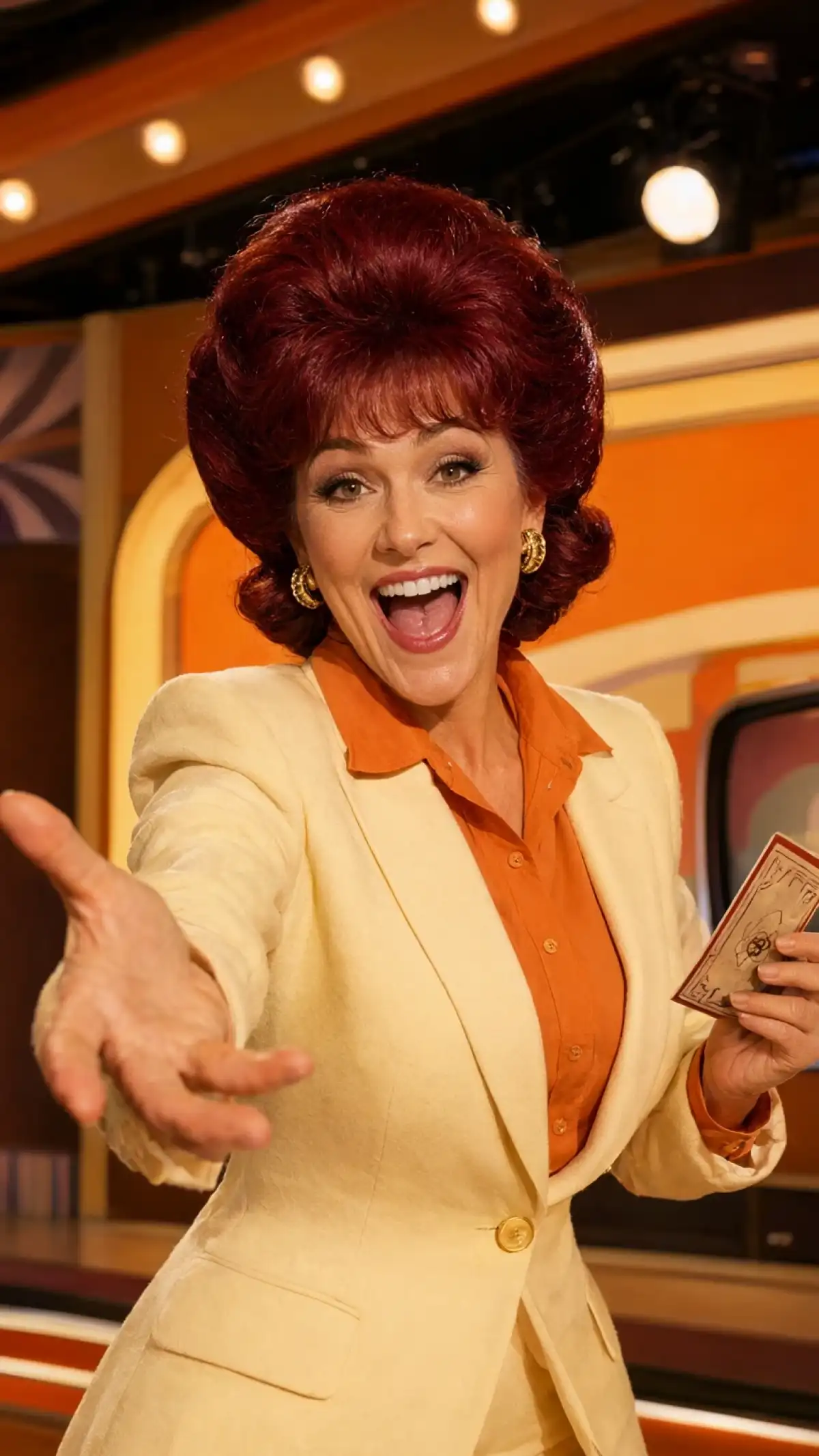
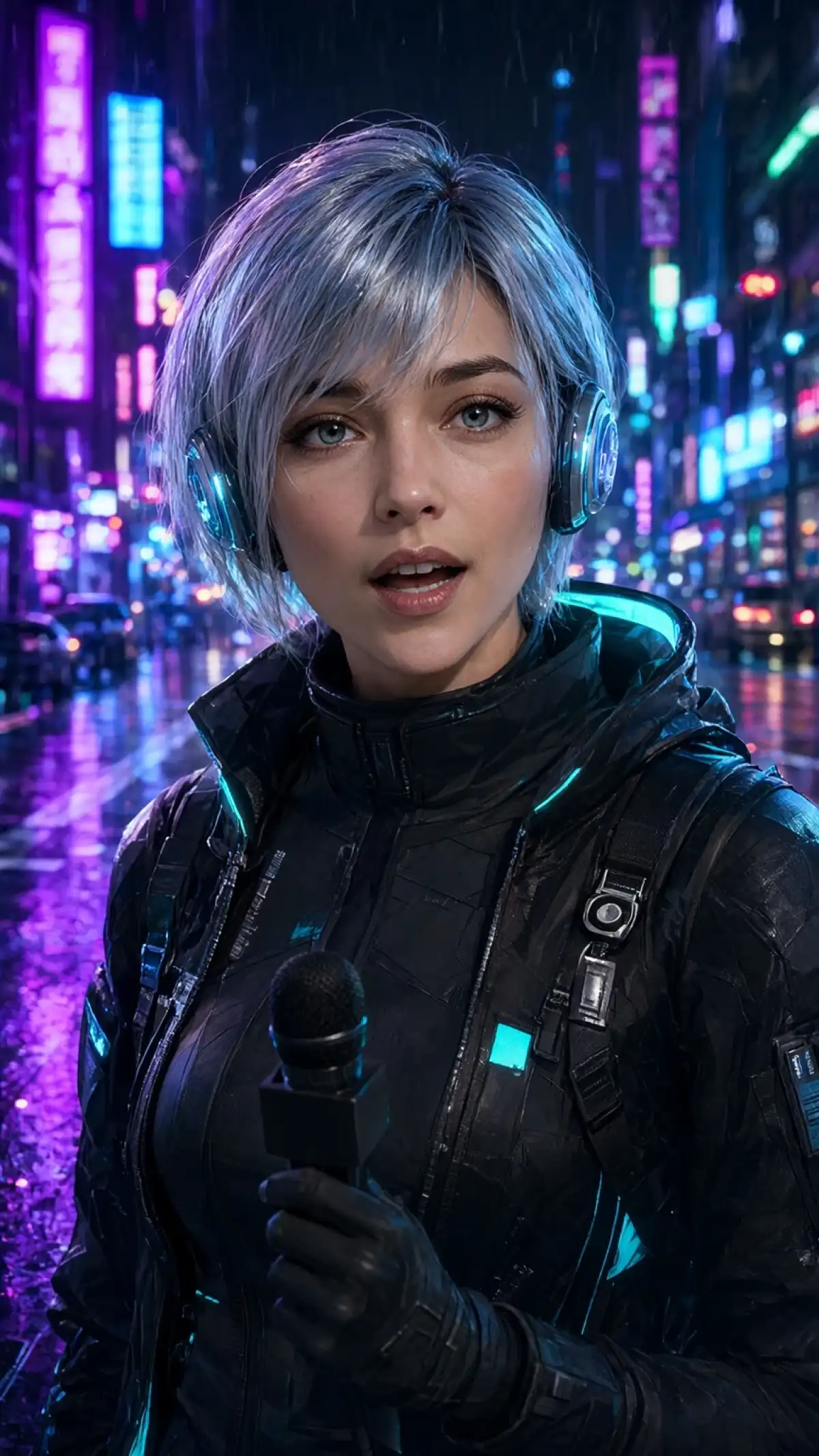
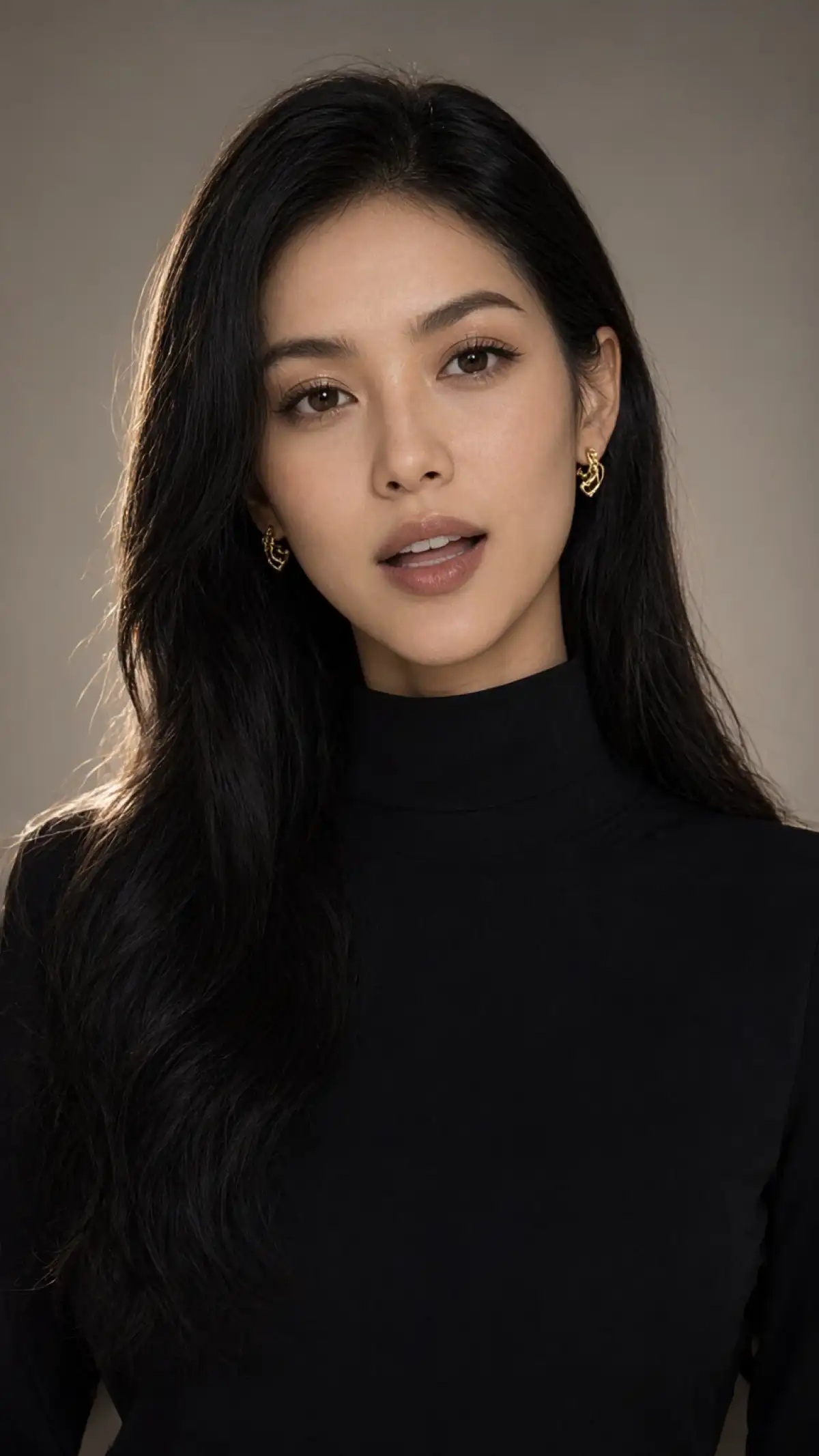
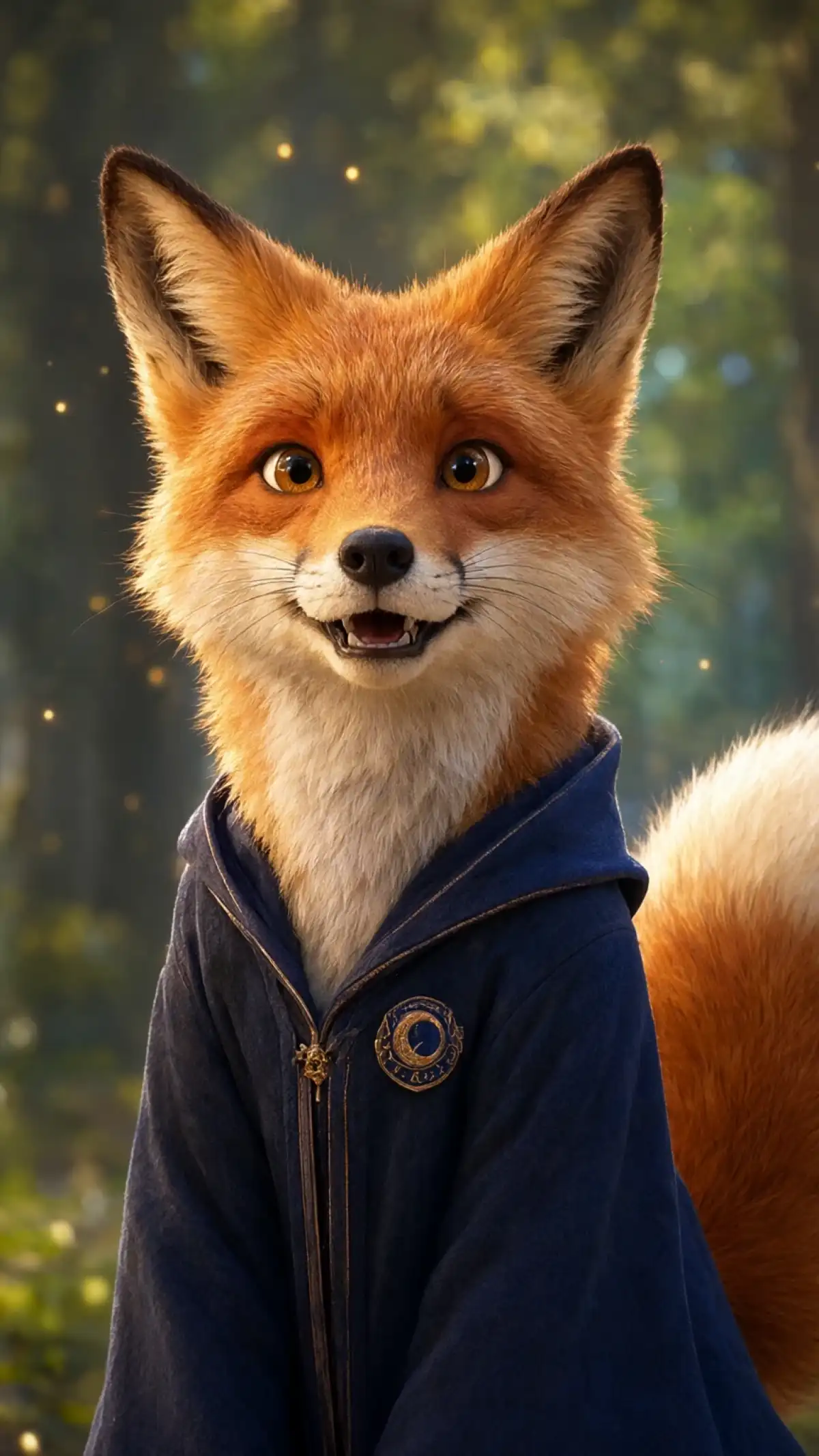
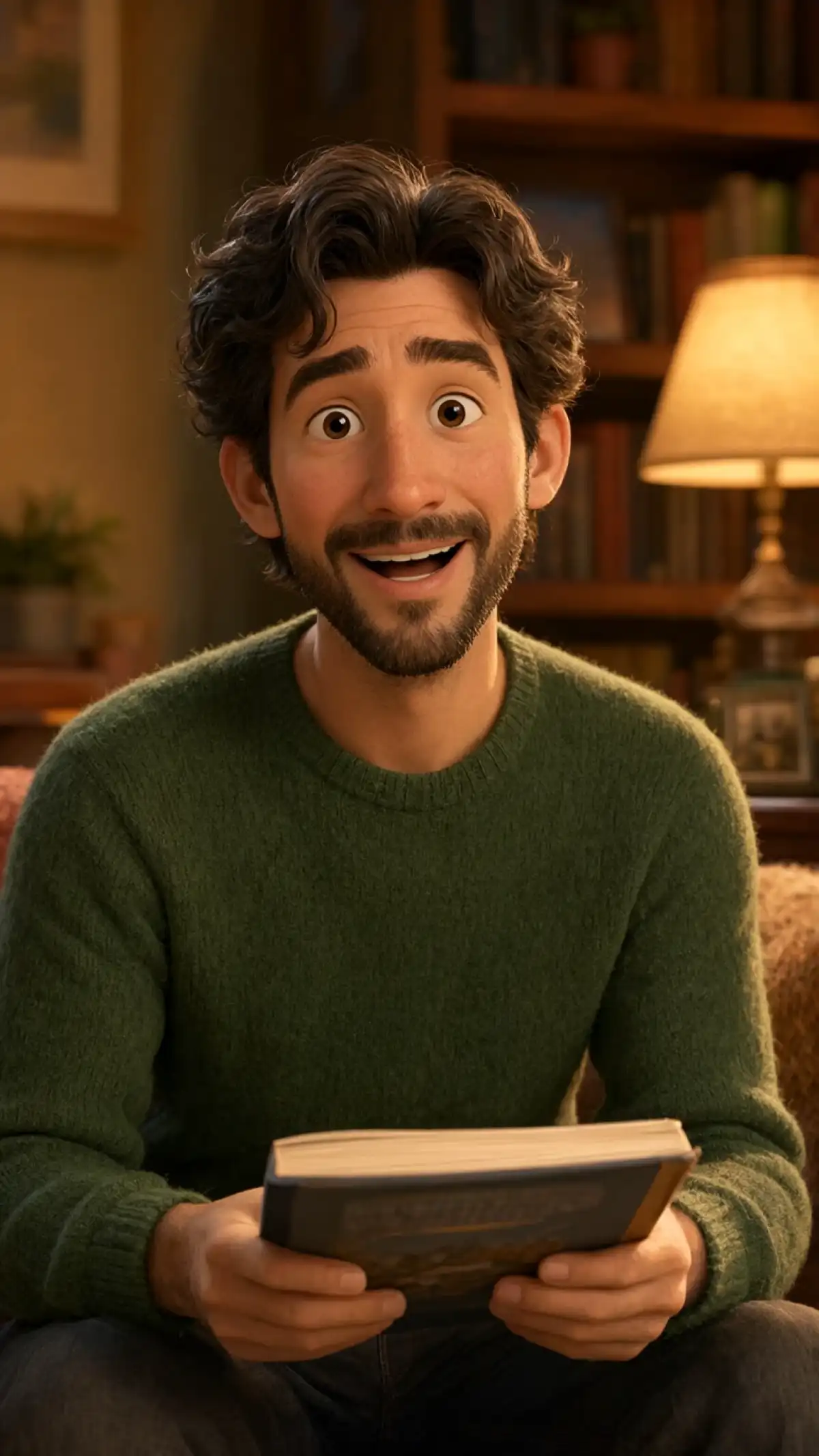
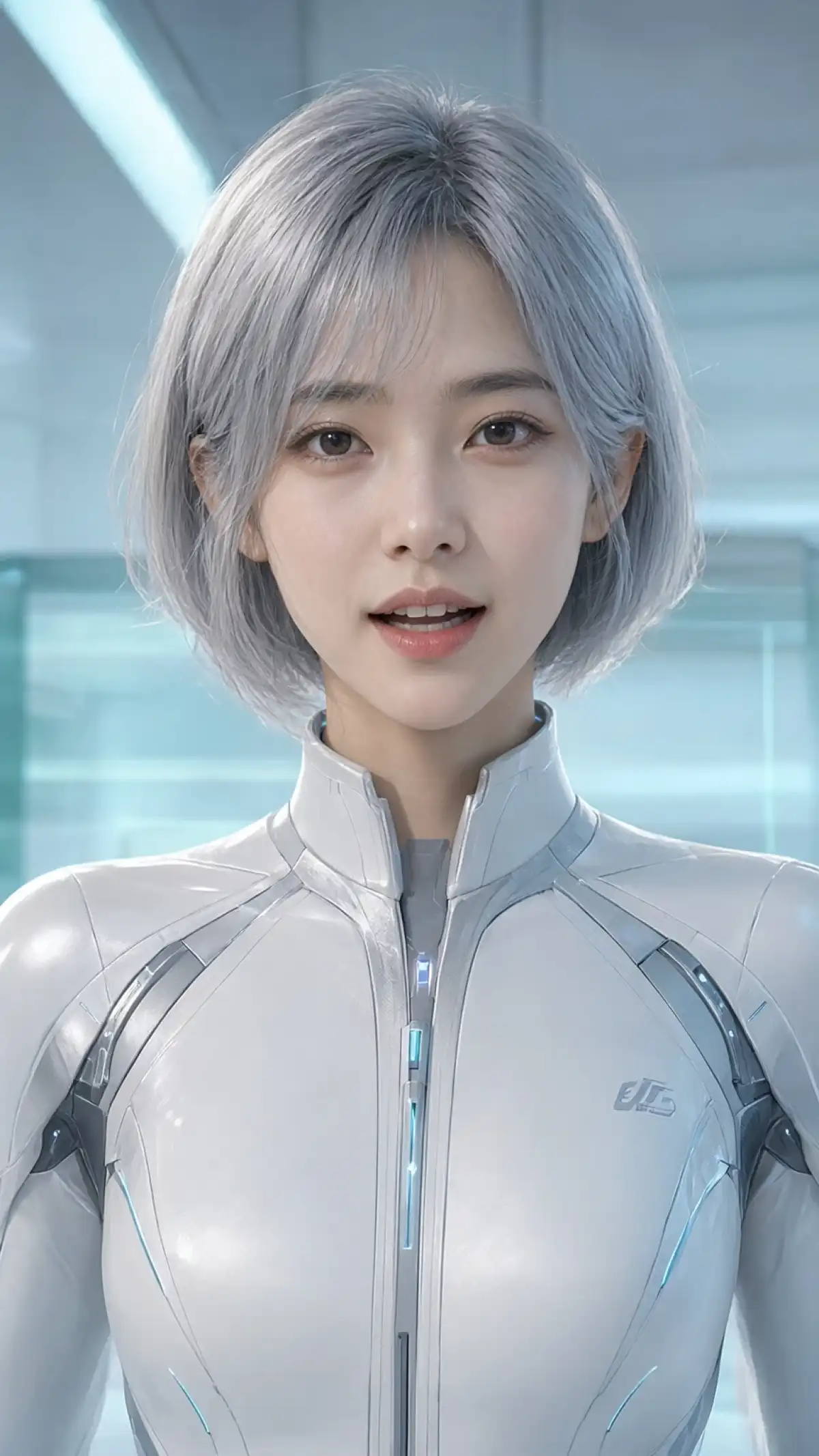
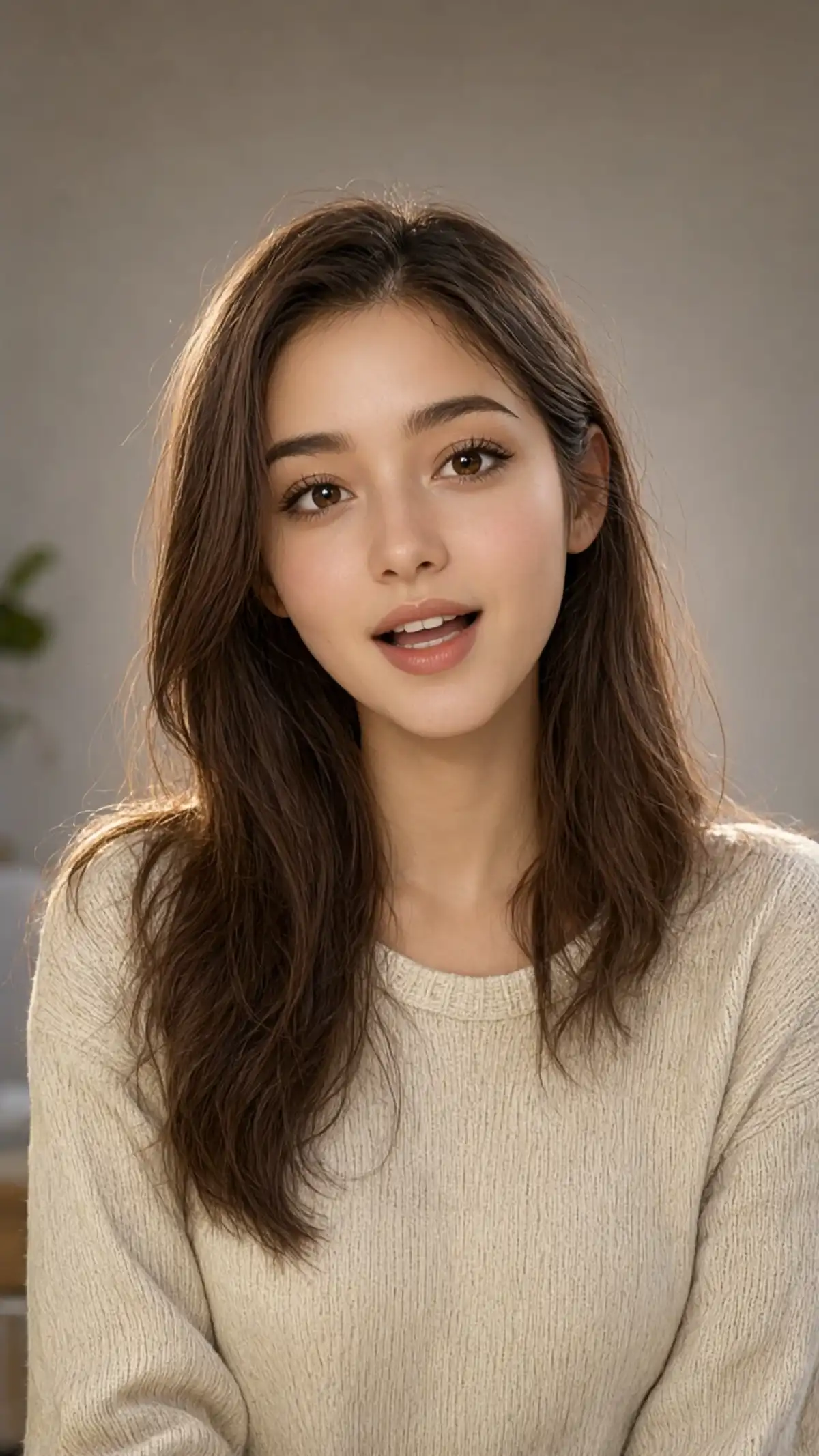
Comece com uma imagem do seu personagem favorito e decida o que ele precisa dizer. O gerador de animação falante do Magiclight AI dá voz a esse rosto e faz o momento parecer vivo.

Envie uma imagem do seu personagem de desenho animado e descreva o que ele deve dizer. A conversão de Imagem para Vídeo adiciona movimento ao rosto, dando ao seu mascote a chance de cumprimentar os espectadores na tela.
Crie um perfil de 1000 caracteres para o seu personagem explicar sua aparência. O Magiclight AI usa esses caracteres nas cenas de História para Vídeo, ajudando o mesmo interlocutor a parecer familiar a cada vez.
O Magiclight AI oferece 20 modelos de vídeo das famílias Seedance, Veo e Kling. Escolha um que combine com seu personagem e veja como ele lida com a cena falante que você tem em mente.
História para Vídeo oferece 37 opções de voz para o seu desenho animado. Escolha uma que combine com seu personagem, seja um guia amigável falando com crianças ou um vilão engraçado.


Sua imagem de desenho animado não precisa ficar parada. A animação falante do Magiclight AI pode transformá-la em uma cena em movimento em 4 etapas. O Story to Video vale a pena experimentar para vídeos mais longos.
Abra a Toolbox e vá para a aba Video. Selecione Reference to Video para animar um personagem usando a imagem dele, ou escolha Frame to Video para controlar os quadros de abertura e encerramento.
Escolha um modelo de vídeo de IA que combine com sua cena de desenho animado. Faça upload de uma imagem de referência nítida mostrando o rosto do seu personagem. Para referências de música ou voz, selecione um modelo da família Seedance.
Escreva o que deve acontecer na cena usando o campo de descrição de 1500 caracteres. Escolha uma duração de 30 segundos ou menos, defina a duração do vídeo e pressione Create para começar.
Assista ao resultado para ver se seu personagem se move naturalmente e se os lábios sincronizam com a voz. Se algo parecer errado, ajuste sua descrição e tente novamente. Baixe o clipe quando estiver pronto.
O Animate From Audio utiliza uma gravação como ponto de partida. Com os clips falantes, começa com a imagem de uma personagem e descreve o movimento que pretende que o Magiclight AI crie.
Sim, se a funcionalidade de clonagem de voz estiver disponível no seu fluxo de trabalho. Utilize uma gravação da sua própria voz ou de uma voz que tenha permissão para clonar. Verifique o resultado antes de o partilhar online.
A animação falante por IA pode, por vezes, falhar um movimento da boca ou fazer com que a fala pareça ligeiramente desalinhada. Verifique o clip final com atenção e experimente uma fala mais curta se o sincronismo parecer um pouco errado.
Sim. O Story to Video é mais adequado para conversas entre personagens. Escreva o diálogo com clareza e atribua a cada interveniente uma voz que ajude os espectadores a distingui-los.
O Magiclight AI oferece o Frame to Video quando pretende orientar uma cena com imagens de abertura e de fecho. Utilize imagens nítidas das personagens e reveja o movimento antes de o transferir.



Transforme uma simples imagem de personagem em uma cena em movimento com Magiclight AI. Dê ao seu próximo desenho animado um pouco mais de personalidade.