


Instagram 迷因會透過私訊、限時動態和群組聊天不斷流傳,因此,一個讓人有共鳴的笑點,就可能觸及遠超過帳號粉絲數的人。想學會在 Instagram 上 製作迷因 ,關鍵在於大家熟悉的情境、合適的呈現形式,以及幾秒內就能讓人會心一笑的簡短文字。
原創性如今更有分量:Instagram 在 2026 年 4 月宣布,主要轉貼他人作品的帳號將失去獲得推薦的資格。MagicLight AI 能根據文字點子生成全新圖片和 Reels 短片,幫助迷因創作者持續產出原創內容,不必借用別人的截圖。
第 1 部分:什麼樣的 Instagram 迷因才吸引人?
讓人一眼就懂笑點、版面看起來又自然的 Instagram 迷因,通常表現最好。以下 3 個要素尤其重要:
- 選擇能引起共鳴的點子
最有力的迷因點子,往往來自大家一看就懂的情境。以下 4 個來源,能提供許多讓人有共鳴的素材:
- 日常小煩惱: 慢吞吞的 Wi-Fi、鬧鐘,以及沒人回話的群組,永遠都有梗可用。
- 特定社群: 護理師、遊戲玩家或會計人員才懂的笑話,觸及人數可能較少,卻往往更能讓懂梗的人標註同好。
- 熱門話題: 爆紅音效、新上線的影集或重要賽事,都能提供現成的共同話題,只是這類笑話的熱度也退得快。
- 季節性活動: 節慶、考試和報稅季年年都有,適合提前規劃相關笑梗。
- 選擇合適的呈現形式
學習製作 Instagram 迷因,也要懂得依發布位置選擇合適的形式。圖片、輪播貼文、限時動態和短影片,各有適合的尺寸與長度。
| 形式 | 呈現方式 | 適合的位置 |
| 上下配字迷因 | 照片上方與下方搭配粗體文字 | 4:5 或 1:1 的動態消息貼文 |
| 配文式迷因 | 在反應圖片上方放一行文字 | 動態消息貼文與限時動態分享 |
| 雙圖對比 | 並排兩張圖片,對比不同情境 | 動態消息貼文與輪播貼文 |
| 輪播迷因 | 透過多張圖片逐步鋪陳笑點 | 最多 20 張圖片的動態消息輪播貼文 |
| 影片迷因 | 搭配畫面文字或音訊的短片 | 9:16 的 Reels 與限時動態 |
- 加上簡單又有記憶點的文字
迷因文字要簡短,讓人一秒就能看懂。用字簡單、字體粗一點,並確保文字與背景有明顯對比,疊在圖片上也能清楚閱讀。盡量將文字放在靠近中央的位置。Instagram 可能裁切貼文預覽,而 Reels 的按鈕和說明文字則可能遮住畫面底部與右側。
第 2 部分:如何製作 Instagram 迷因?
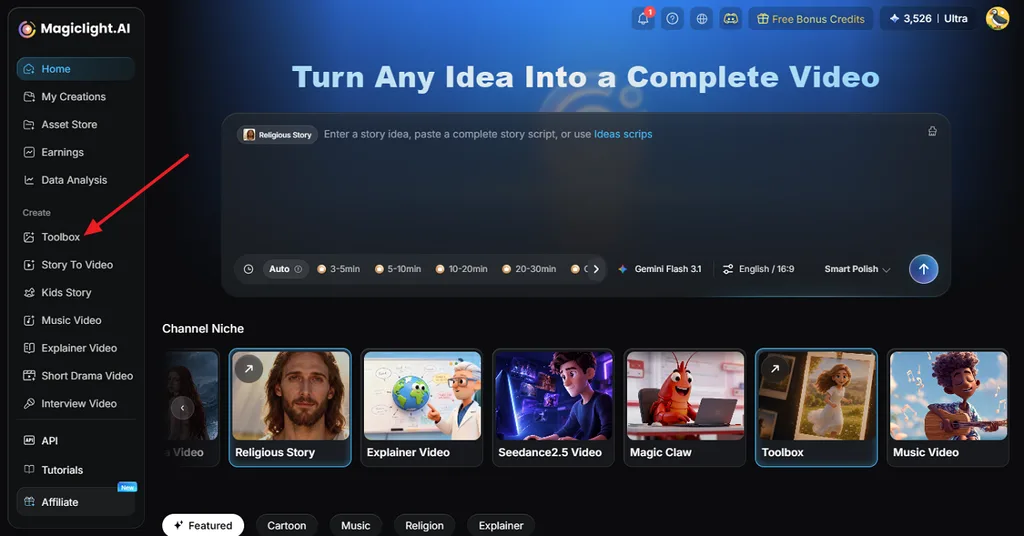
使用範本 App,幾秒內就能替大家熟悉的照片加上文字,不過,最熱門的範本也早已出現在成千上萬個帳號上。 MagicLight AI 則提供另一種製作 Instagram 迷因的方式:把寫下來的笑梗變成全新場景。靜態迷因可透過 MagicLight 的 Toolbox 裡的 Image 分頁製作,短劇形式的 Reels 則從 MagicLight Agent 開始。
Agent 會先草擬笑梗的腳本,並建議適合的影片形式,再協助將確認好的企劃帶入 Story to Video。你可以依預算、內容類型和品質需求,選擇不同的製作選項。工具會先準備好外觀一致的角色、視覺素材與配音,再進入最終的影片製作階段,降低對進階腳本撰寫、分鏡規劃和提示詞撰寫技巧的需求。
MagicLight AI 的主要功能
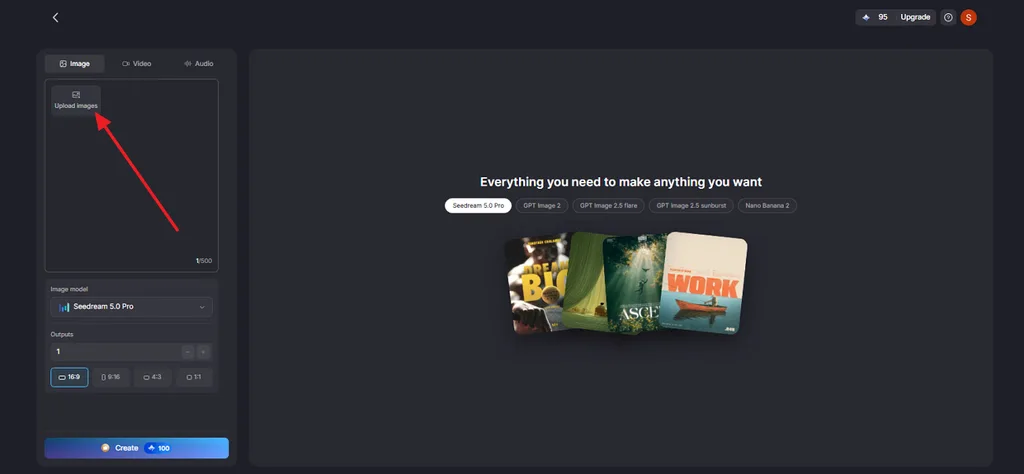
- 圖片上傳選項: 加入參考圖片,協助設定你想要的主體、構圖、風格或整體視覺效果。用簡單文字描述想生成的圖片,最多可輸入 500 個字元。
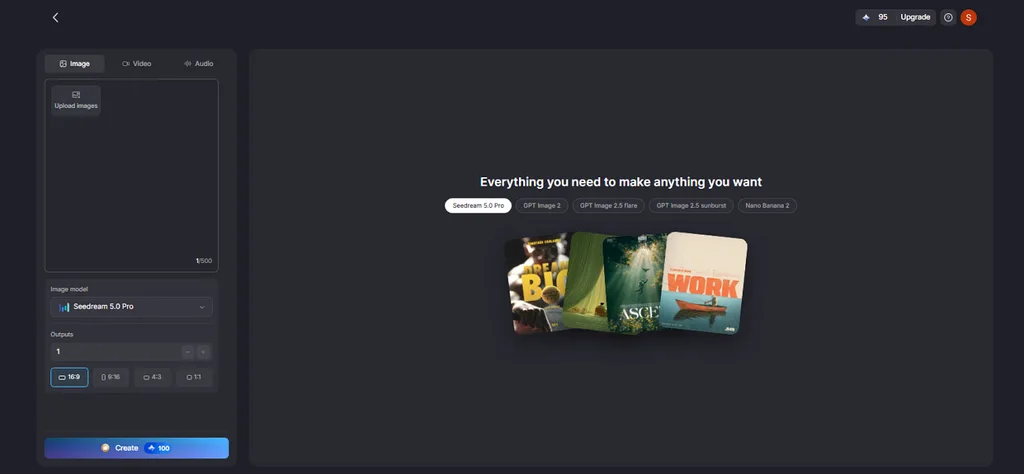
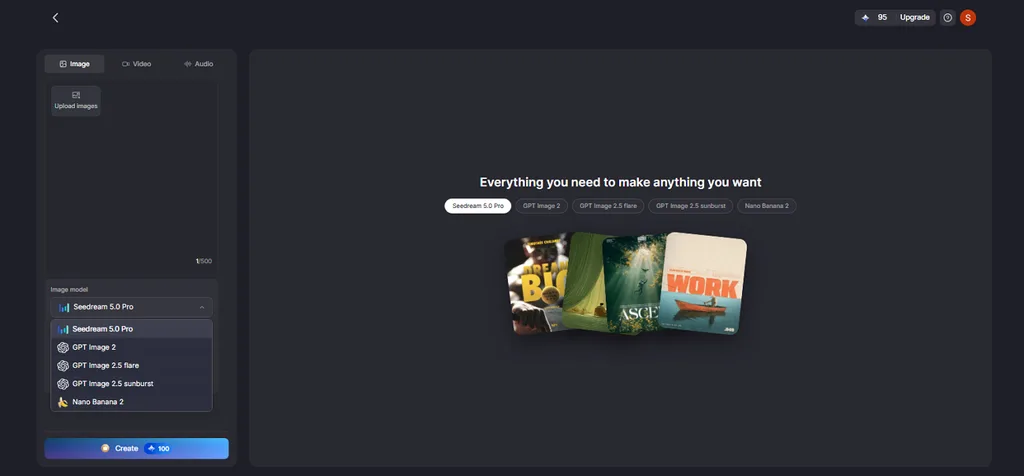
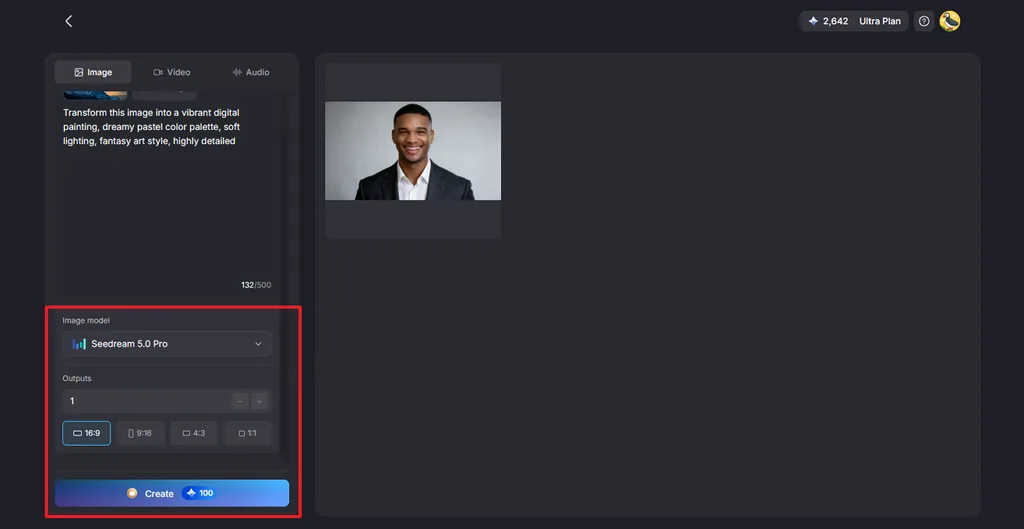
- 5 種圖片模型: 可選擇 Seedream 5.0 Pro、GPT Image 2、 GPT Image 2.5 Flare、GPT Image 2.5 Sunburst 或 Nano Banana 2。你可以隨時切換圖片模型,嘗試不同結果,不必重新撰寫整段提示詞。
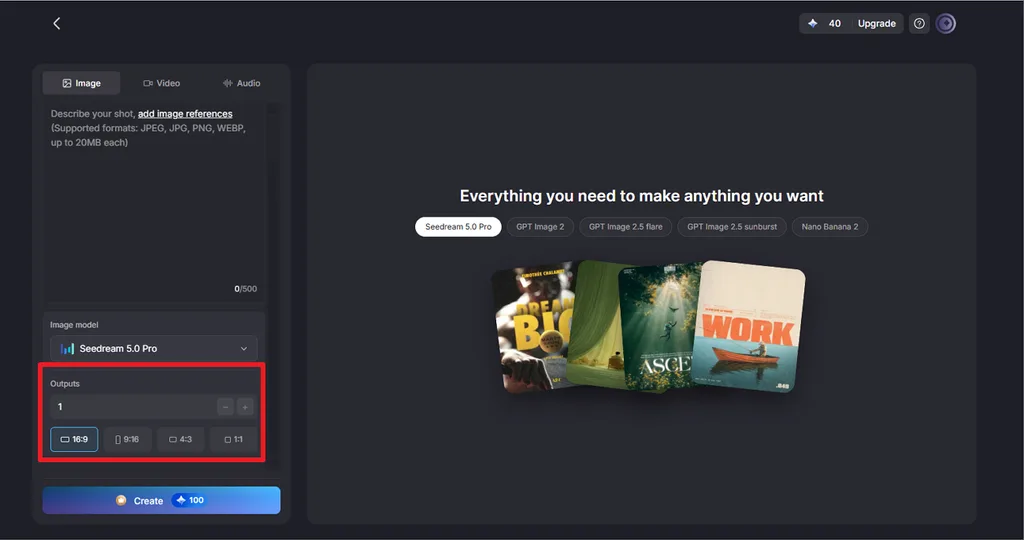
- 生成張數與長寬比: 選擇單次要生成幾張圖片,並依圖片的最終用途,選用 16:9、9:16、4:3 或 1:1。
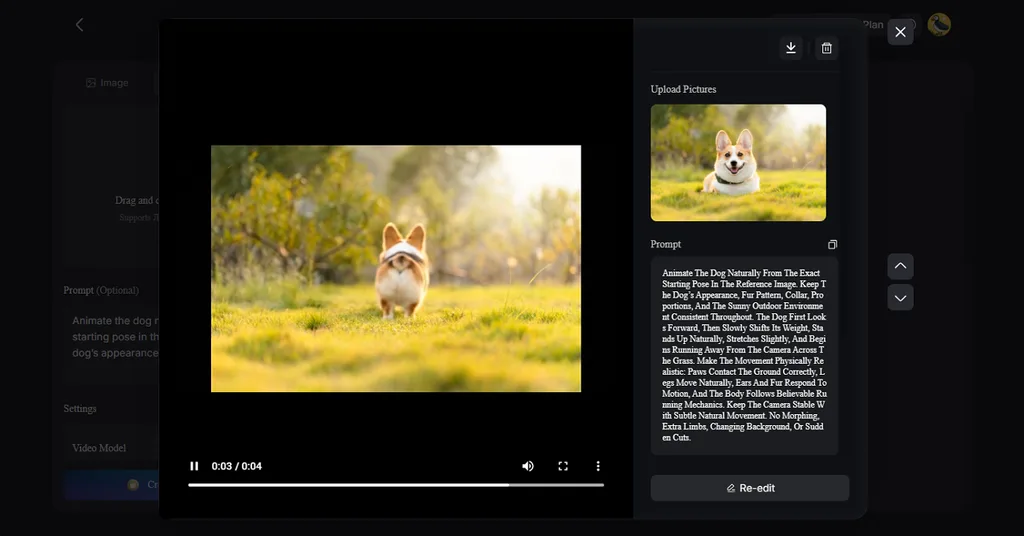
- 為 Reels 加入動態效果: Image to Video 能讓完成的迷因圖片動起來,而 Lip Sync 則能讓圖片中的角色親口說出笑點。
如何用 MagicLight AI 製作 Instagram 迷因?
流程越簡單,製作 Instagram 迷因就越容易上手。MagicLight 將流程分成 4 個清楚的步驟,最後還能依需求延伸製作成 Reels:
步驟 1:用一句話寫出笑梗
開啟工具前,先用一句話寫出鋪陳與笑點,例如「星期一早上的精神狀態,對比星期五下午的精神狀態」。接著決定文字要放在哪裡,因為文字位置會影響場景描述的寫法。前往 MagicLight 的 Toolbox ,並開啟 Image 分頁。
步驟 2:開啟 Image 分頁
如果迷因的主角是真實的寵物或人物,可透過 Upload images加入主角的清晰照片。MagicLight 的使用條款要求你必須擁有每張上傳圖片的使用權,因此請避免使用陌生人的照片。
步驟 3:描述場景與配字
描述場景、角色表情及美術風格,再將要放入圖片的文字加上引號。開啟 Image Model 並選擇模型;如果生成的文字看起來有問題,可以換另一個模型試試。在 Aspect Ratios中,正方形動態消息貼文選擇 1:1,限時動態則選擇 9:16;將 Outputs 的數值調高,就能取得多個版本。按下 Create 即可開始生成,這次操作會從註冊時獲得的點數中扣除 100 點。
步驟 4:檢查、下載並發布
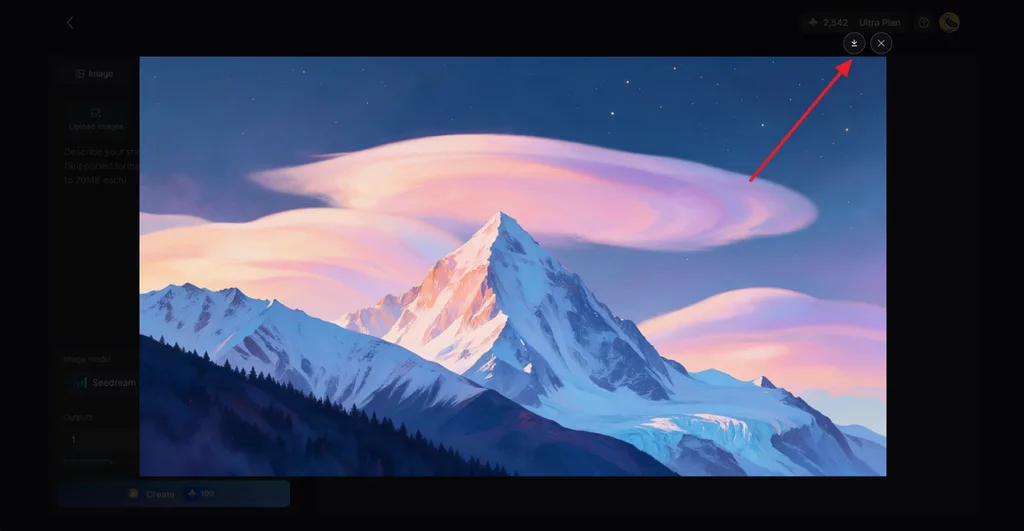
逐一檢查每個版本中的所有文字,因為 AI 模型可能會把字母替換掉或漏掉。如果配字一直出錯,可以先生成不含文字的圖片,再用圖片編輯工具加上文字。選好最滿意的版本後,點選 Download 圖示儲存,再發布到動態消息或限時動態。如果想製作 Reels,可以將同一張圖片放進 Image to Video 加上動態效果,或加入說出笑點的配音。
第 3 部分:讓你的 Instagram 迷因更吸引人
發布只是完成一半,貼文說明、主題標籤和測試,才會決定迷因能傳多遠。養成以下習慣,就能把一次性的 Instagram 迷因製作嘗試,慢慢經營成值得追蹤的帳號:
- 加入原創巧思: Instagram 在 2026 年 4 月的更新中指出,原創迷因是透過幽默、評論或獨特文字,重新詮釋照片或影片。加上浮水印、調整速度,或在截圖上標註原作者帳號,都不算原創。
- 在貼文說明中延伸笑點: 再加一個笑點,或寫上「標註那個也會這樣做的朋友」,都能邀請大家留言與分享。
- 使用 5 個精準的主題標籤: Instagram 自 2025 年 12 月起,將每篇貼文的主題標籤上限設為 5 個,因此應優先選擇特定領域的標籤,而非 #memes 這類過於廣泛的標籤。
- 用試用 Reels 測試反應: 試用 Reel 會先觸及尚未追蹤你的人,約 24 小時後即可查看觀看次數與分享次數。你也可以啟用選用設定,讓表現出色的影片自動分享給粉絲。
結語
想學會製作 Instagram 迷因,就要結合能引起共鳴的點子、合適的形式,以及能迅速傳達笑點的清楚文字。依照 Instagram 現行規範,原創內容也有助於提升獲得推薦的資格。透過 MagicLight AI,創作者能把簡單靈感變成原創迷因圖片或 Reels 短片,讓製作流程保持簡單。
製作 Instagram 迷因的常見問題
1. 如何製作 Instagram 迷因?
選擇能引起共鳴的點子,決定呈現形式,再寫下簡短易讀的配字。依 Instagram 的需求設定尺寸,加上幾個相關的主題標籤;如果需要協助製作圖片,也可以使用 MagicLight。
2. Instagram 迷因應該用什麼尺寸?
直式動態消息貼文使用 1080 × 1350 像素,正方形迷因則使用 1080 × 1080 像素。限時動態與 Reels 使用 1080 × 1920 像素,並避免將文字放得太靠近邊緣。
3. 可以用 AI 製作 Instagram 迷因嗎?
現在的 AI 圖片工具,已能完成 Instagram 迷因製作中的許多工作,只要輸入文字描述,就能生成圖片。生成後仍需仔細檢查文字;當 Instagram 偵測到 AI 標記,或創作者揭露使用了 AI 時,也可能加上「AI 資訊」標籤。
4. 製作 Instagram 迷因最推薦哪款 AI 工具?
MagicLight AI 是製作 Instagram 迷因的首選推薦,因為它能在同一個平台上製作原創靜態圖片與 Reels 短片。5 種圖片模型負責生成圖片,Image to Video 可加入動態效果,MagicLight Agent 則能為較長的 Reels 短劇撰寫腳本。





