


一張照片就能變成動作自然、表情生動且搭配音效的影片。好用的照片轉影片 App,能讓每位創作者輕鬆完成這個過程。各款工具在影片長度、解析度、動態效果、音訊與創作控制上,都提供不同的選擇。
有些工具著重逼真的動態效果,有些則提供更多剪輯與動畫選項。該選哪一款,主要取決於你想用照片製作什麼樣的影片。本指南比較 6 款熱門工具,幫你找到適合的選擇。
第 1 部分:如何挑選最佳照片轉影片 App
最適合你的 AI 照片轉影片 App,應該符合你想製作的影片類型。以下幾個重點能幫你輕鬆挑選合適的工具,也能避免動作不自然、控制選項不足,以及影片畫質不佳等問題:
- 照片轉影片的畫質與動態效果: 檢查臉部、頭髮、水流、布料與物件的動作是否自然,以及是否能維持原本的形狀。
- AI 圖片轉影片功能: 留意是否支援參考圖片、起始與結束影格,以及能串連場景的多鏡頭工具。
- 動畫效果與自訂功能: 確認你能否調整運鏡、讓指定區域動起來,以及自行調整效果。
- 影片長度與輸出畫質: 確認每次生成的片段最長能有多久,以及可下載的解析度。
- 操作難易度與免費使用方案: 簡單的操作介面和免費方案,能讓你在付費進行日常影片創作之前,更輕鬆地測試工具。
第 2 部分:值得一試的 6 款最佳照片轉影片 App
優秀的照片轉影片 App,提供各種將靜態圖片變成影片的方式。有些主打較長的片段,有些則在動態效果、音效或影片畫質上更出色。
1. MagicLight AI
最適合: 想在同一個平台使用多種影片模型的創作者。
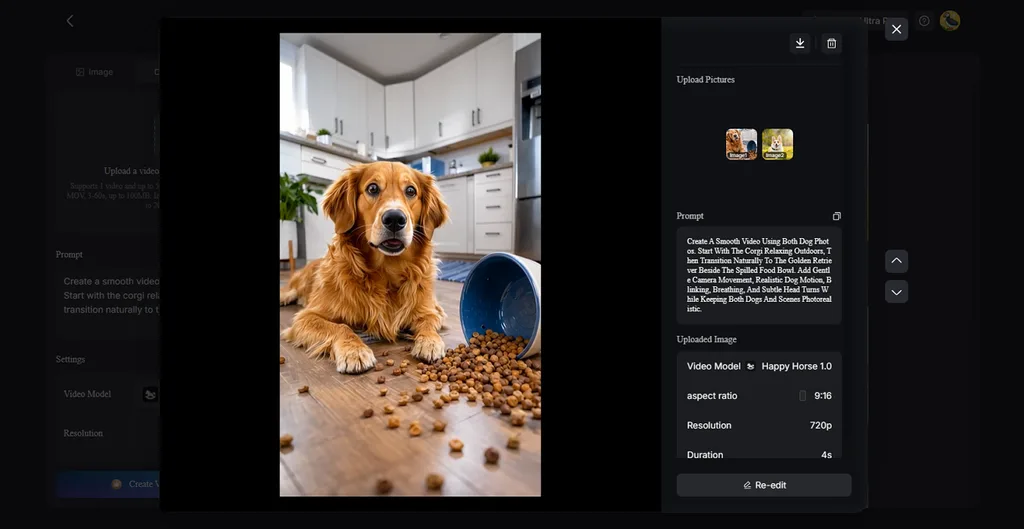
透過簡單的文字提示詞,創作者就能用 MagicLight AI 將靜態照片變成動態影片。它的 Image to Video 工具支援 JPG、PNG 和 JPEG 檔案,每個檔案大小上限為 10MB。你可以輸入最多 1,500 個字元的動態提示詞,更具體地描述影片中的動作。
生成的影片最長可達 30 秒,讓創作者有更多時間呈現視覺構想。你也可以在用照片製作影片時,同時加入旁白與字幕。
主要功能
- 多張照片串接: 可將多張照片順暢串接成一段連續影片,適合用來展示產品、地點、變化過程或一系列相關圖片。
- 符合物理特性的動態效果: 工具會根據上傳圖片中的物件產生動態效果,讓水流、煙霧、頭髮與布料的動作更自然。
- 固定臉部與細節: 在影片生成過程中,重要的臉部特徵與物件細節能保持一致,有助於減少人像或產品照片動起來時出現不必要的變化。
- AI 圖片生成: 最多可上傳 10 張參考圖片,製作風格相符的視覺內容。提示詞支援 500 個字元,讓你描述想生成的圖片。
- 故事轉影片: 腳本最多可包含 12,000 個字元,適合製作較長的影片專案。需要更多呈現時間時,完成的影片最長可達 50 分鐘。
- 影片模型選擇: 依照你偏好的影片風格,從 20 種影片模型中挑選,選項包括 Seedance 2.5、 Kling 3.0和 Happy Horse 1.0。
優點
- 也能透過專用影片模型改善影片內容。
- 無須使用其他工具,就能加入旁白與字幕,並從 16 種不同樣式中選擇。
- 搭配 1,000 個字元的提示詞與一張參考圖片,就能將照片轉成角色,用於較長的影片專案。
缺點
- 找不到高於 1080p 的匯出解析度選項。
2. Kling AI
最適合: 想用靜態照片製作角色動畫,並細緻控制動作的創作者。
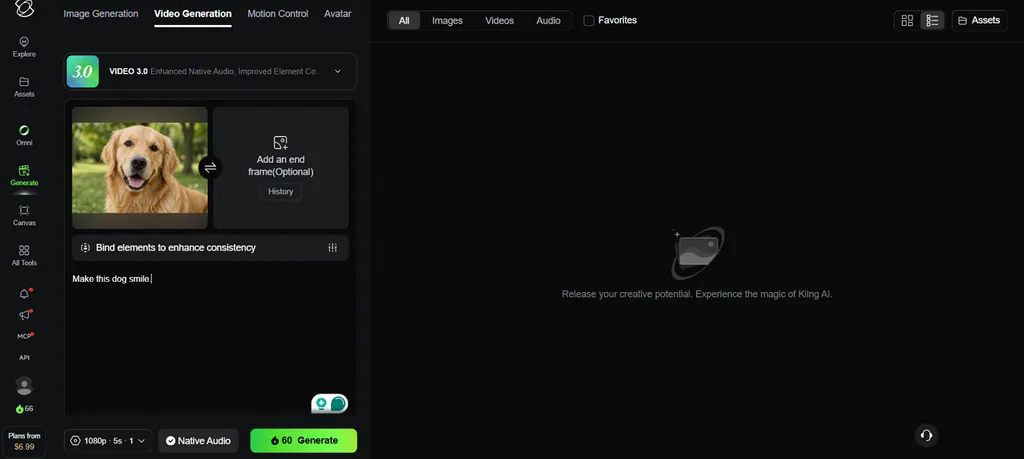
出色的 AI 圖片轉影片 App,能讓創作者在製作照片動畫時掌握更多細節。Kling AI 的 VIDEO 3.0 模型可將上傳的圖片轉成最長 15 秒的影片。動態控制功能能協助你引導整段影片中的角色動作、臉部表情與運鏡。
主要功能
- Motion Brush 可在上傳圖片中的 6 個不同區域繪製動作路徑。
- Multi-Shot 可控制個別場景、時間安排、取景、運鏡與畫面的連貫性。
- Motion Control 可將影片中的肢體動作與臉部表情套用到角色圖片上。
優點
- 原生音訊功能支援以 5 種語言生成對白。
- 起始與結束影格可讓你精準控制畫面轉換。
缺點
- 細緻的動態設定需要事先準備好合適的參考圖片。
- 新手需要花更多時間熟悉進階控制功能。
3. Runway
最適合: 需要製作 AI 鏡頭片段,並銜接專業剪輯流程的影像創作者。
這款出色的圖片轉影片 App,能將簡單的圖片變成經過細緻調度的影片鏡頭。Runway Gen-4.5 可使用圖片作為參考,製作 2 至 10 秒的片段。透過詳細的運鏡指令,你可以控制整段生成影片中的動作,以及特定時間點的畫面變化。
主要功能
- Gen-4.5 能依照詳細的運鏡指令,在生成的影片場景中呈現指定時間點的變化。
- Act-Two 可將肢體動作、手勢、說話動態與表情套用到角色圖片上。
- 支援匯出 ProRes 與 PNG 圖片序列,為生成後的專業剪輯提供更靈活的檔案選擇。
優點
- 生成的影片支援 6 種長寬比,可適用於不同螢幕。
- Gen-4.5 提供 24fps 與 25fps 兩種輸出選項。
缺點
- Gen-4.5 生成影片的原始解析度為 720p,需額外放大才能提高解析度。
- 使用 Gen-4.5 生成影片,每秒需花費 12 點。
4. Luma AI
最適合: 需要精準控制關鍵影格,以製作複雜鏡頭的影像創作者。
對正在尋找最佳照片轉影片 App 的創作者來說,Luma AI 提供細緻的影格控制功能。它的 Ray3.2 模型可透過上傳圖片,引導生成片段中特定時間點的動態。創作者能使用關鍵影格,安排整段影片的場景變化與動作發展。
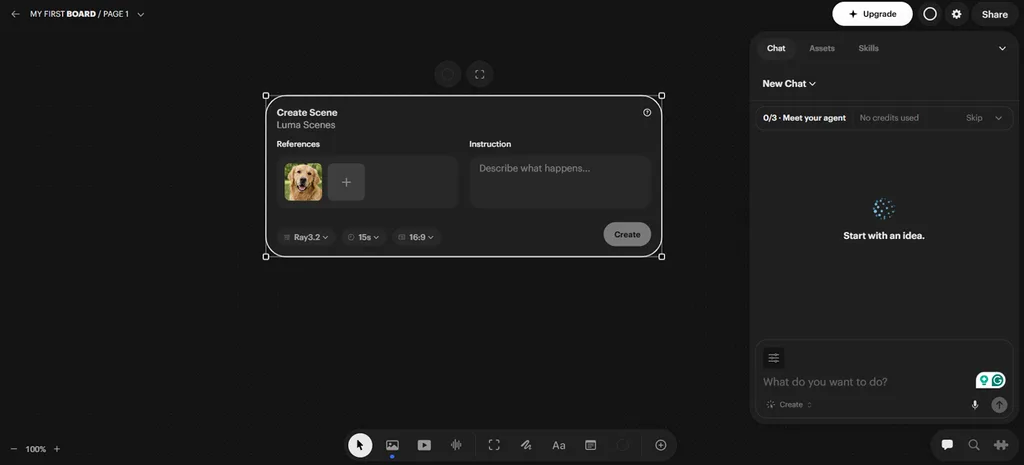
主要功能
- Multi-Keyframe 可在同一段生成影片中放入最多 16 個引導影格。
- Draft Mode 可快速產生預覽,再將選定的構想製作成畫質更高的影片。
- 支援原生 16 位元 HDR 與 EXR 匯出,提供可用於專業調色的檔案。
優點
- Performance Tracking 可追蹤場景中的 8 張臉孔。
- Reframe 能在保留原有動態的情況下調整長寬比。
缺點
- Ray3 的圖片轉影片功能目前生成的片段不含原生音訊。
- 學習進階製作控制功能可能需要一些時間。
5. Pika
最適合: 想用日常照片製作趣味動畫的社群創作者。
在 Pika 中,只要幾個步驟,就能讓靜態照片變得生動有趣。對正在比較最佳 AI 照片轉影片 App 的創作者來說,Pika 提供多種視覺工具。它的瀏覽器平台讓你快速製作圖片動畫,無須設定複雜的剪輯環境。
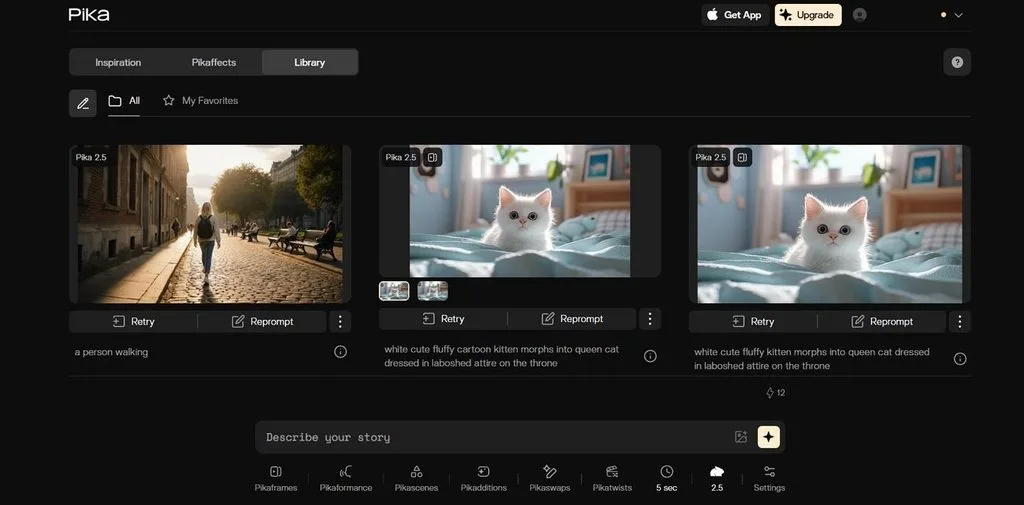
主要功能
- Pikaframes 可透過可控制的轉場,將多張圖片串接成一段生成影片。
- Pikaformance 可透過同步的臉部動態,讓人像圖片開口說話、唱歌或表演。
- Camera Director 可運用不同的取景、角度與運鏡,重新呈現現有片段。
優點
- Pika 2.5 可使用圖片製作解析度達 1080p 的影片。
- Pika 的圖片轉影片功能支援輸出 5 至 10 秒、1080p 畫質的影片。
缺點
- 平台主要著重於生成短片。
- 生成片段仍難以精準呈現畫面中的文字。
6. Hailuo AI
最適合: 需要使用多個參考檔案,打造細緻場景的創作者。
Hailuo AI 將圖片參考、動態、音效與運鏡指引整合在同一套流程中。當專案需要多個參考檔案時,比較照片轉影片 App 就更有幫助。它以參考素材為基礎的工作流程,能協助創作者維持特定的視覺方向,無須只靠文字提示詞。
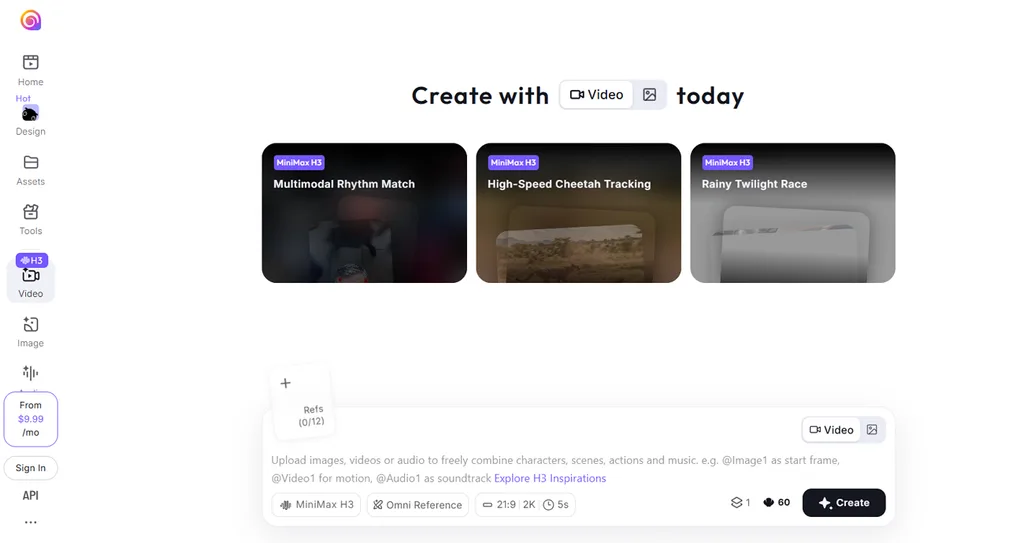
主要功能
- Omni Reference 可結合圖片、影片與音訊檔案,作為生成時的參考。
- H3 可從參考檔案中擷取角色外觀、運鏡、構圖與聲音,並套用到生成內容。
- 透過指令編輯,可替換影片中的物件、背景、光線、對白或聲音。
優點
- H3 可在輸出影片的同時,生成原生立體聲音訊。
- 使用 MiniMax H3 生成的影片,解析度可達 2K。
缺點
- 大量使用參考素材的專案,需要事先仔細挑選來源檔案。
- 生成較高解析度的影片,比製作基本片段消耗更多資源。
6 款最佳照片轉影片 App 比較
各款工具製作照片轉影片的方式各有不同,尤其在片長、解析度、音效與定價方面。直接比較這些差異,就更容易找到最適合你的照片轉影片 App。下表整理了這 6 款工具的主要圖片轉影片功能與限制:
| App | 圖片轉影片最長片長 | 最高解析度 | 內建音訊 | 參考圖片支援 |
| MagicLight AI | 最長 30 秒 | 1080p | 對嘴與音效 | 最多 5 張參考圖片 |
| Kling AI | 最長 15 秒 | 原生 4K | 原生音訊與對白 | 多張圖片與元素參考 |
| Runway | Gen-4.5 最長 10 秒 | 原生 720p;可放大解析度 | Gen-4.5 不含原生音訊 | 支援輸入圖片,並提供視覺參考控制功能 |
| Luma AI | Ray3.2 最長 10 秒 | 1080p,提供 HDR/EXR 選項 | Ray3.2 不含原生音訊 | 最多 16 個關鍵影格 |
| Pika | Pika 2.5 最長 10 秒 | 1080p | 可透過其他 Pika 工具加入音訊 | 可透過 Pikaframes 使用多張圖片 |
| Hailuo AI | H3 最長 15 秒 | 2K | 原生立體聲音訊 | 多個圖片、影片與音訊參考檔案 |
第 3 部分:為什麼 MagicLight AI 值得用來製作照片轉影片
MagicLight AI 提供簡單易用的方式,讓你輕鬆將靜態照片變成流暢的動態影片。在眾多優秀的照片轉影片 App 中,它同時支援 16:9 與 9:16 格式。你可以加入動態、旁白與字幕,無須將專案在不同工具之間來回轉移。免費試生成也讓新使用者能在升級方案前,先測試實際效果。
如何使用 MagicLight AI 將照片轉成影片
在 Image-to-Video 工具中,只要完成幾項設定,就能製作一段動態短片。按照以下步驟,用 MagicLight AI 製作你的第一支照片轉影片作品:
步驟 1:開啟 Image to Video
前往 MagicLight AI,選擇 Toolbox,找到並開啟 Image to Video 工具,即可開始。
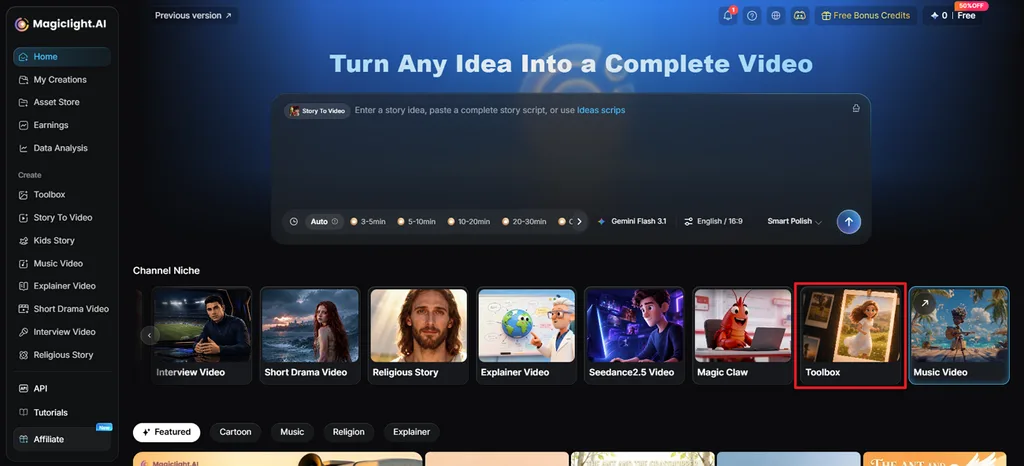
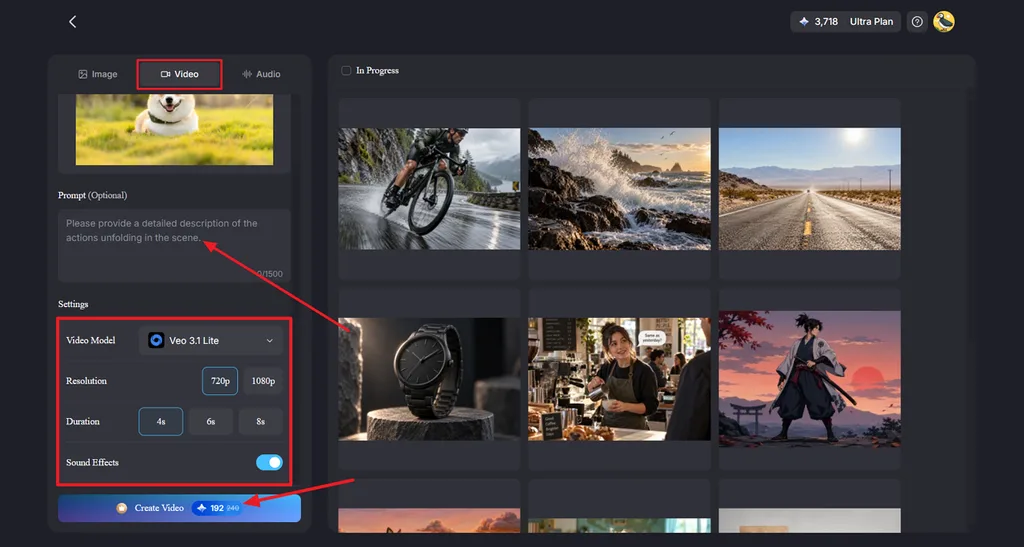
步驟 2:上傳照片並加入動態
開啟 Video 分頁,接著上傳照片,或將照片拖曳到工作區。輸入提示詞,描述你想要的動作與運鏡。選擇 Video Model,再設定 Resolution 與 Duration。如果選用的模型支援音訊,請啟用 Sound Effects ,然後點擊 Create Video。
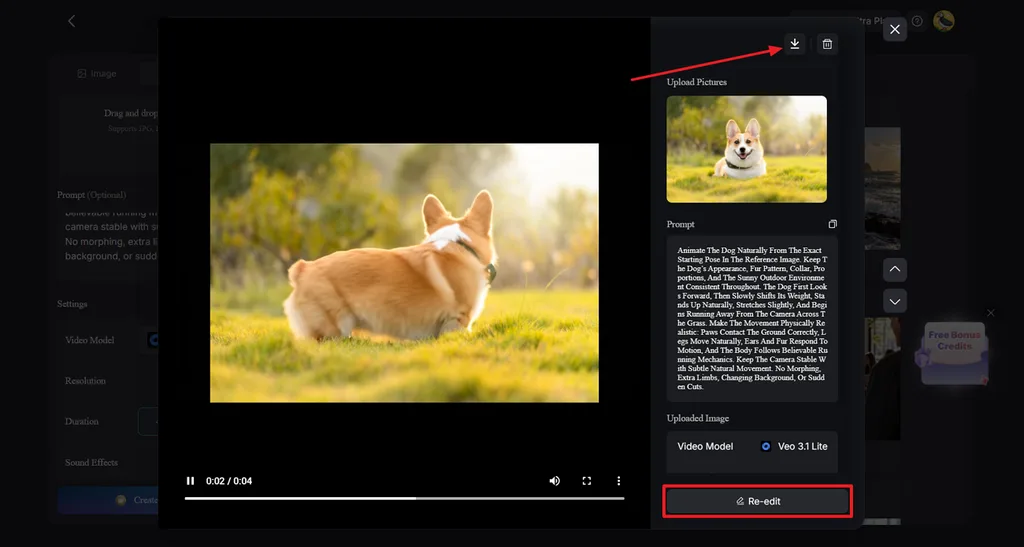
步驟 3:預覽並儲存影片
播放生成的片段,檢查動態是否符合提示詞的描述。如果想修改提示詞或影片設定,請點擊 Re-edit 。確認片段符合預期後,使用上方的 Download 圖示儲存影片。
結語
整體來說,最適合你的照片轉影片 App,取決於你最常製作的影片類型。創作者可以運用動態、運鏡、音效與實用的視覺控制功能, 讓圖片動起來 。有些工具適合製作短篇特效,有些則擅長處理細緻的場景與對白。MagicLight AI 將圖片動畫、旁白、字幕與靈活的格式選擇,整合在簡單的創作流程中。
照片轉影片 App 常見問題
- 如何用 AI 將照片轉成影片?
將照片上傳到一款好用的圖片轉影片 App。描述你想呈現的動作,並在提示詞中加入需要的運鏡指示。選擇影片長度與格式,接著生成影片,再檢查完成的片段。
- 哪一款 AI App 最適合將照片轉成影片?
正在比較最佳 AI 圖片轉影片 App 的創作者,可以考慮 MagicLight AI。它提供多種影片模型,能讓不同類型的圖片動起來。旁白與字幕功能也能幫你完成影片,無須在多款工具之間切換。
- 可以用 AI 影片 App 讓照片動起來嗎?
可以,照片能加入動作、運鏡,以及說話時的臉部表情。MagicLight AI 可在人像加入自然動態的同時,維持穩定的臉部細節。它的 Lip Sync 工具也能讓照片中的人物依照輸入的文字開口說話。





