


为生日、旅行和婚礼照片配上合适的背景音乐,能让这些回忆更有感染力。照片视频可以将一张张独立的照片串联成流畅、赏心悦目的影像故事。即使是新手,也能轻松学会如何将照片制作成带音乐的视频。
Google Photos 和 Clipchamp 提供了实用功能,方便你排列照片并添加背景音乐。Mac 上的“照片”也能帮你制作简单的照片视频,无需掌握复杂的剪辑技巧。MagicLight AI 则提供了另一种简单的方法,让照片动起来,制作出带音乐的精彩视频。
第一部分:如何用 AI 将照片制作成视频
加入动态效果、音乐和流畅的场景切换,能让照片更生动,也让故事自然连贯。音乐可以引导视频节奏,让每个场景在播放时恰到好处地切换。 MagicLight AI 提供简单易用的工具,帮你用照片和选定的音乐制作精致的视频。
它的 Music Video 功能会根据你选择的配乐安排整段视频的节奏。你可以从 16 种字幕样式中选择,还能添加旁白,让视频更完整。注册后,账户会获得一些免费积分,足够你开始制作第一个项目。
MagicLight AI 的主要功能
- 镜头与人像动态效果: 精准镜头控制功能可在不同视频场景中加入平移、俯仰和缩放效果。逼真的 人像 动画则能赋予面部自然的表情,让画面中的动作更加流畅。
- 场景随节拍切换: 音乐视频生成器 会根据音乐的速度、节拍和强弱变化安排场景转场。歌词视频还可以在播放时以动态文字呈现歌词。
- 灵活的音乐来源: 你可以直接上传 MP3、WAV 或 M4A 格式的音乐,用于制作音乐视频,也可以选择 14 首预设歌曲,或直接使用 Suno 生成专属音乐。
- AI 角色生成: 输入最多 1,000 个字符的详细提示词来创建角色。你也可以上传参考图片,帮助确定角色的外观。
- Nano Storyboard: 使用 Nano Storyboard,你可以逐个场景调整服装、表情和动作,还能从 50 种姿势中选择,控制角色在场景中的动作。
使用 MagicLight AI 将照片制作成音乐视频的操作指南
MagicLight AI 可以将照片中的角色制作成动画视频。按照以下步骤,了解如何将照片制作成带音乐的视频:
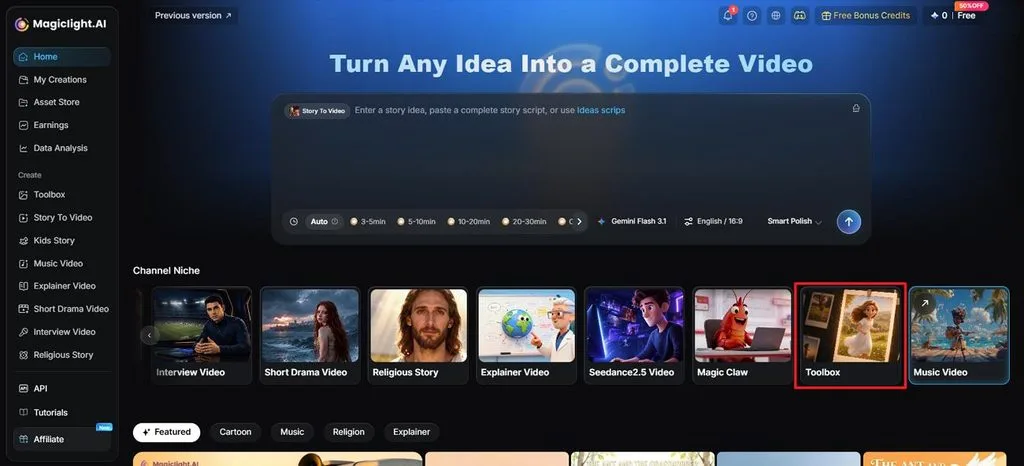
第 1 步:打开 Image to Video 功能
在 MagicLight AI 中,打开 Image to Video ,该功能位于 Toolbox中。添加你想让其动起来的照片,然后进入视频设置。
第 2 步:描述动作并指定音乐
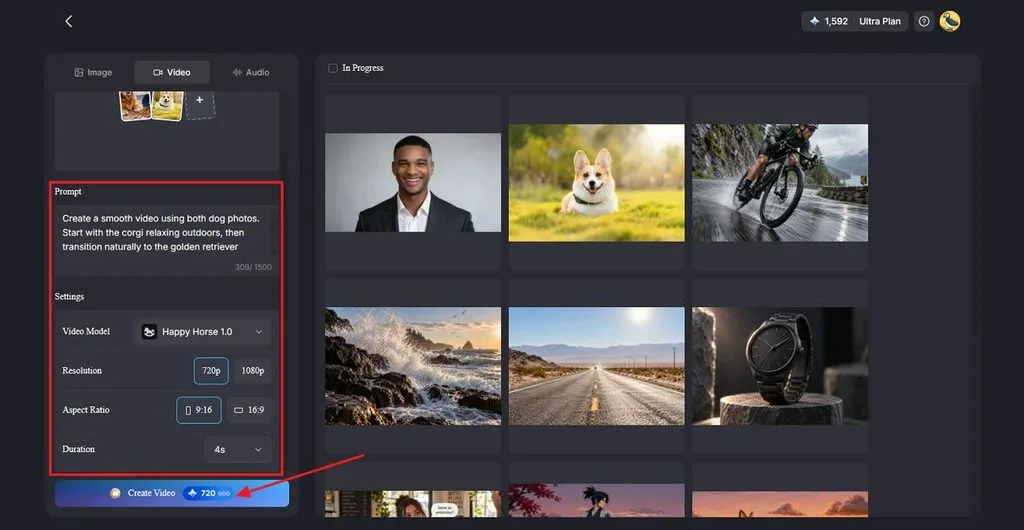
上传参考图片。在 Prompt 中描述角色的动作,并写明你想在视频中使用的音乐。开启 Sound Effects,选择 Video Model,然后设置 Resolution 和 Duration ,最后点击 Create Video。
第 3 步:查看你的音乐视频
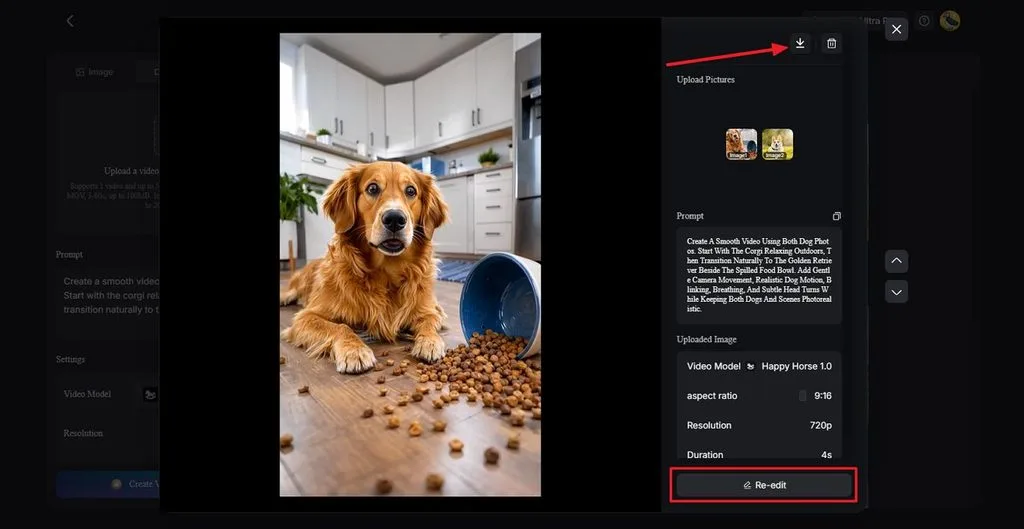
播放生成的视频,查看角色动作与所添加音频的搭配效果。如果需要调整动作或音乐,可以使用 Re-edit ;也可以点击 Download 图标,保存制作完成的音乐视频。
第二部分:如何将照片制作成带音乐的视频
制作出色的照片视频,首先要选好照片、排好顺序,再配上合适的音乐。学会将照片制作成带音乐的视频,能帮你更好地整理回忆。下表对比了几种实用工具的适用设备、音乐来源和可用的导出画质:
| 工具 | 适用平台 | 音乐来源 | 免费导出 |
| Google Photos | Android、iPhone 和网页版 | 内置音乐库 | 免费,部分功能有限制 |
| Clipchamp | Windows 10/11,以及 Mac/PC 上的网页版 | 免版税素材库 | 最高支持 1080p,无水印 |
| Mac“照片” | Mac 电脑 | 主题音乐或“音乐”资料库 | 最高支持 1080p |
方法一:在 Android 或 iPhone 上使用 Google Photos
Google Photos 可以排列照片,并根据你选择的音乐调整照片的播放时长,让你轻松学会将照片制作成带音乐的视频。按照以下步骤,使用 Google Photos 制作照片视频:
第 1 步。 首先,在手机上打开 Google Photos 应用,点击 + 图标。然后选择 Highlight Video ,再点击 Select Content。接着,选中要添加的照片,点击 Create。
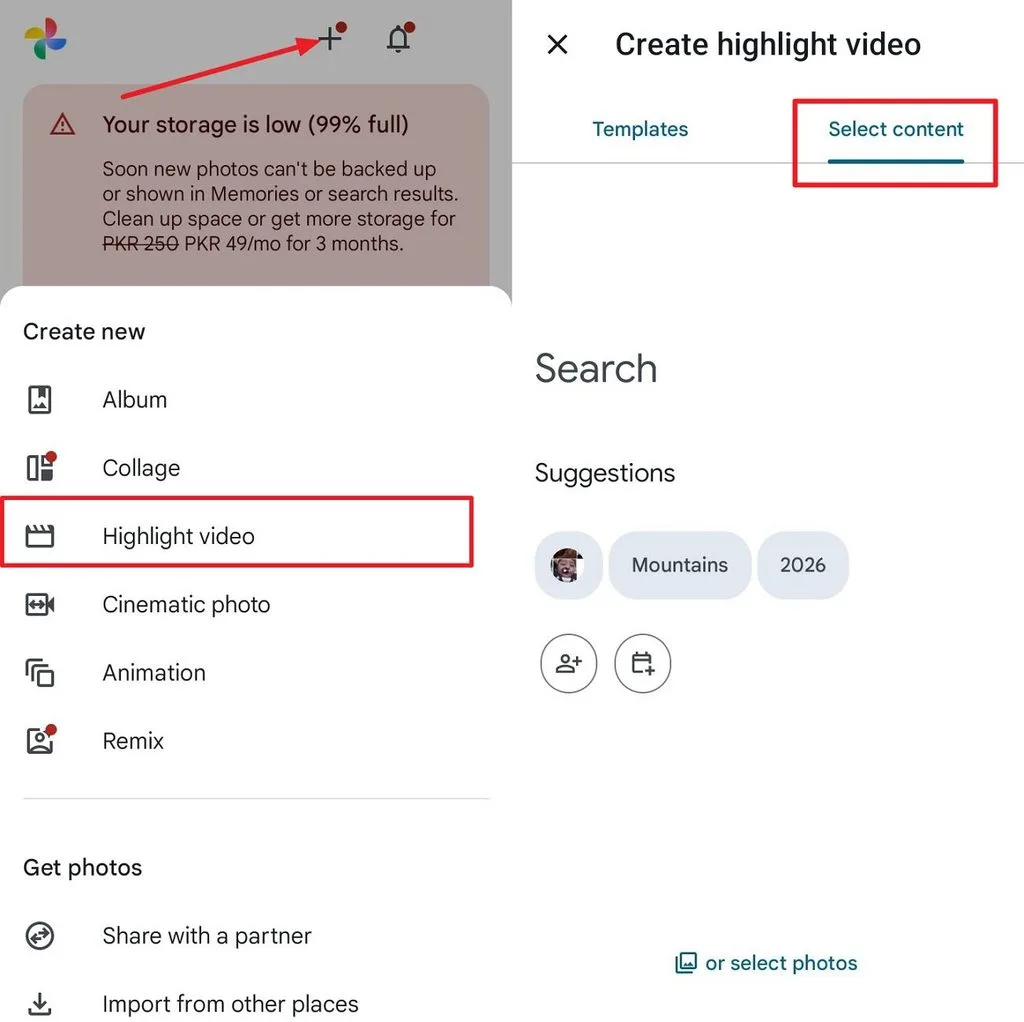
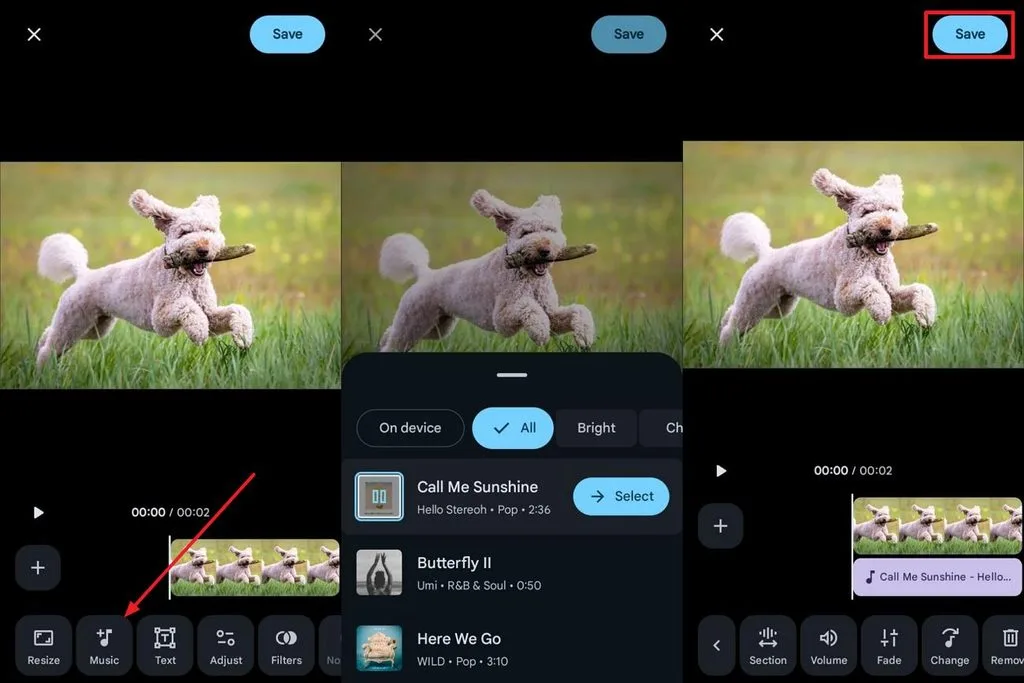
第 2 步。 然后,在编辑面板中点击 Music 选项,为视频选择音乐。选好音乐后,调整它与视频的搭配,再点击 Save ,保存最终视频。
方法二:在 Windows 上使用 Clipchamp
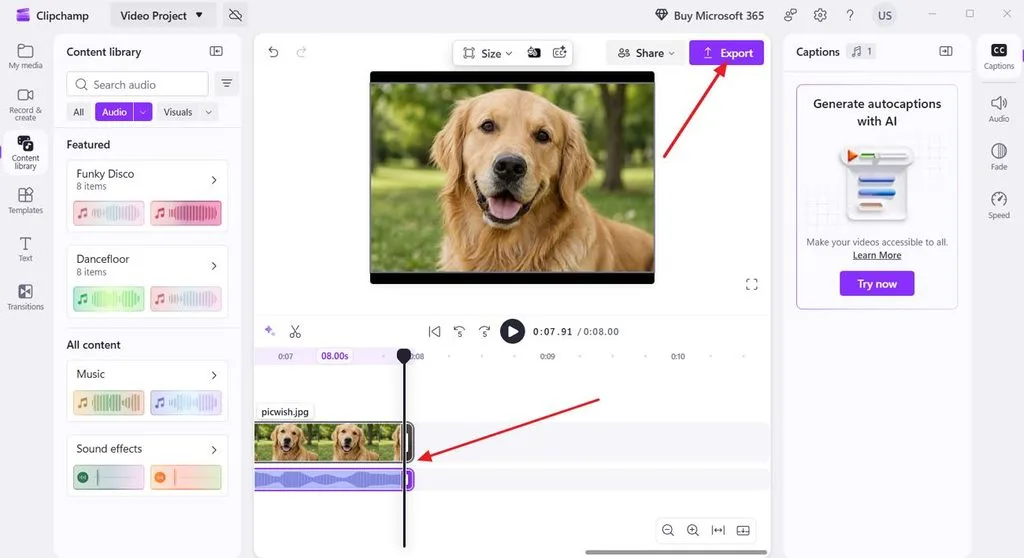
Clipchamp 可以将照片组合成视频、添加音乐,并控制每张照片的显示时长。免费版支持导出 1080p 视频,且不会添加任何可见水印。按照以下步骤,使用 Clipchamp 制作照片视频:
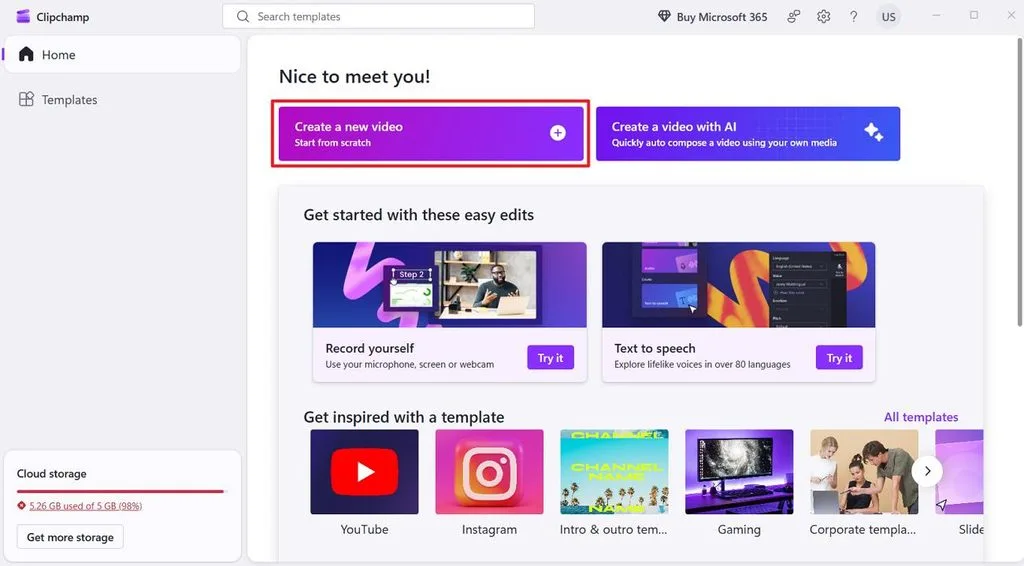
第 1 步。 打开工具,点击 Create a new video 选项。点击 Import Media ,导入照片。
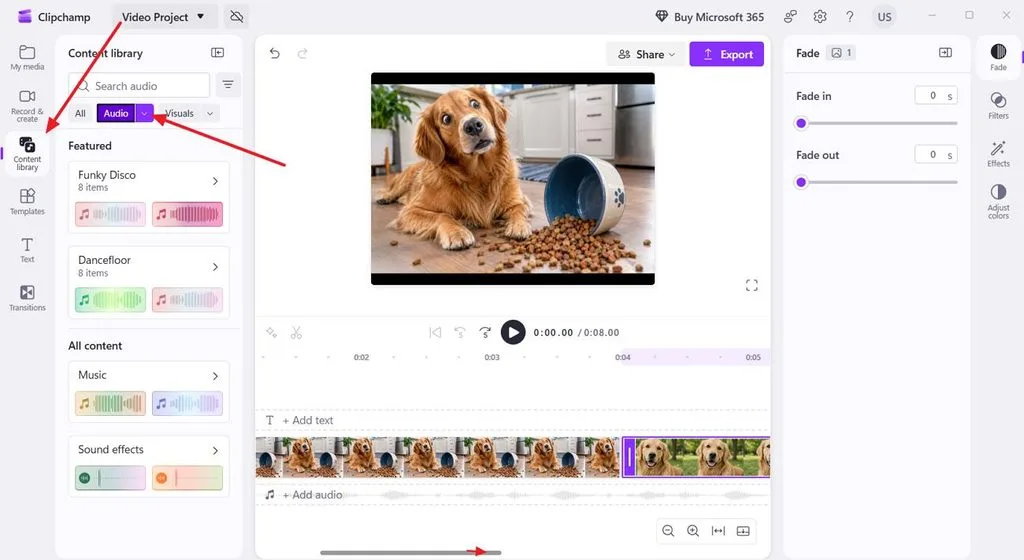
第 2 步。 将图片拖放到时间线上,然后点击 Content Library。接着,点击 Audio 选项卡,选择喜欢的音乐并将其拖到时间线上。
第 3 步。 调整照片的播放时长,使其与音乐长度相匹配。点击 Export ,保存视频。
方法三:使用 Mac 上的“照片”
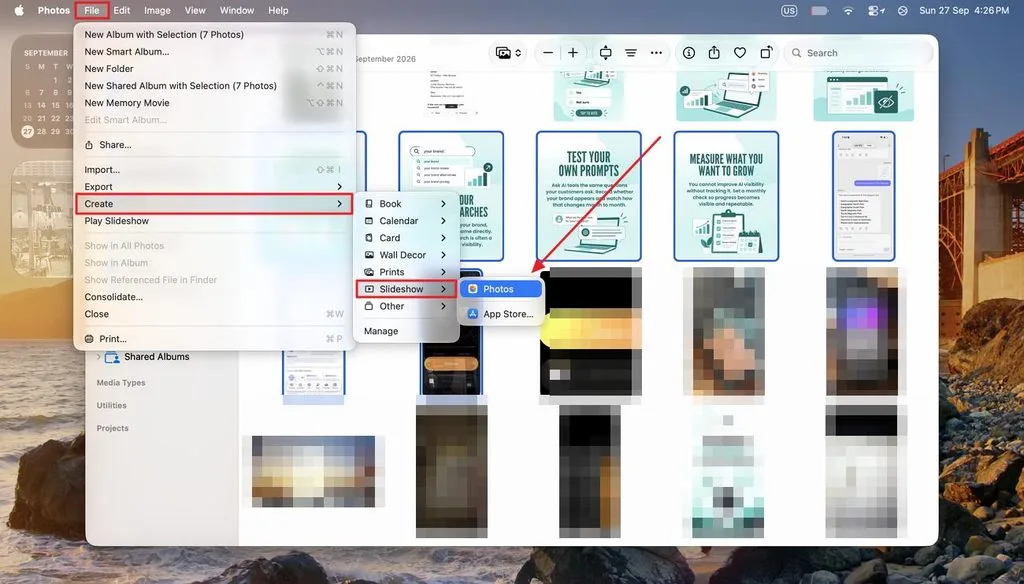
Mac 上的“照片”可以排列图片,并为幻灯片添加音乐。借助它的幻灯片功能,你可以学会将照片制作成带音乐的视频。按照以下步骤,在 Mac 上制作照片视频:
第 1 步。 在 Photos 应用中创建一个照片相簿,并选中所有照片。依次选择 File > Create > Slideshow > Photos。然后选择 New Slideshow ,为项目命名。
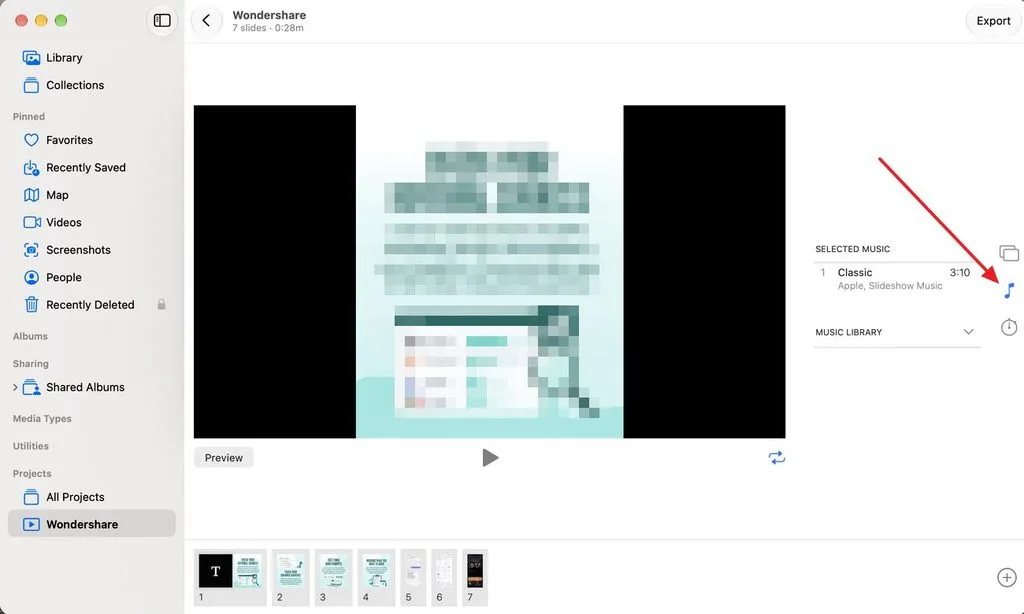
第 2 步。 接着,点击右侧面板中的 Music 图标,选择想要添加的音乐。
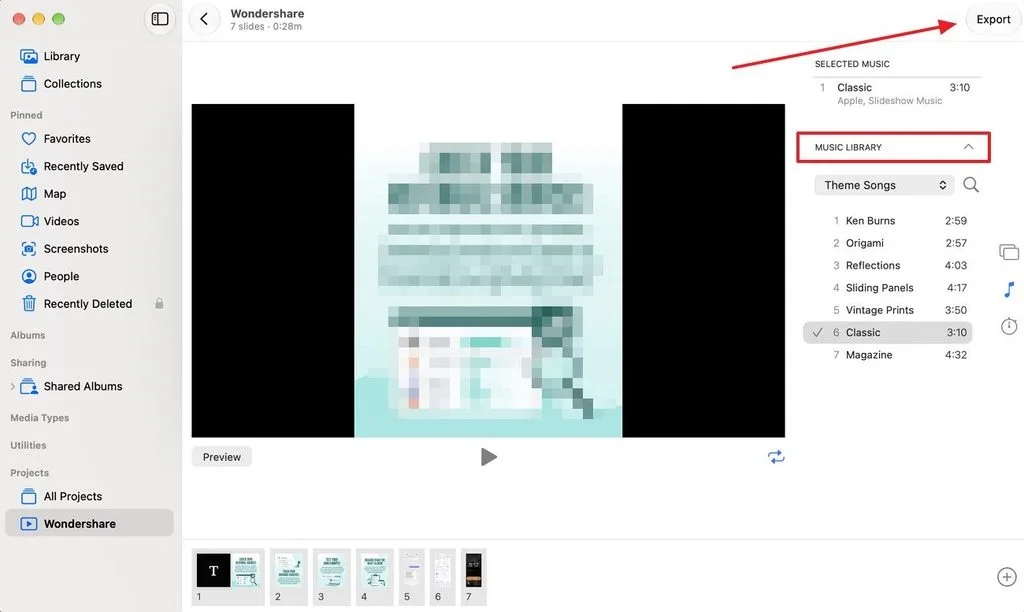
第 3 步。 如果想添加自己喜欢的音乐,请展开 Music Library 选项卡,搜索指定歌曲。添加音乐后,点击 Export 按钮,保存配乐内容。
结语
掌握基本的编辑步骤后,将照片制作成音乐视频就会变得简单。不同工具都能帮你排列照片、控制播放时长、添加歌曲,轻松完成视频制作。学会将照片制作成带音乐的视频,能让回忆更加鲜活。如果你想 制作 AI 音乐视频 ,并在其中加入角色,MagicLight AI 还提供了另一种制作方式。
常见问题
- 哪款 AI 最适合将照片制作成带音乐的视频?
MagicLight AI 很适合根据角色参考照片制作音乐视频。你选择的歌曲会决定视频节奏,场景则随音乐的节拍和整体氛围展开。它还能让角色在整段音乐视频的不同场景中保持一致的外观。
- 可以免费制作带音乐的照片视频吗?
可以,多款工具都允许你无需预先付费即可制作带音乐的照片视频。Google Photos 和 Mac“照片”提供音乐选择,适合简单的照片视频项目。Clipchamp 支持免费导出 1080p 视频,MagicLight AI 则会在注册账户后赠送积分。
- 制作一个视频需要多少张照片?
合适的照片数量主要取决于歌曲长度和你想要的播放节奏。如果每张照片显示 5 秒,20 张照片大约可以组成 1 分钟的视频。使用 MagicLight AI 制作音乐视频时,一张角色参考照片就可以开始。





