


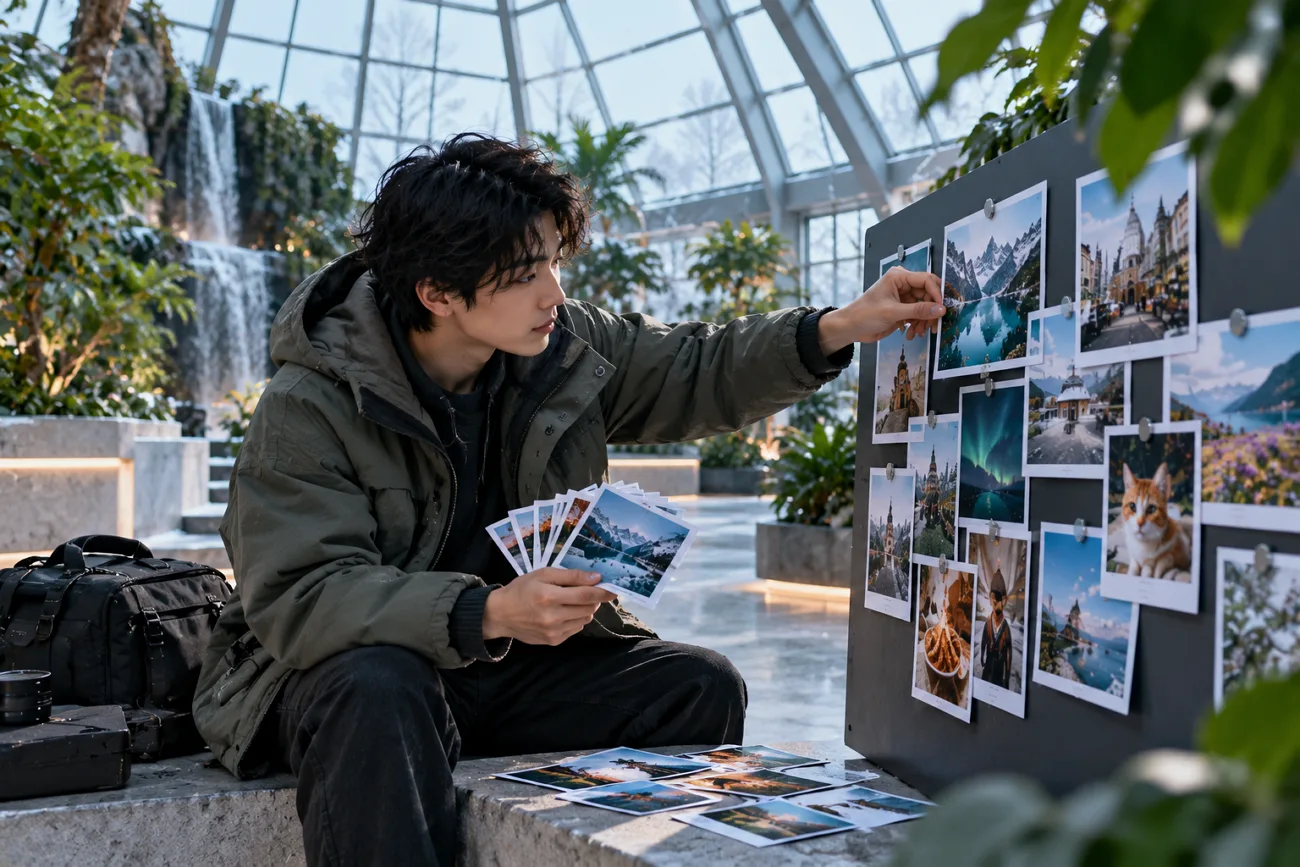
誕生日や特別な瞬間を写した写真は、ひと工夫してシェアしたくなりますよね。写真から動画を作れるアプリを使えば、そんな写真を魅力的な動画に仕上げられます。便利な編集ツールで、滑らかな切り替えや音楽、字幕、エフェクト、個性的なビジュアル表現を加えられます。
AIで静止画にアニメーションを付け、自然な動きを生み出せるアプリもあります。無料プランでは、透かしの有無、AIの利用上限、編集機能、書き出せる画質が異なります。この記事では、おすすめの6つのアプリを比較し、自分に合う動画作成アプリ選びをお手伝いします。
パート1. 写真から動画を作るアプリの選び方
写真から動画を作るなら、思いどおりの表現を簡単な操作で実現できるアプリが理想です。自分に合うアプリを選ぶ前に、次のポイントを確認しましょう。
- 写真を動画にする機能: 単純なスライドショーのように写真が表示されるだけでなく、自然な動きを付けられるか確認しましょう。
- テンプレート・画面切り替え・エフェクト: 使いやすいテンプレートがあれば、一から細かく編集しなくても、複数の写真をスムーズにつなげられます。
- 音楽・ナレーション・字幕: 動画全体を通して、それぞれの写真に音声や字幕を簡単に合わせられることも大切です。
- 表現の幅とカスタマイズ: 画面上での写真の見せ方や動きを、どの程度調整できるか確認しましょう。
- 書き出し画質と使いやすさ: 複雑な操作をせずに、不要な透かしのない鮮明な動画を書き出せるか確認しましょう。
パート2. 2026年におすすめの写真から動画を作るアプリ6選
写真から動画を作るアプリは、普段あまり編集をしない人でも簡単に使えるものがおすすめです。スライドショーを作るアプリもあれば、リアルな動きを加えて静止画に命を吹き込むアプリもあります。
1. MagicLight AI
こんな人におすすめ: 写真を魅力的なアニメーション動画にしたいクリエイター。
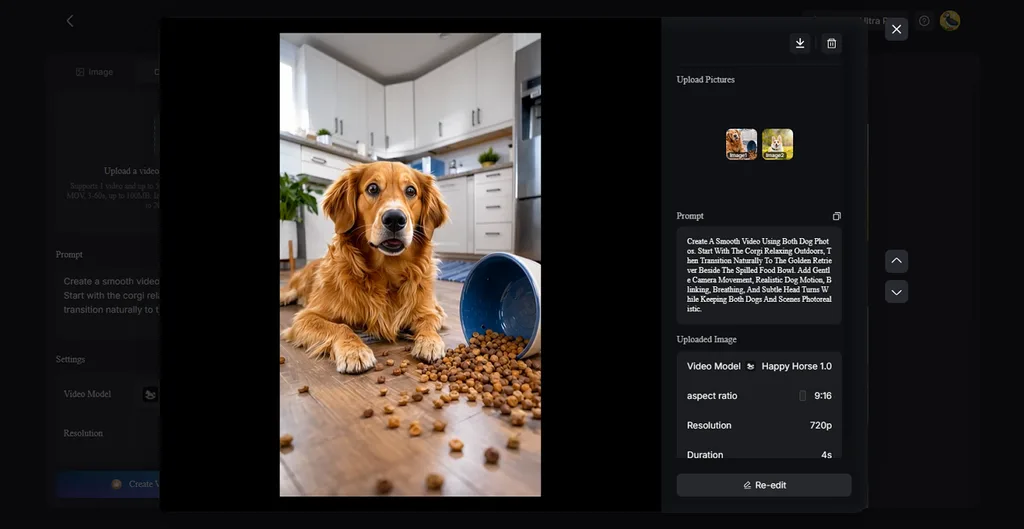
MagicLight AIなら、静止画を滑らかで自然な動きのある動画に変えられます。 Image to Video ツールはJPGとPNGに対応しており、手軽に写真へアニメーションを付けられます。カメラの動きや表情の変化を加えれば、いつもの写真がより躍動感のある映像になります。
Lip Syncツールでは、アップロードした音声やセリフに合わせて、ポートレート写真の人物を自然に話させることができます。スマートフォンのブラウザからでも、複雑な編集操作なしで画像から動画を生成できます。
主な機能
- 細かなカメラ制御: カメラ制御で、写真の各レイヤーにパン、チルト、ズームを加えられます。プロンプトは1,500文字まで入力でき、画像内の具体的な動きを指定できます。
- 選べる動画モデル: MagicLight AIには、さまざまな写真アニメーションの用途に対応する20種類の動画モデルがあります。 Seedance 2.5、Kling 3.0、 Hailuo 2.3 Fastなどから選べます。
- 生き生きとしたポートレート: 動画生成時に、ポートレート写真へ自然なまばたきや繊細な動きを加えます。顔の特徴を保ちながら動きを付けることで、人物が生き生きと見えます。
- 高精細なアップスケーリング: 静止画を動きのあるシーンに変えても、写真の細部を鮮明に保ちます。アップスケーリングにより、各フレームに動きが加わっても画質を維持しやすくなります。
- ストーリーから動画を作成: 脚本は12,000文字まで対応しており、長めの動画も制作できます。完成動画は最長50分まで作成でき、長尺のストーリーにも対応します。
メリット
- 単純なズームだけでなく、自然なカメラの動きを付けられます。
- 写真のアニメーション化、話すポートレート、ストーリー作成をまとめて行えます。
- 有料プランでは、透かしなしの1080p書き出しと商用利用に対応しています。
デメリット
- 無料クレジットだけでは、繰り返し制作できる回数が限られます。
2. CapCut
こんな人におすすめ: スマートフォンでSNS向けの写真リールを手早く作りたいクリエイター。
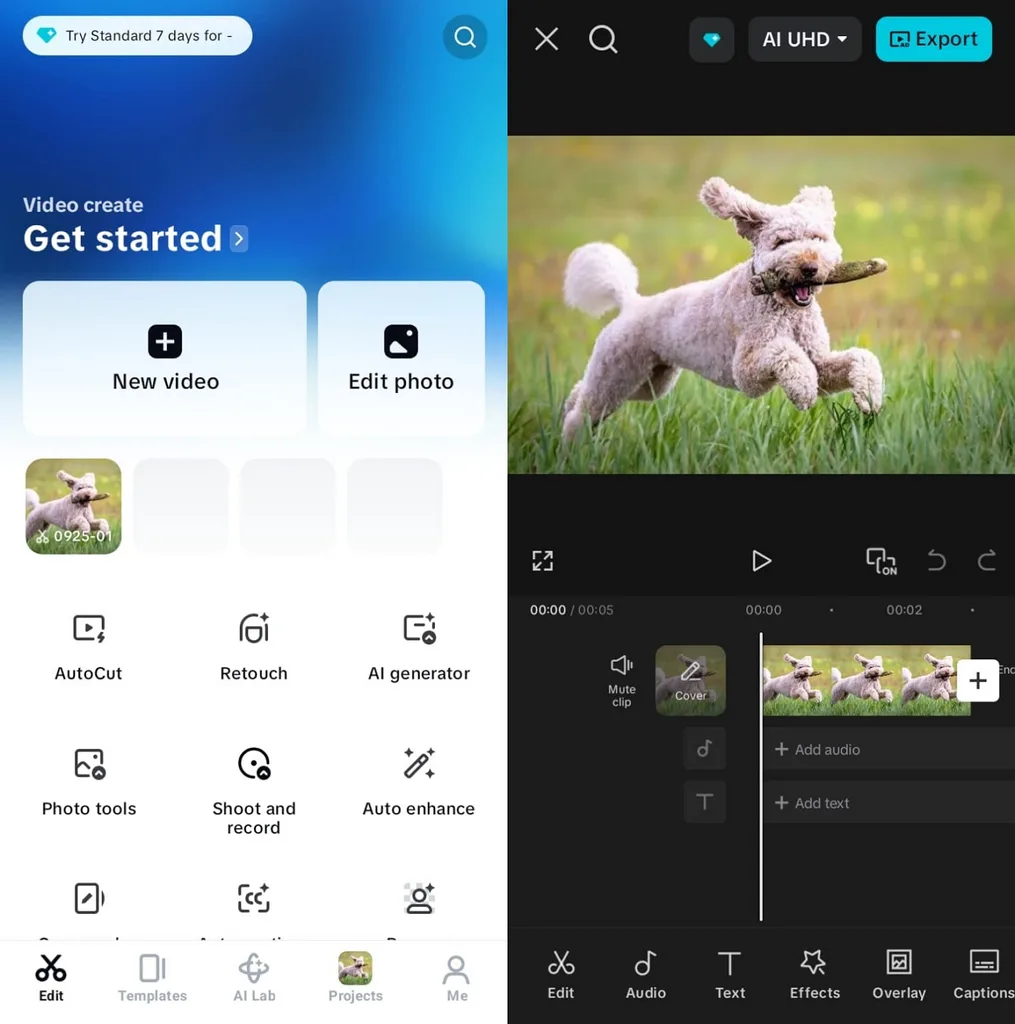
写真を使った短い動画を作りたい人に向いているアプリです。選んだ音楽のビートに合わせて自動でカットを切り替え、写真からテンポのよいリールを作れます。生成された動画には、フィルター、画面切り替え、テキストなどを加えてアレンジできます。
主な機能
- AIエフェクトで、静止画に動きやスタイリッシュな変化を加えられます。
- ビート検出により、選んだ音楽のリズムに合わせて写真を切り替えます。
- 生成された動画は、手動でのトリミング、写真の並べ替え、フィルターの適用、音楽の変更ができます。
メリット
- AutoCutを使えば、タイムラインを手動で編集せずにフォトモンタージュを作れます。
- 写真を自動で配置した後も、編集内容を調整できます。
デメリット
- AutoCutは、CapCutのモバイル版とデスクトップ版で利用できます。
- ブラウザ版では現在、モバイル版と同じAutoCutの作成手順を利用できません。
3. Canva
こんな人におすすめ: テンプレートを使って、完成度の高いイベント動画やプレゼンテーション動画を作りたい人。
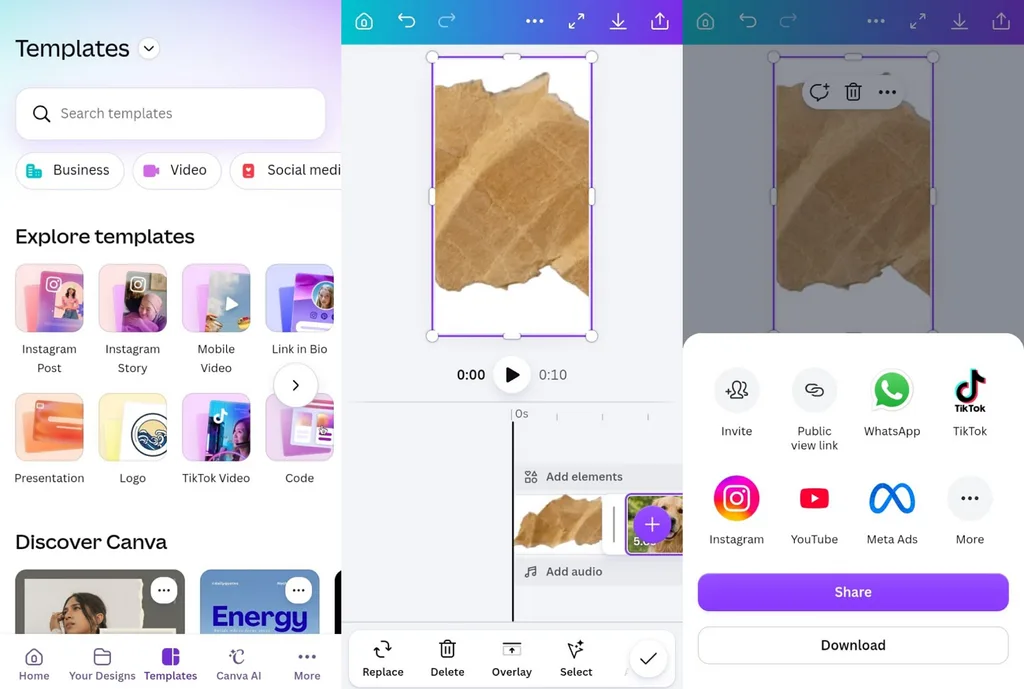
テンプレートを活用して写真から動画を作りたい人には、自由にレイアウトを調整できるCanvaが便利です。モバイルエディターでは、アップロードした写真と編集可能なデザインを組み合わせて、見栄えのよい写真動画を作れます。端末を切り替えても、Canvaのブラウザ版エディターからプロジェクトにアクセスできます。
主な機能
- Magic Videoは、AIとプロンプトを使って動画コンテンツの生成を支援し、制作時間を短縮します。
- Image to Videoは、文章で指定した動きに合わせて静止画をアニメーション化します。
- Beat Syncは、選んだ音楽のビートに合わせて映像のタイミングを自動調整します。
メリット
- SNS投稿、グリーティング、研修、プレゼンテーション向けの写真テンプレートがあります。
- モバイル版、ウェブ版、デスクトップ版をまたいで、プロジェクトを編集できます。
デメリット
- Beat Syncの自動同期機能を使うには、Canva Proが必要です。
- Magic AnimateもPro契約者限定の機能です。
4. InShot
こんな人におすすめ: スマートフォンだけでフォトモンタージュを作りたい初心者。
InShotは、スマートフォンで写真から手早く動画を作りたい人におすすめのアプリです。写真をタイムラインに直接追加して、表示順や表示時間を調整できます。モバイル向けのエディターなので、ブラウザの作業画面を使わずに、手軽に写真動画を作れます。
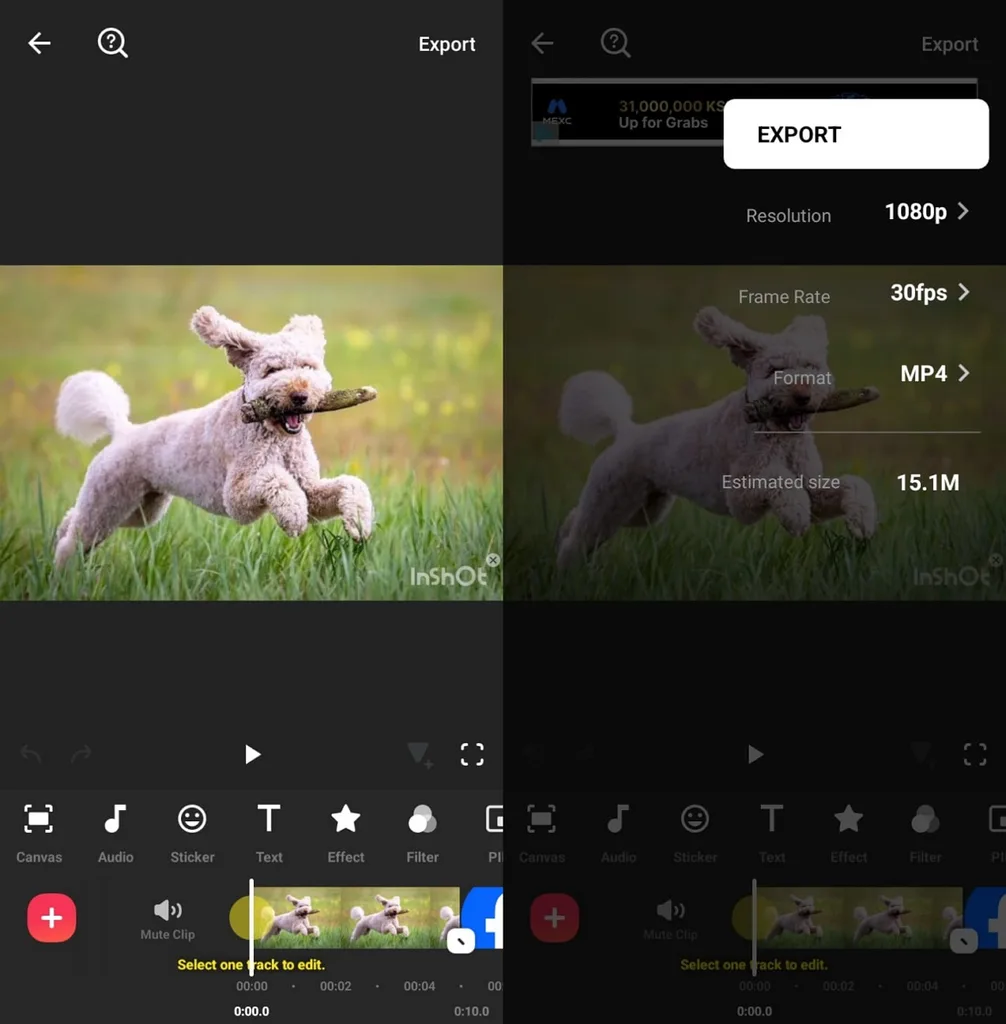
主な機能
- Auto Beatは音楽のリズムに目印を付け、音に合わせた写真の切り替えをサポートします。
- キーフレームで、再生中の各写真の動きや拡大・縮小を調整できます。
- ピクチャーインピクチャーのレイヤーを使って、メインの動画画面に別の写真を重ねられます。
メリット
- 無料でも4K・60fpsで書き出せます。
- 買い切りプランなら、定期的なサブスクリプション料金を支払わずに透かしを削除できます。
デメリット
- 無料で書き出した動画には、InShotの透かしが入ります。
- パソコンのウェブブラウザからプロジェクトの編集を引き継ぐことはできません。
5. Adobe Express
こんな人におすすめ: ビジネス向けに、ブランドの世界観を反映した写真動画を作りたいデザイナー。
デザインにこだわり、テンプレートを使って写真から動画を作りたい人に向いています。アップロードした写真はそれぞれ1つのシーンになり、表示時間を直接調整できます。ブラウザ版エディターを使えば、パソコンから写真プロジェクトの編集を続けられます。
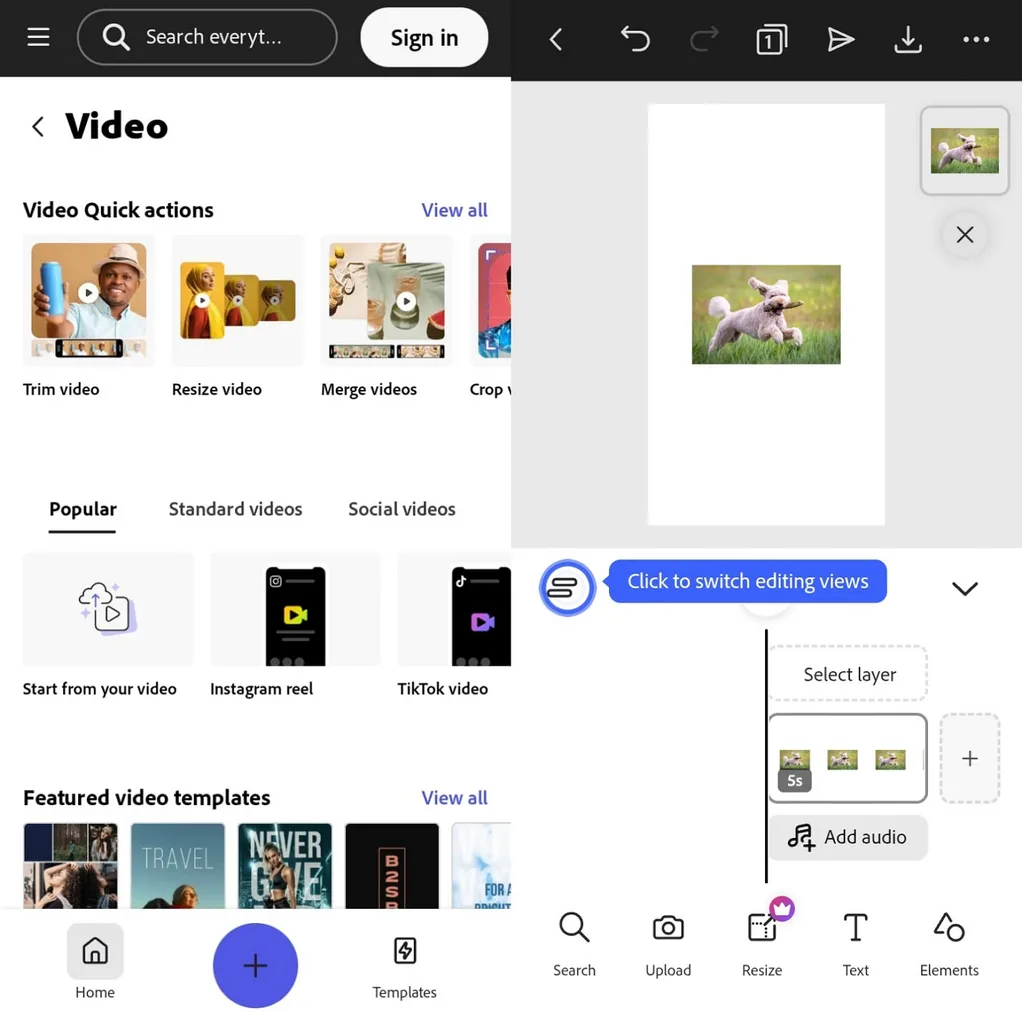
主な機能
- Animate Allは、写真を使ったデザイン内のすべての要素に動きを付けます。
- Dynamic Animationsは、写真、テキスト、図形に物理法則に基づいた動きを加えます。
- Caption Videoは、アップロードした音声付きメディアから、編集可能な字幕を直接生成します。
メリット
- 無料プランでも、最長30分の動画プロジェクトを作成できます。
- Adobe Stockの素材を動画プロジェクトに直接取り込めます。
デメリット
- 無料プランでは、完成したプロジェクトを4Kで書き出せません。
- プレミアム素材を使った動画を透かしなしで書き出すには、素材のライセンス取得が必要です。
6. Picsart
こんな人におすすめ: 手持ちの写真でさまざまな動きの表現を試したいクリエイター。
Picsartは、写真にアニメーションを加えて動画にできるアプリです。モバイル版でスライドショーを作り、選んだ静止画に動きを加えられます。ウェブ版エディターでも、写真を使った動画の作成・編集ができます。
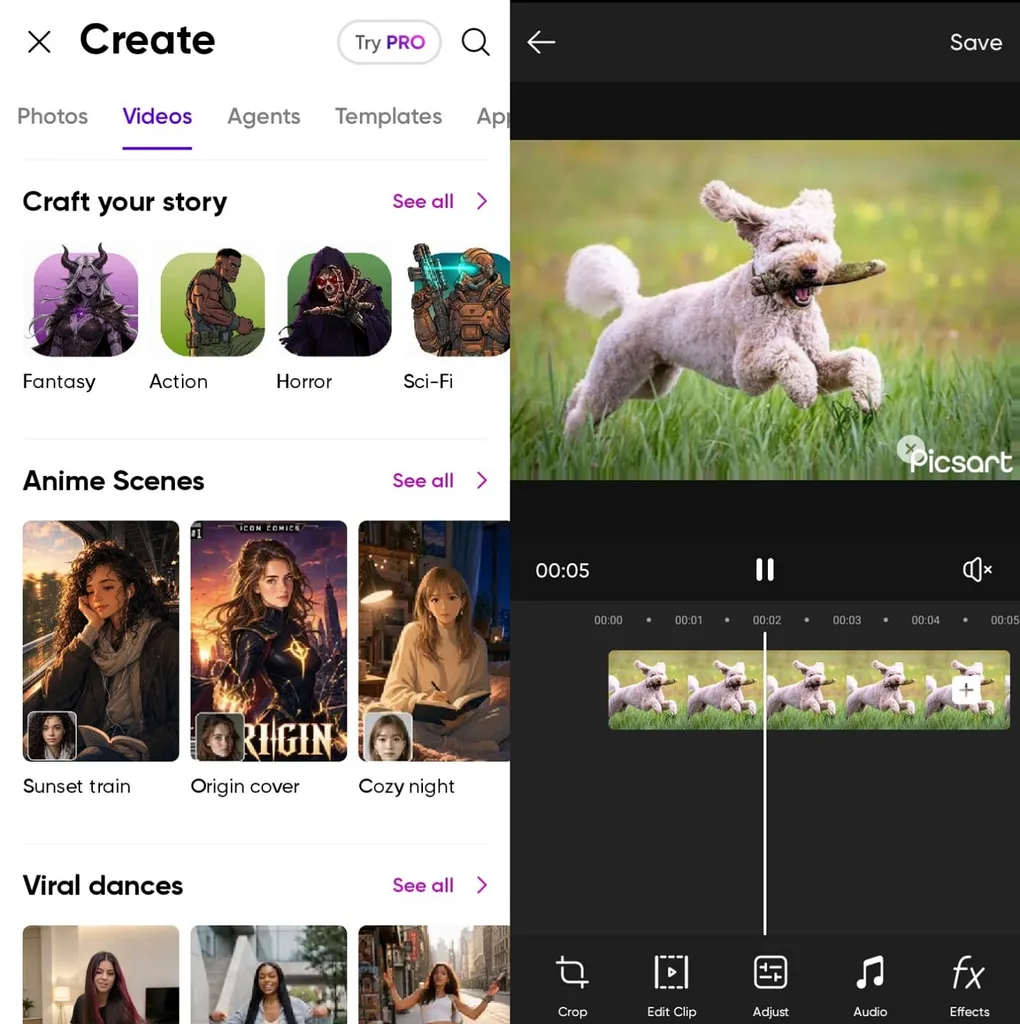
主な機能
- Image-to-videoは、参照用の写真を読み込み、動きのある動画クリップに変換します。
- Kling Motion Controlは、動画内の体の動きをポートレート写真に反映します。
- 開始フレームと終了フレームを指定することで、選んだ参照画像間の動きを細かく制御できます。
メリット
- 複数の動画モデルが、さまざまな写真アニメーションのスタイルに対応しています。
- 参照素材を入力することで、写真に生成する動きをより細かく制御できます。
デメリット
- 利用できる調整機能は、動画生成モデルによって異なります。
- 高度な生成にはクレジットが必要で、消費量はモデルごとに異なります。
写真から動画を作るおすすめアプリ6選を比較
写真から動画を作るのに最適なアプリは、必要な編集機能によって異なります。シンプルなスライドショーが得意なツールもあれば、静止画にリアルな動きを加えられるものもあります。以下の表では、6つのアプリを機能、対応環境、書き出し、主な用途などで比較します。
| アプリ | 写真を動画にする方法 | AIによる写真アニメーション | 動画の最大長 | おすすめの用途 |
| MagicLight AI | AIで写真のシーンに動きを追加 | Image to Video + Lip Sync | 最長50分 | AIで写真を動かすストーリー動画 |
| CapCut | テンプレートとタイムライン編集 | AIによる写真からの動画生成ツール | プロジェクトに固定の上限なし | SNS向けの短い写真動画 |
| Canva | テンプレートを使った写真動画 | Image to Video | 作成方法によって異なる | テンプレートを使った写真動画 |
| InShot | モバイルのタイムラインで手動編集 | キーフレームによる動きの設定 | プロジェクトによって異なる | スマートフォンで作るフォトモンタージュ |
| Adobe Express | シーンごとに構成する写真動画 | AI動画生成 | 無料:30分/Premium:2時間 | ブランドの世界観を反映した写真動画 |
| Picsart | スライドショーとAI生成 | Image to Video | モデルによって異なる | 多彩なスタイルのAI写真アニメーション |
パート3. 写真から動画を作るならMagicLight AIがおすすめの理由
MagicLight AIは、静止画を単純な写真スライドショーではなく、動きのあるシーンに変えます。画像生成も一連の作業に組み込める、写真からの動画作成におすすめのアプリです。生成した画像は、動きを調整しながら最長30秒のアニメーション動画にできます。9:16と16:9の形式に対応しているため、さまざまなプラットフォームで縦型投稿やワイド画面での視聴に活用できます。
MagicLight AIで写真から動画を作る方法
次の手順で、 写真にアニメーションを付けて 動画を完成させましょう。
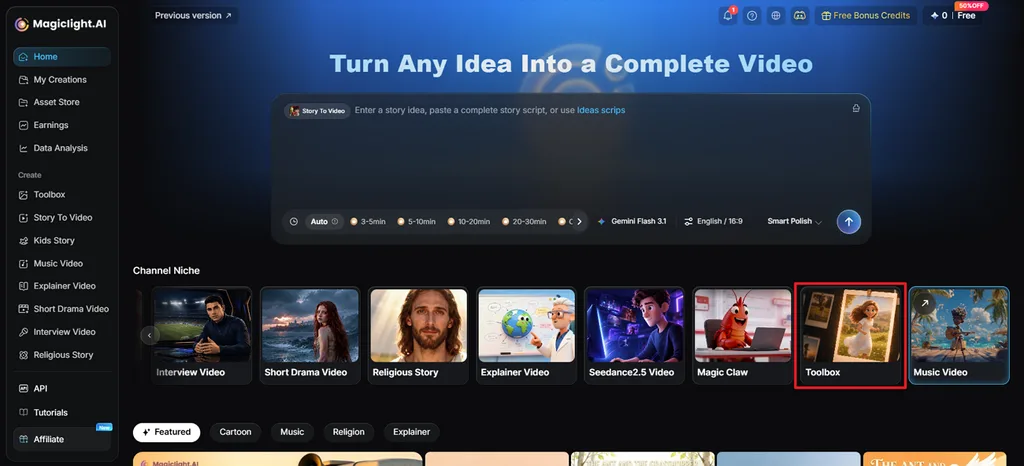
ステップ1. Image to Videoを開く
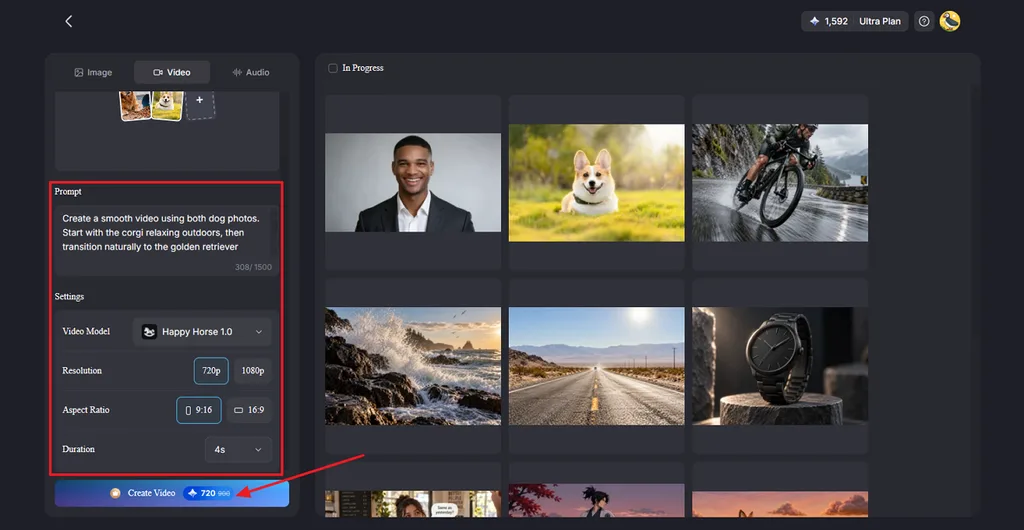
MagicLight AIにアクセスし、 Toolboxを選んでImage to Videoの作業画面を開きます。
ステップ2. 写真をアップロードして動きを指定する
まず、 Video タブを開き、写真をアップロードするか、作業画面にドラッグします。被写体、周囲のもの、カメラをどのように動かしたいかを、 Prompt 欄に入力します。利用可能な動画モデルから1つ選び、希望する解像度と長さを設定します。選択したモデルが対応していれば、 Sound Effects を有効にして、 Create Videoをクリックします。
ステップ3. 動画を確認してダウンロードする
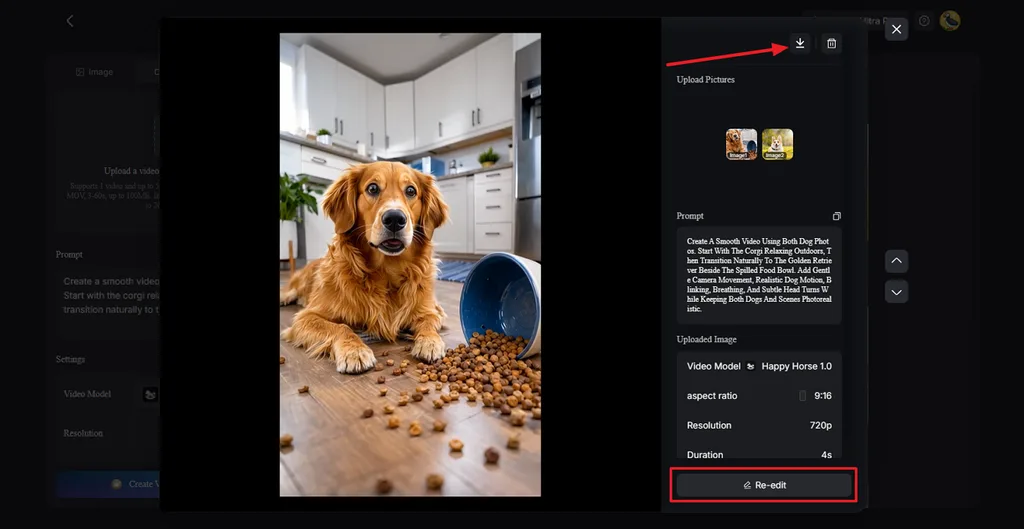
生成された動画を再生し、全体を通して写真の動きを確認します。プロンプトや生成設定を調整したい場合は、 Re-edit を選びます。動きに問題がなければ、 Download アイコンをクリックして完成した動画を保存します。
まとめ
写真から動画を作るのに最適なアプリは、プロジェクトで何をしたいかによって変わります。手早いスライドショー作成が得意なアプリもあれば、静止画に自然な動きを加えられるものもあります。MagicLight AIなら、画像作成、アニメーション、カメラの動き、多彩な動画形式を1か所で扱えます。好みの編集スタイル、求める画質、使える表現機能を基準に、自分に合うアプリを選びましょう。
写真から動画を作るアプリについてのよくある質問
- スマートフォンで写真から動画を作るにはどうすればよいですか?
写真から動画を作れるアプリを選び、使いたい画像をアップロードします。好きな順番に並べて、各画像の動きや表示時間を調整しましょう。必要に応じて音楽や字幕を追加し、プレビューで確認してから完成した動画ファイルを書き出します。
- 写真から動画を作るのにおすすめのアプリは何ですか?
MagicLight AIなら、アップロードした画像にカメラの動きや被写体の自然な動きを加えられます。プロジェクトに合わせて、動画モデル、解像度、長さ、形式を選択できます。無料クレジットで画像のアニメーション化を手軽に試してから、有料プランを検討できます。
- AIで写真を自動的に動画にできますか?
AIツールを使えば、アップロードした写真を自動で動きのある動画クリップにできます。たとえばMagicLight AIでは、プロンプトで被写体やカメラの動きを指定してから、アニメーションを生成できます。





