


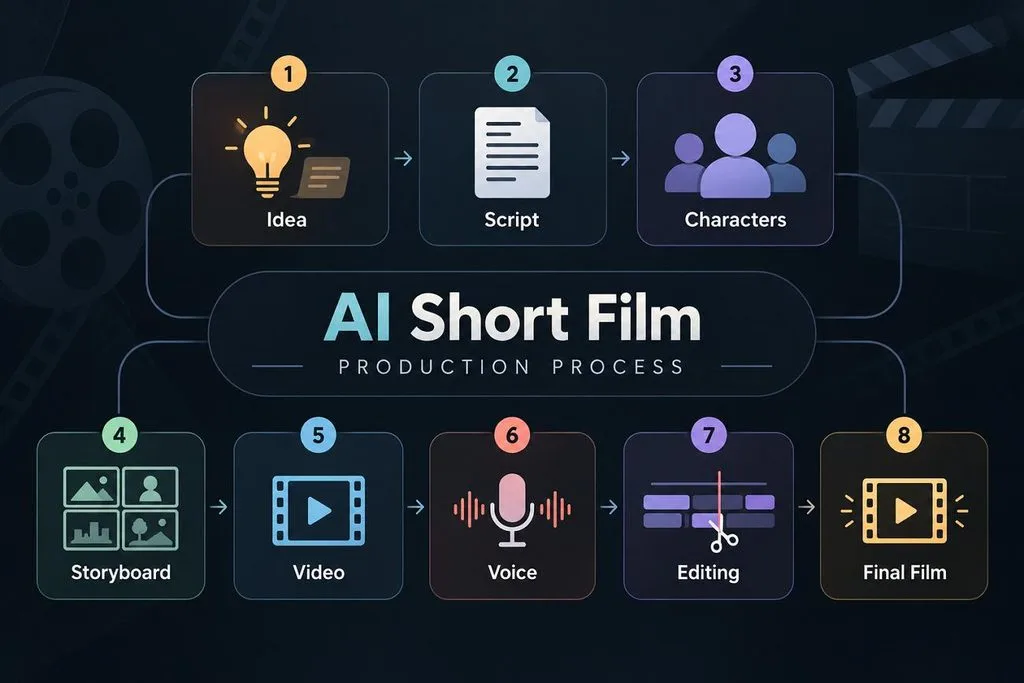
学习如何用 AI 制作短片,首先要了解各个制作环节如何衔接。从编写剧本、设计角色,到制作分镜、生成视频、制作配音和最终剪辑,每一步都会影响成片的一致性。清晰的流程能帮你更好地规划场景,减少不必要的生成,把最初的想法打磨成一部完整的 AI 短片。
AI 能加快其中部分环节的处理速度,而决策和修改仍由创作者掌控。本指南将介绍从最初构思到最终成片所需的 8 个阶段。
第一部分:制作 AI 短片需要准备什么?
短片制作需要经过几个关键阶段,才能将想法逐步变成最终成片。如果你想问“我能用 AI 制作短片吗?”,最重要的是做好规划。下面来看看,从创意到完成制作,你需要经历哪些阶段:
- 创意: 从一个聚焦的故事入手,控制角色和地点的数量。故事规模越小,越容易减少分别生成的场景和镜头之间的连贯性问题。
- 剧本: 先把核心想法转化为场景、动作、对白和转场。在为每个计划中的场景编写对白前,先搭好故事的关键情节。
- 角色: 为每个角色制作参考图,展示几个实用的观察角度。确保生成的各个场景中,角色的服装、发型和面部细节保持一致。
- 分镜: 将剧本拆分为镜头,为每个镜头明确构图和动作安排。分镜能帮助你在开始生成视频前,发现节奏问题和缺失的过渡。
- 视频: 按照故事顺序生成相互衔接的场景,而不是随意挑选镜头。检查每个生成的场景,替换存在明显生成问题的镜头。
- 配音: 为每个有台词的角色指定一种声音,并在全片中保持不变。制作时,让对白的时机和时长与角色动作、场景节奏相匹配。
- 剪辑: 排列生成的片段,删去不需要的画面,按顺序衔接各个场景。对不同批次生成的片段进行统一的色彩调整。
- 成片: 仔细检查完整影片的连贯性、节奏、音频和转场。按照你所选发布平台要求的画面比例导出。
学习如何用 AI 制作短片,需要提前规划镜头和生成次数。大多数镜头需要生成 2 到 3 次,才能得到一个可用的结果。下表按影片时长估算了剧本长度、镜头数量和需要预留的生成次数:
| 影片时长 | 剧本长度 | 预计镜头数 | 建议预留的生成次数 |
| 2 分钟 | 约 300 个英文单词 | 20–30 | 40–90 |
| 3 分钟 | 约 450 个英文单词 | 30–45 | 60–135 |
| 5 分钟 | 约 750 个英文单词 | 45–60 | 90–180 |
| 7 分钟 | 约 1,000 个英文单词 | 60–90 | 120–270 |
这些估算说明了为什么第一次就尝试规模较大的项目,往往很难完成。有位创作者在制作一部 7 分钟的短片时,生成了超过 1,000 个镜头。这样的工作量表明,反复生成会迅速增加制作所需的时间和精力。
第二部分:制作短片的最佳 AI 工具
分别使用不同的工具编写剧本、设计角色、生成视频和制作配音,可能会破坏影片的连贯性。对于用 AI 制作短片的创作者来说, MagicLight AI 就能在这方面提供帮助。它支持在同一个项目流程中制作最长 50 分钟的影片。
创作者可以使用 20 种 AI 视频引擎,包括 Gemini Flash 3.1、 Seedance 2.5和 Kling 3.0。MagicLight AI 还支持以 11 种语言制作视频,满足不同受众的需求。它能将剧本转化为相互衔接的场景,让角色、画面、旁白和故事推进保持一致。
主要功能
- 故事转视频: 将最长 12,000 个字符的文字故事制作成完整视频。MagicLight AI 会把你提供的故事转化为相互衔接的场景,用于生成视频。
- 故事模型: 根据内容和创作方向,从 14 种故事模型中进行选择。可选模型包括 GPT-6 Astra 及其他受支持的模型。
- 角色风格: 探索分为 4 组的 52 种角色风格,满足不同的视觉创作需求。根据故事所需的背景、基调和外观,为角色选择合适的风格。
- Nano 分镜: 在生成前拆分场景,分别控制服装、表情、姿势和动作。你可以逐个镜头调整这些元素,再生成最终的视频场景。
- 配音与字幕: 从 37 种 AI 声音中选择,为影片中的角色和旁白配音。使用 16 种字幕样式添加字幕,还可以 克隆声音 ,供多次出场的旁白使用。
如何使用 Story to Video 制作短片
MagicLight AI 能将你写好的剧本转化为可供编辑和生成的场景。按照以下步骤,学习如何用 AI 制作短片:
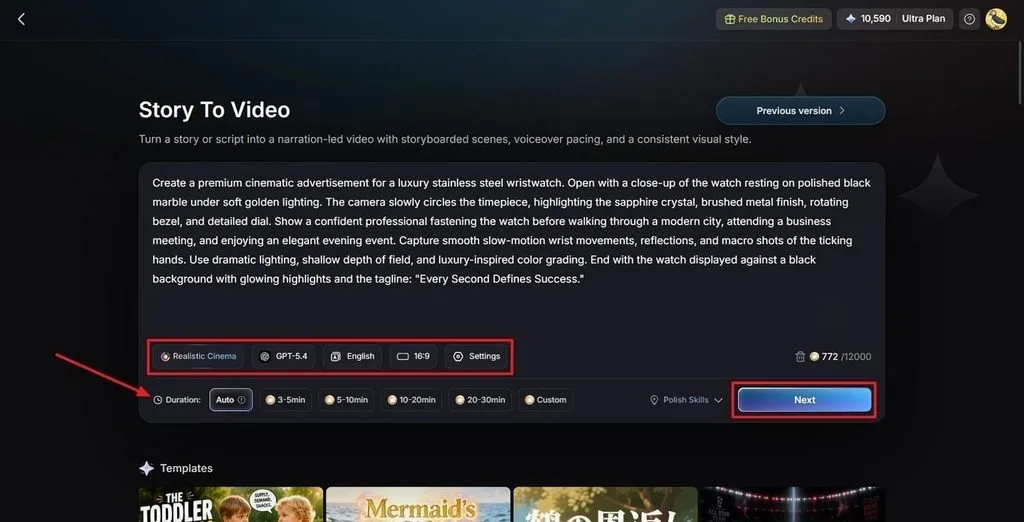
第 1 步:添加短片故事
打开 Story to Video ,输入你的短片创意或完整剧本。选择 Visual Style Model 和 AI Story Model, 然后选择 Video Language 和 Aspect Ratio。根据计划的影片长度设置 Video Duration ,再点击 Next。
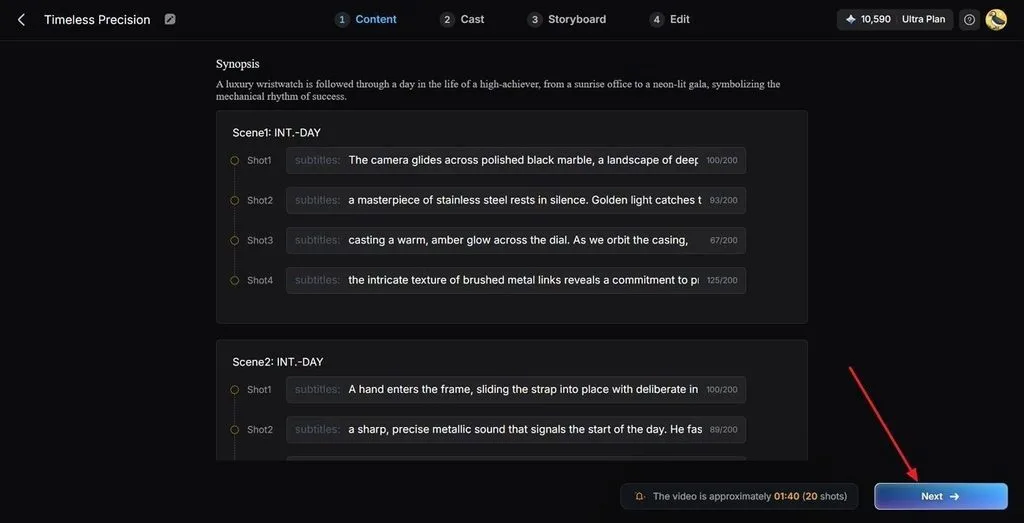
第 2 步:检查影片的场景拆分
查看生成的场景和 Synopsis,确认故事按照你预想的顺序展开。使用 Controls 调整需要修改的场景,再继续制作影片。确认场景结构无误后,点击 Next。
第 3 步:选择影片角色
MagicLight AI 会分析你的故事,并推荐符合剧本的角色。点击 More 查看更多角色选项,为影片选择合适的角色。确定角色阵容后,点击 Next Step。
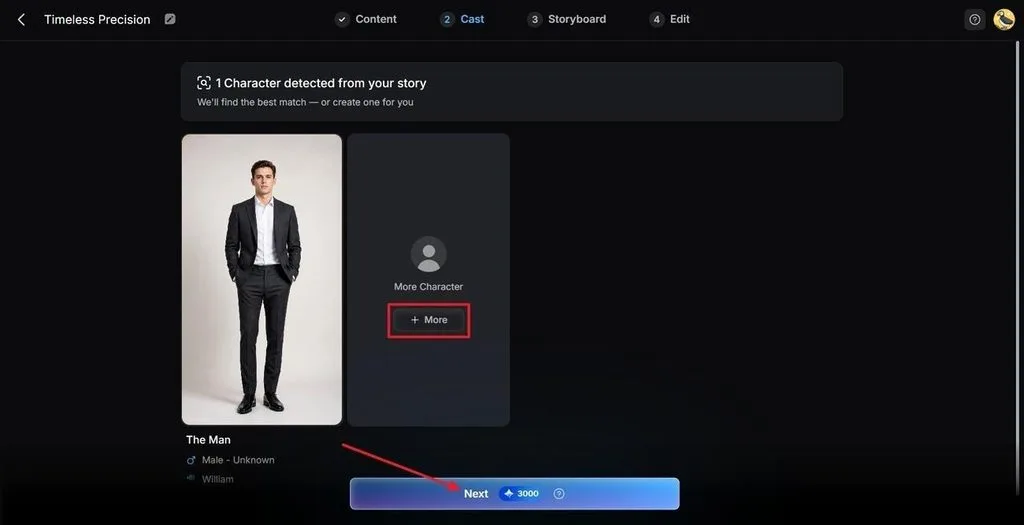
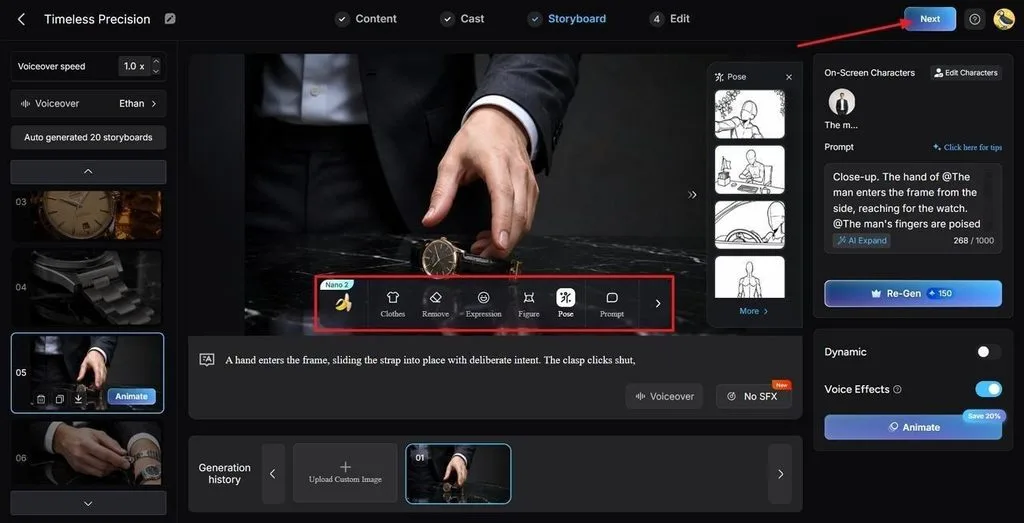
第 4 步:调整影片分镜
生成短片前,检查每个分镜场景。如果角色或动作需要调整,可以修改 Clothes、 Poses和 Expressions 。检查完所有计划中的场景后,点击 Next 按钮。
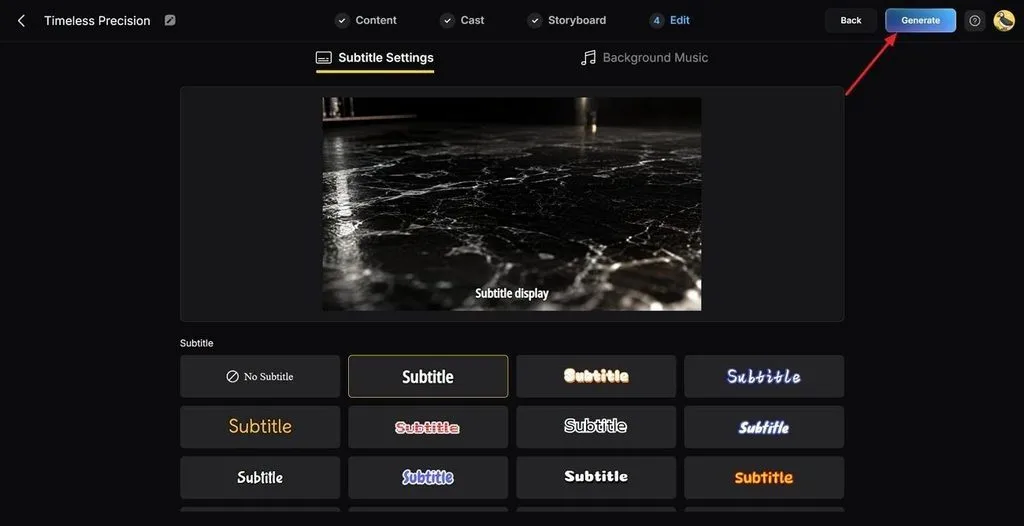
第 5 步:为影片添加字幕
选择合适的 Subtitle 样式,让整部短片的字幕按你希望的方式呈现。确认所选样式后,点击右上角的 Generate 按钮。
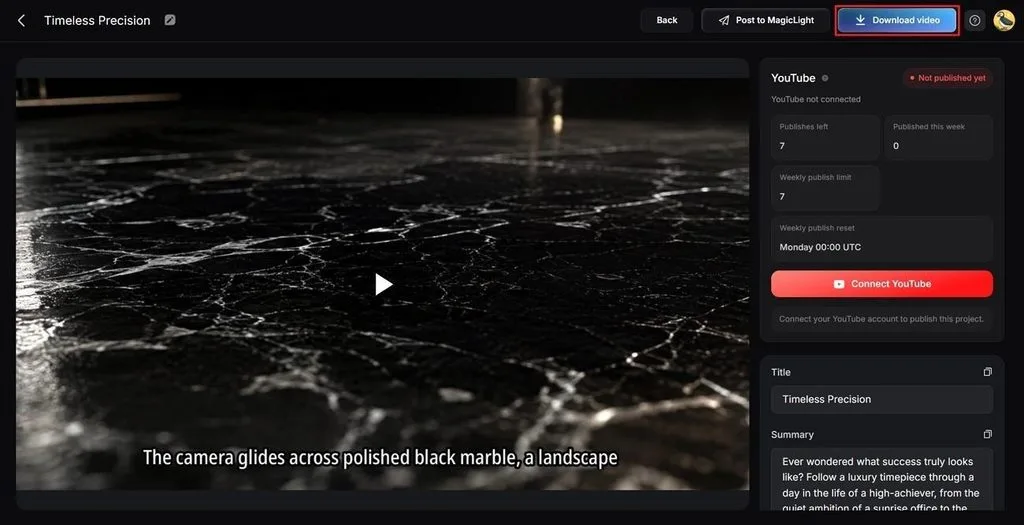
第 6 步:检查并保存短片
预览生成的影片,并在保存前检查 Cover、 Thumbnail和 Hashtags 。完整观看视频,检查场景或字幕是否存在问题,然后点击 Download Video。
第三部分:提升 AI 短片质量的实用技巧
规划不足往往会导致制作过程中出现场景不一致、反复生成、浪费积分以及剪辑困难等问题。想让 AI 短片保持一致,可以参考以下关键技巧:
- 先确定角色参考图: 生成场景前,先确定好角色参考图,以保持角色外观一致。仅靠文字描述,可能会让面孔、服装、发型和其他细节在镜头之间发生变化。
- 不要跳过分镜: 开始生成视频前,规划好每个场景和镜头。分镜能让整部短片的动作、构图、转场和故事顺序保持连贯。
- 为镜头生成多个版本: 为重要镜头生成 2 到 3 个版本,再选出效果最好的一个。提前预留额外的生成次数,能让你在动作、角色、构图或画面细节出错时,有其他版本可选。
- 把相邻镜头放在一起检查: 将每个生成的镜头与前后的场景进行比较。这样更容易发现角色、地点、光线、服装和物品的变化。
- 最后统一调色: 将所有生成的素材按最终顺序排列好后,再调整色彩。统一的色彩处理有助于减轻不同批次生成的片段之间的明显差异。
- 保留场景参考资料: 如果某个地点会在影片的多个场景中出现,请保存相关参考细节。记录建筑、光照方向、时段、物品和主色调,避免画面发生变化。
了解如何用 AI 制作短片,并不能替代影视创作技巧。故事结构、节奏和表演,仍然决定着观众是否愿意一直看下去。
结语
总的来说,AI 工具可以承担多项制作任务,但创作决策仍需要你来做。探索 AI 短片制作的创作者,应在生成前规划好每个场景。保持角色一致,检查分镜,为镜头生成额外版本,并仔细地将选中的镜头按顺序剪辑成片。如果你想 制作叙事短片 ,同时在一个流程中管理这些环节,可以使用 MagicLight AI。
常见问题
- 制作短片可以用哪些 AI 工具?
MagicLight AI 在项目中整合了故事、角色、分镜、视频、配音和字幕工具。创作者可以集中管理这些制作环节,无需在不同平台之间转移影片。
- 有没有完全免费的 AI 视频制作工具?
大多数 AI 视频制作工具会通过积分、导出次数、分辨率或水印来限制免费使用。免费方案适合先体验功能,再决定是否付费制作规模更大的视频项目。
- 如何制作 AI 短片?
先构思故事,再准备角色、场景分镜、配音和生成的视频素材。检查每个场景后,将选中的片段剪辑在一起,完成整部短片。
- 制作短片最好的 AI 工具是什么?
MagicLight AI 提供相互衔接的剧本、角色、分镜、配音和视频生成工具。创作者可以用 AI 制作短片,并在同一个项目中管理制作过程。
- AI 能制作一部完整的短片吗?
可以,AI 工具能够生成剧本、角色、场景、配音、字幕和最终视频。不过,仍然需要人工检查,才能修正连贯性、节奏、不需要的画面以及生成错误等问题。





